> ## Documentation Index
> Fetch the complete documentation index at: https://docs.flexxible.com/llms.txt
> Use this file to discover all available pages before exploring further.
# Enviar uma notificação aos usuários
O Portal oferece dois tipos de notificações para comunicar mensagens aos usuários de forma efetiva:
* Mensagens pop-up.
* Notificações
As operações de notificação estão disponíveis tanto na seção *Sessões* quanto em *Workspaces*.
## Notificações
As notificações são projetadas para situações críticas, como interrupções do serviço, nas quais outros canais corporativos podem não estar disponíveis. Seu objetivo é garantir que a mensagem chegue aos usuários o mais rápido possível, reduzindo o risco de sobrecarregar a equipe de suporte com solicitações simultâneas.
As notificações têm muitas funcionalidades adicionais, orientadas a manter comunicações efetivas e proteger as informações transmitidas aos usuários.
Enquanto estão na tela, as notificações reservam esse espaço de tal maneira que o usuário não pode mais ocupá-lo com seus aplicativos. Este é um mecanismo que permite garantir que o usuário tenha a mensagem visível.
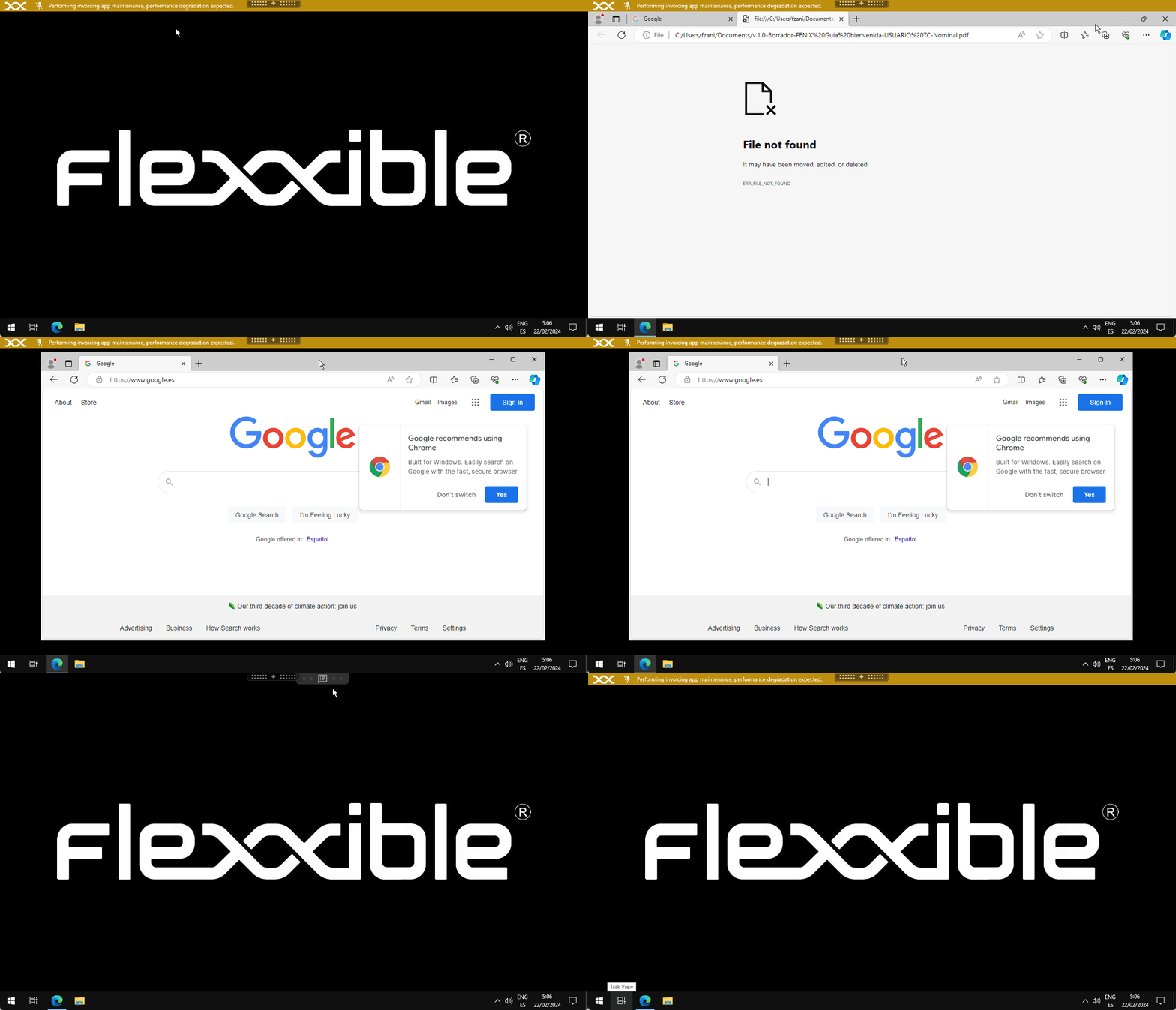 As notificações podem ser configuradas por intervalos de tempo, de modo que todas as sessões ativas e futuras recebam a notificação durante o período definido.
## Enviar notificações
Na visualização de *Sessões* ou *Workspaces*:
* Selecione os elementos (sessões ou dispositivos) aos quais enviar a notificação
* No menu *Operações*, selecione a operação de notificação:
### Parâmetros configuráveis:
| Campo | Função |
| - | - |
| Mensagem | Permite inserir o conteúdo em texto da mensagem. |
| Data de início | Permite inserir a data e a hora de início da notificação. |
| Duração | Define durante quanto tempo a notificação ficará visível. |
| Tipo de nível | Define se é do tipo *Informativo*, *Manutenção* ou *Problema técnico*. |
| Fuso horário | Define o fuso horário no qual a notificação será aplicada. |
| Tooltip | Define o texto que aparecerá quando o usuário passar o mouse sobre a notificação. |
| Link | Permite especificar uma URL de destino para quando se clica na notificação. |
| Intermitência | Adiciona o efeito de intermitência à notificação. |
| Solicitar aceitação | Permite ao usuário aceitar a notificação para deixar registro de leitura e fechá-la. |
Depois de enviada, é possível monitorar o seu resultado em *Operações*
O usuário receberá uma janela pop-up com o conteúdo da mensagem:
### Acompanhamento da operação
É possível monitorar o resultado da notificação em *Operações*, bem como acompanhar as notificações ativas e o consentimento dos usuários (se estiver ativado) na seção *Notificações* dentro de *Workspaces*.
Para mais informações, consulte [Notificações](/pt-BR/features/workspaces/notif).
As notificações podem ser configuradas por intervalos de tempo, de modo que todas as sessões ativas e futuras recebam a notificação durante o período definido.
## Enviar notificações
Na visualização de *Sessões* ou *Workspaces*:
* Selecione os elementos (sessões ou dispositivos) aos quais enviar a notificação
* No menu *Operações*, selecione a operação de notificação:
### Parâmetros configuráveis:
| Campo | Função |
| - | - |
| Mensagem | Permite inserir o conteúdo em texto da mensagem. |
| Data de início | Permite inserir a data e a hora de início da notificação. |
| Duração | Define durante quanto tempo a notificação ficará visível. |
| Tipo de nível | Define se é do tipo *Informativo*, *Manutenção* ou *Problema técnico*. |
| Fuso horário | Define o fuso horário no qual a notificação será aplicada. |
| Tooltip | Define o texto que aparecerá quando o usuário passar o mouse sobre a notificação. |
| Link | Permite especificar uma URL de destino para quando se clica na notificação. |
| Intermitência | Adiciona o efeito de intermitência à notificação. |
| Solicitar aceitação | Permite ao usuário aceitar a notificação para deixar registro de leitura e fechá-la. |
Depois de enviada, é possível monitorar o seu resultado em *Operações*
O usuário receberá uma janela pop-up com o conteúdo da mensagem:
### Acompanhamento da operação
É possível monitorar o resultado da notificação em *Operações*, bem como acompanhar as notificações ativas e o consentimento dos usuários (se estiver ativado) na seção *Notificações* dentro de *Workspaces*.
Para mais informações, consulte [Notificações](/pt-BR/features/workspaces/notif).