> ## Documentation Index
> Fetch the complete documentation index at: https://docs.flexxible.com/llms.txt
> Use this file to discover all available pages before exploring further.
# Implantar no Windows com o Intune
> Guia para implantar o FlexxAgent com o Microsoft Intune
O FlexxAgent pode ser implantado de forma centralizada por meio do Microsoft Intune, o que permite aos administradores distribuir, instalar e gerenciar o agente em dispositivos Windows dentro da organização.
O uso do Intune facilita a automação do processo de instalação e a aplicação de políticas de gerenciamento sobre os dispositivos, especialmente em ambientes corporativos com um número elevado de equipamentos.
Antes de iniciar o processo de implantação, recomenda-se revisar a [documentação do FlexxAgent](../flexxagent/systems/windows) para compreender os requisitos e opções de configuração do agente.
## Requisitos
Antes de começar a implantação, devem ser atendidos os seguintes requisitos:
* Se se deseja instalar o FlexxAgent e o dispositivo já tem o FlexxAgent previamente instalado, é necessário desinstalá-lo antes de continuar.
* Sistema operacional Microsoft Windows 10 versão 1607 ou posterior
* Os dispositivos devem estar registrados no Microsoft Intune e adicionados ao Active Directory em uma das seguintes configurações:
* Registrado no Azure Entra ID (principalmente em ambientes Bring your own device)
* Associados ao Azure Entra ID (também conhecido como Joined device)
* Associados a um ambiente híbrido (AD / Azure Entra ID)
* É necessária a ferramenta Microsoft Win32 Content Prep Tool.
## Passos para a implantação
### 1. Baixar o instalador do FlexxAgent
Baixar o FlexxAgent a partir da plataforma e obter os seguintes arquivos:
* Instalador `.msi`.
* Arquivo de configuração `.conf`.
Para mais informações sobre o processo de download, consulte [este link](../flexxagent/systems/windows).
### 2. Criar o pacote de instalação no formato `.intunewin`
* Descompactar o pacote de instalação do agente em uma pasta local.
* Baixar a ferramenta **Microsoft Win32 Prep Tool**. Para mais informações, consulte [Prepare a Win32 app to be uploaded to Microsoft Intune](https://learn.microsoft.com/en-us/intune/intune-service/apps/apps-win32-prepare).
* Criar uma pasta vazia onde será armazenado o pacote gerado. Por exemplo: `C:\Temp\FlexxAgent-Installer-output`.
* Criar o pacote de instalação. Neste exemplo, ele foi descompactado em `C:\Temp\FlexxAgent-Installer`.
* Utilizar a ferramenta **IntuneWinAppUtil.exe** (Microsoft Win32 Content Prep Tool) para converter o instalador em um pacote do Intune.
* Confirmar se o pacote foi criado corretamente.
* O pacote criado será usado para implantar uma aplicação no Microsoft Intune.
 ### 3. Criar a aplicação no Intune
* Acessar o centro de administração do Intune.
* Ir a **Apps** → **All Apps**.
* Selecionar **+ Add**
* Escolher Windows app (Win32) como tipo de aplicação.
* Na aba **App information**, clicar em **Select app package file** e selecionar o pacote `.intunewin` criado previamente.
* Inserir as informações da aplicação:
* **Name**: FlexxAgent-Installer standalone
* **Publisher**: Flexxible
* **App version**: Essa informação é fornecida nas propriedades do arquivo `FlexxAgent.Installer.msi`.
### 4. Configurar a instalação
Na aba **Program**, configurar os comandos de instalação e desinstalação.
Por exemplo, se o arquivo de configuração for chamado `settings.conf`:
* **Install command**
```
msiexec /qn /i "FlexxAgent.Installer.msi" AGENT_CONFIG=".\settings.conf"
```
O comando de instalação deve ser adaptado aos caminhos e nomes reais dos arquivos incluídos no pacote. O caminho do arquivo de configuração é obrigatório e deve apontar para o arquivo `.conf` que será utilizado durante a instalação.
* **Uninstall command**
```
msiexec /qn /passive /x "{6F330B47-2577-43AD-9095-18614A74D82F}"
```
As aspas duplas são obrigatórias.
* **Install behavior**: System
* **Device restart behavior**: No specific action
### 5. Configurar um proxy (opcional)
Se o ambiente utilizar um servidor proxy para acessar a Internet, a configuração deve ser realizada antes de instalar o agente, modificando o arquivo `.conf` baixado.
Na seção \[Agent/Network], adicionar uma linha com o formato correspondente:
#### Proxy não autenticado
* proxy = `http://proxy_uri:port`
* Exemplo: proxy = `http://192.168.0.100:443`
#### Proxy autenticado
* proxy = `http://user:password@proxy_uri:port`
* Exemplo: proxy = `http://proxy_user:xxxxxxxx@192.168.0.100:443`
### 6. Configurar os requisitos do sistema
Na aba **Requirements**, incluir as informações acerca da arquitetura do sistema operacional:
* **Operating system architecture**: 64-bit
* **Minimum operating system**: Selecionar de acordo com a versão usada na instalação atual (parque de dispositivos). Por exemplo, a mínima: Windows 10 1607
### 7. Configurar as regras de detecção
* Na aba **Detection Rules**, selecionar **Manually configure detection rules**.
* Clicar em **+Add**.
* Configurar os seguintes valores:
* **Rule type**: File
* **Path**: `%ProgramFiles%\Flexxible\FlexxAgentUniversal`
* **File or folder**: `FlexxAgent.Universal.exe`
* **Detection method**: File or folder exists
* **Associated with a 32-bit app on 64-bit clientsA**: No
### 8. Atribuir a aplicação
Na aba **Assigments**, criar um grupo de segurança do Azure Entra ID que contenha os dispositivos nos quais esse pacote será instalado.
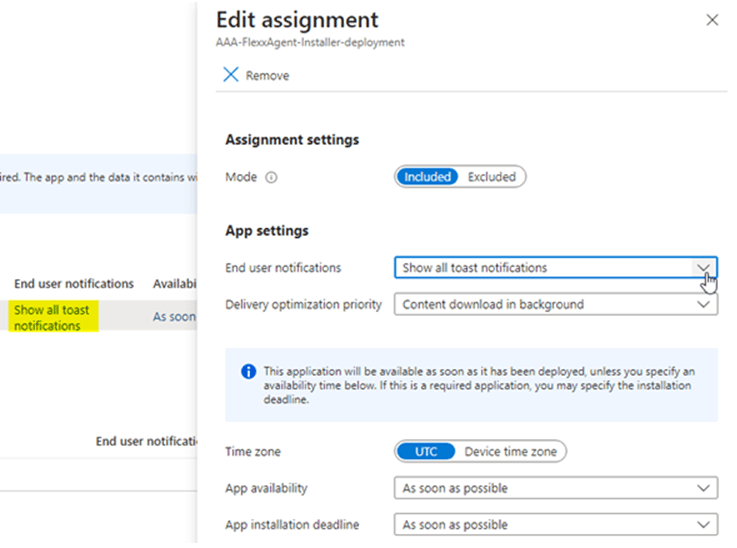
### 9. Configurar a notificação para o usuário
Selecionar a notificação adequada que será exibida ao usuário final.
### 3. Criar a aplicação no Intune
* Acessar o centro de administração do Intune.
* Ir a **Apps** → **All Apps**.
* Selecionar **+ Add**
* Escolher Windows app (Win32) como tipo de aplicação.
* Na aba **App information**, clicar em **Select app package file** e selecionar o pacote `.intunewin` criado previamente.
* Inserir as informações da aplicação:
* **Name**: FlexxAgent-Installer standalone
* **Publisher**: Flexxible
* **App version**: Essa informação é fornecida nas propriedades do arquivo `FlexxAgent.Installer.msi`.
### 4. Configurar a instalação
Na aba **Program**, configurar os comandos de instalação e desinstalação.
Por exemplo, se o arquivo de configuração for chamado `settings.conf`:
* **Install command**
```
msiexec /qn /i "FlexxAgent.Installer.msi" AGENT_CONFIG=".\settings.conf"
```
O comando de instalação deve ser adaptado aos caminhos e nomes reais dos arquivos incluídos no pacote. O caminho do arquivo de configuração é obrigatório e deve apontar para o arquivo `.conf` que será utilizado durante a instalação.
* **Uninstall command**
```
msiexec /qn /passive /x "{6F330B47-2577-43AD-9095-18614A74D82F}"
```
As aspas duplas são obrigatórias.
* **Install behavior**: System
* **Device restart behavior**: No specific action
### 5. Configurar um proxy (opcional)
Se o ambiente utilizar um servidor proxy para acessar a Internet, a configuração deve ser realizada antes de instalar o agente, modificando o arquivo `.conf` baixado.
Na seção \[Agent/Network], adicionar uma linha com o formato correspondente:
#### Proxy não autenticado
* proxy = `http://proxy_uri:port`
* Exemplo: proxy = `http://192.168.0.100:443`
#### Proxy autenticado
* proxy = `http://user:password@proxy_uri:port`
* Exemplo: proxy = `http://proxy_user:xxxxxxxx@192.168.0.100:443`
### 6. Configurar os requisitos do sistema
Na aba **Requirements**, incluir as informações acerca da arquitetura do sistema operacional:
* **Operating system architecture**: 64-bit
* **Minimum operating system**: Selecionar de acordo com a versão usada na instalação atual (parque de dispositivos). Por exemplo, a mínima: Windows 10 1607
### 7. Configurar as regras de detecção
* Na aba **Detection Rules**, selecionar **Manually configure detection rules**.
* Clicar em **+Add**.
* Configurar os seguintes valores:
* **Rule type**: File
* **Path**: `%ProgramFiles%\Flexxible\FlexxAgentUniversal`
* **File or folder**: `FlexxAgent.Universal.exe`
* **Detection method**: File or folder exists
* **Associated with a 32-bit app on 64-bit clientsA**: No
### 8. Atribuir a aplicação
Na aba **Assigments**, criar um grupo de segurança do Azure Entra ID que contenha os dispositivos nos quais esse pacote será instalado.
### 9. Configurar a notificação para o usuário
Selecionar a notificação adequada que será exibida ao usuário final.
 ### 10. Selecionar os dispositivos de destino
Pode-se escolher entre:
* **+Add all devices**, para implantar a aplicação em todos os dispositivos registrados no Intune.
* Selecionar um grupo específico de dispositivos onde será realizada a implantação.
### 11. Iniciar a implantação
Uma vez concluída a configuração, clicar em **Review+Create** para iniciar a implantação.
O processo pode levar até uma hora para começar a ser aplicado nos dispositivos.
Uma vez concluída a configuração, o Microsoft Intune distribuirá o FlexxAgent aos dispositivos atribuídos.
### 10. Selecionar os dispositivos de destino
Pode-se escolher entre:
* **+Add all devices**, para implantar a aplicação em todos os dispositivos registrados no Intune.
* Selecionar um grupo específico de dispositivos onde será realizada a implantação.
### 11. Iniciar a implantação
Uma vez concluída a configuração, clicar em **Review+Create** para iniciar a implantação.
O processo pode levar até uma hora para começar a ser aplicado nos dispositivos.
Uma vez concluída a configuração, o Microsoft Intune distribuirá o FlexxAgent aos dispositivos atribuídos.