> ## Documentation Index
> Fetch the complete documentation index at: https://docs.flexxible.com/llms.txt
> Use this file to discover all available pages before exploring further.
# Implantar no Android com o Intune
> Guia para implantar o agente em dispositivos Android.
Antes de iniciar a implantação, é necessário que o Microsoft Intune esteja conectado ao Android Enterprise.
Para configurar a integração, deve-se seguir o procedimento oficial da Microsoft:
```
https://learn.microsoft.com/en-us/mem/intune/enrollment/connect-intune-android-enterprise
```
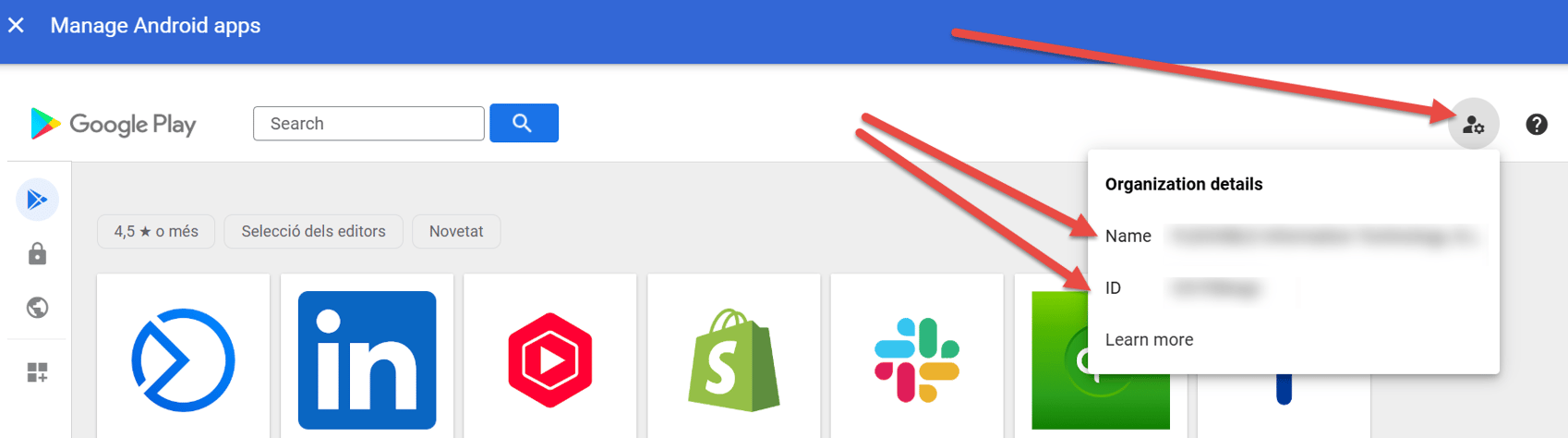
Da mesma forma, a Flexxible deverá habilitar a aplicação no ambiente de Managed Google Play do cliente.
Para isso, é necessário fornecer à Flexxible os seguintes dados:
* Nome do Managed Google Play.
* ID do Managed Google Play.
 ### Sincronizar a aplicação no Microsoft Intune
Uma vez habilitada a aplicação no Managed Google Play:
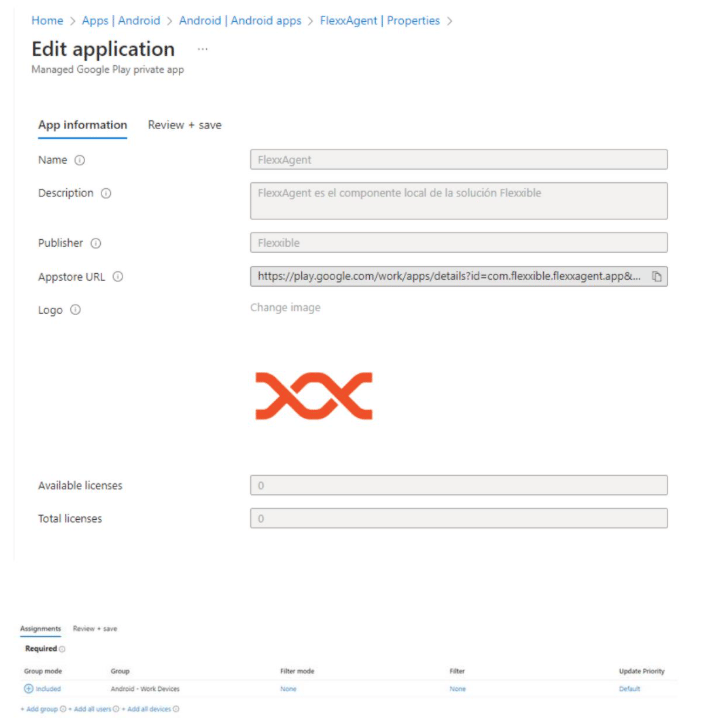
1. Acessar o centro de administração do Microsoft Intune.
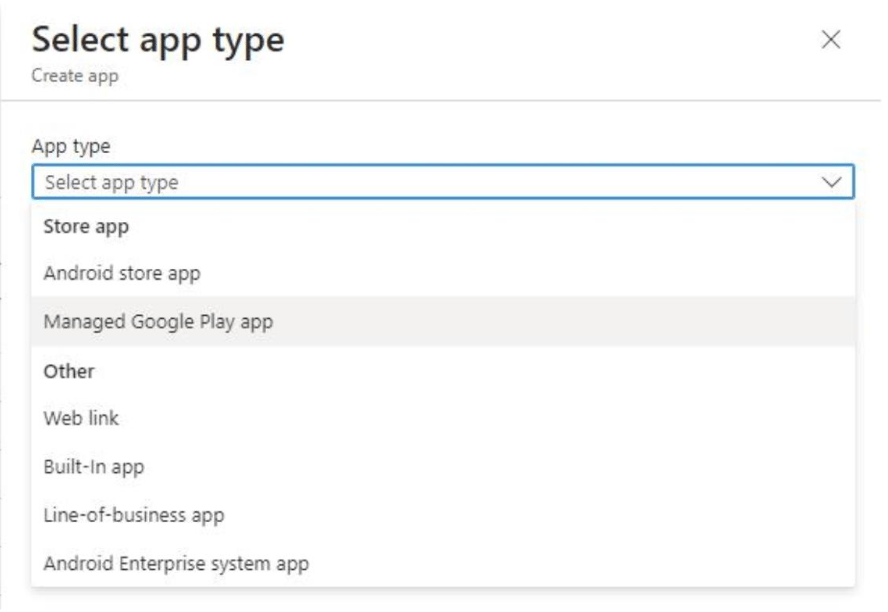
2. Selecionar a aplicação e sincronizá-la:
### Sincronizar a aplicação no Microsoft Intune
Uma vez habilitada a aplicação no Managed Google Play:
1. Acessar o centro de administração do Microsoft Intune.
2. Selecionar a aplicação e sincronizá-la:
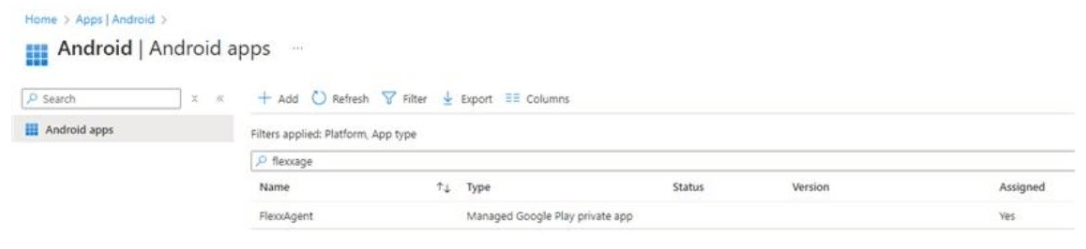
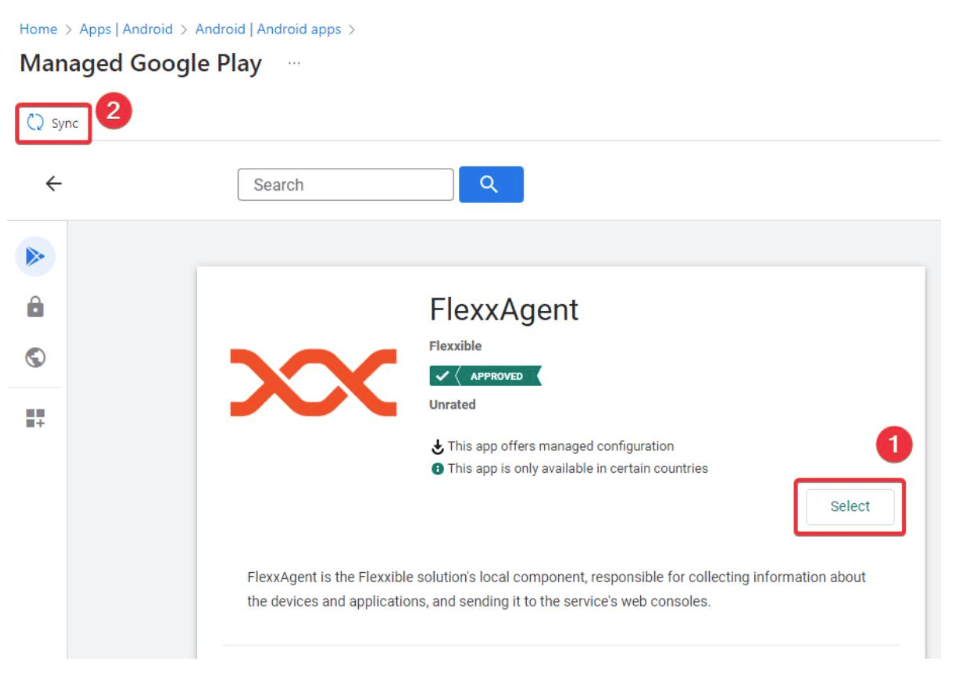 3. Após a sincronização, o FlexxAgent aparecerá na listagem de aplicações disponíveis.
 ## Configurar a aplicação
Selecionar o FlexxAgent e concluir a configuração de implantação de acordo com as necessidades da organização.
## Configurar a aplicação
Selecionar o FlexxAgent e concluir a configuração de implantação de acordo com as necessidades da organização.
 ### Criar a política de configuração
O FlexxAgent requer uma política de configuração administrada para receber os parâmetros necessários para seu funcionamento.
Os valores de configuração podem ser obtidos de duas formas:
* Extraindo-os do arquivo `.conf` gerado ao baixar o FlexxAgent.
* Solicitando-os a uma pessoa de contato da Flexxible durante o processo de implantação.
#### Obter os parâmetros a partir do arquivo de configuração
1. Baixar o FlexxAgent para [Windows](../flexxagent/systems/windows), [Linux](../flexxagent/systems/linux) ou [macOS](../flexxagent/systems/mac).
2. Abrir o arquivo de configuração (`.conf`) incluído no download.
3. Extrair os seguintes valores:
* Parâmetros obrigatórios
* IHName → iQN
* QScstr → sbCS1 + "|"+ sbCS2
* QueueServiceName → sbN
* IHcstr → iCS1 + "|"+ iCS2
* Rg → rg
* environment → production
* Parâmetros opcionais
Esses parâmetros permitem associar informações adicionais do dispositivo utilizando os atributos fornecidos pela solução MDM.
* user\_email → `"{{userprincipalname}}"`. No Google workspace pode ser usado `"$LOGIN_EMAIL"`
* user\_email\_name → `"{{userprincipalname}}"`. No Google workspace pode ser usado `"$LOGIN_EMAIL"`
* user\_email\_domain → Domínio do usuário
* device\_id → Identificador do dispositivo
* device\_serial → Número de série do dispositivo
* device\_asset → Identificador de inventário
* device\_location → Localização do dispositivo
### Configurar a política no Intune
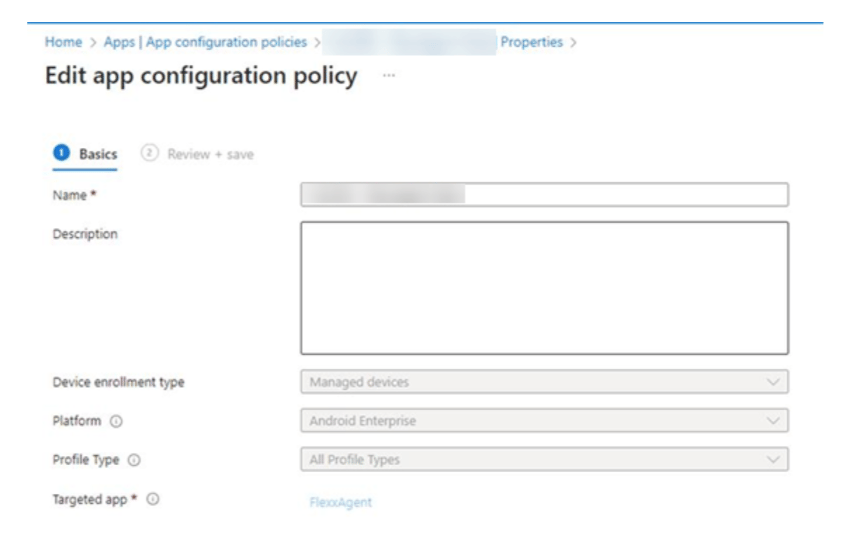
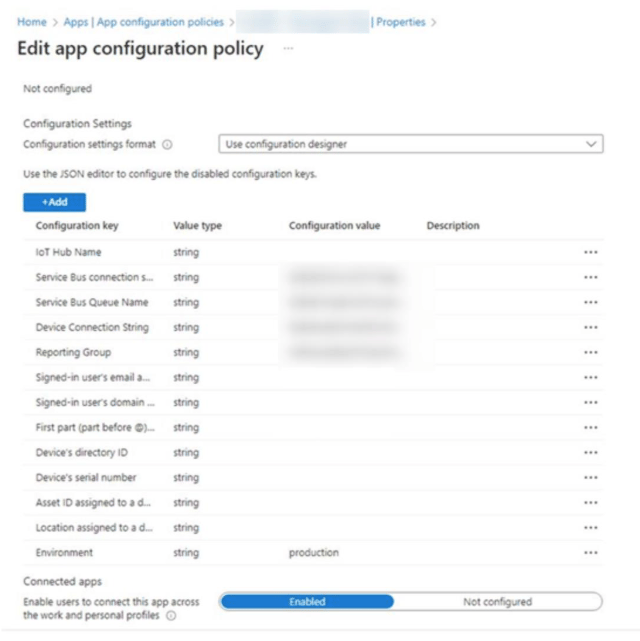
Inserir os parâmetros obtidos na política de configuração administrada do Microsoft Intune.
### Criar a política de configuração
O FlexxAgent requer uma política de configuração administrada para receber os parâmetros necessários para seu funcionamento.
Os valores de configuração podem ser obtidos de duas formas:
* Extraindo-os do arquivo `.conf` gerado ao baixar o FlexxAgent.
* Solicitando-os a uma pessoa de contato da Flexxible durante o processo de implantação.
#### Obter os parâmetros a partir do arquivo de configuração
1. Baixar o FlexxAgent para [Windows](../flexxagent/systems/windows), [Linux](../flexxagent/systems/linux) ou [macOS](../flexxagent/systems/mac).
2. Abrir o arquivo de configuração (`.conf`) incluído no download.
3. Extrair os seguintes valores:
* Parâmetros obrigatórios
* IHName → iQN
* QScstr → sbCS1 + "|"+ sbCS2
* QueueServiceName → sbN
* IHcstr → iCS1 + "|"+ iCS2
* Rg → rg
* environment → production
* Parâmetros opcionais
Esses parâmetros permitem associar informações adicionais do dispositivo utilizando os atributos fornecidos pela solução MDM.
* user\_email → `"{{userprincipalname}}"`. No Google workspace pode ser usado `"$LOGIN_EMAIL"`
* user\_email\_name → `"{{userprincipalname}}"`. No Google workspace pode ser usado `"$LOGIN_EMAIL"`
* user\_email\_domain → Domínio do usuário
* device\_id → Identificador do dispositivo
* device\_serial → Número de série do dispositivo
* device\_asset → Identificador de inventário
* device\_location → Localização do dispositivo
### Configurar a política no Intune
Inserir os parâmetros obtidos na política de configuração administrada do Microsoft Intune.
 Para obter mais informações sobre o FlexxAgent para Android, por favor consulte sua [documentação](../../systems/android).