> ## Documentation Index
> Fetch the complete documentation index at: https://docs.flexxible.com/llms.txt
> Use this file to discover all available pages before exploring further.
# Integrar com Microsoft Entra ID
> Configure uma integração com o Microsoft Entra ID para sincronizar informações e criar grupos de workspaces do tipo Entra ID.
Essa integração permite sincronizar informações do Entra ID com a plataforma para criar grupos de workspaces do tipo **Entra ID**. Esses grupos são mantidos sincronizados automaticamente e podem ser gerenciados juntamente com os grupos estáticos e dinâmicos já existentes na organização.
## Antes de começar
Antes de criar a integração, deve-se dispor de:
* Acesso à plataforma com permissões para administrar a configuração da organização.
* Um tenant do Microsoft Entra ID.
* Uma conta com permissões de administrador no Entra ID, ou acesso a um administrador que possa conceder o consentimento.
## Criar a integração
1. Acessar **Configuração** → **Organização**.
2. Selecionar a aba **Integrações**.
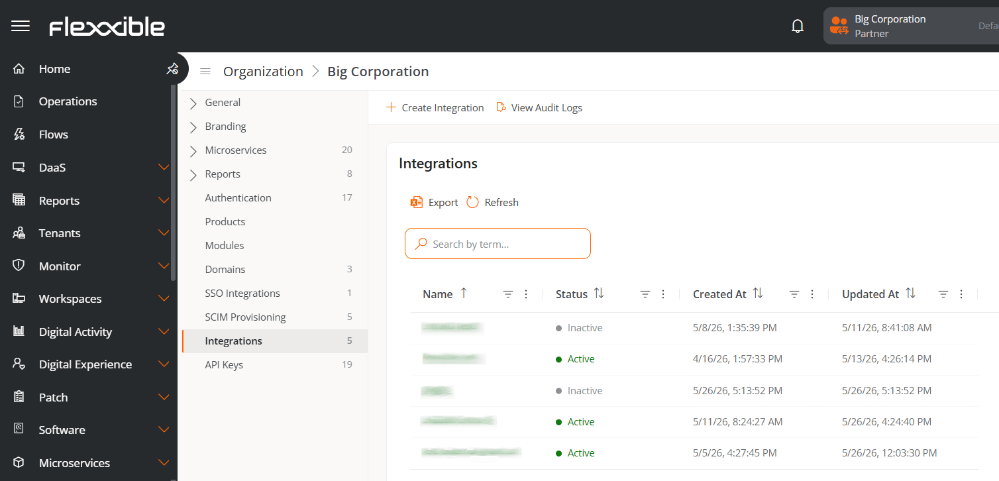 3. Clicar em **Criar integração**.
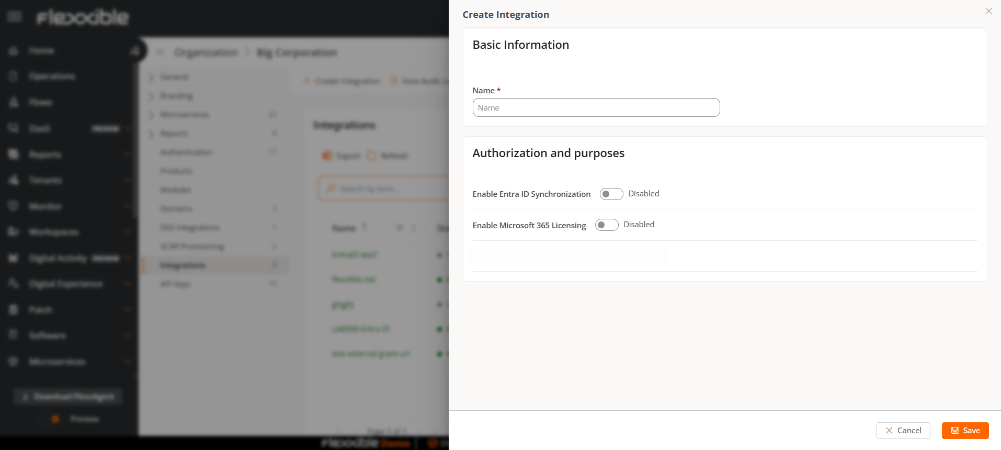 Em **Informações básicas**, escreva o **Nome** da integração.
Em **Autorização e propósitos**, ative **Habilitar a sincronização do Entra ID**.
Em **Informações básicas**, escreva o **Nome** da integração.
Em **Autorização e propósitos**, ative **Habilitar a sincronização do Entra ID**.
 ## Conceder consentimento de administrador
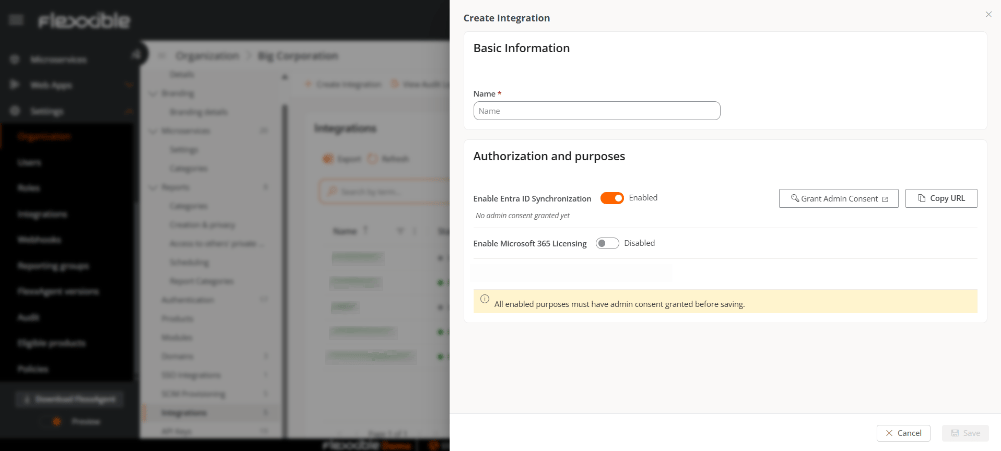
Para concluir a integração, o Microsoft Entra ID deve autorizar as permissões solicitadas pela Flexxible.
### Se você é administrador do tenant do Entra ID
1. Clicar em **Conceder consentimento de administrador**.
2. Iniciar sessão com uma conta com permissões de administrador no Microsoft Entra ID.
3. Revisar as permissões solicitadas pela Flexxible.
## Conceder consentimento de administrador
Para concluir a integração, o Microsoft Entra ID deve autorizar as permissões solicitadas pela Flexxible.
### Se você é administrador do tenant do Entra ID
1. Clicar em **Conceder consentimento de administrador**.
2. Iniciar sessão com uma conta com permissões de administrador no Microsoft Entra ID.
3. Revisar as permissões solicitadas pela Flexxible.
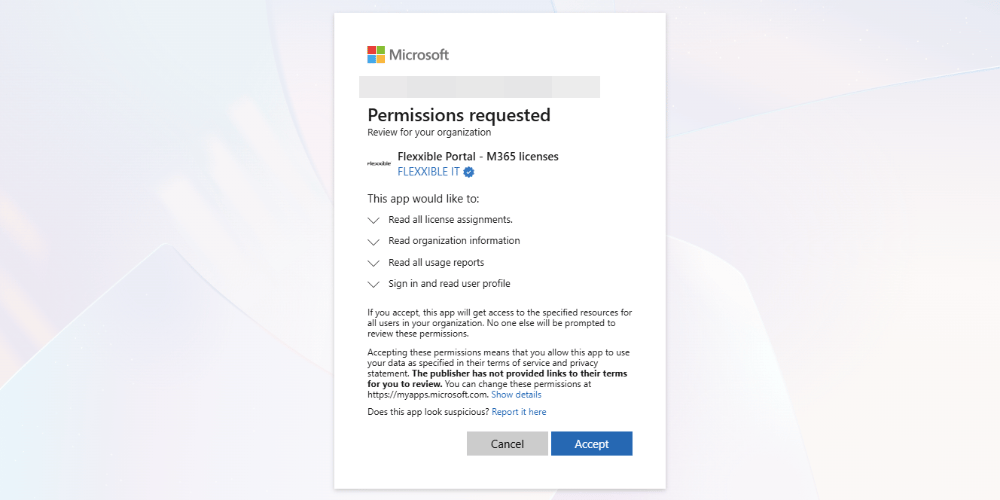 4. Confirmar a autorização.
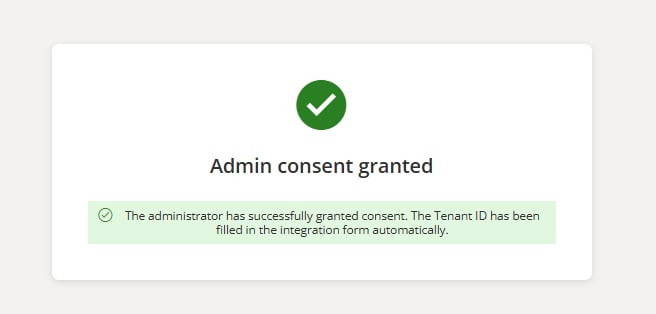 Uma vez concluído o processo, a integração aparecerá na tabela principal de **Integrações**.
### Se você não é administrador do tenant do Entra ID
1. Copiar a URL de consentimento gerada.
2. Enviar a URL para um administrador do tenant do Entra ID.
3. O administrador deverá acessar o link e concluir o processo de autorização.
Uma vez concluído o processo, a integração aparecerá na tabela principal de **Integrações**.
### Se você não é administrador do tenant do Entra ID
1. Copiar a URL de consentimento gerada.
2. Enviar a URL para um administrador do tenant do Entra ID.
3. O administrador deverá acessar o link e concluir o processo de autorização.
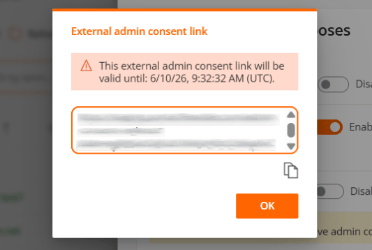 O link de consentimento tem uma validade de 24 horas.
## Verificar a integração
Uma vez concedidas as permissões, a integração será exibida na tabela principal de **Integrações**.
A partir da visão de detalhe da integração é possível consultar a data em que as permissões foram concedidas.
## Resultado da integração
Após habilitar a sincronização do Entra ID:
* A plataforma poderá criar grupos de workspaces do tipo **Entra ID**.
* Os grupos serão mantidos sincronizados automaticamente com o Microsoft Entra ID.
* Esses grupos poderão ser gerenciados juntamente com os grupos estáticos e dinâmicos da organização.
## Excluir uma integração
Para excluir uma integração:
1. Acessar **Configuração** → **Organização**.
2. Selecionar a aba **Integrações**.
3. Na tabela, clicar sobre a integração que deseja excluir.
4. Clicar em **Excluir**.
5. Confirmar a operação.
## Informações relacionadas
Para mais informações sobre as integrações, consulte a seção [Integração](../features/administration/organization).
O link de consentimento tem uma validade de 24 horas.
## Verificar a integração
Uma vez concedidas as permissões, a integração será exibida na tabela principal de **Integrações**.
A partir da visão de detalhe da integração é possível consultar a data em que as permissões foram concedidas.
## Resultado da integração
Após habilitar a sincronização do Entra ID:
* A plataforma poderá criar grupos de workspaces do tipo **Entra ID**.
* Os grupos serão mantidos sincronizados automaticamente com o Microsoft Entra ID.
* Esses grupos poderão ser gerenciados juntamente com os grupos estáticos e dinâmicos da organização.
## Excluir uma integração
Para excluir uma integração:
1. Acessar **Configuração** → **Organização**.
2. Selecionar a aba **Integrações**.
3. Na tabela, clicar sobre a integração que deseja excluir.
4. Clicar em **Excluir**.
5. Confirmar a operação.
## Informações relacionadas
Para mais informações sobre as integrações, consulte a seção [Integração](../features/administration/organization).