> ## Documentation Index
> Fetch the complete documentation index at: https://docs.flexxible.com/llms.txt
> Use this file to discover all available pages before exploring further.
# Como excluir workspaces
## Excluir workspaces selecionados
Para excluir um ou vários workspaces selecionados, é necessário utilizar a opção correspondente no botão *Operações* da seção *Workspaces*:
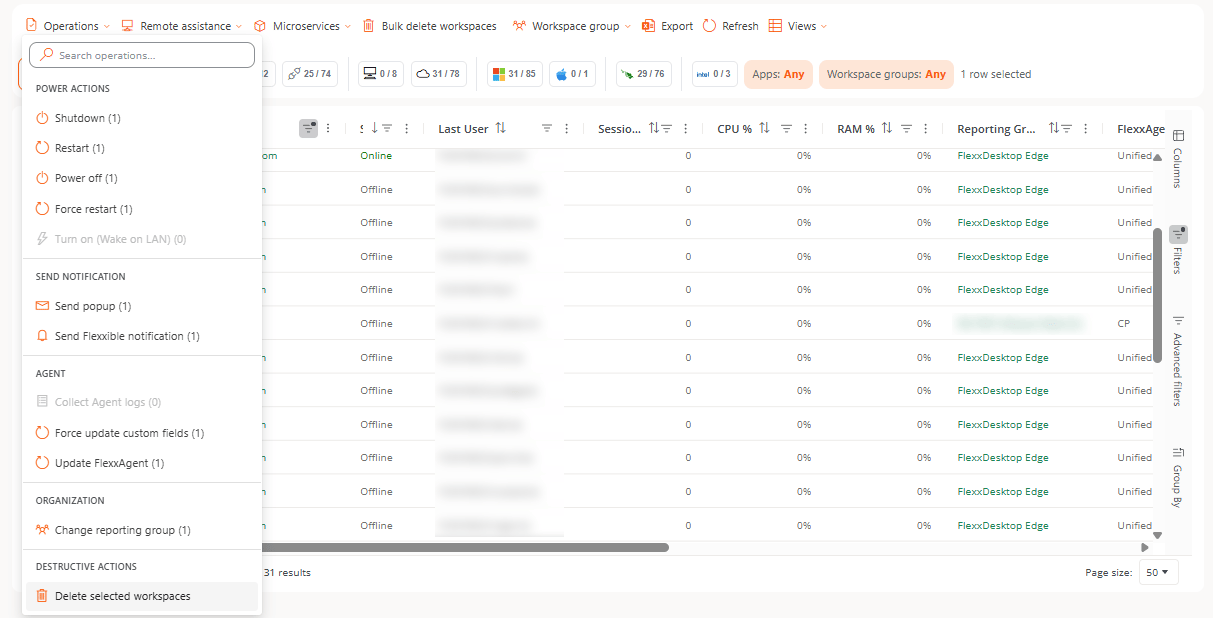 No momento em que a operação é confirmada, é possível verificar o seu resultado na seção Operações.
Para evitar exclusões em massa por engano, o limite desta operação é de 50 dispositivos.
## Excluir workspaces em massa
Para excluir vários workspaces em massa, depois de ativar o botão dessa opção, é necessário informar uma lista de nomes dos workspaces a serem excluídos:
No momento em que a operação é confirmada, é possível verificar o seu resultado na seção Operações.
Para evitar exclusões em massa por engano, o limite desta operação é de 50 dispositivos.
## Excluir workspaces em massa
Para excluir vários workspaces em massa, depois de ativar o botão dessa opção, é necessário informar uma lista de nomes dos workspaces a serem excluídos:
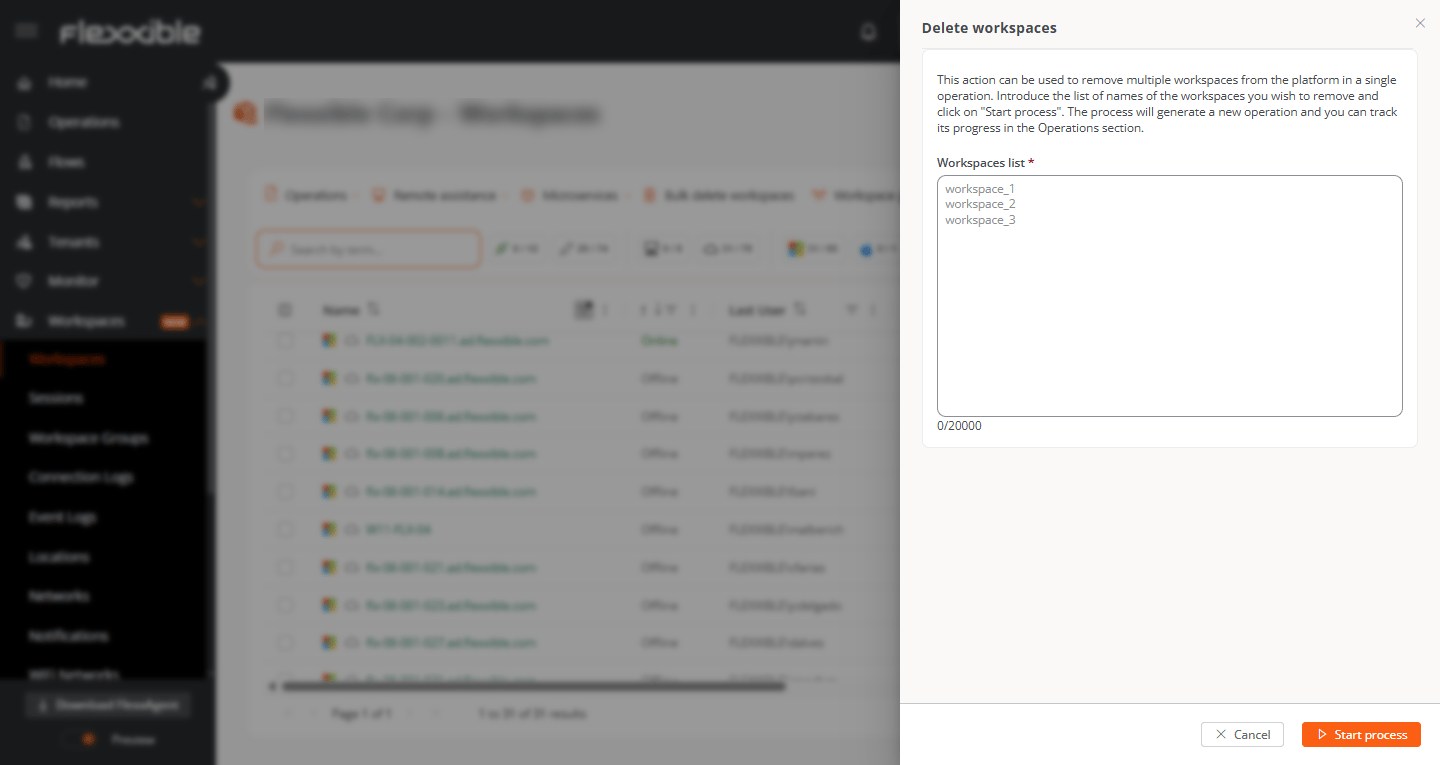 No momento em que a operação é confirmada, é possível verificar o seu resultado na seção Operações.
## Considerações sobre a exclusão
* A exclusão de dispositivos não é imediata. Após solicitar a exclusão, podem decorrer alguns minutos até que o processo seja concluído e o dispositivo deixe de ser exibido na plataforma.
* Mesmo que um dispositivo seja excluído, se ele tiver o FlexxAgent instalado e continuar reportando, o dispositivo voltará a aparecer na plataforma.
* Se forem excluídos dispositivos de várias suborganizações, será gerada **uma operação independente para cada suborganização**.
No momento em que a operação é confirmada, é possível verificar o seu resultado na seção Operações.
## Considerações sobre a exclusão
* A exclusão de dispositivos não é imediata. Após solicitar a exclusão, podem decorrer alguns minutos até que o processo seja concluído e o dispositivo deixe de ser exibido na plataforma.
* Mesmo que um dispositivo seja excluído, se ele tiver o FlexxAgent instalado e continuar reportando, o dispositivo voltará a aparecer na plataforma.
* Se forem excluídos dispositivos de várias suborganizações, será gerada **uma operação independente para cada suborganização**.