> ## Documentation Index
> Fetch the complete documentation index at: https://docs.flexxible.com/llms.txt
> Use this file to discover all available pages before exploring further.
# Implantar o FlexxAgent por meio de políticas de grupo (GPO)
> Guia para implantar o agente de forma não assistida usando GPOs
O FlexxAgent pode ser implantado no Windows usando políticas de grupo (GPO). Para isso, é necessário ter acesso ao pacote de instalação do agente, que pode ser baixado no portal da Flexxible.
## Implantação
1. Crie um script do PowerShell chamado `.Install.ps1` com o seguinte conteúdo:
Start-Process `Caminho para o arquivo\FlexxAgent-Installer.exe` /verysilent /AgentConfig="`Caminho para o arquivo\settings.conf`"
Exemplo:
```
Start-Process C:\Temp\FlexxAgent-Installer\FlexxAgent-Installer.exe /verysilent /AgentConfig="C:\Temp\FlexxAgent-Installer\settings.conf"
```
Certifique-se de que, além do executável, a linha inclua os parâmetros necessários para a instalação, como o proxy, caso seja necessário.
2. Salve o arquivo para uso posterior.
3. Execute o Console de Gerenciamento de Políticas de Grupo do Windows em um controlador de domínio que tenha as ferramentas de gerenciamento remoto de computadores instaladas.
4. Crie uma nova política de grupo dentro do contêiner de políticas de grupo.
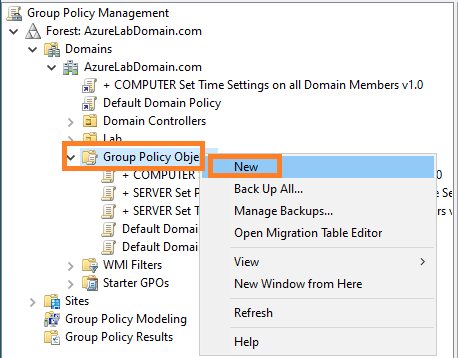 5. Dê um nome à nova diretiva. Escolha um nome que seja significativo.
6. Clique com o botão direito do mouse sobre a política de grupo e selecione `Editar`.
7. Expanda a árvore `Computer Configuration` -> `Windows Settings` e selecione `Scripts (Startup/Shutdown)`
5. Dê um nome à nova diretiva. Escolha um nome que seja significativo.
6. Clique com o botão direito do mouse sobre a política de grupo e selecione `Editar`.
7. Expanda a árvore `Computer Configuration` -> `Windows Settings` e selecione `Scripts (Startup/Shutdown)`
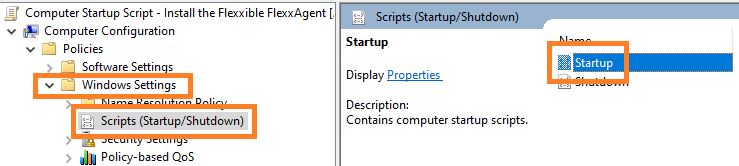 8. Uma caixa de diálogo será exibida em uma nova janela. Nela, selecione `PowerShell Scripts`. Em seguida, clique no botão `Show Files…`.
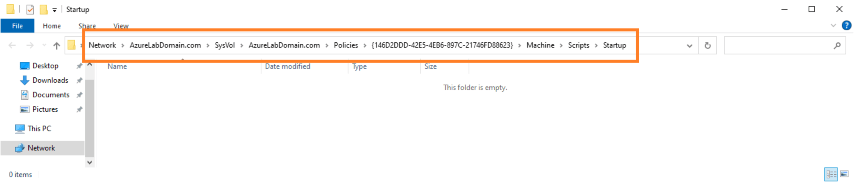 9. Será aberta a pasta de rede em que os scripts da política de grupo são armazenados.
10. Copie o arquivo `Install.ps1` que foi criado no início e cole-o dentro da pasta de rede de armazenamento dos scripts da política de grupo.
9. Será aberta a pasta de rede em que os scripts da política de grupo são armazenados.
10. Copie o arquivo `Install.ps1` que foi criado no início e cole-o dentro da pasta de rede de armazenamento dos scripts da política de grupo.
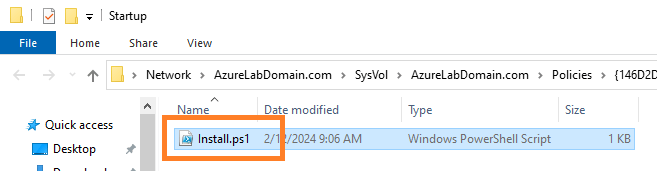 11. Feche o Windows Explorer que dava acesso à pasta com os scripts da diretiva de grupo.
12. Você verá novamente a janela modal das propriedades do script de inicialização. Clique no botão `Add…`.
13. Será exibida uma caixa de diálogo para selecionar arquivos. Procure o script a ser utilizado usando o botão `Browse…`.
14. Será aberto o caminho anterior, no qual estará o arquivo criado no início do procedimento. Dê um duplo clique nele ou selecione-o e clique no botão `Open`.
15. Uma vez selecionado o arquivo, selecione OK para fechar a caixa de diálogo. O arquivo aparecerá na janela modal de configuração.
16. Selecione `OK` para fechar essa janela. Você retornará ao editor de políticas de grupo. Essa janela pode ser fechada.
17. Localize o ramo da organização, dentro do controlador de domínio, no qual estão os dispositivos em que se deseja instalar o FlexxAgent. Selecione o ramo e clique nele com o botão direito do mouse. `Selecione Link an Existing GPO`.
11. Feche o Windows Explorer que dava acesso à pasta com os scripts da diretiva de grupo.
12. Você verá novamente a janela modal das propriedades do script de inicialização. Clique no botão `Add…`.
13. Será exibida uma caixa de diálogo para selecionar arquivos. Procure o script a ser utilizado usando o botão `Browse…`.
14. Será aberto o caminho anterior, no qual estará o arquivo criado no início do procedimento. Dê um duplo clique nele ou selecione-o e clique no botão `Open`.
15. Uma vez selecionado o arquivo, selecione OK para fechar a caixa de diálogo. O arquivo aparecerá na janela modal de configuração.
16. Selecione `OK` para fechar essa janela. Você retornará ao editor de políticas de grupo. Essa janela pode ser fechada.
17. Localize o ramo da organização, dentro do controlador de domínio, no qual estão os dispositivos em que se deseja instalar o FlexxAgent. Selecione o ramo e clique nele com o botão direito do mouse. `Selecione Link an Existing GPO`.
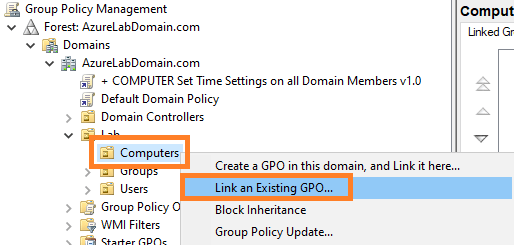 18. Aparecerá uma caixa de diálogo de seleção na qual você selecionará a diretiva criada anteriormente. Depois de selecionada, clique em OK.
## Verificação
Para validar a instalação do FlexxAgent em um computador do domínio, é necessário reiniciar pelo menos um dos dispositivos dentro dele, para que a política de grupo entre em vigor.
Após a reinicialização, acesse o Visualizador de Eventos, na seção Registro de Aplicações, onde é possível consultar os eventos gerados durante a instalação e a primeira execução do FlexxAgent.
18. Aparecerá uma caixa de diálogo de seleção na qual você selecionará a diretiva criada anteriormente. Depois de selecionada, clique em OK.
## Verificação
Para validar a instalação do FlexxAgent em um computador do domínio, é necessário reiniciar pelo menos um dos dispositivos dentro dele, para que a política de grupo entre em vigor.
Após a reinicialização, acesse o Visualizador de Eventos, na seção Registro de Aplicações, onde é possível consultar os eventos gerados durante a instalação e a primeira execução do FlexxAgent.
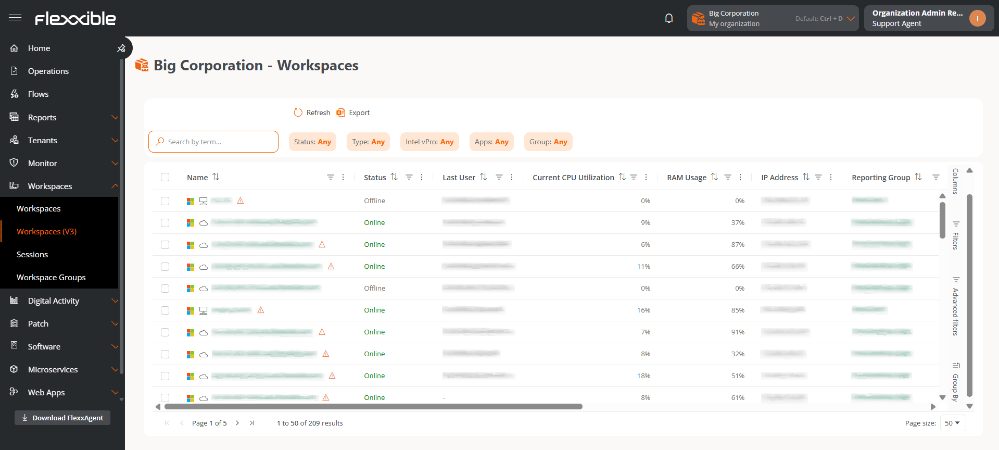
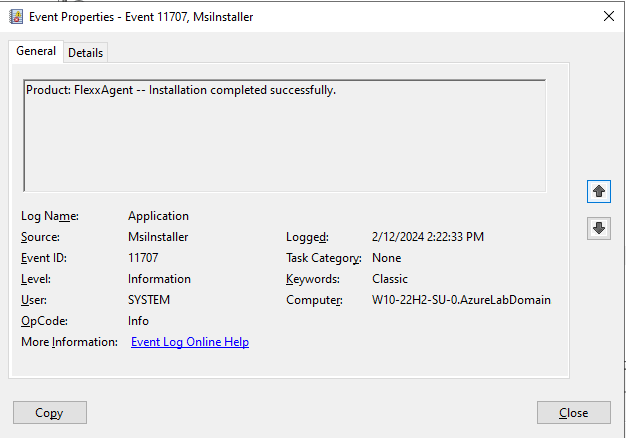 Após alguns minutos, será possível ver o novo dispositivo registrado no módulo Workspaces e na visualização `Workspaces` do Portal.
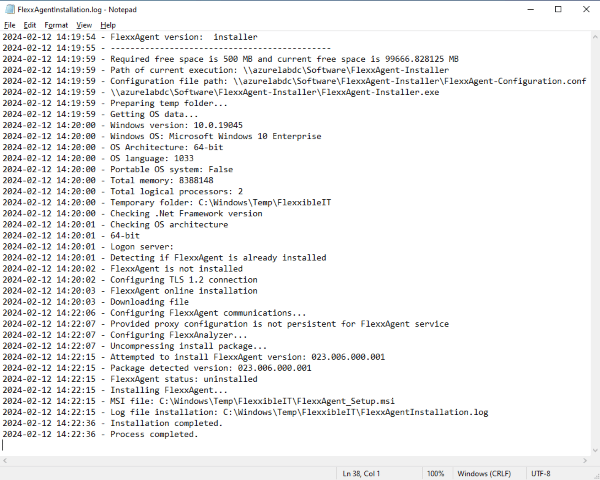
 O log de instalação pode ser visualizado em detalhes no arquivo `C:\Windows\Temp\FlexxAgentInstallation.log`.