> ## Documentation Index
> Fetch the complete documentation index at: https://docs.flexxible.com/llms.txt
> Use this file to discover all available pages before exploring further.
# Baixar FlexxAgent
> Guia para baixar o agente e começar a gerenciar dispositivos Windows.
Ao concluir esse processo, os dispositivos aparecerão na seção [Workspaces](../features/workspaces/workspaces) da plataforma e começarão a enviar informações de inventário, estado e desempenho.
## 1. Acessar a plataforma
Acesse com as credenciais fornecidas pela Flexxible ou pelo seu parceiro.
## 2. Selecionar um grupo de relatório
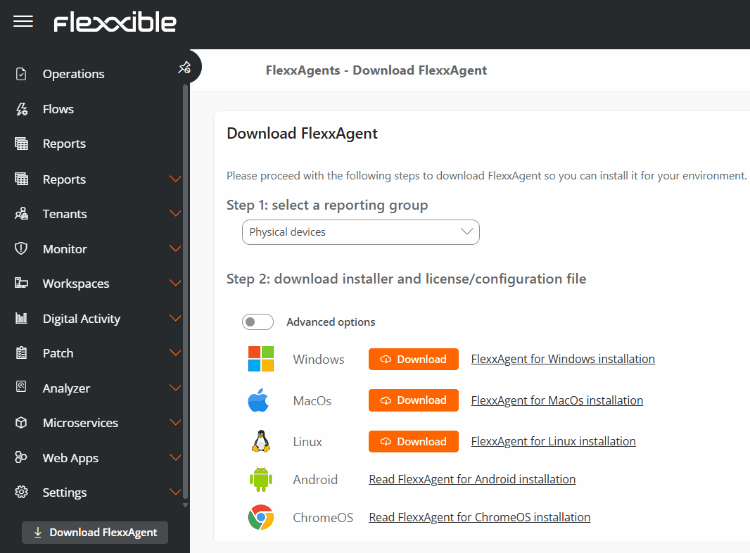
Antes de baixar o agente, selecione o grupo de relatório ao qual os dispositivos pertencerão.
Os grupos de relatório permitem organizar e segmentar os dispositivos dentro da plataforma.
Se você ainda não definiu uma estratégia de segmentação, pode utilizar o grupo de relatório padrão. Os dispositivos poderão ser reorganizados posteriormente de forma manual ou automática.
Para mais informações, consulte a documentação de [Grupos de relatório](../features/administration/reporting-groups).
## 3. Baixar o FlexxAgent
1. No menu lateral, clique em **Baixar FlexxAgent**.
2. Selecione o grupo de relatório correspondente.
3. Na seção **Windows**, clique em **Baixar**.
O instalador baixado ficará associado ao grupo de relatório selecionado.
 ## 4. Instalar o agente
Execute o instalador no dispositivo ou distribua-o por meio da ferramenta de implantação utilizada pela sua organização.
Para conhecer os requisitos do sistema e os métodos de instalação disponíveis, consulte:
* [FlexxAgent para Windows](../flexxagent/systems/windows)
* [Implantação por meio do Microsoft Intune](../guides/intune-deploy)
## 5. Verificar a incorporação do dispositivo
Uma vez concluída a instalação:
1. Acesse [Workspaces](../features/workspaces/workspaces).
2. Busque o dispositivo pelo nome.
3. Verifique se ele aparece no grupo de relatório selecionado.
4. Verifique se o estado do dispositivo é **Conectado**.
Após o primeiro reporte, a plataforma começará a coletar informações do dispositivo e a exibi-las nas diferentes seções da plataforma.
## Informações relacionadas
Para mais informações sobre o download do FlexxAgent no Windows e outros sistemas operacionais, consulte os seguintes links:
* [Windows](../flexxagent/systems/windows#download-e-instalação)
* [Linux](../flexxagent/systems/linux#download-e-instalação)
* [macOS](../flexxagent/systems/mac#download-e-instalação)
* [Android](../flexxagent/systems/android#download-e-instalação)
* [Chrome](../flexxagent/systems/chrome#download-e-instalação)
## 4. Instalar o agente
Execute o instalador no dispositivo ou distribua-o por meio da ferramenta de implantação utilizada pela sua organização.
Para conhecer os requisitos do sistema e os métodos de instalação disponíveis, consulte:
* [FlexxAgent para Windows](../flexxagent/systems/windows)
* [Implantação por meio do Microsoft Intune](../guides/intune-deploy)
## 5. Verificar a incorporação do dispositivo
Uma vez concluída a instalação:
1. Acesse [Workspaces](../features/workspaces/workspaces).
2. Busque o dispositivo pelo nome.
3. Verifique se ele aparece no grupo de relatório selecionado.
4. Verifique se o estado do dispositivo é **Conectado**.
Após o primeiro reporte, a plataforma começará a coletar informações do dispositivo e a exibi-las nas diferentes seções da plataforma.
## Informações relacionadas
Para mais informações sobre o download do FlexxAgent no Windows e outros sistemas operacionais, consulte os seguintes links:
* [Windows](../flexxagent/systems/windows#download-e-instalação)
* [Linux](../flexxagent/systems/linux#download-e-instalação)
* [macOS](../flexxagent/systems/mac#download-e-instalação)
* [Android](../flexxagent/systems/android#download-e-instalação)
* [Chrome](../flexxagent/systems/chrome#download-e-instalação)