> ## Documentation Index
> Fetch the complete documentation index at: https://docs.flexxible.com/llms.txt
> Use this file to discover all available pages before exploring further.
# Windows
O FlexxAgent para Windows permite o monitoramento, gerenciamento e automação de dispositivos Windows a partir da plataforma Flexxible.
É distribuído como um único executável que integra todos os componentes necessários para seu funcionamento, portanto não requer a instalação prévia de dependências nem software adicional.
Esse design simplifica os processos de implantação, atualização e manutenção, especialmente em ambientes com um grande número de dispositivos gerenciados.
## Compatibilidade
O FlexxAgent é compatível com as versões do Windows que se encontram dentro do ciclo de suporte oficial da Microsoft:
* Microsoft Windows 10 ou posterior.
* Microsoft Windows Server 2016 ou posterior.
### Requisitos de arquitetura
O FlexxAgent é compatível apenas com sistemas operacionais de 64 bits. Não é possível sua instalação em sistemas de 32 bits.
## Arquitetura
O FlexxAgent é distribuído como um único executável. Durante a instalação, são configurados automaticamente os componentes necessários para sua execução tanto em nível de sistema quanto de sessão de usuário.
Essa arquitetura facilita a administração do agente, simplifica as tarefas de diagnóstico e reduz a complexidade operacional associada à sua manutenção.
 ## Consumo de recursos
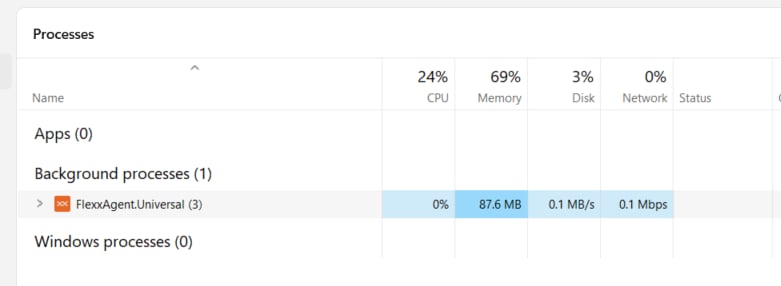
O FlexxAgent está otimizado para minimizar seu impacto sobre o desempenho do dispositivo. Os valores aproximados de consumo são os seguintes:
| Recurso | Consumo aproximado |
| --------------- | ------------------ |
| Espaço em disco | \< 300 MB |
| CPU | \< 0.5 % |
| Memória RAM | 90 - 170 MB |
## Download e instalação
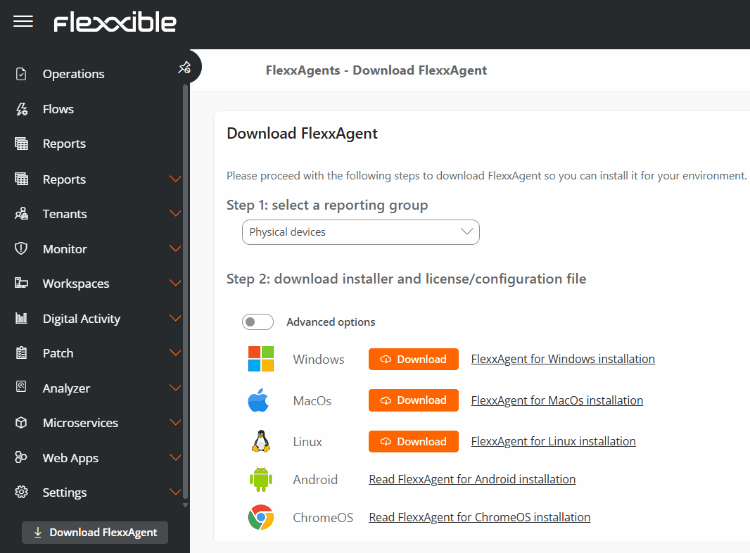
1. Clicar em **Baixar FlexxAgent**, disponível na parte inferior do menu lateral.
2. Selecionar o grupo de relatório que será associado ao dispositivo.
3. Baixar o arquivo de configuração `(.conf)` e o instalador para Windows.
O sistema operacional pode bloquear os arquivos baixados da Internet. Se isso ocorrer, será necessário desbloqueá-los manualmente antes de iniciar a instalação.
## Consumo de recursos
O FlexxAgent está otimizado para minimizar seu impacto sobre o desempenho do dispositivo. Os valores aproximados de consumo são os seguintes:
| Recurso | Consumo aproximado |
| --------------- | ------------------ |
| Espaço em disco | \< 300 MB |
| CPU | \< 0.5 % |
| Memória RAM | 90 - 170 MB |
## Download e instalação
1. Clicar em **Baixar FlexxAgent**, disponível na parte inferior do menu lateral.
2. Selecionar o grupo de relatório que será associado ao dispositivo.
3. Baixar o arquivo de configuração `(.conf)` e o instalador para Windows.
O sistema operacional pode bloquear os arquivos baixados da Internet. Se isso ocorrer, será necessário desbloqueá-los manualmente antes de iniciar a instalação.
 ## Tipos de instalador
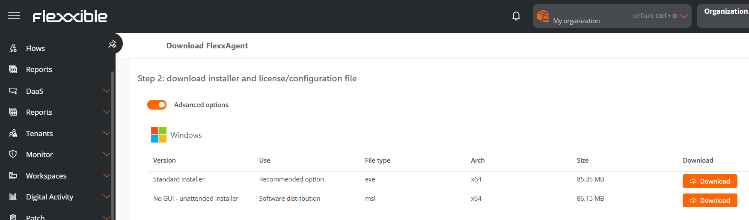
As opções avançadas permitem selecionar o formato do instalador:
| Formato | Descrição |
| ------- | ---------------------------------------------------------------------------------------- |
| `.exe` | Recomendado. Permite instalações por meio de interface gráfica ou de forma desassistida. |
| `.msi` | Projetado para instalações desassistidas e implantações automatizadas. |
## Tipos de instalador
As opções avançadas permitem selecionar o formato do instalador:
| Formato | Descrição |
| ------- | ---------------------------------------------------------------------------------------- |
| `.exe` | Recomendado. Permite instalações por meio de interface gráfica ou de forma desassistida. |
| `.msi` | Projetado para instalações desassistidas e implantações automatizadas. |
 ## Instalação por meio de interface gráfica
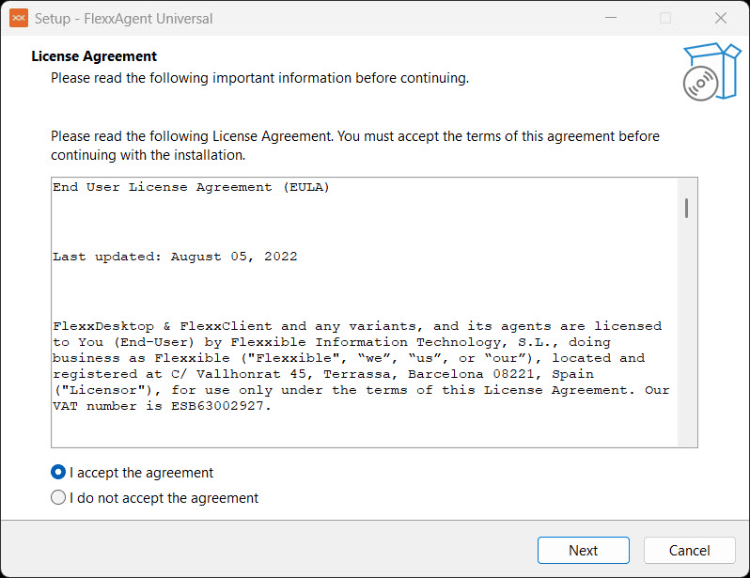
Para instalar o FlexxAgent por meio de interface gráfica:
1. Executar o arquivo `.exe` baixado.
2. Ler e aceitar o contrato de licença.
## Instalação por meio de interface gráfica
Para instalar o FlexxAgent por meio de interface gráfica:
1. Executar o arquivo `.exe` baixado.
2. Ler e aceitar o contrato de licença.
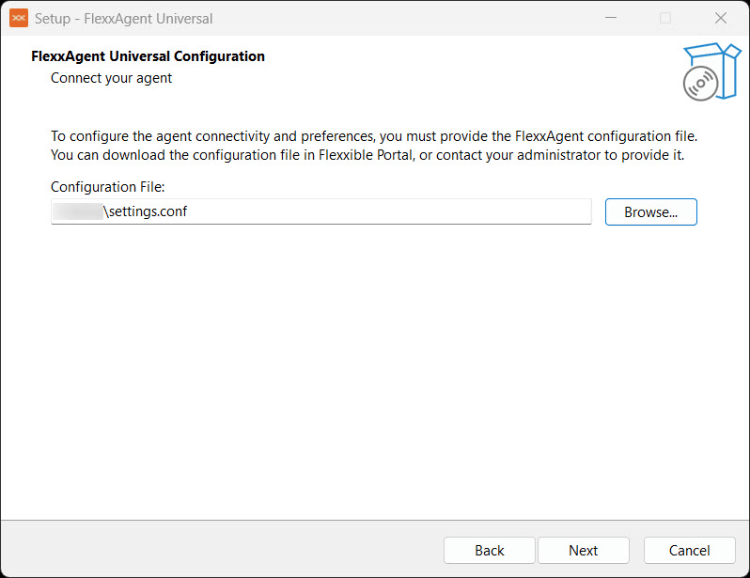
 3. Selecionar o arquivo de configuração `(.conf)` baixado previamente.
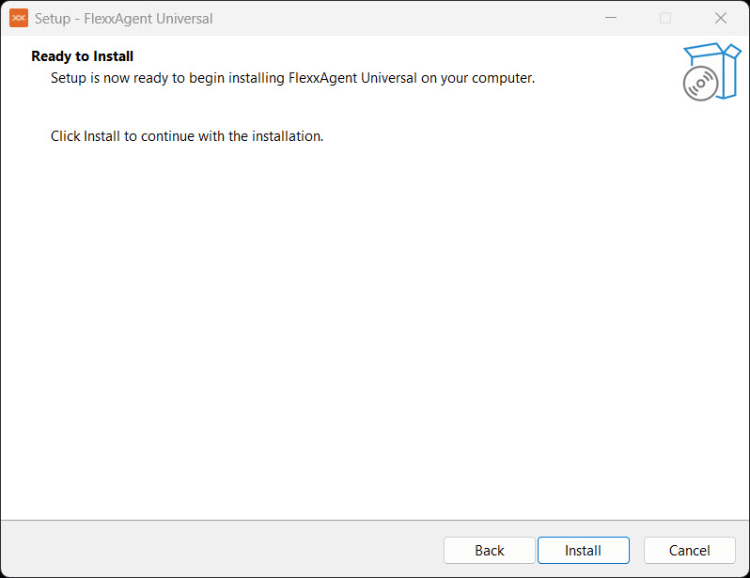
 4. Clicar em **Instalar** para iniciar o processo de instalação.
 ## Instalação desassistida
O FlexxAgent permite realizar instalações desassistidas utilizando os arquivos baixados.
* Instalador (`.exe` ou `.msi`).
* Arquivo de configuração (`.conf`).
### Instalação por meio de EXE
#### Parâmetros disponíveis
| Parâmetro | Tipo | Obrigatório | Descrição |
| ---------------- | -------- | ----------- | ------------------------------------------------------------------------------------------------------------------------------------------------------------ |
| `/AgentConfig` | Cadeia | Sim | Em instalações com interface gráfica será solicitado o valor de configuração. Para reutilizar uma configuração prévia, indique `/UsePrevConfig=True`. |
| `/UsePrevConfig` | Booleano | Não | Quando definido como `True`, o instalador tenta reutilizar a configuração existente no dispositivo. Nesse caso, não é necessário especificar `/AgentConfig`. |
| `/SendTelemetry` | Booleano | Não | Valor padrão: `False`. |
#### Exemplo
```powershell theme={null}
.\FlexxAgent.Installer.exe /verysilent /AgentConfig="C:\Path\To\Settings\settings.conf"
```
### Instalação por meio de MSI
#### Parâmetros disponíveis
| Parâmetro | Tipo | Obrigatório | Descrição |
| ----------------- | -------- | ----------- | ------------------------------------------------------------------------------------------------------------------------------------------------------------ |
| `AGENT_CONFIG` | Cadeia | Sim | Caminho absoluto do arquivo de configuração (`.conf`). Se você deseja reutilizar uma configuração prévia, indique `USE_PREV_CONFIG=True.` |
| `USE_PREV_CONFIG` | Booleano | Não | Quando definido como `True`, o instalador tenta reutilizar a configuração existente no dispositivo. Nesse caso, não é necessário especificar `AGENT_CONFIG`. |
| `SEND_TELEMETRY` | Booleano | Não | Valor padrão: `False`. |
### Opções do `msiexec`
| Opção | Descrição |
| ----- | ------------------------------------------------------------------ |
| `/i` | Instala o pacote MSI especificado. |
| `/qn` | Executa a instalação em modo silencioso, sem interação do usuário. |
#### Exemplo
```powershell theme={null}
msiexec /qn /i "C:\Path\To\Installer\FlexxAgent.Installer.msi" AGENT_CONFIG="C:\Path\To\Settings\settings.conf"
```
## Desinstalação
O FlexxAgent pode ser desinstalado manualmente a partir do Painel de controle do dispositivo.
Para realizar uma desinstalação desassistida, podem ser utilizados os seguintes métodos.
### Desinstalação por meio de EXE
```powershell theme={null}
"C:\Program Files\Flexxible\FlexxAgentUniversal\unins000.exe" /verysilent [/log="meu_arquivo_de_log"]
```
### Desinstalação por meio de MSI
```powershell theme={null}
msiexec /qn /passive /x "{6F330B47-2577-43AD-9095-18614A74D82F}"
```
## Teste de conectividade
O teste de conectividade permite verificar se o FlexxAgent pode se comunicar corretamente com os serviços da Flexxible.
Para executá-lo, é necessário dispor de permissões de administrador no dispositivo.
### Passos para executar o teste de conectividade
1. Abrir um console com privilégios de administrador.
2. Acessar o diretório de instalação:
```powershell theme={null}
cd "%ProgramFiles%\Flexxible\FlexxAgentUniversal"
```
3. Executar o seguinte comando:
```powershell theme={null}
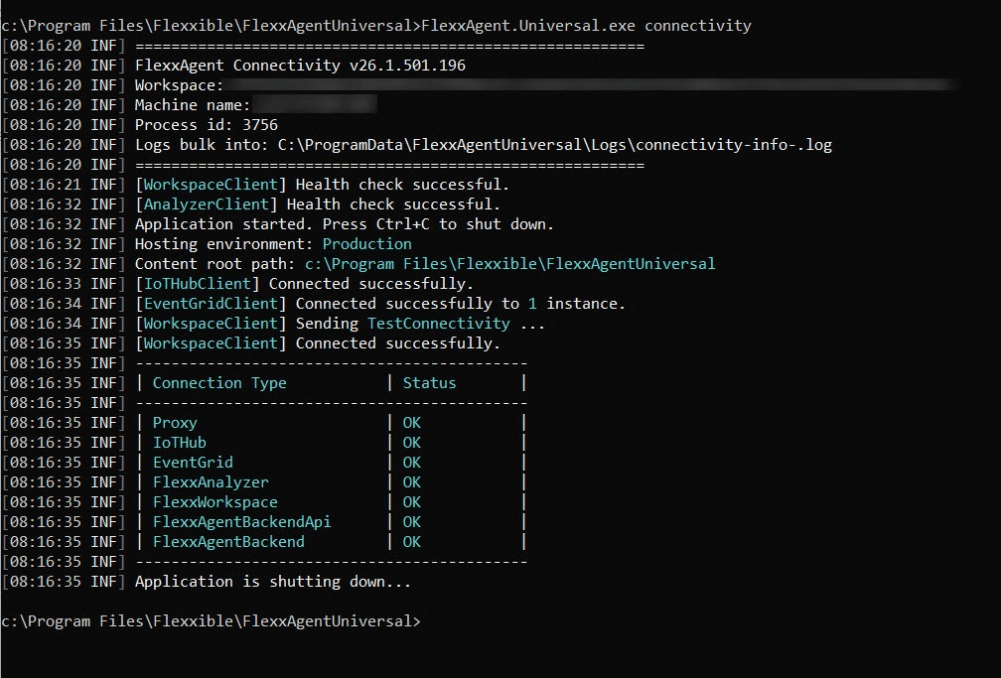
FlexxAgent.Universal.exe connectivity
```
4. Revisar as informações de diagnóstico mostradas na tela.
A saída incluirá informações sobre o estado da conectividade e possíveis erros de comunicação com os serviços da Flexxible.
## Instalação desassistida
O FlexxAgent permite realizar instalações desassistidas utilizando os arquivos baixados.
* Instalador (`.exe` ou `.msi`).
* Arquivo de configuração (`.conf`).
### Instalação por meio de EXE
#### Parâmetros disponíveis
| Parâmetro | Tipo | Obrigatório | Descrição |
| ---------------- | -------- | ----------- | ------------------------------------------------------------------------------------------------------------------------------------------------------------ |
| `/AgentConfig` | Cadeia | Sim | Em instalações com interface gráfica será solicitado o valor de configuração. Para reutilizar uma configuração prévia, indique `/UsePrevConfig=True`. |
| `/UsePrevConfig` | Booleano | Não | Quando definido como `True`, o instalador tenta reutilizar a configuração existente no dispositivo. Nesse caso, não é necessário especificar `/AgentConfig`. |
| `/SendTelemetry` | Booleano | Não | Valor padrão: `False`. |
#### Exemplo
```powershell theme={null}
.\FlexxAgent.Installer.exe /verysilent /AgentConfig="C:\Path\To\Settings\settings.conf"
```
### Instalação por meio de MSI
#### Parâmetros disponíveis
| Parâmetro | Tipo | Obrigatório | Descrição |
| ----------------- | -------- | ----------- | ------------------------------------------------------------------------------------------------------------------------------------------------------------ |
| `AGENT_CONFIG` | Cadeia | Sim | Caminho absoluto do arquivo de configuração (`.conf`). Se você deseja reutilizar uma configuração prévia, indique `USE_PREV_CONFIG=True.` |
| `USE_PREV_CONFIG` | Booleano | Não | Quando definido como `True`, o instalador tenta reutilizar a configuração existente no dispositivo. Nesse caso, não é necessário especificar `AGENT_CONFIG`. |
| `SEND_TELEMETRY` | Booleano | Não | Valor padrão: `False`. |
### Opções do `msiexec`
| Opção | Descrição |
| ----- | ------------------------------------------------------------------ |
| `/i` | Instala o pacote MSI especificado. |
| `/qn` | Executa a instalação em modo silencioso, sem interação do usuário. |
#### Exemplo
```powershell theme={null}
msiexec /qn /i "C:\Path\To\Installer\FlexxAgent.Installer.msi" AGENT_CONFIG="C:\Path\To\Settings\settings.conf"
```
## Desinstalação
O FlexxAgent pode ser desinstalado manualmente a partir do Painel de controle do dispositivo.
Para realizar uma desinstalação desassistida, podem ser utilizados os seguintes métodos.
### Desinstalação por meio de EXE
```powershell theme={null}
"C:\Program Files\Flexxible\FlexxAgentUniversal\unins000.exe" /verysilent [/log="meu_arquivo_de_log"]
```
### Desinstalação por meio de MSI
```powershell theme={null}
msiexec /qn /passive /x "{6F330B47-2577-43AD-9095-18614A74D82F}"
```
## Teste de conectividade
O teste de conectividade permite verificar se o FlexxAgent pode se comunicar corretamente com os serviços da Flexxible.
Para executá-lo, é necessário dispor de permissões de administrador no dispositivo.
### Passos para executar o teste de conectividade
1. Abrir um console com privilégios de administrador.
2. Acessar o diretório de instalação:
```powershell theme={null}
cd "%ProgramFiles%\Flexxible\FlexxAgentUniversal"
```
3. Executar o seguinte comando:
```powershell theme={null}
FlexxAgent.Universal.exe connectivity
```
4. Revisar as informações de diagnóstico mostradas na tela.
A saída incluirá informações sobre o estado da conectividade e possíveis erros de comunicação com os serviços da Flexxible.
 ## Configuração de proxy
Se o ambiente utilizar um servidor proxy para acessar a Internet, a configuração deve ser realizada antes de instalar o FlexxAgent.
Para isso, deve-se modificar o arquivo de configuração (`.conf`) baixado e adicionar o parâmetro `proxy` na seção `[Agent/Network]`.
### Proxy sem autenticação
```ini theme={null}
proxy = http://proxy_uri:port
```
Exemplo:
```ini theme={null}
proxy = http://192.168.0.100:443
```
### Proxy com autenticação
```ini theme={null}
proxy = http://user:password@proxy_uri:port
```
Exemplo:
```ini theme={null}
proxy = http://proxy_user:xxxxxxxx@192.168.0.100:443
```
## Link mágico
Disponível apenas em ambientes FXXOne.
O link mágico permite aos usuários com o papel de **Administrador de organização** em organizações do tipo parceiro distribuir o instalador do FlexxAgent sem a necessidade de que os usuários finais acessem ou se autentiquem na plataforma.
O link é gerado a partir da plataforma e pode ser compartilhado com os usuários para facilitar o download direto do agente em seus dispositivos.
### Criar um link mágico
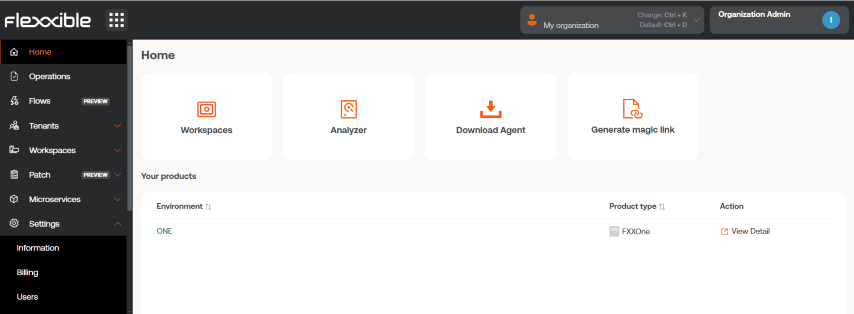
1. Acessar **Início** a partir do menu da plataforma.
2. Clicar em **Gerar um link mágico**.
## Configuração de proxy
Se o ambiente utilizar um servidor proxy para acessar a Internet, a configuração deve ser realizada antes de instalar o FlexxAgent.
Para isso, deve-se modificar o arquivo de configuração (`.conf`) baixado e adicionar o parâmetro `proxy` na seção `[Agent/Network]`.
### Proxy sem autenticação
```ini theme={null}
proxy = http://proxy_uri:port
```
Exemplo:
```ini theme={null}
proxy = http://192.168.0.100:443
```
### Proxy com autenticação
```ini theme={null}
proxy = http://user:password@proxy_uri:port
```
Exemplo:
```ini theme={null}
proxy = http://proxy_user:xxxxxxxx@192.168.0.100:443
```
## Link mágico
Disponível apenas em ambientes FXXOne.
O link mágico permite aos usuários com o papel de **Administrador de organização** em organizações do tipo parceiro distribuir o instalador do FlexxAgent sem a necessidade de que os usuários finais acessem ou se autentiquem na plataforma.
O link é gerado a partir da plataforma e pode ser compartilhado com os usuários para facilitar o download direto do agente em seus dispositivos.
### Criar um link mágico
1. Acessar **Início** a partir do menu da plataforma.
2. Clicar em **Gerar um link mágico**.
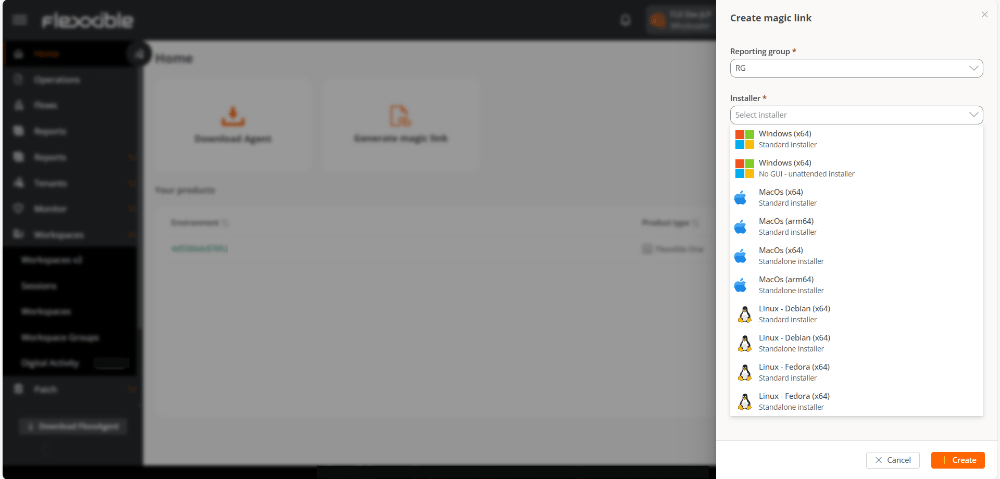
 3. Preencher o formulário indicando:
* O grupo de relatório associado ao link.
* A plataforma para a qual se requer o instalador.
* O número de dias durante os quais o link permanecerá ativo.
3. Preencher o formulário indicando:
* O grupo de relatório associado ao link.
* A plataforma para a qual se requer o instalador.
* O número de dias durante os quais o link permanecerá ativo.
 4. Clicar em **Novo**.
5. Copiar o link gerado e clicar em **Aceitar**.
### Utilizar um link mágico
Para utilizar um link mágico, basta copiá-lo e colá-lo na barra de endereços de um navegador web.
Ao acessar o link, será iniciado o download do instalador e será exibida uma página de confirmação.
4. Clicar em **Novo**.
5. Copiar o link gerado e clicar em **Aceitar**.
### Utilizar um link mágico
Para utilizar um link mágico, basta copiá-lo e colá-lo na barra de endereços de um navegador web.
Ao acessar o link, será iniciado o download do instalador e será exibida uma página de confirmação.
 ### Revogar um link mágico
1. Acessar **Configuração** → **Grupos de relatório**.
2. Na coluna **Ação** do grupo de relatório, selecionar a opção **Revogar**.
3. Confirmar a ação clicando em **Aceitar**.
Uma vez revogado ou expirado, um link mágico não pode ser utilizado novamente.
### Revogar um link mágico
1. Acessar **Configuração** → **Grupos de relatório**.
2. Na coluna **Ação** do grupo de relatório, selecionar a opção **Revogar**.
3. Confirmar a ação clicando em **Aceitar**.
Uma vez revogado ou expirado, um link mágico não pode ser utilizado novamente.