> ## Documentation Index
> Fetch the complete documentation index at: https://docs.flexxible.com/llms.txt
> Use this file to discover all available pages before exploring further.
# macOS
O FlexxAgent para macOS permite incluir dispositivos que executam esse sistema operacional nos consoles do serviço da Flexxible, fornecendo às equipes de suporte uma visibilidade completa do estado, uso e características dos dispositivos macOS da organização.
O agente foi projetado para se adaptar às particularidades do ecossistema Apple, permitindo sua implantação em ambientes corporativos por meio de processos de instalação automatizados, tanto em cenários com conectividade quanto em instalações offline.
## Versões e arquiteturas suportadas
O FlexxAgent é compatível com as seguintes versões e arquiteturas do macOS:
* macOS Monterey 12 e versões posteriores
* Arquiteturas suportadas: Intel (amd64) e Apple (arm64)
## Limitações
Existem certas limitações funcionais em sistemas macOS:
* Não estão disponíveis funcionalidades como Flexxible Assist, microsserviços de usuário final, fluxos ou o envio de notificações.
* Devido ao funcionamento nativo do macOS, quando o usuário bloqueia a tela, o sistema operacional suspende os processos em segundo plano. Como consequência, o dispositivo deixa de reportar informações aos consoles e deixa de receber ações até que a tela seja desbloqueada ou a sessão seja iniciada novamente.
## Download e instalação
A instalação do FlexxAgent no macOS é realizada por meio de um script de instalação e um arquivo `pkg`, este último no caso de querer realizar uma instalação offline (sem download automático do pacote de instalação).
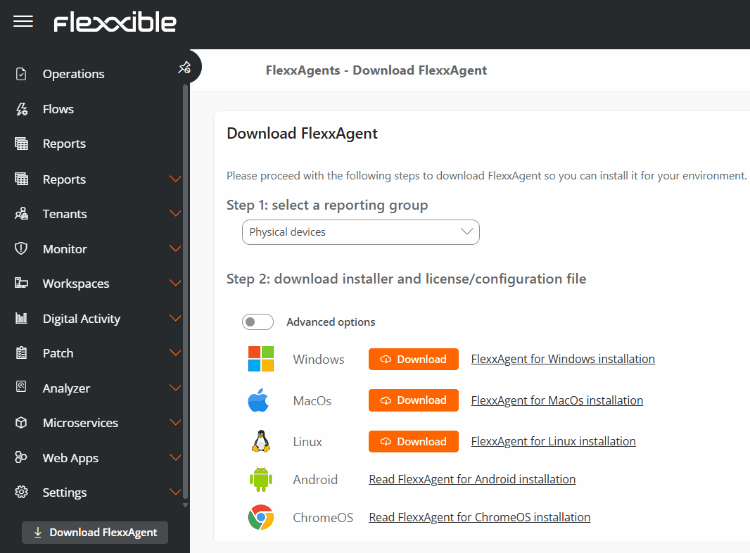 Para realizar a instalação:
1. Clicar no botão **Baixar FlexxAgent**.
2. Selecionar um grupo de relatório no dropdown correspondente.
3. Baixar o arquivo de licença/configuração (`.conf`) e o instalador para macOS.
### Tipos de instaladores disponíveis
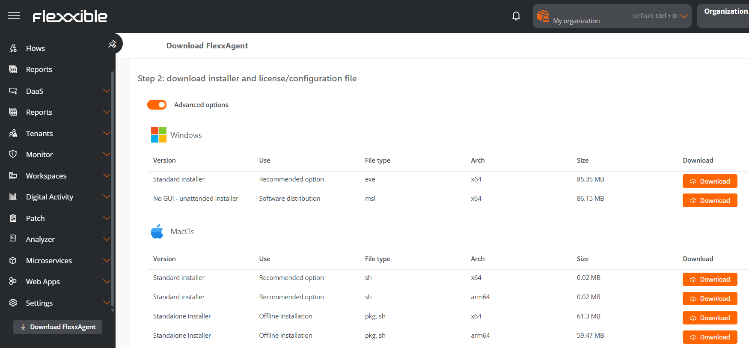
As opções avançadas permitem selecionar o tipo de instalador:
* `.sh` (opção recomendada): instalação padrão ou instalação offline.
* `.pkg`: instalação offline.
Para realizar a instalação:
1. Clicar no botão **Baixar FlexxAgent**.
2. Selecionar um grupo de relatório no dropdown correspondente.
3. Baixar o arquivo de licença/configuração (`.conf`) e o instalador para macOS.
### Tipos de instaladores disponíveis
As opções avançadas permitem selecionar o tipo de instalador:
* `.sh` (opção recomendada): instalação padrão ou instalação offline.
* `.pkg`: instalação offline.
 #### Parâmetros do script de instalação
| Parâmetro | Descrição |
| ------------------------ | ----------------------------------------------------------------------------------------- |
| `-v,--version ` | Usa uma versão específica, por padrão `latest`. |
| `--verbose,-Verbose` | Mostra informações de diagnóstico. |
| `-c,--config ` | Aplica a configuração a partir de um arquivo de configuração, por padrão `settings.conf`. |
| `-o, --offline` | Instala o FlexxAgent a partir de um pacote em vez de baixá-lo da internet. |
| `-?,--?,-h,--help,-Help` | Mostra a ajuda. |
##### Exemplos
* Instalar o FlexxAgent com o arquivo de configuração:
`flexxagent-install.sh [-c|--config ]`
* Instalar uma versão específica do FlexxAgent:
`flexxagent-install.sh [-v|--version ]`
* Acessar a ajuda:
`flexxagent-install.sh -h|-?|--help`
#### Instalação offline
O FlexxAgent pode ser instalado em ambientes com restrições de rede ou sem acesso à internet.
Passos para a instalação:
1. Colocar o pacote de instalação do FlexxAgent, o arquivo de configuração e o script de instalação na mesma pasta.
2. Permitir que a aplicação Terminal acesse o disco onde se encontram os arquivos:
* Ir a **Ajustes do Sistema** → **Segurança e Privacidade** → **Privacidade**.
* Selecionar **Acesso total ao disco**.
* Adicionar a aplicação Terminal à lista.
* Fechar o Terminal, se estiver em execução, e iniciá-lo novamente.
3. Na pasta onde se encontram os arquivos do FlexxAgent, conceder permissões ao script:
`sudo chmod +x ./flexxagent-install.sh`
4. Executar o script com o parâmetro `-o` ou `--offline`:
`sudo ./flexxagent-install.sh -c [arquivo de configuração] -o [pacote do Flexxagent]`
5. Eliminar os arquivos utilizados se já não forem necessários.
## Desinstalação
O script de desinstalação pode ser baixado a partir da seguinte URL:
```
https://update.workspaces.flexxible.com/agents/MacOS/FlexxAgent/latest/flexxagent-uninstall.sh
```
**Passos para a desinstalação**
1. Baixar o desinstalador a partir da URL.
2. Conceder permissões ao script.
`sudo chmod +x ./flexxagent-uninstall.sh`
3. Executar o script.
`sudo ./flexxagent-uninstall.sh`
### Parâmetros do script de desinstalação
| Parâmetro | Descrição |
| ------------------------ | ---------------------------------------------------- |
| `-c,--cleanup ` | Elimina configurações e logs, por padrão em `false`. |
| `-?,--?,-h,--help,-Help` | Mostra a ajuda. |
#### Exemplos
Desinstalar e limpar configurações e logs:
`flexxagent-uninstall.sh [-c|--cleanup]`
Acessar a ajuda:
`sudo ./flexxagent-uninstall.sh --help`
## Configuração de proxy
A configuração do proxy deve ser realizada antes da instalação, modificando o arquivo de configuração baixado.
**Proxy não autenticado**
* `proxy = http://proxy_uri:port`
* Exemplo: `proxy = http://192.168.0.100:443`
**Proxy autenticado**
* `proxy = http://user:password@proxy_uri:port`
* Exemplo: `proxy = http://proxy_user:xxxxxxxx@192.168.0.100:443`
## Atualização
O FlexxAgent pode ser atualizado para a última versão executando novamente o script de instalação para que ele baixe e instale a última versão.
#### Parâmetros do script de instalação
| Parâmetro | Descrição |
| ------------------------ | ----------------------------------------------------------------------------------------- |
| `-v,--version ` | Usa uma versão específica, por padrão `latest`. |
| `--verbose,-Verbose` | Mostra informações de diagnóstico. |
| `-c,--config ` | Aplica a configuração a partir de um arquivo de configuração, por padrão `settings.conf`. |
| `-o, --offline` | Instala o FlexxAgent a partir de um pacote em vez de baixá-lo da internet. |
| `-?,--?,-h,--help,-Help` | Mostra a ajuda. |
##### Exemplos
* Instalar o FlexxAgent com o arquivo de configuração:
`flexxagent-install.sh [-c|--config ]`
* Instalar uma versão específica do FlexxAgent:
`flexxagent-install.sh [-v|--version ]`
* Acessar a ajuda:
`flexxagent-install.sh -h|-?|--help`
#### Instalação offline
O FlexxAgent pode ser instalado em ambientes com restrições de rede ou sem acesso à internet.
Passos para a instalação:
1. Colocar o pacote de instalação do FlexxAgent, o arquivo de configuração e o script de instalação na mesma pasta.
2. Permitir que a aplicação Terminal acesse o disco onde se encontram os arquivos:
* Ir a **Ajustes do Sistema** → **Segurança e Privacidade** → **Privacidade**.
* Selecionar **Acesso total ao disco**.
* Adicionar a aplicação Terminal à lista.
* Fechar o Terminal, se estiver em execução, e iniciá-lo novamente.
3. Na pasta onde se encontram os arquivos do FlexxAgent, conceder permissões ao script:
`sudo chmod +x ./flexxagent-install.sh`
4. Executar o script com o parâmetro `-o` ou `--offline`:
`sudo ./flexxagent-install.sh -c [arquivo de configuração] -o [pacote do Flexxagent]`
5. Eliminar os arquivos utilizados se já não forem necessários.
## Desinstalação
O script de desinstalação pode ser baixado a partir da seguinte URL:
```
https://update.workspaces.flexxible.com/agents/MacOS/FlexxAgent/latest/flexxagent-uninstall.sh
```
**Passos para a desinstalação**
1. Baixar o desinstalador a partir da URL.
2. Conceder permissões ao script.
`sudo chmod +x ./flexxagent-uninstall.sh`
3. Executar o script.
`sudo ./flexxagent-uninstall.sh`
### Parâmetros do script de desinstalação
| Parâmetro | Descrição |
| ------------------------ | ---------------------------------------------------- |
| `-c,--cleanup ` | Elimina configurações e logs, por padrão em `false`. |
| `-?,--?,-h,--help,-Help` | Mostra a ajuda. |
#### Exemplos
Desinstalar e limpar configurações e logs:
`flexxagent-uninstall.sh [-c|--cleanup]`
Acessar a ajuda:
`sudo ./flexxagent-uninstall.sh --help`
## Configuração de proxy
A configuração do proxy deve ser realizada antes da instalação, modificando o arquivo de configuração baixado.
**Proxy não autenticado**
* `proxy = http://proxy_uri:port`
* Exemplo: `proxy = http://192.168.0.100:443`
**Proxy autenticado**
* `proxy = http://user:password@proxy_uri:port`
* Exemplo: `proxy = http://proxy_user:xxxxxxxx@192.168.0.100:443`
## Atualização
O FlexxAgent pode ser atualizado para a última versão executando novamente o script de instalação para que ele baixe e instale a última versão.