> ## Documentation Index
> Fetch the complete documentation index at: https://docs.flexxible.com/llms.txt
> Use this file to discover all available pages before exploring further.
# ChromeOS
O agente do ChromeOS permite incluir dispositivos com esse sistema operacional nos consoles do serviço, habilitando assim a visibilidade completa para as equipes de suporte, tanto dos equipamentos de mesa quanto dos dispositivos móveis dos usuários.
## Requisitos
Para implementar o FlexxAgent em dispositivos Chrome, é necessário contar com uma plataforma de gerenciamento de dispositivos móveis (MDM), como Google Admin, que permite distribuir e instalar a aplicação de forma centralizada.
Uma vez configurada a solução MDM, o FlexxAgent pode ser instalado a partir da Google Play.
## Versões suportadas
O FlexxAgent funciona em dispositivos ChromeOS, na versão 112 ou superior. A edição ChromeOS Flex não é suportada.
## Limitações
Devido às restrições desse sistema operacional, algumas funcionalidades não estão disponíveis nesse tipo de dispositivo, como a execução de ações de energia, Flexxible Assist, fluxos ou microsserviços de usuário final.
Alguns dispositivos, por economia de bateria, param serviços ou não podem se conectar à internet enquanto sua tela está bloqueada. Quando isso acontece, é possível que o dispositivo deixe de reportar por um tempo, até que sua tela seja desbloqueada. Esse comportamento varia conforme o fabricante e a versão do sistema operacional.
## Download e instalação
O FlexxAgent está disponível como uma aplicação privada de Android na Google Play.
A Flexxible concederá o acesso ao FlexxAgent no console do Managed Google Play durante o processo de implementação.
O FlexxAgent requer o gerenciamento de sua configuração para ser implantado. Essa configuração será fornecida em formato JSON por uma pessoa de contato da Flexxible durante o processo de implementação.
### Instalação
1. Ir a **Devices** → **Chrome** → **Apps and extensions** → **Users & browsers** e selecionar a unidade organizacional (OU) na qual se deseja implantar a aplicação.
2. Adicionar a aplicação a partir da Google Play (buscar FlexxAgent), atribuir o gerenciamento da configuração (JSON) e marcá-la como **Force install**.
Consulte a documentação do MDM sobre como implantar aplicações da Google Play para usuários gerenciados.
> Para mais informações sobre como [**cadastrar apps**](https://knowledge.workspace.google.com/kb/how-to-add-android-private-apps-to-chromeos-000005762?hl=es-419) ou [**distribuí-las**](https://knowledge.workspace.google.com/kb/how-to-deploy-android-apps-to-managed-users-on-chrome-os-devices-000002796?hl=es-419) aos usuários administrados no Google Admin, consulte os links vinculados.
Para que a configuração do FlexxAgent seja aplicada corretamente, é necessário abrir a aplicação manualmente em cada dispositivo pelo menos uma vez após sua instalação. Recomenda-se seguir os seguintes passos:
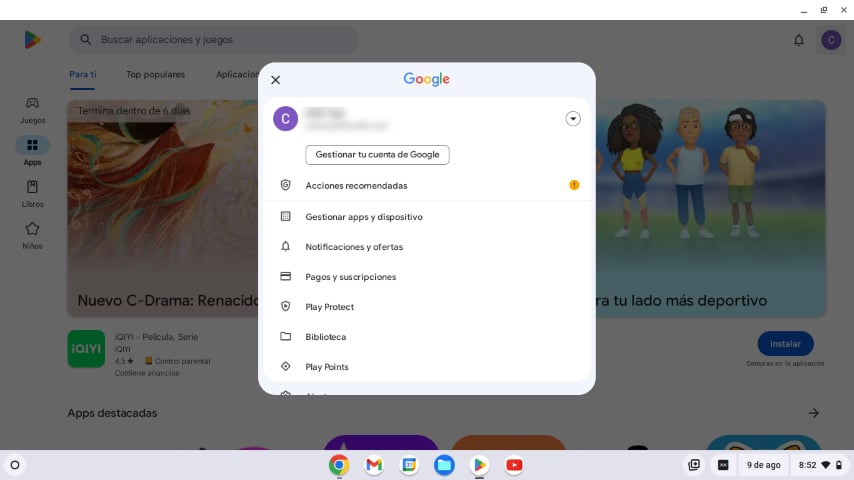
1. Acessar a Google Play e ir a **Gerenciar apps e dispositivo**.
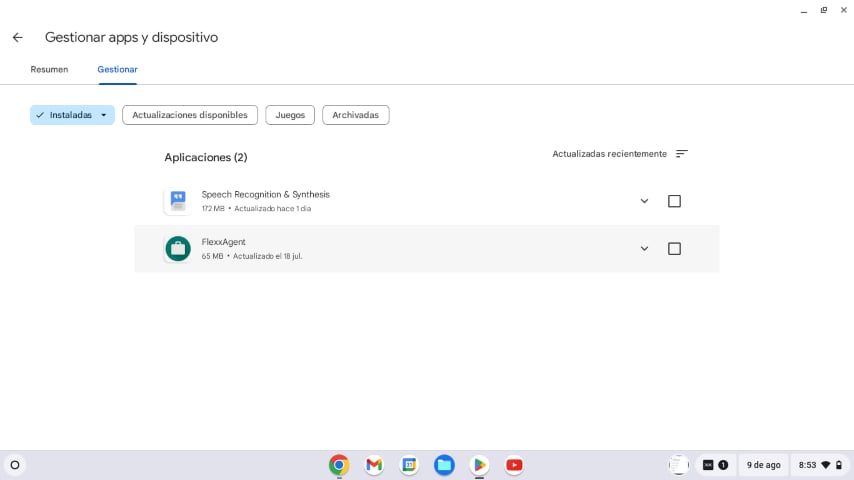
 2. Ir à aba **Gerenciar** e clicar na aplicação do FlexxAgent.
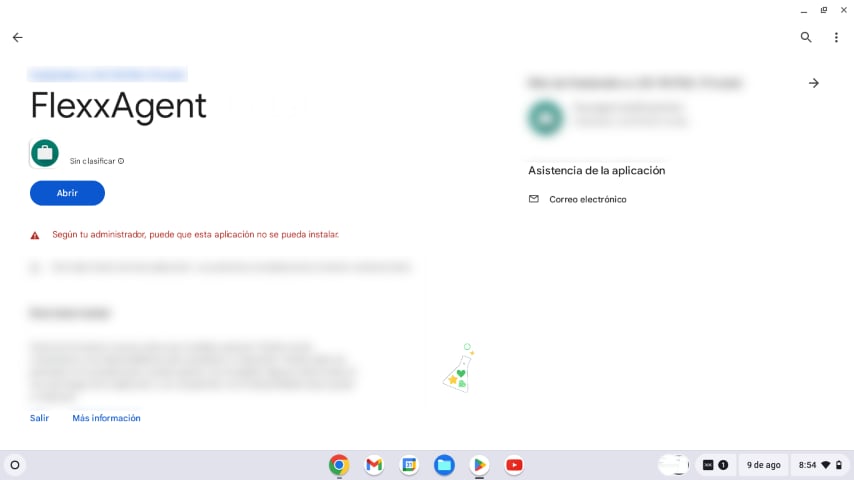
 3. Na tela de detalhe da aplicação, clicar em **Abrir**. Em seguida, aparecerá uma janela confirmando que a aplicação foi configurada corretamente.
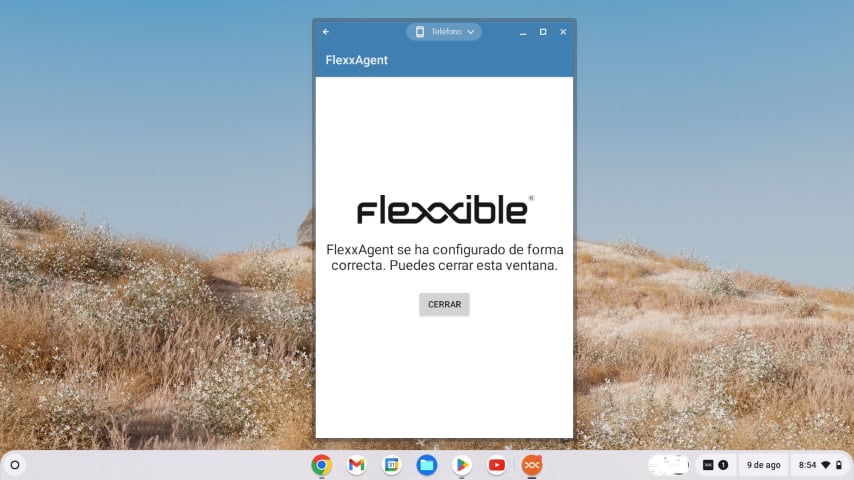 4. Fechar a janela.
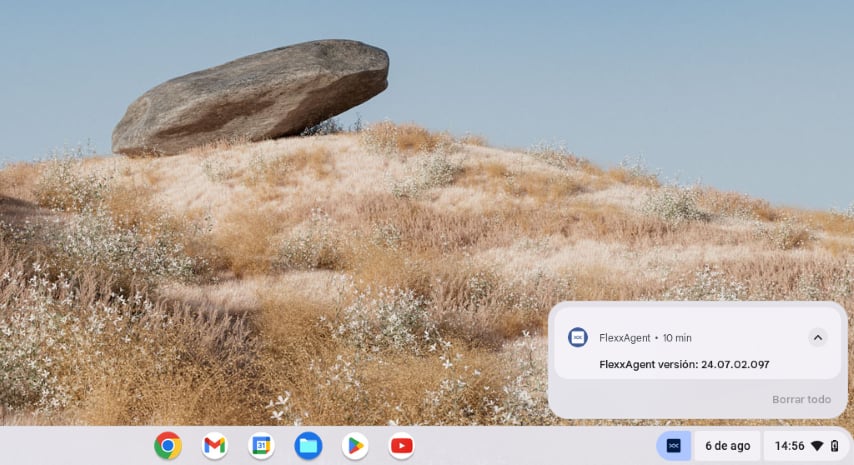
Ao executar o FlexxAgent em um dispositivo ChromeOS, a notificação fixa indica que o agente está instalado e em funcionamento.
4. Fechar a janela.
Ao executar o FlexxAgent em um dispositivo ChromeOS, a notificação fixa indica que o agente está instalado e em funcionamento.
 ## Atualização
A atualização do FlexxAgent é realizada automaticamente a partir da Google Play.
## Atualização
A atualização do FlexxAgent é realizada automaticamente a partir da Google Play.