> ## Documentation Index
> Fetch the complete documentation index at: https://docs.flexxible.com/llms.txt
> Use this file to discover all available pages before exploring further.
# Android
O agente do Android permite incluir dispositivos com esse sistema operacional nos consoles do serviço, habilitando assim a visibilidade completa para as equipes de suporte, tanto dos equipamentos de mesa quanto dos dispositivos móveis dos usuários.
## Requisitos
Para implementar o FlexxAgent em dispositivos Android, é necessário contar com uma plataforma de gerenciamento de dispositivos móveis (MDM), como Google Admin ou Microsoft Intune. Essas plataformas permitem distribuir e instalar a aplicação de forma centralizada.
Uma vez configurada a solução MDM, o FlexxAgent pode ser instalado a partir da Google Play.
## Versões suportadas
O FlexxAgent é compatível com dispositivos Android 9.0 ou versões posteriores.
## Limitações
Devido às restrições próprias dos sistemas operacionais móveis, algumas funcionalidades não estão disponíveis em dispositivos Android, como a execução de ações de energia, Flexxible Assist, fluxos ou microsserviços de usuário final.
Alguns dispositivos, por economia de bateria, param serviços ou não podem se conectar à internet enquanto sua tela está bloqueada. Quando isso acontece, é possível que o dispositivo deixe de reportar por um tempo, até que sua tela seja desbloqueada. Esse comportamento varia conforme o fabricante e a versão do sistema operacional.
## Configuração
A configuração do FlexxAgent é gerenciada por meio de [Managed Configurations](https://support.google.com/work/android/answer/6257696?sjid=521342624552494559-EU) para seu correto funcionamento.
Essa configuração será fornecida por uma pessoa de contato da Flexxible durante o processo de implementação e em função da solução de distribuição de aplicações usada. Por exemplo, para o Microsoft Intune a configuração é fornecida em formato JSON, mas para o Google Admin a configuração é fornecida com valores independentes.
## Distribuição
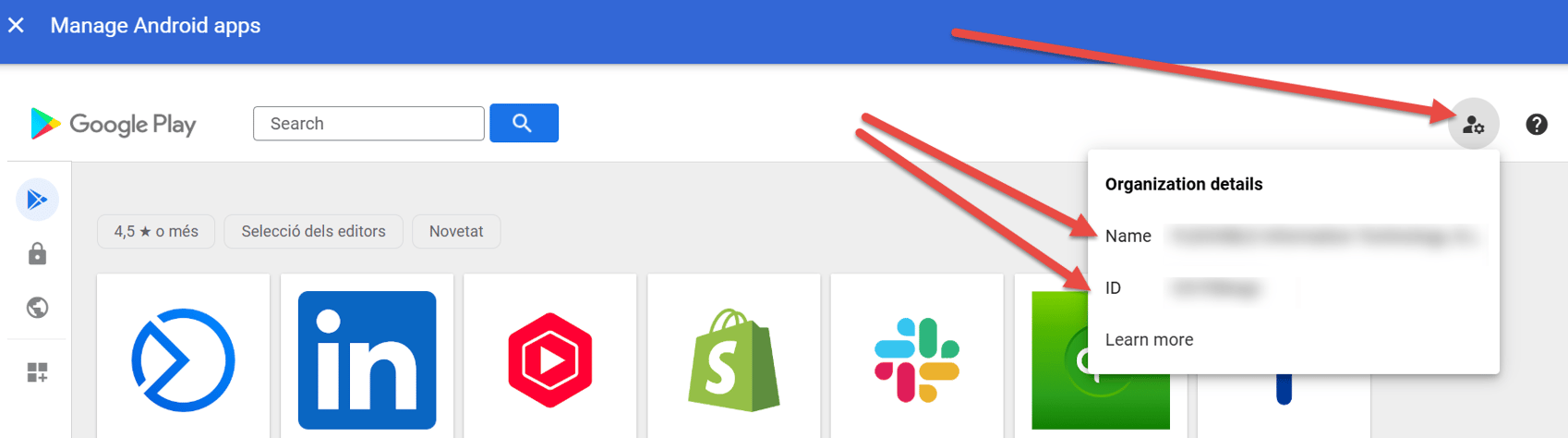
A Flexxible concederá o acesso ao FlexxAgent no console do Managed Google Play fornecido pela solução MDM do cliente durante o processo de implementação, bem como os dados necessários para sua configuração.
Para que a Flexxible possa dar acesso à aplicação, o cliente deverá fornecer o **Nome** e o **ID** do seu Managed Google Play.
 ## Download e instalação
O FlexxAgent está disponível como uma aplicação privada de Android na Google Play.
Para que a configuração do FlexxAgent seja aplicada corretamente, é necessário abrir a aplicação manualmente em cada dispositivo pelo menos uma vez após sua instalação. Recomenda-se seguir os seguintes passos:
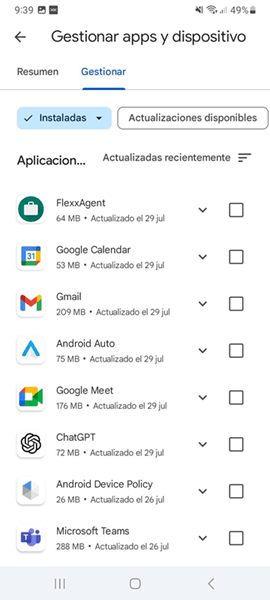
1. Acessar a Google Play e ir a **Gerenciar apps e dispositivos**.
2. Ir à aba **Gerenciar** e clicar na aplicação do FlexxAgent.
## Download e instalação
O FlexxAgent está disponível como uma aplicação privada de Android na Google Play.
Para que a configuração do FlexxAgent seja aplicada corretamente, é necessário abrir a aplicação manualmente em cada dispositivo pelo menos uma vez após sua instalação. Recomenda-se seguir os seguintes passos:
1. Acessar a Google Play e ir a **Gerenciar apps e dispositivos**.
2. Ir à aba **Gerenciar** e clicar na aplicação do FlexxAgent.
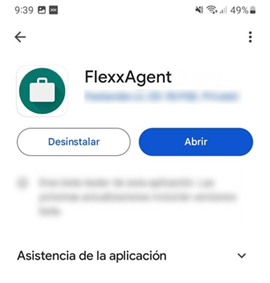
 3. Na tela de detalhe da aplicação, deve-se clicar em **Abrir**.
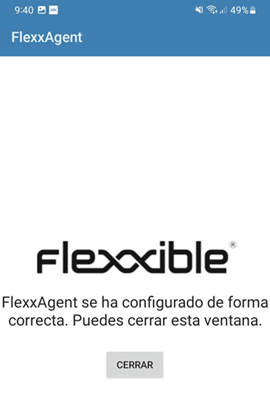 O FlexxAgent requer algumas permissões especiais, como o acesso aos arquivos do dispositivo. Se essa permissão não tiver sido concedida na configuração da aplicação em sua solução MDM, será solicitado ao usuário que a forneça. Quando ele o fizer, aparecerá a mensagem indicando que a aplicação foi configurada corretamente.
4. Fechar a janela.
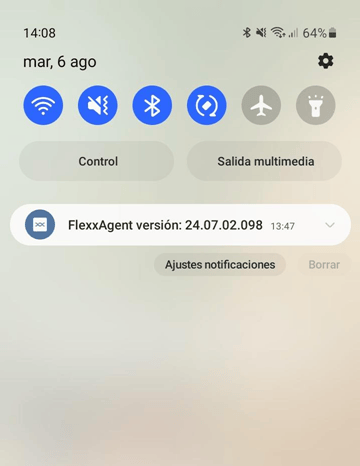
Ao executar o FlexxAgent em um dispositivo Android, uma notificação fixa indicará que está instalado e em funcionamento.
O FlexxAgent requer algumas permissões especiais, como o acesso aos arquivos do dispositivo. Se essa permissão não tiver sido concedida na configuração da aplicação em sua solução MDM, será solicitado ao usuário que a forneça. Quando ele o fizer, aparecerá a mensagem indicando que a aplicação foi configurada corretamente.
4. Fechar a janela.
Ao executar o FlexxAgent em um dispositivo Android, uma notificação fixa indicará que está instalado e em funcionamento.
 ## Atualização
A atualização do FlexxAgent é realizada automaticamente a partir da Google Play.
## Atualização
A atualização do FlexxAgent é realizada automaticamente a partir da Google Play.