> ## Documentation Index
> Fetch the complete documentation index at: https://docs.flexxible.com/llms.txt
> Use this file to discover all available pages before exploring further.
# Workspaces
**Workspaces** é uma ferramenta projetada para oferecer uma visão completa e centralizada do estado e desempenho dos dispositivos de uma organização.
Por meio de uma interface intuitiva, permite monitorar informações-chave de cada equipamento, acessar detalhes técnicos, revisar alertas, operações e sessões, além de gerenciar atualizações, serviços e componentes do sistema.
O objetivo principal do **Workspaces** é facilitar a administração e o monitoramento dos dispositivos, otimizando a tomada de decisões por meio de dados precisos, atualizados e visualmente organizados.
 ## Lista de workspaces
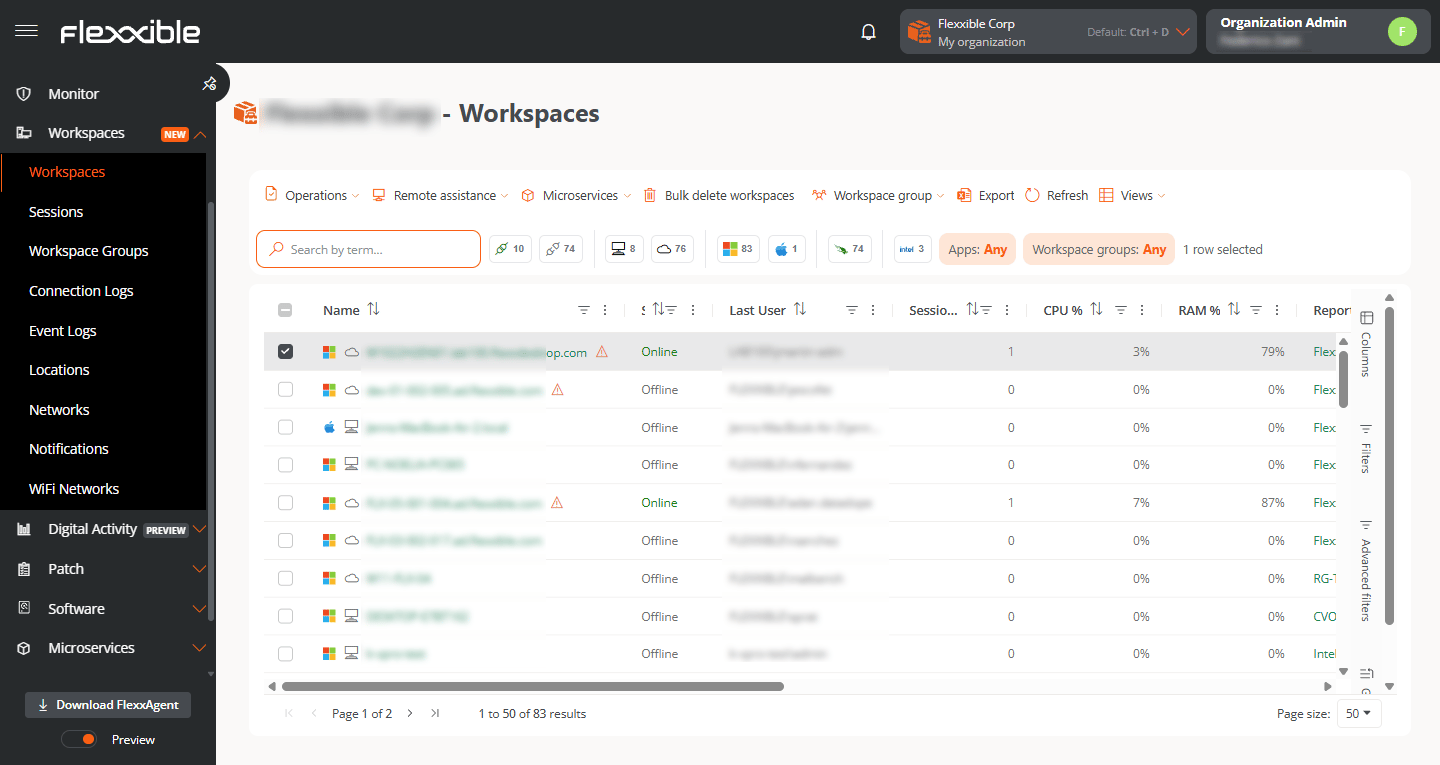
A visão principal mostra todos os dispositivos da organização em uma tabela. Por padrão, são mostradas as seguintes colunas:
* **Nome.** Nome do dispositivo.
* **Estado.** Estado atual (Online ou Offline).
* **Último usuário.** Nome do último usuário que acessou o dispositivo.
* **Núcleos de CPU.** Quantidade de núcleos do processador.
* **RAM.** Memória RAM total (em MB).
* **Endereço IP.** IP atribuído ao dispositivo
* **Grupo de relatório.** Grupo de relatório ao qual o dispositivo pertence.
* **Último reporte.** Data e hora do último reporte recebido.
* **SO.** Sistema operacional instalado.
* **Tipo de dispositivo.** Físico ou Virtual.
* **Conexão.** Tipo de conexão de rede utilizada pelo dispositivo.
* **Versão do FlexxAgent.** Versão instalada do agente.
* **Tipo de FlexxAgent.** Unificado ou Universal.
Algumas colunas incluem ícones informativos que fornecem detalhes adicionais sobre o estado do dispositivo. Por exemplo, na coluna **Nome** pode ser exibido um indicador com o número de alertas ativos do dispositivo, enquanto na coluna **Conexão** são mostradas informações sobre a qualidade ou intensidade da conexão de rede.
## Filtros por categoria
A plataforma oferece diferentes ferramentas para adaptar a tabela às necessidades do usuário. É possível personalizar as colunas visíveis, aplicar filtros, criar agrupamentos e realizar buscas avançadas.
Sobre a tabela são exibidos vários filtros rápidos representados por ícones. Cada um indica o número de dispositivos que pertencem a essa categoria.
## Lista de workspaces
A visão principal mostra todos os dispositivos da organização em uma tabela. Por padrão, são mostradas as seguintes colunas:
* **Nome.** Nome do dispositivo.
* **Estado.** Estado atual (Online ou Offline).
* **Último usuário.** Nome do último usuário que acessou o dispositivo.
* **Núcleos de CPU.** Quantidade de núcleos do processador.
* **RAM.** Memória RAM total (em MB).
* **Endereço IP.** IP atribuído ao dispositivo
* **Grupo de relatório.** Grupo de relatório ao qual o dispositivo pertence.
* **Último reporte.** Data e hora do último reporte recebido.
* **SO.** Sistema operacional instalado.
* **Tipo de dispositivo.** Físico ou Virtual.
* **Conexão.** Tipo de conexão de rede utilizada pelo dispositivo.
* **Versão do FlexxAgent.** Versão instalada do agente.
* **Tipo de FlexxAgent.** Unificado ou Universal.
Algumas colunas incluem ícones informativos que fornecem detalhes adicionais sobre o estado do dispositivo. Por exemplo, na coluna **Nome** pode ser exibido um indicador com o número de alertas ativos do dispositivo, enquanto na coluna **Conexão** são mostradas informações sobre a qualidade ou intensidade da conexão de rede.
## Filtros por categoria
A plataforma oferece diferentes ferramentas para adaptar a tabela às necessidades do usuário. É possível personalizar as colunas visíveis, aplicar filtros, criar agrupamentos e realizar buscas avançadas.
Sobre a tabela são exibidos vários filtros rápidos representados por ícones. Cada um indica o número de dispositivos que pertencem a essa categoria.
 Ao selecionar um ou vários filtros, a tabela mostra apenas os dispositivos que atendem a todos os critérios selecionados. Para desativar um filtro, basta clicar nele novamente.
**Aplicações** e **Grupos** permitem filtrar de acordo com a aplicação selecionada e grupos de relatório.
## Colunas
A aba **Colunas** serve para personalizar as informações visíveis na tabela. A partir dela é possível:
* Mostrar ou ocultar colunas.
* Buscar colunas por nome.
* Modificar a ordem em que aparecem.
A configuração é salva automaticamente. Para recuperar a original, utilize o botão **Restaurar**.
Ao selecionar um ou vários filtros, a tabela mostra apenas os dispositivos que atendem a todos os critérios selecionados. Para desativar um filtro, basta clicar nele novamente.
**Aplicações** e **Grupos** permitem filtrar de acordo com a aplicação selecionada e grupos de relatório.
## Colunas
A aba **Colunas** serve para personalizar as informações visíveis na tabela. A partir dela é possível:
* Mostrar ou ocultar colunas.
* Buscar colunas por nome.
* Modificar a ordem em que aparecem.
A configuração é salva automaticamente. Para recuperar a original, utilize o botão **Restaurar**.
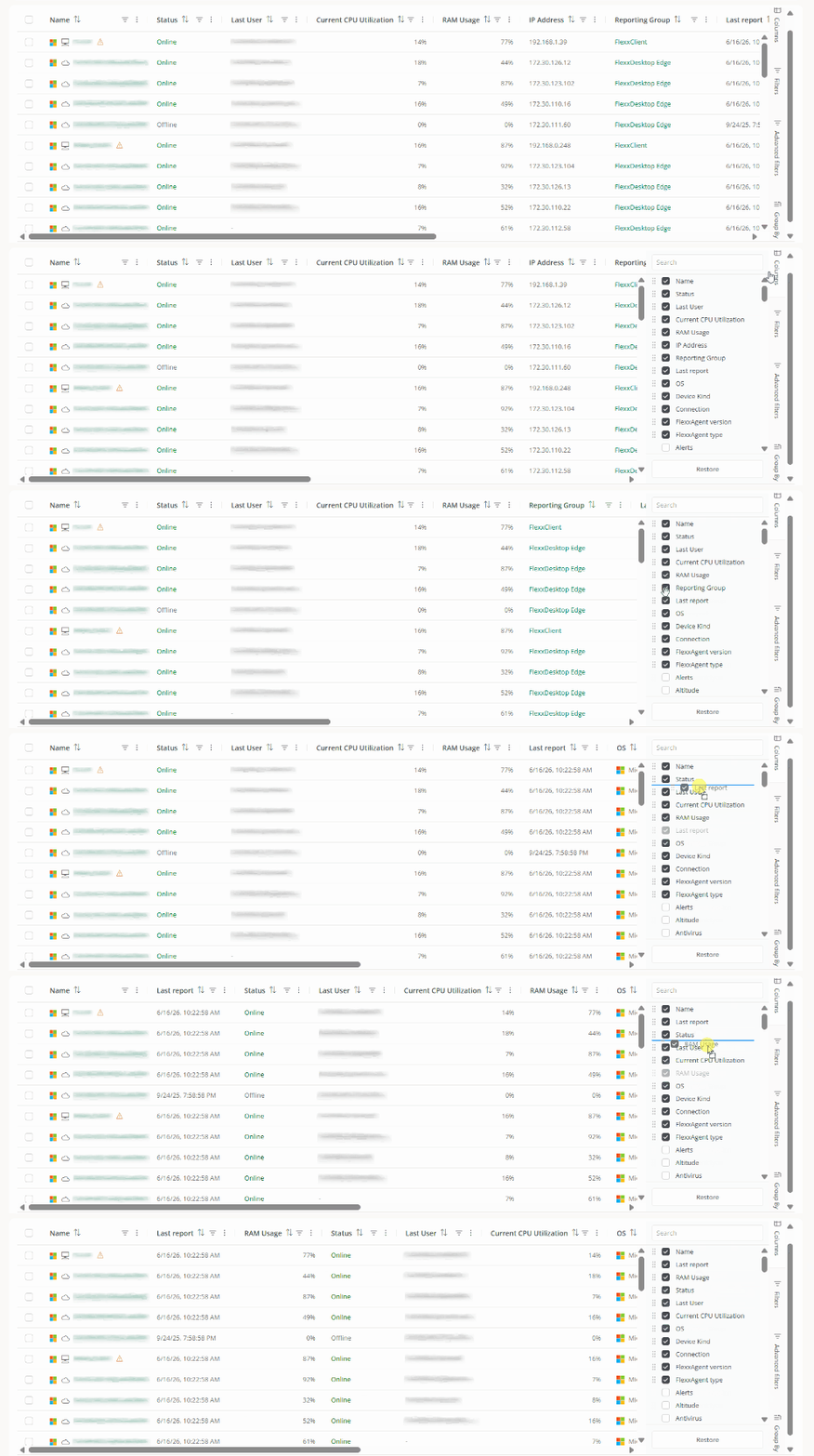 A ordem das colunas também pode ser modificada diretamente na tabela arrastando o cabeçalho de uma coluna até a posição desejada.
### Filtros
A aba **Filtros** permite reduzir o número de resultados exibidos na tabela para localizar dispositivos que atendam a determinadas condições.
A ordem das colunas também pode ser modificada diretamente na tabela arrastando o cabeçalho de uma coluna até a posição desejada.
### Filtros
A aba **Filtros** permite reduzir o número de resultados exibidos na tabela para localizar dispositivos que atendam a determinadas condições.
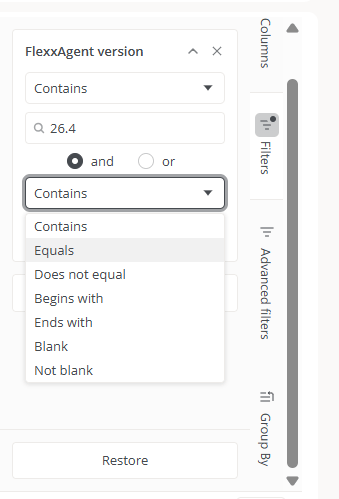 Para criar um filtro:
1. Clicar em **Adicionar filtro**.
2. Selecionar o campo sobre o qual se deseja filtrar.
3. Escolher um ou vários valores.
4. Adicionar mais filtros se considerar necessário.
Só é possível filtrar pelos campos adicionados como colunas à lista.
Os filtros podem ser combinados para realizar buscas mais precisas.
Por exemplo, se a coluna **Conexão** estiver visível, é possível filtrar os dispositivos conectados via Ethernet ou Wi-Fi.
Os filtros podem ser combinados entre si para refinar progressivamente os resultados. Assim, ao filtro de conexão Ethernet pode ser adicionado um critério sobre o endereço IP para mostrar apenas os dispositivos cujo endereço comece por 192. e, posteriormente, outro filtro sobre o sistema operacional.
Os filtros são preservados automaticamente e permanecem disponíveis ao navegar por outras seções da plataforma.
Para voltar a exibir todos os dispositivos, utilize o botão **Restaurar**.
Também é possível aplicar filtros diretamente a partir dos cabeçalhos das colunas utilizando o menu contextual disponível em cada uma delas.
### Filtros avançados
A aba **Filtros avançados** amplia as opções de busca. Atualmente é possível filtrar por:
* **Grupo.** Mostra na tabela apenas os dispositivos pertencentes a um grupo de relatório específico.
Para criar um filtro:
1. Clicar em **Adicionar filtro**.
2. Selecionar o campo sobre o qual se deseja filtrar.
3. Escolher um ou vários valores.
4. Adicionar mais filtros se considerar necessário.
Só é possível filtrar pelos campos adicionados como colunas à lista.
Os filtros podem ser combinados para realizar buscas mais precisas.
Por exemplo, se a coluna **Conexão** estiver visível, é possível filtrar os dispositivos conectados via Ethernet ou Wi-Fi.
Os filtros podem ser combinados entre si para refinar progressivamente os resultados. Assim, ao filtro de conexão Ethernet pode ser adicionado um critério sobre o endereço IP para mostrar apenas os dispositivos cujo endereço comece por 192. e, posteriormente, outro filtro sobre o sistema operacional.
Os filtros são preservados automaticamente e permanecem disponíveis ao navegar por outras seções da plataforma.
Para voltar a exibir todos os dispositivos, utilize o botão **Restaurar**.
Também é possível aplicar filtros diretamente a partir dos cabeçalhos das colunas utilizando o menu contextual disponível em cada uma delas.
### Filtros avançados
A aba **Filtros avançados** amplia as opções de busca. Atualmente é possível filtrar por:
* **Grupo.** Mostra na tabela apenas os dispositivos pertencentes a um grupo de relatório específico.
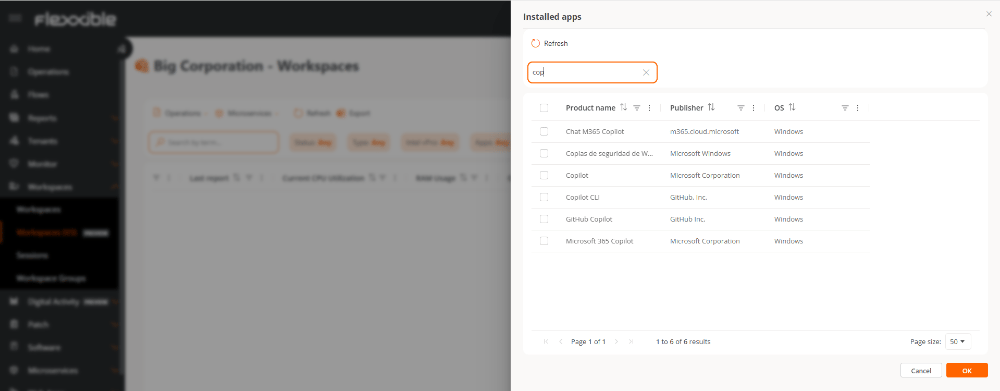
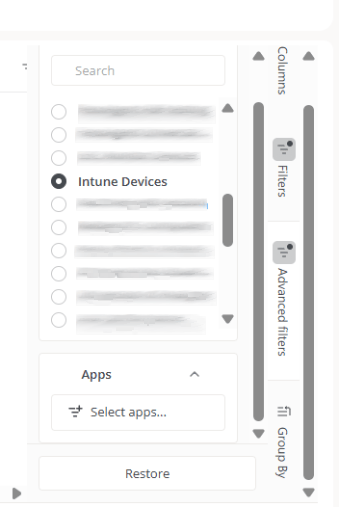 * **Aplicações.** Mostra na tabela apenas os dispositivos que têm instaladas uma ou várias aplicações determinadas.
Para filtrar por aplicações:
1. Acessar **Aplicações** → **Selecionar apps**.
2. Selecionar uma ou várias aplicações da lista disponível.
* **Aplicações.** Mostra na tabela apenas os dispositivos que têm instaladas uma ou várias aplicações determinadas.
Para filtrar por aplicações:
1. Acessar **Aplicações** → **Selecionar apps**.
2. Selecionar uma ou várias aplicações da lista disponível.
 Os filtros avançados podem ser combinados com os filtros padrão para realizar buscas mais específicas.
Assim como na aba **Filtros**, a opção **Restaurar** elimina os filtros aplicados e recupera a visão original da tabela.
Quando existe algum filtro aplicado, a aba correspondente mostra um ponto cinza junto ao seu nome, indicando que há critérios de filtragem ativos.
### Agrupar por
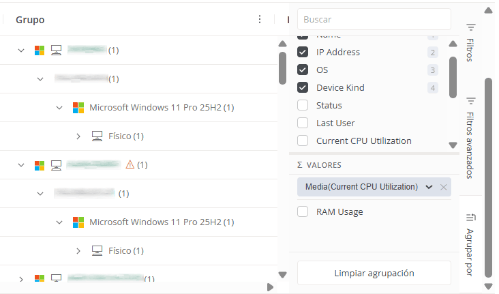
A aba **Agrupar por** organiza os dispositivos de acordo com os valores de uma ou várias colunas.
Por exemplo, se a coluna **SO** estiver visível na tabela, os dispositivos podem ser agrupados por sistema operacional.
Também é possível criar agrupamentos hierárquicos adicionando vários níveis. Por exemplo, agrupar primeiro por **SO** e depois por **Tipo de dispositivo**.
Os filtros avançados podem ser combinados com os filtros padrão para realizar buscas mais específicas.
Assim como na aba **Filtros**, a opção **Restaurar** elimina os filtros aplicados e recupera a visão original da tabela.
Quando existe algum filtro aplicado, a aba correspondente mostra um ponto cinza junto ao seu nome, indicando que há critérios de filtragem ativos.
### Agrupar por
A aba **Agrupar por** organiza os dispositivos de acordo com os valores de uma ou várias colunas.
Por exemplo, se a coluna **SO** estiver visível na tabela, os dispositivos podem ser agrupados por sistema operacional.
Também é possível criar agrupamentos hierárquicos adicionando vários níveis. Por exemplo, agrupar primeiro por **SO** e depois por **Tipo de dispositivo**.
 #### Valores
A subseção **Valores** permite calcular métricas agregadas para cada grupo.
#### Valores
A subseção **Valores** permite calcular métricas agregadas para cada grupo.
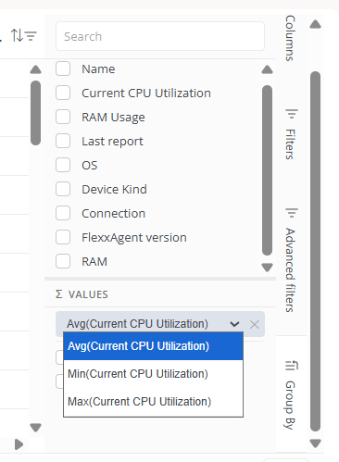 Entre as operações disponíveis estão:
* Média
* Valor mínimo
* Valor máximo
Por exemplo, é possível visualizar o uso médio de CPU ou memória para cada sistema operacional, grupo de dispositivos ou qualquer outro agrupamento configurado.
Para eliminar uma métrica agregada, clicar no ícone **X** correspondente.
Os agrupamentos podem ser eliminados por meio do botão **Limpar agrupamento** ou desmarcando os campos selecionados.
Os agrupamentos são especialmente úteis para analisar grandes volumes de informação, identificar padrões e comparar comportamentos entre diferentes conjuntos de dispositivos.
Entre as operações disponíveis estão:
* Média
* Valor mínimo
* Valor máximo
Por exemplo, é possível visualizar o uso médio de CPU ou memória para cada sistema operacional, grupo de dispositivos ou qualquer outro agrupamento configurado.
Para eliminar uma métrica agregada, clicar no ícone **X** correspondente.
Os agrupamentos podem ser eliminados por meio do botão **Limpar agrupamento** ou desmarcando os campos selecionados.
Os agrupamentos são especialmente úteis para analisar grandes volumes de informação, identificar padrões e comparar comportamentos entre diferentes conjuntos de dispositivos.