> ## Documentation Index
> Fetch the complete documentation index at: https://docs.flexxible.com/llms.txt
> Use this file to discover all available pages before exploring further.
# Detalhe de um workspace
Ao clicar sobre o nome de um dispositivo, acessa-se sua visualização de detalhe.
A partir daqui é possível:
* Ver informações ampliadas do dispositivo.
* Executar assistência remota
 ### Informações do dispositivo
#### 1. Visão geral
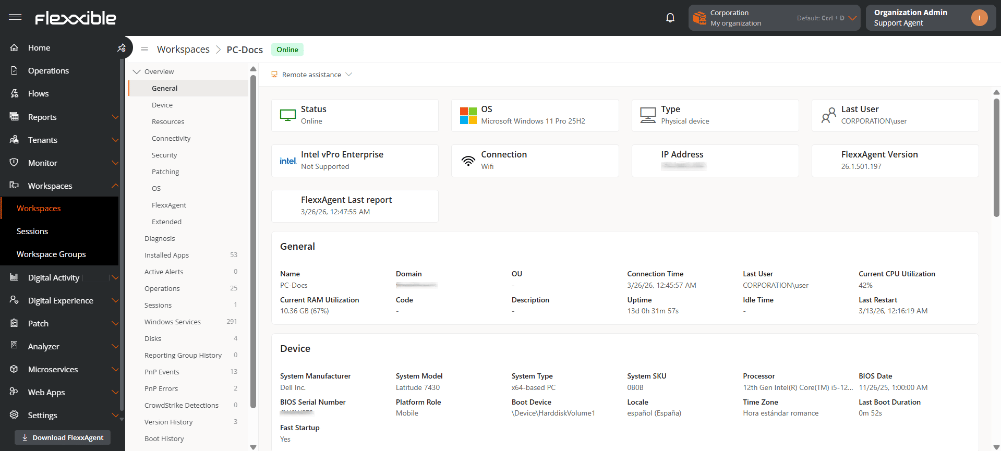
Na parte superior dessa visualização, um grupo de cartões facilita a leitura dos dados do dispositivo: *Estado*, *Sistema Operacional (SO)*, *Tipo*, *Usuário*, *Intel vPro Enterprise*, *Conexão*, *Endereço IP*, *FlexxAgent versão* e *FlexxAgent último relatório*.
##### Geral
* **Nome.** Identificador atribuído ao dispositivo dentro da rede ou do sistema. Geralmente corresponde ao hostname configurado no sistema operacional.
* **Domínio.** Nome do domínio ao qual o dispositivo pertence dentro da infraestrutura de rede.
* **OU.** Unidade organizacional em que o dispositivo se encontra dentro do domínio.
* **Tempo de conexão.** Duração total da sessão atual ou do tempo decorrido desde que o dispositivo estabeleceu a última conexão com o servidor ou a rede.
* **Último usuário.** Nome do usuário que iniciou sessão pela última vez no dispositivo.
* **Utilização atual da CPU.** Percentual de uso da unidade central de processamento (CPU) no momento da consulta. Indica a carga de trabalho do sistema.
* **Utilização atual da RAM.** Percentual de memória RAM atualmente em uso pelo sistema e pelos aplicativos ativos. Permite avaliar o consumo de recursos.
* **Código.** Identificador único ou código interno atribuído ao dispositivo para fins de inventário ou gestão administrativa.
* **Descrição.** Informação descritiva do dispositivo, qualquer detalhe adicional relevante.
* **Tempo de atividade.** Período de tempo em que o dispositivo permaneceu ligado e em funcionamento contínuo desde o último reinício.
* **Tempo de inatividade.** Período durante o qual o dispositivo esteve desligado, desconectado ou fora de serviço.
* **Último reinício.** Data e hora em que o dispositivo foi reiniciado pela última vez. Útil para monitorar a estabilidade e a manutenção do sistema.
##### Dispositivo
* **Fabricante do sistema operacional.** Empresa ou entidade responsável pelo desenvolvimento e distribuição do sistema operacional instalado no dispositivo.
-\t**Modelo do sistema.** Identificação específica do modelo de hardware conforme o fabricante. Permite reconhecer a versão ou a linha do equipamento.
-\t**Tipo de sistema.** Classificação do dispositivo conforme sua arquitetura ou finalidade (por exemplo: estação de trabalho, notebook, servidor, máquina virtual, etc.).
-\t**SKU do sistema.** Código de referência comercial (Stock Keeping Unit) atribuído pelo fabricante para identificar a configuração exata do modelo.
-\t**Processador.** Detalhe técnico da CPU instalada, incluindo fabricante, modelo, velocidade de clock e arquitetura.
-\t**Data da BIOS.** Data da versão atual da BIOS ou UEFI instalada no sistema. Indica quando foi emitida ou atualizada pelo fabricante.
-\t**Número de série da BIOS.** Identificador único associado à versão específica da BIOS do dispositivo.
-\t**Papel da plataforma.** Função principal do dispositivo dentro do ambiente (por exemplo: desktop, máquina virtual, etc.).
-\t**Dispositivo de inicialização.** Unidade ou mídia a partir da qual o sistema operacional é iniciado.
-\t**Configuração regional.** Ajuste de idioma configurado no sistema.
-\t**Fuso horário.** Região de fuso horário definida no sistema para a sincronização de data e hora.
-\t**Duração da última inicialização.** Tempo total que o sistema levou para concluir o processo de inicialização, do ligamento até estar operacional.
-\t**Inicialização rápida.** Indica se a função de Fast Startup (inicialização rápida) está habilitada.
##### Recursos
* **Núcleos de CPU.** Número total de núcleos físicos disponíveis no processador. Afeta diretamente o desempenho e a capacidade de processamento paralelo.
* **Total de RAM.** Quantidade total de memória física (RAM) instalada no dispositivo.
* **Espaço do arquivo de paginação.** Tamanho total do espaço em disco atribuído ao arquivo de paginação utilizado para estender a memória virtual.
* **Arquivo de paginação.** Localização e nome do arquivo utilizado pelo sistema operacional para gerenciar a memória virtual.
* **Uso do disco do sistema.** Percentual ou quantidade de espaço atualmente ocupado na unidade principal onde o sistema operacional está instalado.
* **Tamanho total do disco rígido.** Capacidade total de armazenamento físico do disco principal ou da unidade do sistema.
##### Conectividade
* **Conexão.** Tipo de conexão de rede ativa (por exemplo: cabeada, sem fio, VPN, rede virtual).
* **Versão de IP.** Protocolo de Internet utilizado pela interface de rede.
* **Endereço IP.** Endereço atribuído ao dispositivo dentro da rede local para sua identificação e comunicação.
* **Sub-rede.** Faixa de rede que determina o segmento ao qual o endereço IP pertence.
* **Gateway padrão.** Endereço IP do roteador ou dispositivo que permite a comunicação com redes externas.
* **Endereço MAC.** Identificador físico único atribuído à placa de rede do dispositivo.
* **Rede alterada.** Indica se o dispositivo mudou de rede recentemente.
* **IP público.** Endereço IP visível externamente atribuído pelo provedor de serviços de Internet (ISP).
* **ISP.** Provedor de serviços de Internet. Empresa que fornece a conexão de Internet ao dispositivo ou à rede local.
* **Cidade.** Cidade ou localidade geográfica associada ao IP público detectado.
* **País.** País correspondente à localização geográfica do IP público.
* **Última atualização de informações de rede.** Data e hora em que as informações de conectividade do dispositivo foram atualizadas pela última vez.
##### Segurança
* **Disco rígido criptografado.** Indica se o armazenamento principal do dispositivo está protegido por criptografia.
* **Estado de inicialização segura.** Mostra se a função Secure Boot da BIOS/UEFI está ativada para evitar o carregamento de software não autorizado durante a inicialização.
* **Proteção DMA do kernel.** Indica se o sistema tem habilitada a proteção de acesso direto à memória (DMA) para prevenir ataques ao kernel a partir de dispositivos externos.
* **EDR.** Endpoint Detection and Response. Nome ou solução implementada de segurança avançada para detecção e resposta a ameaças no endpoint.
* **Estado do EDR.** Estado operacional do sistema EDR.
* **Antivírus.** Nome da solução antivírus instalada ou integrada ao sistema.
* **Estado do antivírus.** Estado operacional da solução.
##### Atualização
* **Destino.** Diretiva de atualização à qual o dispositivo pertence.
* **Número de atualizações pendentes.** Quantidade total de atualizações disponíveis, mas que ainda não foram instaladas no sistema.
* **Última atualização do Windows.** Data e hora em que a atualização mais recente do sistema operacional Windows foi instalada.
* **Reinício pendente.** Indica se o sistema requer um reinício para concluir a instalação de atualizações ou outras alterações de configuração.
* **Número de dias desde a última atualização do Windows.** Intervalo de tempo decorrido (em dias) desde a última instalação bem-sucedida de atualizações do sistema operacional.
##### SO
* **SO.** Nome completo do sistema operacional instalado no dispositivo.
* **Versão do sistema operacional.** Número da versão específica do sistema operacional que indica sua revisão ou nível de atualização atual.
* **Compilação do SO.** Número de build ou compilação interna do sistema operacional que reflete o conjunto exato de atualizações aplicadas.
* **Diretório do Windows.** Caminho do diretório raiz onde o sistema operacional Windows está instalado.
* **Diretório do sistema.** Caminho do subdiretório que contém os arquivos principais do sistema operacional.
##### FlexxAgent
* **Grupo de relatório.** Nome do grupo de relatório ao qual o dispositivo pertence.
* **Versão.** Número da versão do FlexxAgent instalada no dispositivo.
* **Estado.** Indica se está parado ou em funcionamento.
* **Último relatório.** Data e hora da última vez em que o FlexxAgent enviou seu último relatório ao dispositivo.
* **Session Analyzer.** Indica se a sessão do Analyzer está configurada ou não no dispositivo.
* **Versão do Session Analyzer.** Indica o número da versão da sessão Analyzer no dispositivo.
* **Proteção contra desinstalação.** Indica se a proteção contra desinstalação está habilitada ou não.
##### Ampliado
* **Versão do SMBIOS.** Versão do System Management BIOS implementado no sistema.
* **Versão do controlador integrado.** Versão do firmware ou controlador embarcado.
* **Modo da BIOS.** Indica se o sistema opera em modo Legacy BIOS ou UEFI.
* **Fabricante da placa-mãe.** Empresa responsável pelo design e produção da placa-mãe do dispositivo.
* **Modelo da placa-mãe.** Identificação ou referência do modelo específico da placa-mãe instalada.
* **Versão da placa-mãe.** Número ou código que especifica a revisão ou versão do design da placa-mãe.
* **ID único.** Identificador único atribuído ao dispositivo ou sistema.
* **Tipo de Windows.** Tipo de licença ou edição do sistema operacional Windows.
* **Data de criação.** Data e hora em que foi feita a instalação original do sistema operacional.
##### Virtualização
* **Hipervisor.** Software ou plataforma de virtualização que gerencia as máquinas virtuais.
* **Farm / Cluster.** Conjunto de servidores ou nós agrupados para executar e gerenciar máquinas virtuais em conjunto.
* **Broker.** Servidor intermediário encarregado de gerenciar as conexões de usuários para máquinas virtuais ou desktops remotos.
* **Grupo de entrega.** Conjunto de desktops ou aplicativos virtualizados.
* **Estado.** Estado operacional atual da máquina virtual.
* **Estado do Citrix XD.** Estado específico do dispositivo dentro do ambiente Citrix.
* **Estado de registro.** Indica se o dispositivo ou máquina virtual está corretamente registrado no sistema de gerenciamento ou broker.
* **Modo de manutenção.** Define se a máquina está marcada para tarefas de manutenção, impedindo sua atribuição a usuários finais.
* **Tipo.** Classificação do recurso virtual.
* **Nome do Grupo / Catálogo.** Nome atribuído ao grupo ou catálogo de máquinas virtuais dentro do ambiente de virtualização.
* **Conectado desde.** Endereço IP, nome de host ou localização a partir da qual o usuário estabeleceu a conexão com o ambiente virtual.
#### 2. Diagnóstico
Essa seção permite analisar o consumo de recursos de um dispositivo com base no uso de aplicativos e processos do sistema utilizados durante a sessão de um usuário.
Para visualizar os dados, é necessário selecionar previamente:
* **Usuário.** Se o dispositivo tiver mais de uma sessão de usuário iniciada, permite escolher a que se deseja analisar.
* **Intervalo de datas.** Define a semana da análise. Por padrão, são exibidos os dados dos últimos sete dias.
##### Gráfico de seleção
Uma vez selecionados o usuário e o intervalo de datas, o gráfico de seleção mostra uma visão geral do consumo de recursos. Ele representa, por meio de linhas coloridas, o comportamento de cada recurso do sistema (CPU, RAM, GPU, Rede e Disco) durante o período indicado.
A janela de tempo (retângulo laranja) permite delimitar um intervalo horário de sete horas. Ao movê-la, os gráficos inferiores, correspondentes a cada recurso do sistema, atualizarão seus dados para mostrar o detalhe do consumo durante essas horas.
### Informações do dispositivo
#### 1. Visão geral
Na parte superior dessa visualização, um grupo de cartões facilita a leitura dos dados do dispositivo: *Estado*, *Sistema Operacional (SO)*, *Tipo*, *Usuário*, *Intel vPro Enterprise*, *Conexão*, *Endereço IP*, *FlexxAgent versão* e *FlexxAgent último relatório*.
##### Geral
* **Nome.** Identificador atribuído ao dispositivo dentro da rede ou do sistema. Geralmente corresponde ao hostname configurado no sistema operacional.
* **Domínio.** Nome do domínio ao qual o dispositivo pertence dentro da infraestrutura de rede.
* **OU.** Unidade organizacional em que o dispositivo se encontra dentro do domínio.
* **Tempo de conexão.** Duração total da sessão atual ou do tempo decorrido desde que o dispositivo estabeleceu a última conexão com o servidor ou a rede.
* **Último usuário.** Nome do usuário que iniciou sessão pela última vez no dispositivo.
* **Utilização atual da CPU.** Percentual de uso da unidade central de processamento (CPU) no momento da consulta. Indica a carga de trabalho do sistema.
* **Utilização atual da RAM.** Percentual de memória RAM atualmente em uso pelo sistema e pelos aplicativos ativos. Permite avaliar o consumo de recursos.
* **Código.** Identificador único ou código interno atribuído ao dispositivo para fins de inventário ou gestão administrativa.
* **Descrição.** Informação descritiva do dispositivo, qualquer detalhe adicional relevante.
* **Tempo de atividade.** Período de tempo em que o dispositivo permaneceu ligado e em funcionamento contínuo desde o último reinício.
* **Tempo de inatividade.** Período durante o qual o dispositivo esteve desligado, desconectado ou fora de serviço.
* **Último reinício.** Data e hora em que o dispositivo foi reiniciado pela última vez. Útil para monitorar a estabilidade e a manutenção do sistema.
##### Dispositivo
* **Fabricante do sistema operacional.** Empresa ou entidade responsável pelo desenvolvimento e distribuição do sistema operacional instalado no dispositivo.
-\t**Modelo do sistema.** Identificação específica do modelo de hardware conforme o fabricante. Permite reconhecer a versão ou a linha do equipamento.
-\t**Tipo de sistema.** Classificação do dispositivo conforme sua arquitetura ou finalidade (por exemplo: estação de trabalho, notebook, servidor, máquina virtual, etc.).
-\t**SKU do sistema.** Código de referência comercial (Stock Keeping Unit) atribuído pelo fabricante para identificar a configuração exata do modelo.
-\t**Processador.** Detalhe técnico da CPU instalada, incluindo fabricante, modelo, velocidade de clock e arquitetura.
-\t**Data da BIOS.** Data da versão atual da BIOS ou UEFI instalada no sistema. Indica quando foi emitida ou atualizada pelo fabricante.
-\t**Número de série da BIOS.** Identificador único associado à versão específica da BIOS do dispositivo.
-\t**Papel da plataforma.** Função principal do dispositivo dentro do ambiente (por exemplo: desktop, máquina virtual, etc.).
-\t**Dispositivo de inicialização.** Unidade ou mídia a partir da qual o sistema operacional é iniciado.
-\t**Configuração regional.** Ajuste de idioma configurado no sistema.
-\t**Fuso horário.** Região de fuso horário definida no sistema para a sincronização de data e hora.
-\t**Duração da última inicialização.** Tempo total que o sistema levou para concluir o processo de inicialização, do ligamento até estar operacional.
-\t**Inicialização rápida.** Indica se a função de Fast Startup (inicialização rápida) está habilitada.
##### Recursos
* **Núcleos de CPU.** Número total de núcleos físicos disponíveis no processador. Afeta diretamente o desempenho e a capacidade de processamento paralelo.
* **Total de RAM.** Quantidade total de memória física (RAM) instalada no dispositivo.
* **Espaço do arquivo de paginação.** Tamanho total do espaço em disco atribuído ao arquivo de paginação utilizado para estender a memória virtual.
* **Arquivo de paginação.** Localização e nome do arquivo utilizado pelo sistema operacional para gerenciar a memória virtual.
* **Uso do disco do sistema.** Percentual ou quantidade de espaço atualmente ocupado na unidade principal onde o sistema operacional está instalado.
* **Tamanho total do disco rígido.** Capacidade total de armazenamento físico do disco principal ou da unidade do sistema.
##### Conectividade
* **Conexão.** Tipo de conexão de rede ativa (por exemplo: cabeada, sem fio, VPN, rede virtual).
* **Versão de IP.** Protocolo de Internet utilizado pela interface de rede.
* **Endereço IP.** Endereço atribuído ao dispositivo dentro da rede local para sua identificação e comunicação.
* **Sub-rede.** Faixa de rede que determina o segmento ao qual o endereço IP pertence.
* **Gateway padrão.** Endereço IP do roteador ou dispositivo que permite a comunicação com redes externas.
* **Endereço MAC.** Identificador físico único atribuído à placa de rede do dispositivo.
* **Rede alterada.** Indica se o dispositivo mudou de rede recentemente.
* **IP público.** Endereço IP visível externamente atribuído pelo provedor de serviços de Internet (ISP).
* **ISP.** Provedor de serviços de Internet. Empresa que fornece a conexão de Internet ao dispositivo ou à rede local.
* **Cidade.** Cidade ou localidade geográfica associada ao IP público detectado.
* **País.** País correspondente à localização geográfica do IP público.
* **Última atualização de informações de rede.** Data e hora em que as informações de conectividade do dispositivo foram atualizadas pela última vez.
##### Segurança
* **Disco rígido criptografado.** Indica se o armazenamento principal do dispositivo está protegido por criptografia.
* **Estado de inicialização segura.** Mostra se a função Secure Boot da BIOS/UEFI está ativada para evitar o carregamento de software não autorizado durante a inicialização.
* **Proteção DMA do kernel.** Indica se o sistema tem habilitada a proteção de acesso direto à memória (DMA) para prevenir ataques ao kernel a partir de dispositivos externos.
* **EDR.** Endpoint Detection and Response. Nome ou solução implementada de segurança avançada para detecção e resposta a ameaças no endpoint.
* **Estado do EDR.** Estado operacional do sistema EDR.
* **Antivírus.** Nome da solução antivírus instalada ou integrada ao sistema.
* **Estado do antivírus.** Estado operacional da solução.
##### Atualização
* **Destino.** Diretiva de atualização à qual o dispositivo pertence.
* **Número de atualizações pendentes.** Quantidade total de atualizações disponíveis, mas que ainda não foram instaladas no sistema.
* **Última atualização do Windows.** Data e hora em que a atualização mais recente do sistema operacional Windows foi instalada.
* **Reinício pendente.** Indica se o sistema requer um reinício para concluir a instalação de atualizações ou outras alterações de configuração.
* **Número de dias desde a última atualização do Windows.** Intervalo de tempo decorrido (em dias) desde a última instalação bem-sucedida de atualizações do sistema operacional.
##### SO
* **SO.** Nome completo do sistema operacional instalado no dispositivo.
* **Versão do sistema operacional.** Número da versão específica do sistema operacional que indica sua revisão ou nível de atualização atual.
* **Compilação do SO.** Número de build ou compilação interna do sistema operacional que reflete o conjunto exato de atualizações aplicadas.
* **Diretório do Windows.** Caminho do diretório raiz onde o sistema operacional Windows está instalado.
* **Diretório do sistema.** Caminho do subdiretório que contém os arquivos principais do sistema operacional.
##### FlexxAgent
* **Grupo de relatório.** Nome do grupo de relatório ao qual o dispositivo pertence.
* **Versão.** Número da versão do FlexxAgent instalada no dispositivo.
* **Estado.** Indica se está parado ou em funcionamento.
* **Último relatório.** Data e hora da última vez em que o FlexxAgent enviou seu último relatório ao dispositivo.
* **Session Analyzer.** Indica se a sessão do Analyzer está configurada ou não no dispositivo.
* **Versão do Session Analyzer.** Indica o número da versão da sessão Analyzer no dispositivo.
* **Proteção contra desinstalação.** Indica se a proteção contra desinstalação está habilitada ou não.
##### Ampliado
* **Versão do SMBIOS.** Versão do System Management BIOS implementado no sistema.
* **Versão do controlador integrado.** Versão do firmware ou controlador embarcado.
* **Modo da BIOS.** Indica se o sistema opera em modo Legacy BIOS ou UEFI.
* **Fabricante da placa-mãe.** Empresa responsável pelo design e produção da placa-mãe do dispositivo.
* **Modelo da placa-mãe.** Identificação ou referência do modelo específico da placa-mãe instalada.
* **Versão da placa-mãe.** Número ou código que especifica a revisão ou versão do design da placa-mãe.
* **ID único.** Identificador único atribuído ao dispositivo ou sistema.
* **Tipo de Windows.** Tipo de licença ou edição do sistema operacional Windows.
* **Data de criação.** Data e hora em que foi feita a instalação original do sistema operacional.
##### Virtualização
* **Hipervisor.** Software ou plataforma de virtualização que gerencia as máquinas virtuais.
* **Farm / Cluster.** Conjunto de servidores ou nós agrupados para executar e gerenciar máquinas virtuais em conjunto.
* **Broker.** Servidor intermediário encarregado de gerenciar as conexões de usuários para máquinas virtuais ou desktops remotos.
* **Grupo de entrega.** Conjunto de desktops ou aplicativos virtualizados.
* **Estado.** Estado operacional atual da máquina virtual.
* **Estado do Citrix XD.** Estado específico do dispositivo dentro do ambiente Citrix.
* **Estado de registro.** Indica se o dispositivo ou máquina virtual está corretamente registrado no sistema de gerenciamento ou broker.
* **Modo de manutenção.** Define se a máquina está marcada para tarefas de manutenção, impedindo sua atribuição a usuários finais.
* **Tipo.** Classificação do recurso virtual.
* **Nome do Grupo / Catálogo.** Nome atribuído ao grupo ou catálogo de máquinas virtuais dentro do ambiente de virtualização.
* **Conectado desde.** Endereço IP, nome de host ou localização a partir da qual o usuário estabeleceu a conexão com o ambiente virtual.
#### 2. Diagnóstico
Essa seção permite analisar o consumo de recursos de um dispositivo com base no uso de aplicativos e processos do sistema utilizados durante a sessão de um usuário.
Para visualizar os dados, é necessário selecionar previamente:
* **Usuário.** Se o dispositivo tiver mais de uma sessão de usuário iniciada, permite escolher a que se deseja analisar.
* **Intervalo de datas.** Define a semana da análise. Por padrão, são exibidos os dados dos últimos sete dias.
##### Gráfico de seleção
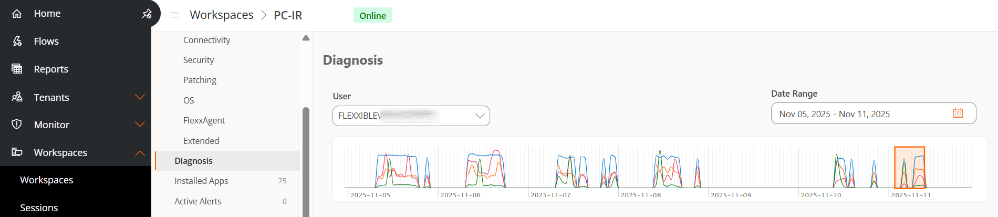
Uma vez selecionados o usuário e o intervalo de datas, o gráfico de seleção mostra uma visão geral do consumo de recursos. Ele representa, por meio de linhas coloridas, o comportamento de cada recurso do sistema (CPU, RAM, GPU, Rede e Disco) durante o período indicado.
A janela de tempo (retângulo laranja) permite delimitar um intervalo horário de sete horas. Ao movê-la, os gráficos inferiores, correspondentes a cada recurso do sistema, atualizarão seus dados para mostrar o detalhe do consumo durante essas horas.
 ##### Gráficos de consumos de recursos
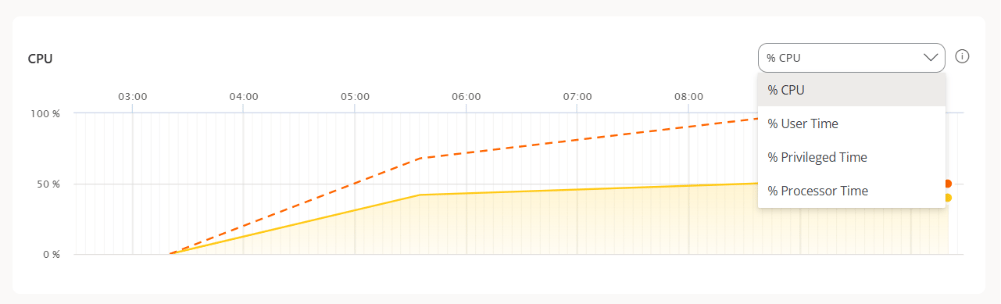
O Diagnóstico permite analisar, por meio de cinco gráficos, o comportamento de cada recurso do sistema: CPU, RAM, GPU, Rede e Disco. Cada um deles tem um menu suspenso com parâmetros específicos que permitem filtrar os resultados.
Ao passar o cursor sobre um ponto do gráfico, são exibidas informações pontuais: data, hora, valor máximo e mínimo do parâmetro correspondente.
##### Parâmetros por tipo de recurso do sistema
##### CPU
* **% CPU.** Percentual total de utilização de CPU em todos os núcleos.
* **% Tempo de usuário.** Percentual do tempo de CPU dedicado a executar processos em modo de usuário.
* **% Tempo privilegiado.** Percentual do tempo de CPU dedicado a executar operações do sistema (kernel).
* **% Processador.** Tempo total de CPU utilizado em todos os processos e atividades do sistema.
##### Gráficos de consumos de recursos
O Diagnóstico permite analisar, por meio de cinco gráficos, o comportamento de cada recurso do sistema: CPU, RAM, GPU, Rede e Disco. Cada um deles tem um menu suspenso com parâmetros específicos que permitem filtrar os resultados.
Ao passar o cursor sobre um ponto do gráfico, são exibidas informações pontuais: data, hora, valor máximo e mínimo do parâmetro correspondente.
##### Parâmetros por tipo de recurso do sistema
##### CPU
* **% CPU.** Percentual total de utilização de CPU em todos os núcleos.
* **% Tempo de usuário.** Percentual do tempo de CPU dedicado a executar processos em modo de usuário.
* **% Tempo privilegiado.** Percentual do tempo de CPU dedicado a executar operações do sistema (kernel).
* **% Processador.** Tempo total de CPU utilizado em todos os processos e atividades do sistema.
 ##### RAM
* **% RAM.** Percentual de memória física atualmente em uso.
* **MB disponíveis.** Quantidade de RAM livre disponível para executar novos aplicativos sem causar problemas de desempenho.
* **MB comprometidos.** Quantidade de memória virtual que foi comprometida.
##### GPU
* **% GPU.** Percentual da capacidade da unidade de processamento gráfico (GPU) que está sendo utilizada atualmente.
* **Utilização da GPU.** Percentual de tempo em que a GPU está processando ativamente.
##### Rede
* **Latência de rede.** Latência máxima de todos os aplicativos e processos listados.
##### Disco
* **IOPS totais.** Operações totais de entrada/saída por segundo para a atividade do disco.
* **IOPS de leitura por segundo.** Número de operações de leitura por segundo do disco.
* **IOPS de escrita por segundo.** Soma das operações de escrita de aplicativos e processos.
* **% uso de disco.** Percentual da capacidade de entrada e saída do disco que está sendo utilizada.
##### Tabelas de aplicativos e processos
Na parte inferior encontram-se as tabelas *Aplicativos* e *Processos*, que exibem os dados correspondentes ao momento mais recente do intervalo horário escolhido no gráfico de seleção.
##### Aplicativos
Mostra os aplicativos ativos no dispositivo.
Cada linha inclui os seguintes campos:
* **Nome.** Nome do aplicativo.
* **Nome do processo.** Processo associado ao aplicativo.
* **CPU média.** Percentual médio de utilização de CPU.
* **RAM média.** Percentual médio de memória física em uso.
* **GPU média.** Percentual médio de utilização de GPU.
* **IOPS totais média.** Média de operações de entrada/saída por segundo.
* **IOPS de leitura média.** Média de operações de leitura por segundo.
* **IOPS de escrita média.** Média de operações de escrita por segundo.
* **Latência de rede máxima.** Latência máxima registrada para o aplicativo.
##### Quadro-resumo
Ao selecionar um aplicativo da tabela, acessa-se um quadro-resumo mais visual, com suas métricas de uso de recursos do sistema.
##### Processos
Mostra os processos ativos no dispositivo.
Cada linha inclui os seguintes campos:
* **Nome.** Nome do produto ou processo.
* **Nome do processo.** Nome do executável.
* **Usuário.** Usuário que executa o processo.
* **CPU média.** Percentual médio de utilização de CPU.
* **RAM média.** Percentual médio de memória física em uso.
* **GPU média.** Percentual médio de utilização de GPU.
* **IOPS totais média.** Média de operações de entrada/saída por segundo.
* **IOPS de leitura média.** Média de operações de leitura por segundo.
* **IOPS de escrita média.** Média de operações de escrita por segundo.
* **Latência de rede máxima.** Latência máxima registrada para o processo.
#### 3. Conexões em tempo real
Essa seção proporciona visibilidade em tempo real sobre as conexões de rede externas estabelecidas pelos processos e aplicativos do dispositivo. Oferece duas visualizações complementares: uma tabela de processos com os detalhes técnicos de cada conexão e um mapa interativo que representa geograficamente os destinos dessas conexões.
#### Requisitos
Essa seção não exibirá dados se alguma das seguintes condições for atendida:
* O dispositivo está desligado ou não está reportando ao sistema.
* A versão do FlexxAgent instalada no dispositivo é anterior à 26.6.
#### 3.1 Conexões
Essa visualização lista todos os processos e aplicativos do dispositivo que têm conexões de rede externas ativas. Para cada processo, são coletados dados de estado, protocolo, portas, usuário proprietário e métricas de latência.
A seção é dividida em duas subseções: **Interfaces de rede** e **Tabela de processos**.
##### Interfaces de rede
Mostra as interfaces de rede ativas no sistema no momento da consulta. Para cada interface, são apresentadas as seguintes informações:
| Campo | Descrição | |
| ---------- | ----------------------------------------- | - |
| Nome | Identificador da interface no sistema | |
| Tipo | Tipo de interface (Ethernet, Wi-Fi, etc.) | |
| Velocidade | Velocidade de link negociada | |
| Driver | Nome do driver do dispositivo | |
##### Tabela de processos
| Coluna | Descrição |
| ------------------- | ------------------------------------------------------------------------------------------------------------ |
| **Processo** | Nome do processo ou aplicativo. |
| **Protocolo** | Protocolo de transporte utilizado: **TCP** ou **UDP**. |
| **Endereço local** | Endereço IP local da conexão. |
| **Porta local** | Porta local associada à conexão. |
| **Endereço remoto** | Endereço IP do host remoto. |
| **Porta remota** | Porta do host remoto ao qual o processo se conecta. |
| **Usuário** | Usuário do sistema operacional proprietário do processo. |
| **Latência** | Último valor de latência registrado para a conexão. |
| **Estado** | Estado atual da conexão: **Established** (estabelecida), **Bound** (vinculada) ou **Listening** (em escuta). |
| **Duração** | Tempo decorrido desde que a conexão foi estabelecida. |
| **Alerta** | Indicador ativo quando é detectada uma alteração de estado na conexão durante o intervalo de atualização. |
| **PID** | Identificador do processo no sistema operacional. |
| **Localização** | Cidade de destino da conexão, conforme geolocalização do IP remoto. |
| **Latência média** | Média de latência calculada sobre o histórico de amostras. |
| **Latência mínima** | Valor mínimo de latência registrado. |
| **Latência máxima** | Valor máximo de latência registrado. |
##### Ações disponíveis
A barra superior da tabela inclui os seguintes controles:
* **Busca.** Filtra processos por nome em tempo real.
* **Filtro por estado.** Permite delimitar a visualização a conexões em um estado específico (por exemplo, **Established**, **Listening**).
* **Autoatualização.** Configura o intervalo de atualização automática dos dados.
* **Exportar.** Baixa o conteúdo da tabela no formato disponível.
#### 3.2 Mapa
A visualização de mapa representa geograficamente, sobre um mapa interativo, os destinos das conexões ativas de todos os processos e aplicativos do dispositivo. As informações são atualizadas em tempo real.
##### Controles do mapa
**Busca / Filtro de processos.** Permite exibir apenas as conexões associadas a um ou vários processos específicos.
##### Informações de cada destino
Ao clicar sobre uma linha no mapa, é exibido um painel com as estatísticas detalhadas desse destino:
| Campo | Descrição |
| ------------------- | ----------------------------------------------------------------------- |
| **Localização** | Cidade correspondente ao destino. |
| **Coordenadas** | Latitude e longitude do ponto geolocalizado. |
| **Conexões totais** | Número total de conexões ativas para esse destino. |
| **IPs remotos** | Listagem de todos os endereços IP remotos utilizados nesse destino. |
| **Latência média** | Média de latência para esse destino, calculada sobre todas as conexões. |
Além disso, o painel discrimina as informações por processo, mostrando para cada um:
* Nome do processo
* Número de conexões ativas para esse destino
* IPs remotos utilizados
* Latência média do processo para esse destino
##### Linhas segundo a latência
Cada linha usa a média de latência (ms) de suas conexões:
| Estado | Latência | Cor |
| -------- | ------------------- | -------- |
| Boa | \< 150 ms | Verde |
| Média | 150–250 ms | Amarelo |
| Ruim | > 250 ms ou timeout | Vermelho |
| Sem dado | - ou vazio | Cinza |
#### 4. Aplicativos instalados
Exibe uma tabela com todos os aplicativos detectados pelo FlexxAgent Analyzer no dispositivo.
As informações incluem:
* **Nome.** Nome do aplicativo instalado no dispositivo.
* **Editor.** Empresa que desenvolveu o aplicativo.
* **Versão.** Versão do aplicativo.
* **Instalado em.** Data em que foi reportado pela primeira vez no dispositivo.
* **Local de instalação.** Pasta onde o aplicativo está localizado.
* **Último relatório.** Data do último relatório no dispositivo.
As informações oferecidas por **Aplicativos instalados** são coletadas pelo FlexxAgent Analyzer quando seu processo é iniciado. A partir desse momento, os dados são atualizados a cada 12 horas, sempre que houver uma sessão de usuário iniciada, ou a cada início de sessão.
#### 5. Alertas ativos
Apresenta uma tabela com os alertas ativos encontrados no dispositivo.
As informações incluem:
* **Gravidade.** Nível de gravidade (*Crítica*, *Aviso* ou *Informativa*).
* **Nome do alerta.** Nome que identifica o alerta. É possível clicar sobre ele para obter mais detalhes.
* **Informação.** Descrição do alerta.
* **Data de início.** Dia e hora em que o alerta é registrado.
* **Data da notificação.** Dia e hora da notificação do alerta.
* **Elemento.** Nome do dispositivo em que o alerta é registrado.
#### 6. Intel vPro
A partir dessa aba é possível consultar informações detalhadas do agente Intel EMA instalado no dispositivo e acessar funções de gerenciamento fora de banda, mesmo quando o sistema operacional não está disponível.
##### Detalhe das informações
* **Compatível com Intel AMT.** Indica se o dispositivo é compatível com Intel Active Management Technology.
* **Versão do agente EMA.** Número da versão instalada no dispositivo.
* **ID do Intel EMA.** Identificador único atribuído pelo Intel EMA.
* **Estado do agente Intel EMA.** Sinaliza se o agente está *Conectado* ou *Desconectado*.
* **Estado do CIRA.** Indica se o Client Initiated Remote Access, usado para o acesso remoto seguro, está *Conectado* ou *Desconectado*.
* **Estado.** Mostra se o dispositivo está *Ligado* ou *Desligado*.
* **Atualização do estado de energia.** Data e hora da última modificação do estado de energia.
##### Ações disponíveis
O Intel vPro permite realizar operações de administração remota mesmo quando o sistema operacional não foi iniciado ou o dispositivo não responde. Essas ações são executadas fora de banda, acessando diretamente o hardware.
* **Ligar.** Liga o dispositivo.
* **Reiniciar.** Reinicia o dispositivo.
* **Ações de energia**: *Desligar gradualmente*, *Reiniciar gradualmente*, *Desligar*, *Suspender*, *Hibernar*.
* **Ações de inicialização**
* **Inicializar na BIOS.** Permite iniciar diretamente a BIOS em dispositivos que não conseguem inicializar seu sistema operacional.
* **Conexão KVM remota.** Mostra uma visualização direta da tela do dispositivo para controlá-lo como se estivesse fisicamente à frente dele, mesmo quando o sistema operacional não carrega.
Essa função permite:
* Visualizar a tela do dispositivo em tempo real.
* Diagnosticar e resolver problemas em ambientes distribuídos geograficamente ou com recursos de TI limitados, evitando intervenções presenciais.
##### Programação de ligamento automático
Essa tecnologia também permite configurar a data, a hora e a recorrência do ligamento automático do dispositivo.
###### Criar uma programação
1. Acessar **Worksaces** → **Workspaces**.
2. Selecionar um dispositivo na listagem.
3. No menu lateral, selecionar a aba **Intel vPro**.
4. Na seção **Programação de ligamento automático**, clicar em **Novo**.
5. Preencher os dados solicitados no formulário:
* **Nome do programa.** Nome da programação de ligamento.
* **Hora de início (UTC).** Data e hora em que o dispositivo será ligado, em UTC.
* **Excluir ao finalizar?** Se selecionado, uma vez executado o ligamento, a programação será excluída.
* **É recorrente?** Se ativado, permite indicar de quantos em quantos dias e em que horário o dispositivo será ligado.
6. Clicar em **Novo**.
#### 7. Operações
Essa aba permite consultar todas as operações executadas sobre o dispositivo, proporcionando visibilidade completa sobre ações administrativas, assistências remotas e tarefas automatizadas realizadas a partir da plataforma.
As informações são apresentadas em formato de tabela e facilitam o acompanhamento do estado, da origem e do resultado de cada operação.
A tabela de operações inclui os seguintes campos:
* **Descrição.** Breve explicação da operação realizada. Ao clicar, acessa-se o detalhe da ação.
* **Tipo de operação.** Identifica a ação executada.
* **Estado.** Situação atual da execução: *Em curso*, *Erro*, *Finalizado* ou *Pendente*.
* **Iniciado por.** Usuário que executou a operação.
* **Iniciado em.** Data e hora do início da execução.
* **Finalizado em.** Data e hora de finalização da execução.
* **Criado em.** Data e hora de criação do registro da operação.
* **FRA início.** Data e hora de início do Flexxible Remote Assistance (FRA), se aplicável.
* **FRA fim.** Data e hora de finalização do Flexxible Remote Assistance (FRA), se aplicável.
* **FRA tipo.** Tipo de Flexxible Remote Assistance (FRA) executado: *Atendido*, *Desatendido* ou *Dinâmico*.
##### Detalhe de uma operação
Ao selecionar uma operação na tabela, acessa-se uma visualização detalhada que permite analisar sua execução e resultado.
##### Resumo
Nessa seção, são exibidas informações consolidadas da operação:
* **Tipo de operação**
* **Descrição**
* **Iniciado em**
* **Finalizado em**
* **Iniciado por**
* **Estado (Global).** Estado geral da operação.
* **Estado (Workspace).** Estado específico da operação no dispositivo.
* **Workspaces.** Dispositivos associados à operação.
* **Resumo.** Indicador visual do resultado global da operação:
* Verde: *Finalizada*
* Amarelo: *Pendente*
* Vermelho: *Erro*
* Cinza: *Desconhecido*
##### Eventos
Essa seção mostra o histórico de eventos gerados pelo sistema durante a execução da operação, o que permite diagnosticar erros ou verificar o progresso.
Cada evento inclui:
* **Data.** Data e hora em que o evento foi registrado.
* **Tipo.** Nível do evento: *Informação*, *Erro* ou *Crítico*.
* **Origem.** Componente do sistema que gerou o evento.
* **Mensagem.** Descrição detalhada do evento.
O botão **Ver eventos completos** redireciona para a seção Operações, onde é possível consultar informações ampliadas e o histórico completo de execuções.
#### 8. Sessões
Exibe as sessões ativas ou registradas, com detalhes como:
* **Usuário.** Nome do usuário que iniciou sessão no dispositivo.
* **Tipo de sessão.** Tipo de sessão iniciada (*Dispositivo* ou *Aplicativo*, para sessões de aplicativos virtualizados).
* **ID de sessão do Windows.** Identificador único atribuído a cada sessão de usuário.
* **Estado da conexão.** Estado da conexão da sessão (*Desconectado* ou *Ativo*).
* **Data de início.** Data e hora de início da sessão.
* **Uso de CPU.** Percentual de uso do processador da sessão, excluindo os recursos utilizados por outras sessões ou processos do sistema.
* **Uso de RAM.** Quantidade de memória temporária utilizada pelas atividades e aplicativos de um usuário específico durante uma sessão.
* **Uso de RTT.** Tempo que um pacote de dados leva para trafegar do dispositivo do usuário até um servidor ou destino remoto e, em seguida, voltar ao usuário.
#### 9. Serviços do Windows
Contém a lista de serviços do sistema operacional, incluindo:
* **Nome para exibir.** Nome dos programas que são executados em segundo plano.
* **Estado.** Estado dos serviços do Windows (*Em execução* ou *Parado*).
* **Tipo de início.** Forma pela qual o serviço foi ativado (*Automático*, *Manual* ou *Desativado*).
* **Iniciar sessão como.** Modo de início de sessão.
* **Aceitar parada.** Aceita ou não parar os serviços do Windows (*Sim* ou *Não*)
#### 10. Discos
Apresenta as partições do dispositivo com as seguintes informações:
* **ID do dispositivo.** Nome do dispositivo.
* **Nome.** Nome da partição principal do disco.
* **Criptografia.** Indica se o dispositivo está criptografado ou não, ou se não há valor disponível (N/D).
* **Método de criptografia.** Indica o método de criptografia.
* **Rótulo do volume.** Nome do rótulo do volume.
* **Tamanho total.** Em megabytes, espaço total do disco.
* **Tamanho usado.** Em megabytes, espaço usado do disco.
* **Percentual usado.** Em percentual, espaço usado do disco.
* **Unidade do SO.** Posse da unidade (*Sim* ou *Não*).
* **Localização.** Caminho de acesso à localização do disco.
* **Partição.** Indica a quantidade de divisões de armazenamento que o disco possui.
#### 11. Histórico de grupos de relatório
Mostra os grupos de relatório atuais e anteriores do dispositivo:
* **Origem.** Grupo de relatório do qual o dispositivo provém.
* **Destino.** Grupo de relatório ao qual o dispositivo entra.
* **Tipo de atribuição.** Atribuição *Manual* ou *Automática*.
* **Data solicitada.** Data e hora da mudança de grupo de relatório do dispositivo.
#### 12. Eventos de PnP
Exibe uma tabela com a lista dos eventos Plug and Play que foram registrados no dispositivo. As informações incluem:
* **Ação.** Estado do componente de hardware (impressora, mouse, etc.) em relação ao dispositivo (*Conectado* ou *Desconectado*).
* **Data.** Última atualização PnP registrada pelo FlexxAgent.
* **Usuário.** Usuário em uso do dispositivo.
* **Descrição.** Componente de hardware conectado ao dispositivo.
* **ID do dispositivo.** Código de identificação do componente de hardware conectado ao dispositivo.
#### 13. Erros de PnP
Exibe uma tabela com a lista dos erros Plug and Play que foram registrados no dispositivo. As informações incluem:
* **Nome.** Nome do componente de hardware conectado ao dispositivo.
* **Data de atualização.** Última atualização PnP registrada pelo FlexxAgent.
* **Classe.** Tipo de componente de hardware conectado ao dispositivo.
* **ID do dispositivo.** Código de identificação do componente de hardware conectado ao dispositivo.
#### 14. Detecções do CrowdStrike
Se a integração com o CrowdStrike foi realizada a partir da plataforma, será exibida uma tabela com informações sobre as detecções de ameaças, que incluirá os seguintes campos:
* **Gravidade.** Nível de criticidade atribuído à detecção conforme o impacto potencial ou o risco da ameaça.
* **Criado.** Data e hora em que a detecção foi gerada no sistema.
* **Nome de usuário.** Usuário associado à atividade ou ao processo que originou a detecção.
* **Estado.** Estado atual da detecção.
* **Nome para exibir.** Nome descritivo atribuído à detecção, que resume o tipo de ameaça ou comportamento identificado.
* **Descrição.** Informação ampliada sobre a detecção.
* **Linha de comandos.** Comando ou instrução executada no dispositivo que gerou ou está relacionada à detecção.
O FlexxAgent sincroniza os alertas do CrowdStrike a cada minuto.
#### 15. Histórico de versões
Apresenta uma tabela com as versões do FlexxAgent que foram registradas no dispositivo.
* **Versão.** Número da versão do FlexxAgent detectada no dispositivo.
* **Descoberto em.** Data e hora em que o sistema identificou a presença dessa versão do FlexxAgent no dispositivo.
#### 16. Histórico de inicialização
Por meio de um gráfico, essa seção mostra o registro do tempo gasto na inicialização do dispositivo.
#### 17. Atualizações instaladas
Apresenta uma tabela com a listagem das atualizações instaladas no dispositivo. As informações incluem:
* **Data de instalação.** Data e hora em que a atualização foi instalada no dispositivo.
* **KB.** Identificador único do pacote de atualização emitido pela Microsoft.
* **Título.** Nome da atualização.
* **Produto.** Nome do produto ao qual a atualização se aplica.
* **Gravidade.** Nível de criticidade atribuído à atualização conforme sua importância ou impacto na segurança (*Crítica*, *Importante*, *Moderada*, *Baixa*, *Não especificada*).
* **Data de chegada.** Data em que a atualização foi publicada ou disponibilizada pelo fornecedor.
* **Categoria.** Classificação funcional ou técnica da atualização.
#### 18. Atualizações pendentes
Exibe uma tabela com a listagem das atualizações pendentes no dispositivo. As informações incluem:
* **KB.** Identificador único do pacote de atualização emitido pela Microsoft.
* **Título.** Nome da atualização.
* **Produto.** Nome do produto ao qual a atualização se aplica.
* **Gravidade.** Nível de criticidade atribuído à atualização conforme sua importância ou impacto na segurança (*Crítica*, *Importante*, *Moderada*, *Baixa*, *Não especificada*).
* **Data de chegada.** Data em que a atualização foi publicada ou disponibilizada pelo fornecedor.
* **Categoria.** Classificação funcional ou técnica da atualização.
#### 19. Registros do FlexxAgent
Essa seção exibe os arquivos de registro gerados pelo agente e coletados do dispositivo.
##### Informações disponíveis na tabela de registros
A tabela de registros inclui as seguintes informações:
* **Nome do arquivo.** Nome do arquivo gerado pelo FlexxAgent.
* **Sessão.** Identificador da sessão de instalação ou execução à qual o registro pertence.
* **Tamanho.** Tamanho do arquivo de registro.
* **Enviado em.** Data e hora em que o registro foi carregado na plataforma.
* **Ações.** Operações disponíveis sobre o arquivo de registro.
* **Ver.** Mostra o conteúdo do registro do agente.
* **Baixar.** Permite baixar o arquivo de registro para análise local.
##### Coleta de registros do agente
O botão **Coletar registros do agente**, localizado na parte superior da tabela, permite solicitar a coleta de registros do dispositivo durante o intervalo de tempo para o qual se deseja obter os registros.
A coleta gera uma operação que pode ser supervisionada na seção Operações.
##### Retenção de logs
O **FlexxAgent** armazena os registros localmente no dispositivo por um período máximo de cinco dias. Após esse tempo, os arquivos antigos são excluídos automaticamente.
##### Localização dos logs no dispositivo
Além da visualização a partir da plataforma, os registros podem ser consultados diretamente no sistema onde o agente está instalado.
Para mais informações, consulte a documentação do [FlexxAgent](../../flexxagent/systems/windows).
Registros do FlexxAgent está disponível apenas nos dispositivos que tenham instalado o FlexxAgent cross-platform versão 26.1.501.195.
#### 19. Grupos de workspaces
Essa seção exibe uma tabela com a listagem de grupos de workspaces aos quais o dispositivo pertence.
A tabela inclui os seguintes campos:
* **Nome.** Nome do grupo de workspace.
* **Descrição.** Breve texto que explica a finalidade do grupo.
* **Tipo.** Pode ser *Estático*, *Dinâmico* ou *Entra ID*.
* **Workspaces.** Número total de dispositivos que atualmente fazem parte do grupo.
##### RAM
* **% RAM.** Percentual de memória física atualmente em uso.
* **MB disponíveis.** Quantidade de RAM livre disponível para executar novos aplicativos sem causar problemas de desempenho.
* **MB comprometidos.** Quantidade de memória virtual que foi comprometida.
##### GPU
* **% GPU.** Percentual da capacidade da unidade de processamento gráfico (GPU) que está sendo utilizada atualmente.
* **Utilização da GPU.** Percentual de tempo em que a GPU está processando ativamente.
##### Rede
* **Latência de rede.** Latência máxima de todos os aplicativos e processos listados.
##### Disco
* **IOPS totais.** Operações totais de entrada/saída por segundo para a atividade do disco.
* **IOPS de leitura por segundo.** Número de operações de leitura por segundo do disco.
* **IOPS de escrita por segundo.** Soma das operações de escrita de aplicativos e processos.
* **% uso de disco.** Percentual da capacidade de entrada e saída do disco que está sendo utilizada.
##### Tabelas de aplicativos e processos
Na parte inferior encontram-se as tabelas *Aplicativos* e *Processos*, que exibem os dados correspondentes ao momento mais recente do intervalo horário escolhido no gráfico de seleção.
##### Aplicativos
Mostra os aplicativos ativos no dispositivo.
Cada linha inclui os seguintes campos:
* **Nome.** Nome do aplicativo.
* **Nome do processo.** Processo associado ao aplicativo.
* **CPU média.** Percentual médio de utilização de CPU.
* **RAM média.** Percentual médio de memória física em uso.
* **GPU média.** Percentual médio de utilização de GPU.
* **IOPS totais média.** Média de operações de entrada/saída por segundo.
* **IOPS de leitura média.** Média de operações de leitura por segundo.
* **IOPS de escrita média.** Média de operações de escrita por segundo.
* **Latência de rede máxima.** Latência máxima registrada para o aplicativo.
##### Quadro-resumo
Ao selecionar um aplicativo da tabela, acessa-se um quadro-resumo mais visual, com suas métricas de uso de recursos do sistema.
##### Processos
Mostra os processos ativos no dispositivo.
Cada linha inclui os seguintes campos:
* **Nome.** Nome do produto ou processo.
* **Nome do processo.** Nome do executável.
* **Usuário.** Usuário que executa o processo.
* **CPU média.** Percentual médio de utilização de CPU.
* **RAM média.** Percentual médio de memória física em uso.
* **GPU média.** Percentual médio de utilização de GPU.
* **IOPS totais média.** Média de operações de entrada/saída por segundo.
* **IOPS de leitura média.** Média de operações de leitura por segundo.
* **IOPS de escrita média.** Média de operações de escrita por segundo.
* **Latência de rede máxima.** Latência máxima registrada para o processo.
#### 3. Conexões em tempo real
Essa seção proporciona visibilidade em tempo real sobre as conexões de rede externas estabelecidas pelos processos e aplicativos do dispositivo. Oferece duas visualizações complementares: uma tabela de processos com os detalhes técnicos de cada conexão e um mapa interativo que representa geograficamente os destinos dessas conexões.
#### Requisitos
Essa seção não exibirá dados se alguma das seguintes condições for atendida:
* O dispositivo está desligado ou não está reportando ao sistema.
* A versão do FlexxAgent instalada no dispositivo é anterior à 26.6.
#### 3.1 Conexões
Essa visualização lista todos os processos e aplicativos do dispositivo que têm conexões de rede externas ativas. Para cada processo, são coletados dados de estado, protocolo, portas, usuário proprietário e métricas de latência.
A seção é dividida em duas subseções: **Interfaces de rede** e **Tabela de processos**.
##### Interfaces de rede
Mostra as interfaces de rede ativas no sistema no momento da consulta. Para cada interface, são apresentadas as seguintes informações:
| Campo | Descrição | |
| ---------- | ----------------------------------------- | - |
| Nome | Identificador da interface no sistema | |
| Tipo | Tipo de interface (Ethernet, Wi-Fi, etc.) | |
| Velocidade | Velocidade de link negociada | |
| Driver | Nome do driver do dispositivo | |
##### Tabela de processos
| Coluna | Descrição |
| ------------------- | ------------------------------------------------------------------------------------------------------------ |
| **Processo** | Nome do processo ou aplicativo. |
| **Protocolo** | Protocolo de transporte utilizado: **TCP** ou **UDP**. |
| **Endereço local** | Endereço IP local da conexão. |
| **Porta local** | Porta local associada à conexão. |
| **Endereço remoto** | Endereço IP do host remoto. |
| **Porta remota** | Porta do host remoto ao qual o processo se conecta. |
| **Usuário** | Usuário do sistema operacional proprietário do processo. |
| **Latência** | Último valor de latência registrado para a conexão. |
| **Estado** | Estado atual da conexão: **Established** (estabelecida), **Bound** (vinculada) ou **Listening** (em escuta). |
| **Duração** | Tempo decorrido desde que a conexão foi estabelecida. |
| **Alerta** | Indicador ativo quando é detectada uma alteração de estado na conexão durante o intervalo de atualização. |
| **PID** | Identificador do processo no sistema operacional. |
| **Localização** | Cidade de destino da conexão, conforme geolocalização do IP remoto. |
| **Latência média** | Média de latência calculada sobre o histórico de amostras. |
| **Latência mínima** | Valor mínimo de latência registrado. |
| **Latência máxima** | Valor máximo de latência registrado. |
##### Ações disponíveis
A barra superior da tabela inclui os seguintes controles:
* **Busca.** Filtra processos por nome em tempo real.
* **Filtro por estado.** Permite delimitar a visualização a conexões em um estado específico (por exemplo, **Established**, **Listening**).
* **Autoatualização.** Configura o intervalo de atualização automática dos dados.
* **Exportar.** Baixa o conteúdo da tabela no formato disponível.
#### 3.2 Mapa
A visualização de mapa representa geograficamente, sobre um mapa interativo, os destinos das conexões ativas de todos os processos e aplicativos do dispositivo. As informações são atualizadas em tempo real.
##### Controles do mapa
**Busca / Filtro de processos.** Permite exibir apenas as conexões associadas a um ou vários processos específicos.
##### Informações de cada destino
Ao clicar sobre uma linha no mapa, é exibido um painel com as estatísticas detalhadas desse destino:
| Campo | Descrição |
| ------------------- | ----------------------------------------------------------------------- |
| **Localização** | Cidade correspondente ao destino. |
| **Coordenadas** | Latitude e longitude do ponto geolocalizado. |
| **Conexões totais** | Número total de conexões ativas para esse destino. |
| **IPs remotos** | Listagem de todos os endereços IP remotos utilizados nesse destino. |
| **Latência média** | Média de latência para esse destino, calculada sobre todas as conexões. |
Além disso, o painel discrimina as informações por processo, mostrando para cada um:
* Nome do processo
* Número de conexões ativas para esse destino
* IPs remotos utilizados
* Latência média do processo para esse destino
##### Linhas segundo a latência
Cada linha usa a média de latência (ms) de suas conexões:
| Estado | Latência | Cor |
| -------- | ------------------- | -------- |
| Boa | \< 150 ms | Verde |
| Média | 150–250 ms | Amarelo |
| Ruim | > 250 ms ou timeout | Vermelho |
| Sem dado | - ou vazio | Cinza |
#### 4. Aplicativos instalados
Exibe uma tabela com todos os aplicativos detectados pelo FlexxAgent Analyzer no dispositivo.
As informações incluem:
* **Nome.** Nome do aplicativo instalado no dispositivo.
* **Editor.** Empresa que desenvolveu o aplicativo.
* **Versão.** Versão do aplicativo.
* **Instalado em.** Data em que foi reportado pela primeira vez no dispositivo.
* **Local de instalação.** Pasta onde o aplicativo está localizado.
* **Último relatório.** Data do último relatório no dispositivo.
As informações oferecidas por **Aplicativos instalados** são coletadas pelo FlexxAgent Analyzer quando seu processo é iniciado. A partir desse momento, os dados são atualizados a cada 12 horas, sempre que houver uma sessão de usuário iniciada, ou a cada início de sessão.
#### 5. Alertas ativos
Apresenta uma tabela com os alertas ativos encontrados no dispositivo.
As informações incluem:
* **Gravidade.** Nível de gravidade (*Crítica*, *Aviso* ou *Informativa*).
* **Nome do alerta.** Nome que identifica o alerta. É possível clicar sobre ele para obter mais detalhes.
* **Informação.** Descrição do alerta.
* **Data de início.** Dia e hora em que o alerta é registrado.
* **Data da notificação.** Dia e hora da notificação do alerta.
* **Elemento.** Nome do dispositivo em que o alerta é registrado.
#### 6. Intel vPro
A partir dessa aba é possível consultar informações detalhadas do agente Intel EMA instalado no dispositivo e acessar funções de gerenciamento fora de banda, mesmo quando o sistema operacional não está disponível.
##### Detalhe das informações
* **Compatível com Intel AMT.** Indica se o dispositivo é compatível com Intel Active Management Technology.
* **Versão do agente EMA.** Número da versão instalada no dispositivo.
* **ID do Intel EMA.** Identificador único atribuído pelo Intel EMA.
* **Estado do agente Intel EMA.** Sinaliza se o agente está *Conectado* ou *Desconectado*.
* **Estado do CIRA.** Indica se o Client Initiated Remote Access, usado para o acesso remoto seguro, está *Conectado* ou *Desconectado*.
* **Estado.** Mostra se o dispositivo está *Ligado* ou *Desligado*.
* **Atualização do estado de energia.** Data e hora da última modificação do estado de energia.
##### Ações disponíveis
O Intel vPro permite realizar operações de administração remota mesmo quando o sistema operacional não foi iniciado ou o dispositivo não responde. Essas ações são executadas fora de banda, acessando diretamente o hardware.
* **Ligar.** Liga o dispositivo.
* **Reiniciar.** Reinicia o dispositivo.
* **Ações de energia**: *Desligar gradualmente*, *Reiniciar gradualmente*, *Desligar*, *Suspender*, *Hibernar*.
* **Ações de inicialização**
* **Inicializar na BIOS.** Permite iniciar diretamente a BIOS em dispositivos que não conseguem inicializar seu sistema operacional.
* **Conexão KVM remota.** Mostra uma visualização direta da tela do dispositivo para controlá-lo como se estivesse fisicamente à frente dele, mesmo quando o sistema operacional não carrega.
Essa função permite:
* Visualizar a tela do dispositivo em tempo real.
* Diagnosticar e resolver problemas em ambientes distribuídos geograficamente ou com recursos de TI limitados, evitando intervenções presenciais.
##### Programação de ligamento automático
Essa tecnologia também permite configurar a data, a hora e a recorrência do ligamento automático do dispositivo.
###### Criar uma programação
1. Acessar **Worksaces** → **Workspaces**.
2. Selecionar um dispositivo na listagem.
3. No menu lateral, selecionar a aba **Intel vPro**.
4. Na seção **Programação de ligamento automático**, clicar em **Novo**.
5. Preencher os dados solicitados no formulário:
* **Nome do programa.** Nome da programação de ligamento.
* **Hora de início (UTC).** Data e hora em que o dispositivo será ligado, em UTC.
* **Excluir ao finalizar?** Se selecionado, uma vez executado o ligamento, a programação será excluída.
* **É recorrente?** Se ativado, permite indicar de quantos em quantos dias e em que horário o dispositivo será ligado.
6. Clicar em **Novo**.
#### 7. Operações
Essa aba permite consultar todas as operações executadas sobre o dispositivo, proporcionando visibilidade completa sobre ações administrativas, assistências remotas e tarefas automatizadas realizadas a partir da plataforma.
As informações são apresentadas em formato de tabela e facilitam o acompanhamento do estado, da origem e do resultado de cada operação.
A tabela de operações inclui os seguintes campos:
* **Descrição.** Breve explicação da operação realizada. Ao clicar, acessa-se o detalhe da ação.
* **Tipo de operação.** Identifica a ação executada.
* **Estado.** Situação atual da execução: *Em curso*, *Erro*, *Finalizado* ou *Pendente*.
* **Iniciado por.** Usuário que executou a operação.
* **Iniciado em.** Data e hora do início da execução.
* **Finalizado em.** Data e hora de finalização da execução.
* **Criado em.** Data e hora de criação do registro da operação.
* **FRA início.** Data e hora de início do Flexxible Remote Assistance (FRA), se aplicável.
* **FRA fim.** Data e hora de finalização do Flexxible Remote Assistance (FRA), se aplicável.
* **FRA tipo.** Tipo de Flexxible Remote Assistance (FRA) executado: *Atendido*, *Desatendido* ou *Dinâmico*.
##### Detalhe de uma operação
Ao selecionar uma operação na tabela, acessa-se uma visualização detalhada que permite analisar sua execução e resultado.
##### Resumo
Nessa seção, são exibidas informações consolidadas da operação:
* **Tipo de operação**
* **Descrição**
* **Iniciado em**
* **Finalizado em**
* **Iniciado por**
* **Estado (Global).** Estado geral da operação.
* **Estado (Workspace).** Estado específico da operação no dispositivo.
* **Workspaces.** Dispositivos associados à operação.
* **Resumo.** Indicador visual do resultado global da operação:
* Verde: *Finalizada*
* Amarelo: *Pendente*
* Vermelho: *Erro*
* Cinza: *Desconhecido*
##### Eventos
Essa seção mostra o histórico de eventos gerados pelo sistema durante a execução da operação, o que permite diagnosticar erros ou verificar o progresso.
Cada evento inclui:
* **Data.** Data e hora em que o evento foi registrado.
* **Tipo.** Nível do evento: *Informação*, *Erro* ou *Crítico*.
* **Origem.** Componente do sistema que gerou o evento.
* **Mensagem.** Descrição detalhada do evento.
O botão **Ver eventos completos** redireciona para a seção Operações, onde é possível consultar informações ampliadas e o histórico completo de execuções.
#### 8. Sessões
Exibe as sessões ativas ou registradas, com detalhes como:
* **Usuário.** Nome do usuário que iniciou sessão no dispositivo.
* **Tipo de sessão.** Tipo de sessão iniciada (*Dispositivo* ou *Aplicativo*, para sessões de aplicativos virtualizados).
* **ID de sessão do Windows.** Identificador único atribuído a cada sessão de usuário.
* **Estado da conexão.** Estado da conexão da sessão (*Desconectado* ou *Ativo*).
* **Data de início.** Data e hora de início da sessão.
* **Uso de CPU.** Percentual de uso do processador da sessão, excluindo os recursos utilizados por outras sessões ou processos do sistema.
* **Uso de RAM.** Quantidade de memória temporária utilizada pelas atividades e aplicativos de um usuário específico durante uma sessão.
* **Uso de RTT.** Tempo que um pacote de dados leva para trafegar do dispositivo do usuário até um servidor ou destino remoto e, em seguida, voltar ao usuário.
#### 9. Serviços do Windows
Contém a lista de serviços do sistema operacional, incluindo:
* **Nome para exibir.** Nome dos programas que são executados em segundo plano.
* **Estado.** Estado dos serviços do Windows (*Em execução* ou *Parado*).
* **Tipo de início.** Forma pela qual o serviço foi ativado (*Automático*, *Manual* ou *Desativado*).
* **Iniciar sessão como.** Modo de início de sessão.
* **Aceitar parada.** Aceita ou não parar os serviços do Windows (*Sim* ou *Não*)
#### 10. Discos
Apresenta as partições do dispositivo com as seguintes informações:
* **ID do dispositivo.** Nome do dispositivo.
* **Nome.** Nome da partição principal do disco.
* **Criptografia.** Indica se o dispositivo está criptografado ou não, ou se não há valor disponível (N/D).
* **Método de criptografia.** Indica o método de criptografia.
* **Rótulo do volume.** Nome do rótulo do volume.
* **Tamanho total.** Em megabytes, espaço total do disco.
* **Tamanho usado.** Em megabytes, espaço usado do disco.
* **Percentual usado.** Em percentual, espaço usado do disco.
* **Unidade do SO.** Posse da unidade (*Sim* ou *Não*).
* **Localização.** Caminho de acesso à localização do disco.
* **Partição.** Indica a quantidade de divisões de armazenamento que o disco possui.
#### 11. Histórico de grupos de relatório
Mostra os grupos de relatório atuais e anteriores do dispositivo:
* **Origem.** Grupo de relatório do qual o dispositivo provém.
* **Destino.** Grupo de relatório ao qual o dispositivo entra.
* **Tipo de atribuição.** Atribuição *Manual* ou *Automática*.
* **Data solicitada.** Data e hora da mudança de grupo de relatório do dispositivo.
#### 12. Eventos de PnP
Exibe uma tabela com a lista dos eventos Plug and Play que foram registrados no dispositivo. As informações incluem:
* **Ação.** Estado do componente de hardware (impressora, mouse, etc.) em relação ao dispositivo (*Conectado* ou *Desconectado*).
* **Data.** Última atualização PnP registrada pelo FlexxAgent.
* **Usuário.** Usuário em uso do dispositivo.
* **Descrição.** Componente de hardware conectado ao dispositivo.
* **ID do dispositivo.** Código de identificação do componente de hardware conectado ao dispositivo.
#### 13. Erros de PnP
Exibe uma tabela com a lista dos erros Plug and Play que foram registrados no dispositivo. As informações incluem:
* **Nome.** Nome do componente de hardware conectado ao dispositivo.
* **Data de atualização.** Última atualização PnP registrada pelo FlexxAgent.
* **Classe.** Tipo de componente de hardware conectado ao dispositivo.
* **ID do dispositivo.** Código de identificação do componente de hardware conectado ao dispositivo.
#### 14. Detecções do CrowdStrike
Se a integração com o CrowdStrike foi realizada a partir da plataforma, será exibida uma tabela com informações sobre as detecções de ameaças, que incluirá os seguintes campos:
* **Gravidade.** Nível de criticidade atribuído à detecção conforme o impacto potencial ou o risco da ameaça.
* **Criado.** Data e hora em que a detecção foi gerada no sistema.
* **Nome de usuário.** Usuário associado à atividade ou ao processo que originou a detecção.
* **Estado.** Estado atual da detecção.
* **Nome para exibir.** Nome descritivo atribuído à detecção, que resume o tipo de ameaça ou comportamento identificado.
* **Descrição.** Informação ampliada sobre a detecção.
* **Linha de comandos.** Comando ou instrução executada no dispositivo que gerou ou está relacionada à detecção.
O FlexxAgent sincroniza os alertas do CrowdStrike a cada minuto.
#### 15. Histórico de versões
Apresenta uma tabela com as versões do FlexxAgent que foram registradas no dispositivo.
* **Versão.** Número da versão do FlexxAgent detectada no dispositivo.
* **Descoberto em.** Data e hora em que o sistema identificou a presença dessa versão do FlexxAgent no dispositivo.
#### 16. Histórico de inicialização
Por meio de um gráfico, essa seção mostra o registro do tempo gasto na inicialização do dispositivo.
#### 17. Atualizações instaladas
Apresenta uma tabela com a listagem das atualizações instaladas no dispositivo. As informações incluem:
* **Data de instalação.** Data e hora em que a atualização foi instalada no dispositivo.
* **KB.** Identificador único do pacote de atualização emitido pela Microsoft.
* **Título.** Nome da atualização.
* **Produto.** Nome do produto ao qual a atualização se aplica.
* **Gravidade.** Nível de criticidade atribuído à atualização conforme sua importância ou impacto na segurança (*Crítica*, *Importante*, *Moderada*, *Baixa*, *Não especificada*).
* **Data de chegada.** Data em que a atualização foi publicada ou disponibilizada pelo fornecedor.
* **Categoria.** Classificação funcional ou técnica da atualização.
#### 18. Atualizações pendentes
Exibe uma tabela com a listagem das atualizações pendentes no dispositivo. As informações incluem:
* **KB.** Identificador único do pacote de atualização emitido pela Microsoft.
* **Título.** Nome da atualização.
* **Produto.** Nome do produto ao qual a atualização se aplica.
* **Gravidade.** Nível de criticidade atribuído à atualização conforme sua importância ou impacto na segurança (*Crítica*, *Importante*, *Moderada*, *Baixa*, *Não especificada*).
* **Data de chegada.** Data em que a atualização foi publicada ou disponibilizada pelo fornecedor.
* **Categoria.** Classificação funcional ou técnica da atualização.
#### 19. Registros do FlexxAgent
Essa seção exibe os arquivos de registro gerados pelo agente e coletados do dispositivo.
##### Informações disponíveis na tabela de registros
A tabela de registros inclui as seguintes informações:
* **Nome do arquivo.** Nome do arquivo gerado pelo FlexxAgent.
* **Sessão.** Identificador da sessão de instalação ou execução à qual o registro pertence.
* **Tamanho.** Tamanho do arquivo de registro.
* **Enviado em.** Data e hora em que o registro foi carregado na plataforma.
* **Ações.** Operações disponíveis sobre o arquivo de registro.
* **Ver.** Mostra o conteúdo do registro do agente.
* **Baixar.** Permite baixar o arquivo de registro para análise local.
##### Coleta de registros do agente
O botão **Coletar registros do agente**, localizado na parte superior da tabela, permite solicitar a coleta de registros do dispositivo durante o intervalo de tempo para o qual se deseja obter os registros.
A coleta gera uma operação que pode ser supervisionada na seção Operações.
##### Retenção de logs
O **FlexxAgent** armazena os registros localmente no dispositivo por um período máximo de cinco dias. Após esse tempo, os arquivos antigos são excluídos automaticamente.
##### Localização dos logs no dispositivo
Além da visualização a partir da plataforma, os registros podem ser consultados diretamente no sistema onde o agente está instalado.
Para mais informações, consulte a documentação do [FlexxAgent](../../flexxagent/systems/windows).
Registros do FlexxAgent está disponível apenas nos dispositivos que tenham instalado o FlexxAgent cross-platform versão 26.1.501.195.
#### 19. Grupos de workspaces
Essa seção exibe uma tabela com a listagem de grupos de workspaces aos quais o dispositivo pertence.
A tabela inclui os seguintes campos:
* **Nome.** Nome do grupo de workspace.
* **Descrição.** Breve texto que explica a finalidade do grupo.
* **Tipo.** Pode ser *Estático*, *Dinâmico* ou *Entra ID*.
* **Workspaces.** Número total de dispositivos que atualmente fazem parte do grupo.