> ## Documentation Index
> Fetch the complete documentation index at: https://docs.flexxible.com/llms.txt
> Use this file to discover all available pages before exploring further.
# Grupos de workspaces
Os **Grupos de workspaces** facilitam o processo de gestão de dispositivos para as organizações, de modo que estas possam agrupá-los de acordo com características compartilhadas ou critérios específicos para monitorar estatísticas de forma mais exaustiva e executar ações efetivas.
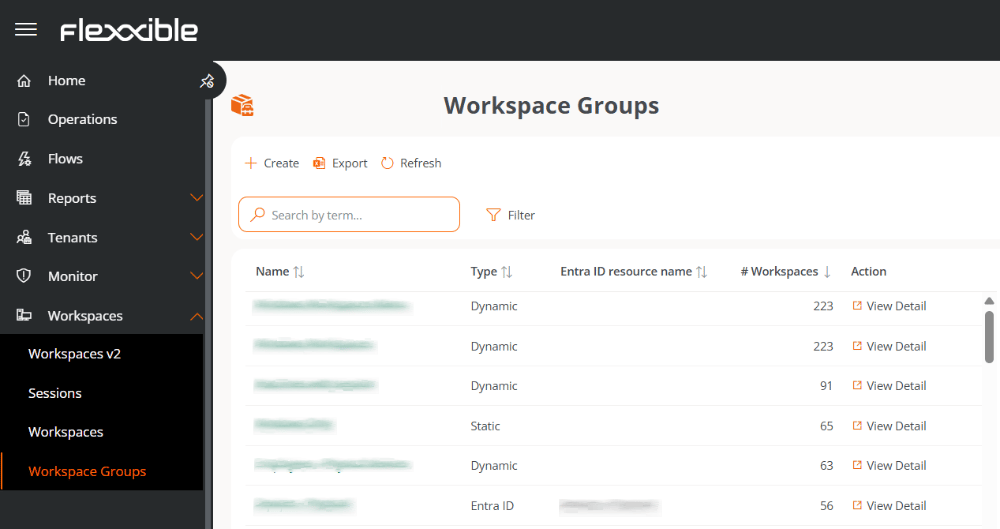 Existem três tipos de grupos:
* Estáticos
* Dinâmicos
* Entra ID
## Grupo de workspaces estático
É um grupo criado de forma manual, com critérios livres.
## Grupo de workspaces dinâmico
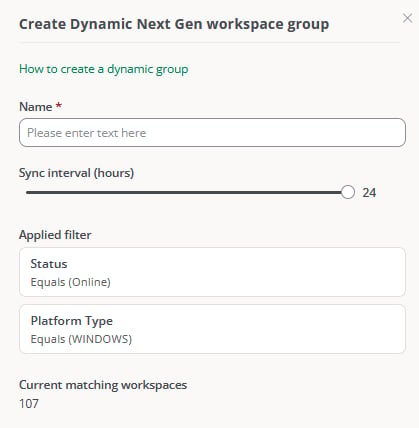
É um grupo em que se avalia periodicamente o cumprimento de um filtro de condições definido (por exemplo, *Estado* Igual a *Online* e *Tipo de plataforma* Igual a *WINDOWS*), de forma que seus membros podem mudar ao longo do tempo. É muito útil quando se deseja aplicar ações pontuais sobre eles, como microsserviços para resolver algum problema específico.
* **Intervalo de sincronização.** Frequência, em horas, com que o filtro é reavaliado. O padrão é de 24 horas, configurável até um mínimo de 1 hora.
* **Filtro aplicado.** Conjunto de condições que determina quais workspaces fazem parte do grupo.
Ao criar o grupo, é exibido o número de workspaces que correspondem atualmente ao filtro configurado.
Existem três tipos de grupos:
* Estáticos
* Dinâmicos
* Entra ID
## Grupo de workspaces estático
É um grupo criado de forma manual, com critérios livres.
## Grupo de workspaces dinâmico
É um grupo em que se avalia periodicamente o cumprimento de um filtro de condições definido (por exemplo, *Estado* Igual a *Online* e *Tipo de plataforma* Igual a *WINDOWS*), de forma que seus membros podem mudar ao longo do tempo. É muito útil quando se deseja aplicar ações pontuais sobre eles, como microsserviços para resolver algum problema específico.
* **Intervalo de sincronização.** Frequência, em horas, com que o filtro é reavaliado. O padrão é de 24 horas, configurável até um mínimo de 1 hora.
* **Filtro aplicado.** Conjunto de condições que determina quais workspaces fazem parte do grupo.
Ao criar o grupo, é exibido o número de workspaces que correspondem atualmente ao filtro configurado.
 Na visão de detalhe do grupo, o botão **Sincronizar agora** permite forçar uma reavaliação do filtro sem esperar o intervalo configurado.
## Grupo de workspaces Entra ID
É um grupo que tem a capacidade de se alimentar dos membros de um grupo ou unidade organizacional existente no domínio do Entra ID em uso. A criação desse tipo de grupo requer pelo menos uma integração ativa com o domínio Entra ID, em **Configurações** → **Organização** → **Integrações**.
## Gestão de grupos
A tabela de **Grupos de workspaces** mostra a lista de grupos, de qual tipo são, característica Entra ID e o número de dispositivos que contêm.
O botão **Ver detalhe** permite acessar as seguintes abas:
* Detalhes do grupo de workspaces
* Workspaces
* Histórico
* Localização
* Aplicações instaladas
* Agendamentos
* Sincronizações
### Detalhes do grupo de workspaces
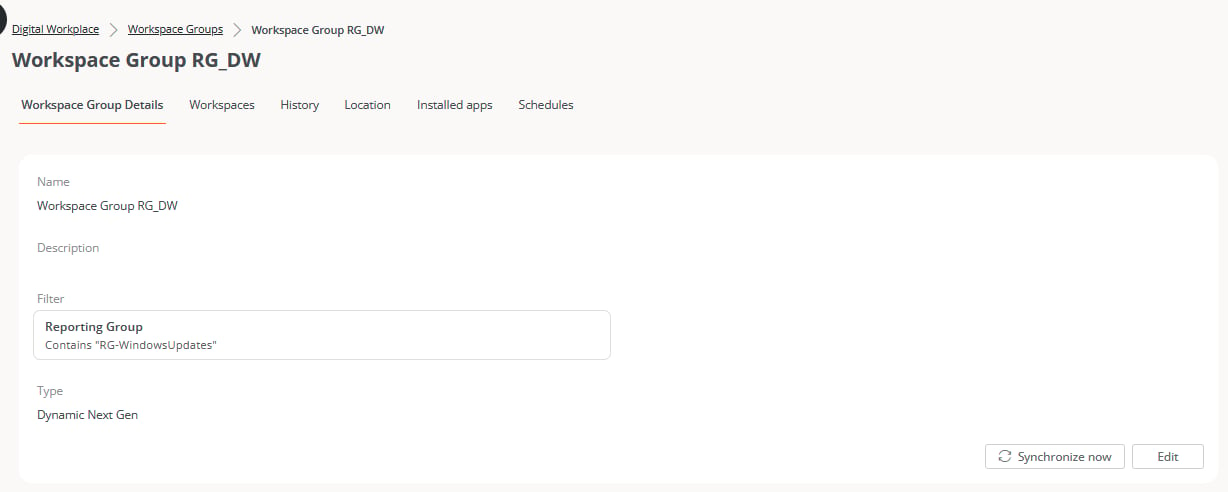
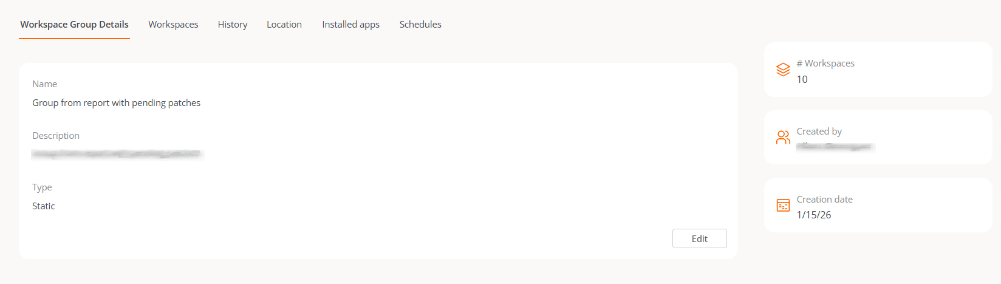
Exibe os dados gerais do grupo: nome, descrição, tipo e, nos grupos dinâmicos, o filtro aplicado. O botão **Editar** permite alterar o nome do dispositivo, excluí-lo ou adicionar uma descrição.
Nos grupos dinâmicos, o botão **Sincronizar agora** permite forçar uma reavaliação imediata do filtro, sem esperar o intervalo de sincronização configurado.
Na visão de detalhe do grupo, o botão **Sincronizar agora** permite forçar uma reavaliação do filtro sem esperar o intervalo configurado.
## Grupo de workspaces Entra ID
É um grupo que tem a capacidade de se alimentar dos membros de um grupo ou unidade organizacional existente no domínio do Entra ID em uso. A criação desse tipo de grupo requer pelo menos uma integração ativa com o domínio Entra ID, em **Configurações** → **Organização** → **Integrações**.
## Gestão de grupos
A tabela de **Grupos de workspaces** mostra a lista de grupos, de qual tipo são, característica Entra ID e o número de dispositivos que contêm.
O botão **Ver detalhe** permite acessar as seguintes abas:
* Detalhes do grupo de workspaces
* Workspaces
* Histórico
* Localização
* Aplicações instaladas
* Agendamentos
* Sincronizações
### Detalhes do grupo de workspaces
Exibe os dados gerais do grupo: nome, descrição, tipo e, nos grupos dinâmicos, o filtro aplicado. O botão **Editar** permite alterar o nome do dispositivo, excluí-lo ou adicionar uma descrição.
Nos grupos dinâmicos, o botão **Sincronizar agora** permite forçar uma reavaliação imediata do filtro, sem esperar o intervalo de sincronização configurado.
 ### Workspaces
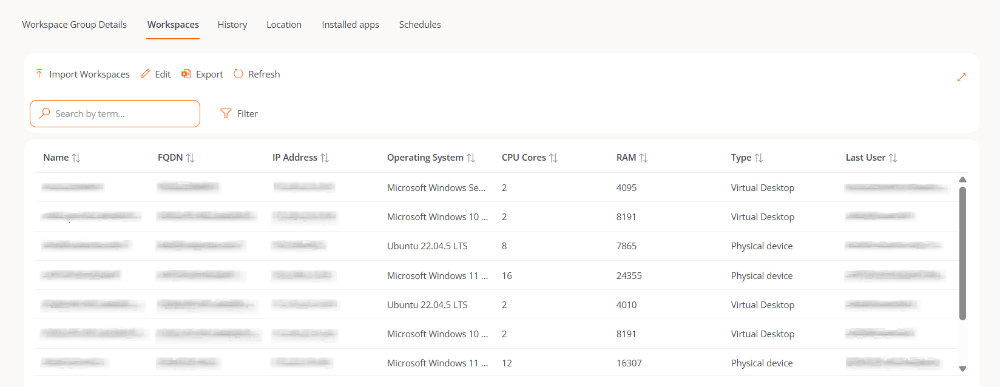
Mostra uma tabela com uma lista dos dispositivos que compõem esse grupo e os seguintes campos:
* Fully Qualified Domain Name (FQDN) do dispositivo
* Endereço IP
* Sistema operacional
* Núcleos de CPU
* RAM
* Tipo de dispositivo
* Último usuário.
As opções **Importar Workspaces** e **Editar** só estão disponíveis para os grupos de workspaces estáticos.
### Workspaces
Mostra uma tabela com uma lista dos dispositivos que compõem esse grupo e os seguintes campos:
* Fully Qualified Domain Name (FQDN) do dispositivo
* Endereço IP
* Sistema operacional
* Núcleos de CPU
* RAM
* Tipo de dispositivo
* Último usuário.
As opções **Importar Workspaces** e **Editar** só estão disponíveis para os grupos de workspaces estáticos.
 ### Histórico
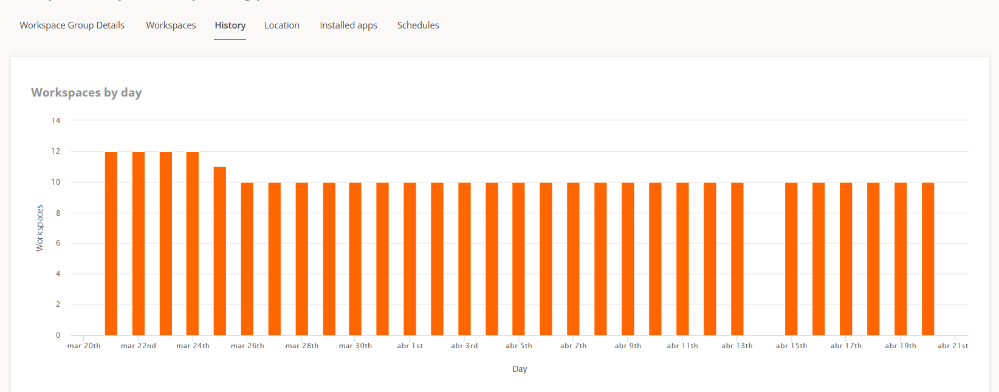
Exibe um gráfico de barras com a quantidade diária de dispositivos que compuseram o grupo durante o último mês. É possível aproximar o gráfico para uma melhor leitura selecionando com o mouse as barras que se deseja ampliar. Por meio de **Reset zoom**, as informações voltam ao seu estado original.
### Histórico
Exibe um gráfico de barras com a quantidade diária de dispositivos que compuseram o grupo durante o último mês. É possível aproximar o gráfico para uma melhor leitura selecionando com o mouse as barras que se deseja ampliar. Por meio de **Reset zoom**, as informações voltam ao seu estado original.
 ### Localização
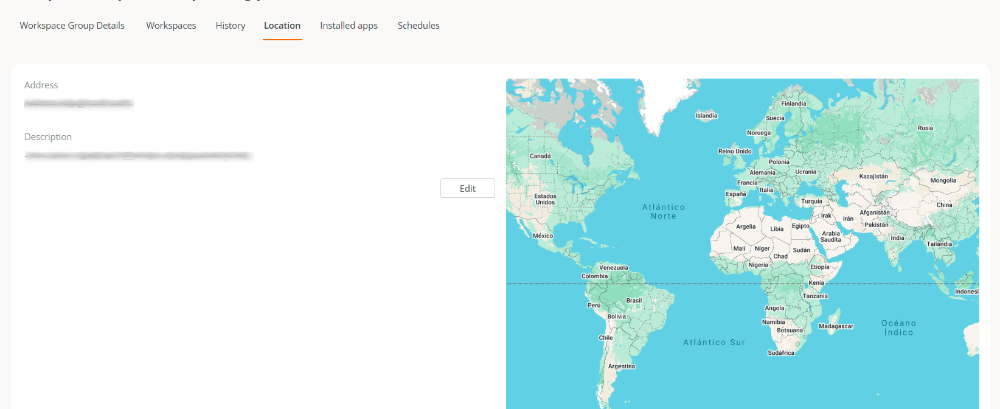
Permite associar coordenadas GPS ao grupo de workspaces para relacioná-lo a um ponto no mapa. Esse valor é apenas uma referência; não é atualizado se os usuários mudarem de localização.
### Localização
Permite associar coordenadas GPS ao grupo de workspaces para relacioná-lo a um ponto no mapa. Esse valor é apenas uma referência; não é atualizado se os usuários mudarem de localização.
 ### Aplicações instaladas
Esta aba exibe a lista de todas as aplicações instaladas nos dispositivos que pertencem ao grupo de workspaces selecionado.
### Aplicações instaladas
Esta aba exibe a lista de todas as aplicações instaladas nos dispositivos que pertencem ao grupo de workspaces selecionado.
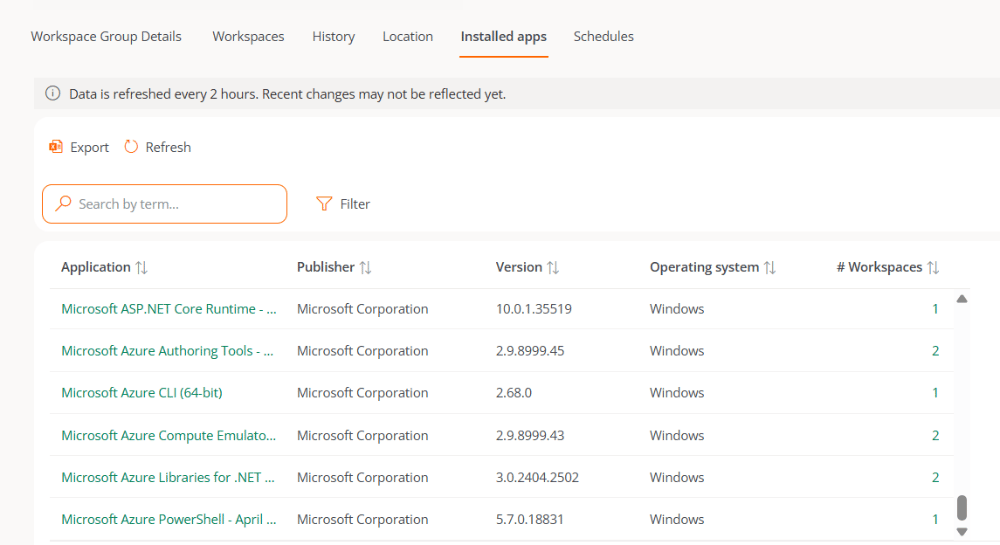 A tabela inclui os seguintes campos:
* **Aplicação.** Nome da aplicação instalada. Clicável. Redireciona para sua visualização de detalhe.
* **Editor.** Empresa desenvolvedora da aplicação.
* **Versão.** Número de versão instalada.
* **Sistema operacional.** Sistema operacional dos dispositivos nos quais a aplicação está instalada.
* **Workspaces.** Número de dispositivos do grupo nos quais a aplicação está instalada. Clicável. Redireciona para a [aba Workspaces](../apps/software/installed-apps), dentro da visualização de detalhe da aplicação.
Em grupos de workspaces com um volume elevado de dispositivos, o processamento necessário para calcular e exibir essas informações pode exigir mais tempo de carregamento.
Devido a esse volume de dados, o número total de dispositivos nos quais cada aplicação está instalada não é calculado em tempo real. Esse valor é atualizado automaticamente a cada duas horas, portanto é possível que as alterações recentes não se reflitam de forma imediata.
### Agendamentos
Essa funcionalidade permite configurar ações recorrentes sobre o grupo de workspaces quando é necessário que uma mesma ação seja executada várias vezes na semana dentro de um único agendamento.
Nesta aba é possível agendar as seguintes ações:
* Wake on LAN (WoL)
* Desligar
* Reiniciar
Para criar um agendamento:
1. Acessar **Workspaces** → **Grupos de Workspaces**.
2. Na tabela, selecionar um grupo de workspaces.
3. Ir à aba **Agendamentos**.
4. Clicar em **Novo** e preencher o formulário com os seguintes campos:
A tabela inclui os seguintes campos:
* **Aplicação.** Nome da aplicação instalada. Clicável. Redireciona para sua visualização de detalhe.
* **Editor.** Empresa desenvolvedora da aplicação.
* **Versão.** Número de versão instalada.
* **Sistema operacional.** Sistema operacional dos dispositivos nos quais a aplicação está instalada.
* **Workspaces.** Número de dispositivos do grupo nos quais a aplicação está instalada. Clicável. Redireciona para a [aba Workspaces](../apps/software/installed-apps), dentro da visualização de detalhe da aplicação.
Em grupos de workspaces com um volume elevado de dispositivos, o processamento necessário para calcular e exibir essas informações pode exigir mais tempo de carregamento.
Devido a esse volume de dados, o número total de dispositivos nos quais cada aplicação está instalada não é calculado em tempo real. Esse valor é atualizado automaticamente a cada duas horas, portanto é possível que as alterações recentes não se reflitam de forma imediata.
### Agendamentos
Essa funcionalidade permite configurar ações recorrentes sobre o grupo de workspaces quando é necessário que uma mesma ação seja executada várias vezes na semana dentro de um único agendamento.
Nesta aba é possível agendar as seguintes ações:
* Wake on LAN (WoL)
* Desligar
* Reiniciar
Para criar um agendamento:
1. Acessar **Workspaces** → **Grupos de Workspaces**.
2. Na tabela, selecionar um grupo de workspaces.
3. Ir à aba **Agendamentos**.
4. Clicar em **Novo** e preencher o formulário com os seguintes campos:
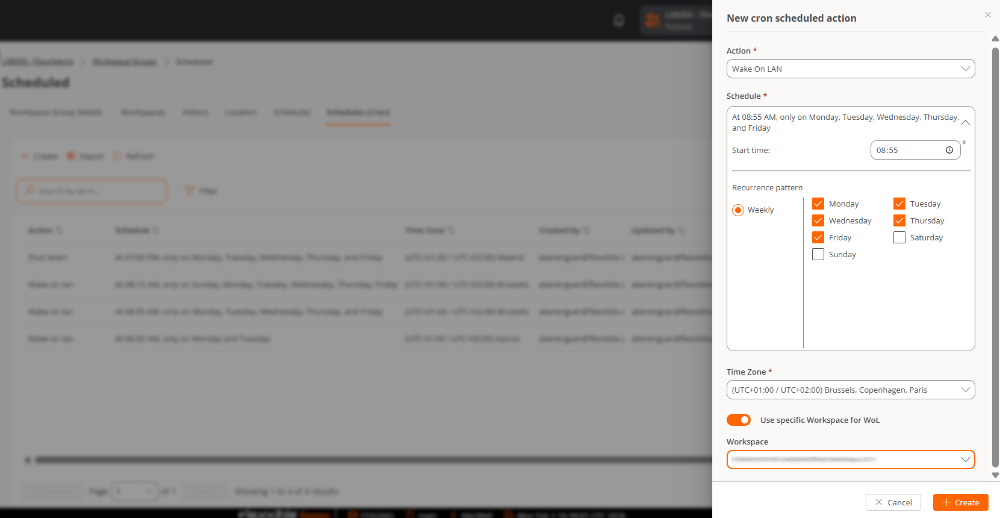 * **Ação.** *Wake on LAN* ou *Desligamento*.
Ao escolher *Wake on LAN*, é habilitada a opção **Usar workspace específico para WoL**, que permite realizar a inicialização por meio de um dispositivo específico.
* **Agendamento.**
* **Hora de início.** Hora em que a ação será executada.
* **Padrão de recorrência**
* **Semanal.** Seleção de um ou vários dias da semana em que a ação será executada.
* **Fuso horário.** Fuso horário utilizado como referência para a execução da ação.
5. Clicar em **Salvar**.
Os agendamentos criados são exibidos em uma tabela com as informações configuradas, o usuário que criou o agendamento e os dados da última atualização.
Por meio de **Ver detalhe** é possível editar ou excluir o agendamento.
### Sincronizações
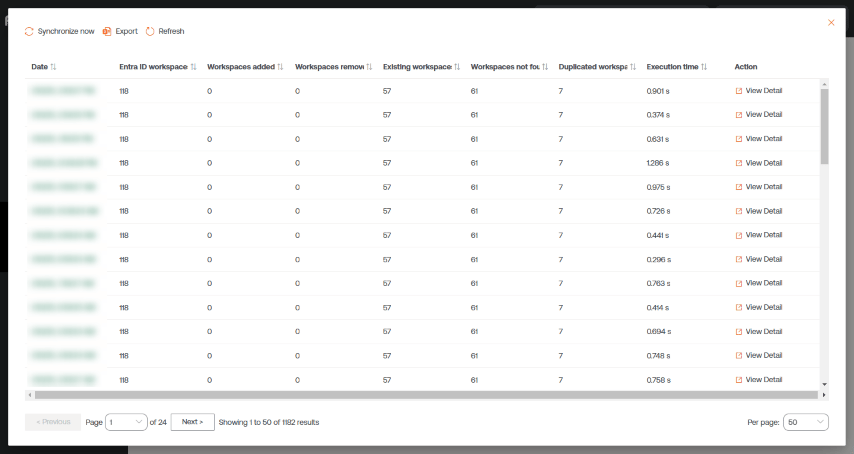
Esta aba só é visível quando o grupo é do tipo Entra ID. Exibe uma tabela com detalhes das sincronizações realizadas com informações sobre:
* Data e hora da sincronização.
* **Workspaces do Entra ID.** Número total de elementos no grupo ou na unidade organizacional do Entra ID.
* **Workspaces adicionados.** Número de dispositivos adicionados ao grupo.
* **Workspaces removidos.** Número de dispositivos removidos do grupo.
* **Workspaces existentes.** Número de dispositivos que já estavam no grupo.
* **Workspaces não encontrados.** Número de dispositivos não encontrados no grupo; ou seja, dispositivos que, embora façam parte do grupo ou unidade organizacional do Entra ID, ao não terem o FlexxAgent instalado, não podem ser adicionados ao grupo.
* **Workspaces duplicados.** Número de workspaces duplicados no grupo, se houver.
* **Hora de execução.** Tempo que a sincronização levou.
* **Ação.** Permite ver uma tabela com informações de sincronização de cada dispositivo do grupo.
* **Ação.** *Wake on LAN* ou *Desligamento*.
Ao escolher *Wake on LAN*, é habilitada a opção **Usar workspace específico para WoL**, que permite realizar a inicialização por meio de um dispositivo específico.
* **Agendamento.**
* **Hora de início.** Hora em que a ação será executada.
* **Padrão de recorrência**
* **Semanal.** Seleção de um ou vários dias da semana em que a ação será executada.
* **Fuso horário.** Fuso horário utilizado como referência para a execução da ação.
5. Clicar em **Salvar**.
Os agendamentos criados são exibidos em uma tabela com as informações configuradas, o usuário que criou o agendamento e os dados da última atualização.
Por meio de **Ver detalhe** é possível editar ou excluir o agendamento.
### Sincronizações
Esta aba só é visível quando o grupo é do tipo Entra ID. Exibe uma tabela com detalhes das sincronizações realizadas com informações sobre:
* Data e hora da sincronização.
* **Workspaces do Entra ID.** Número total de elementos no grupo ou na unidade organizacional do Entra ID.
* **Workspaces adicionados.** Número de dispositivos adicionados ao grupo.
* **Workspaces removidos.** Número de dispositivos removidos do grupo.
* **Workspaces existentes.** Número de dispositivos que já estavam no grupo.
* **Workspaces não encontrados.** Número de dispositivos não encontrados no grupo; ou seja, dispositivos que, embora façam parte do grupo ou unidade organizacional do Entra ID, ao não terem o FlexxAgent instalado, não podem ser adicionados ao grupo.
* **Workspaces duplicados.** Número de workspaces duplicados no grupo, se houver.
* **Hora de execução.** Tempo que a sincronização levou.
* **Ação.** Permite ver uma tabela com informações de sincronização de cada dispositivo do grupo.
 ### Criar um grupo de workspaces estático
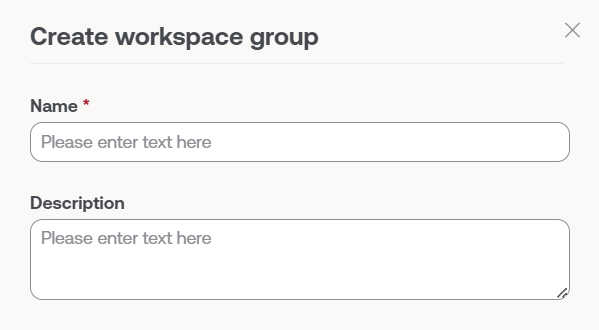
1. Acessar **Grupos de workspaces**.
2. Clicar em **Novo**.
3. Preencher o formulário.
4. Clicar em **Salvar**.
### Criar um grupo de workspaces estático
1. Acessar **Grupos de workspaces**.
2. Clicar em **Novo**.
3. Preencher o formulário.
4. Clicar em **Salvar**.
 Há duas maneiras de adicionar dispositivos a um grupo de workspaces estático:
**Opção 1**
1. Na tabela, clicar na visualização de detalhe do grupo desejado.
2. Selecionar a aba **Workspaces**.
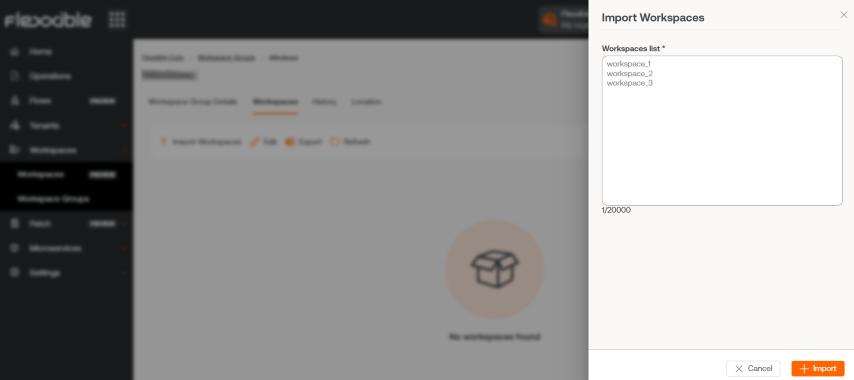
3. Clicar em **Importar dispositivos**. Será aberto um formulário para importar até 20 mil dispositivos.
Há duas maneiras de adicionar dispositivos a um grupo de workspaces estático:
**Opção 1**
1. Na tabela, clicar na visualização de detalhe do grupo desejado.
2. Selecionar a aba **Workspaces**.
3. Clicar em **Importar dispositivos**. Será aberto um formulário para importar até 20 mil dispositivos.
 **Opção 2**
1. Na tabela, clicar na visualização de detalhe do grupo desejado.
2. Selecionar a aba **Workspaces**.
3. Clicar em **Editar**.
4. Selecionar os dispositivos que se deseja adicionar. Os marcados com um ponto laranja são adicionados ao grupo e os que não estão marcados são removidos.
5. Clicar em **Salvar**.
**Opção 2**
1. Na tabela, clicar na visualização de detalhe do grupo desejado.
2. Selecionar a aba **Workspaces**.
3. Clicar em **Editar**.
4. Selecionar os dispositivos que se deseja adicionar. Os marcados com um ponto laranja são adicionados ao grupo e os que não estão marcados são removidos.
5. Clicar em **Salvar**.
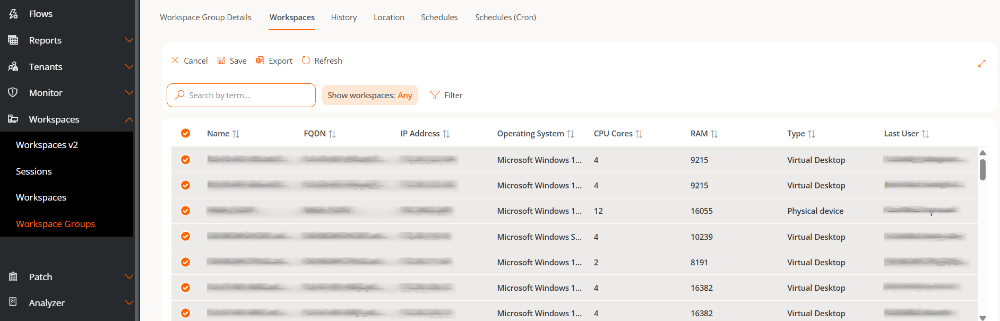 As organizações podem importar para um grupo de workspaces estático os dispositivos que fazem parte de suas suborganizações.
### Criar um grupo de workspaces Entra ID
* **Entra ID group.** Um grupo de segurança ou de distribuição do Microsoft Entra ID, com um conjunto de membros definido no próprio Entra ID.
* **Entra ID administrative unit.** Uma unidade administrativa do Microsoft Entra ID, utilizada para delegar permissões de administração sobre um subconjunto de usuários ou dispositivos dentro do inquilino (por exemplo, por departamento ou região).
### Passos a seguir
1. Acessar **Grupos de workspaces**.
2. Clicar em **Novo**.
3. Preencher o formulário e ativar o botão **Entra ID**.
As organizações podem importar para um grupo de workspaces estático os dispositivos que fazem parte de suas suborganizações.
### Criar um grupo de workspaces Entra ID
* **Entra ID group.** Um grupo de segurança ou de distribuição do Microsoft Entra ID, com um conjunto de membros definido no próprio Entra ID.
* **Entra ID administrative unit.** Uma unidade administrativa do Microsoft Entra ID, utilizada para delegar permissões de administração sobre um subconjunto de usuários ou dispositivos dentro do inquilino (por exemplo, por departamento ou região).
### Passos a seguir
1. Acessar **Grupos de workspaces**.
2. Clicar em **Novo**.
3. Preencher o formulário e ativar o botão **Entra ID**.
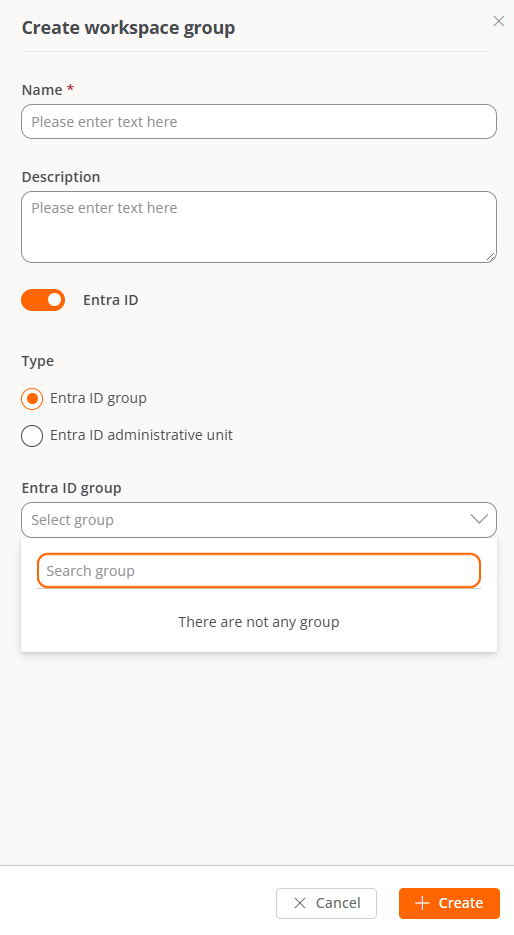 4. Selecionar o tipo de grupo que será criado: **Entra ID group** ou **Entra ID administrative unit**.
5. No menu suspenso correspondente, digitar pelo menos 3 caracteres para buscar e selecionar o grupo ou a unidade organizacional do Entra ID que se deseja sincronizar.
Este tipo de grupo requer ter configurada uma [integração com o Microsoft Entra ID](/pt-BR/features/integrations/entraid), em **Configurações** → **Integrações**. Sem essa integração ativa, o menu suspenso do passo 5 não mostrará nenhum grupo nem unidade organizacional disponível.
### Excluir um grupo de workspaces
1. Acessar **Grupos de workspaces.**
2. Clicar em **Visualização de detalhe** do grupo desejado.
3. Selecionar a aba **Detalhe do grupo**.
4. Clicar em **Editar**
5. Será aberto um formulário com a opção **Excluir**.
4. Selecionar o tipo de grupo que será criado: **Entra ID group** ou **Entra ID administrative unit**.
5. No menu suspenso correspondente, digitar pelo menos 3 caracteres para buscar e selecionar o grupo ou a unidade organizacional do Entra ID que se deseja sincronizar.
Este tipo de grupo requer ter configurada uma [integração com o Microsoft Entra ID](/pt-BR/features/integrations/entraid), em **Configurações** → **Integrações**. Sem essa integração ativa, o menu suspenso do passo 5 não mostrará nenhum grupo nem unidade organizacional disponível.
### Excluir um grupo de workspaces
1. Acessar **Grupos de workspaces.**
2. Clicar em **Visualização de detalhe** do grupo desejado.
3. Selecionar a aba **Detalhe do grupo**.
4. Clicar em **Editar**
5. Será aberto um formulário com a opção **Excluir**.