> ## Documentation Index
> Fetch the complete documentation index at: https://docs.flexxible.com/llms.txt
> Use this file to discover all available pages before exploring further.
# Sessões
A visualização de **Sessões** permite monitorar em tempo real as sessões ativas dos dispositivos gerenciados. Fornece informações detalhadas sobre o estado de conexão, consumo de recursos e contexto do usuário, facilitando a análise e resolução de problemas de um único local.
 ## Lista de sessões
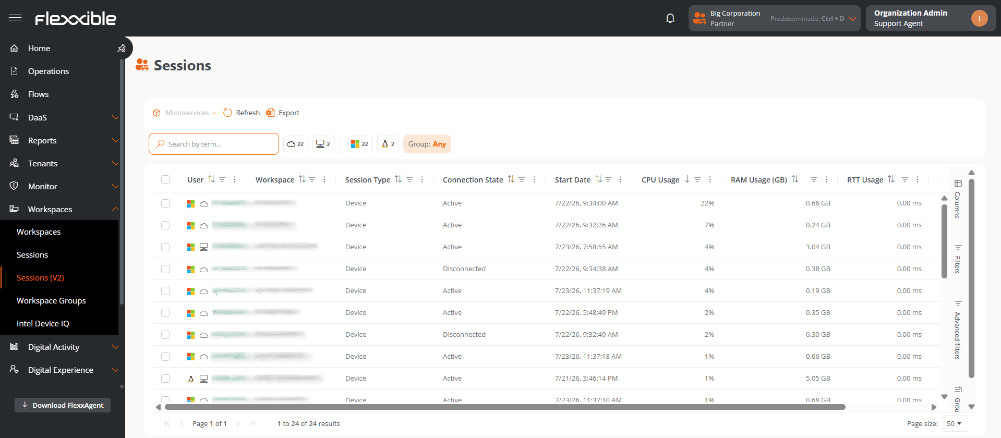
Exibe uma tabela com a lista de sessões ativas juntamente com as seguintes informações:
* **Usuário.** Nome do usuário da sessão no formato `domínio\usuário`. É clicável e permite acessar o [detalhe da sessão](/pt-BR/features/workspaces/sessions-detail).
* **Workspace.** Nome do dispositivo onde a sessão foi iniciada. É clicável e redireciona para a visualização de Workspaces.
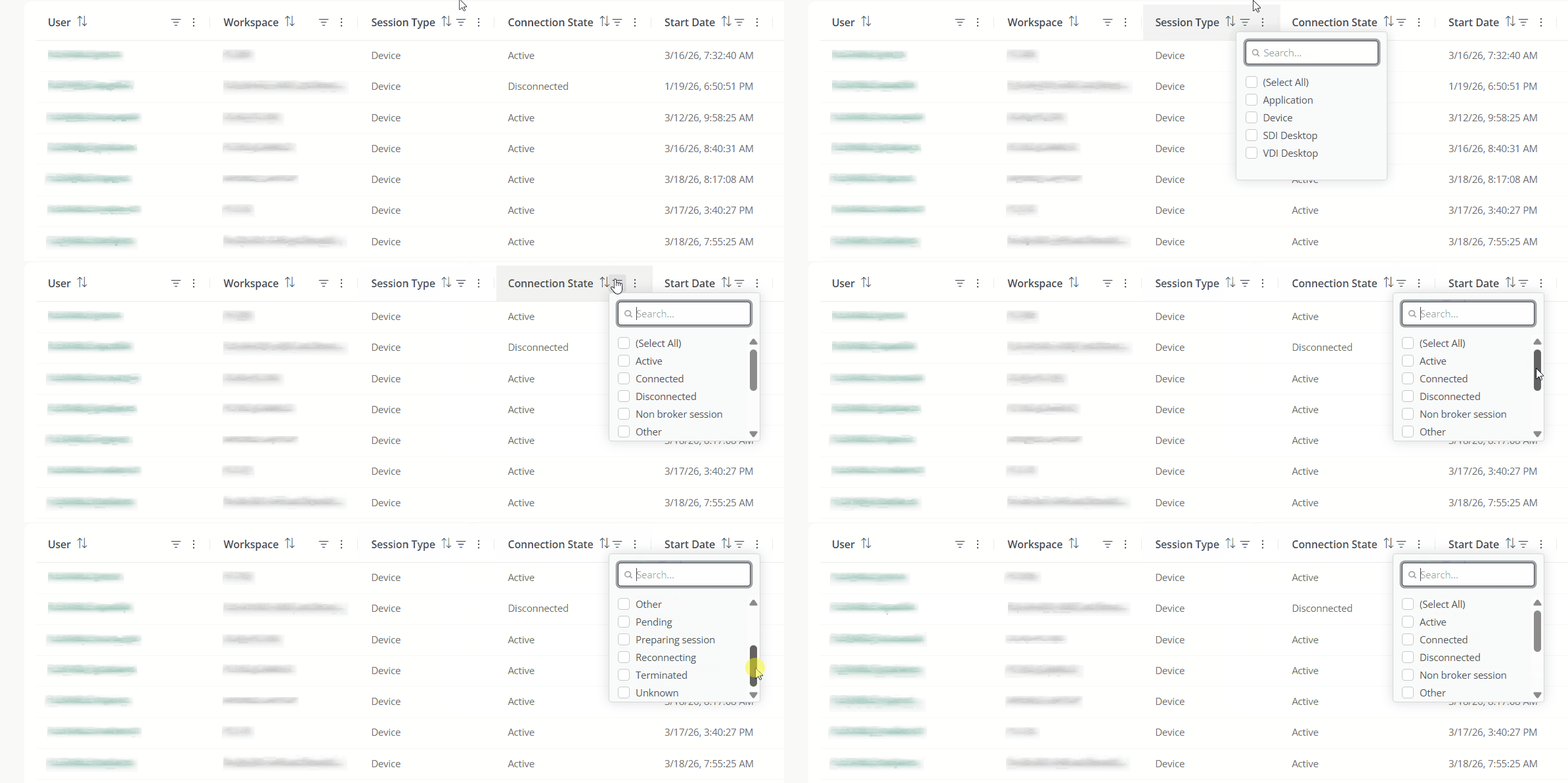
* **Tipo de sessão.** *Dispositivo*, *Aplicação*, *SDI Desktop* ou *VDI Desktop*.
* **ID de sessão do Windows.** Identificador atribuído pelo sistema operacional à sessão.
* **Estado da conexão.** Estado atual da sessão.
* **Data de início.** Data e hora em que a sessão foi estabelecida.
* **Uso de CPU.** Porcentagem de uso de CPU associado à sessão, excluindo outros processos do sistema ou sessões adicionais.
* **Uso de RAM.** Consumo de memória RAM da sessão.
* **Uso de RTT.** Tempo de ida e volta (Round Trip Time) dos pacotes entre o dispositivo do usuário e o destino remoto.
Algumas colunas incluem ícones informativos que fornecem detalhes adicionais sobre o status do dispositivo. Por exemplo, na coluna **Usuário** pode ser exibido um indicador com o número de alertas ativos do dispositivo.
## Ações disponíveis
Sobre a tabela de sessões é exibida uma barra com as seguintes ações, aplicáveis à sessão selecionada:
* **Operações.** Agrupa ações sobre a sessão selecionada: **Ações de sessão** (*Desconectar*, *Encerrar sessão*, *Forçar encerramento de sessão*) e **Enviar notificação** (*Enviar pop-up*, *Enviar notificação da Flexxible*).
* **Assistência remota.** Link para a funcionalidade de [assistência remota](/pt-BR/features/flexxible-assist/Asistencia-remota-main). Ver nota mais abaixo sobre sua disponibilidade nesta visualização.
* **Microsserviços.** Lista os [microsserviços](/pt-BR/features/microservices/microservices) disponíveis, organizados por categoria (por exemplo, *Certificates*, *Common*, *FlexxAgent*, *Linux*, *QA*, *Test*, *Uncategorized*). Ao selecionar um, é exibida uma descrição do que ele faz antes de executá-lo.
* **Exportar.** Baixa o conteúdo da tabela no formato disponível.
* **Recarregar.** Atualiza os dados da tabela.
* **Visualizações.** *(pendente de detalhamento)*
A partir da opção **Microsserviços** em sessões, são listados apenas os microsserviços marcados com escopo de sessão. Se um microsserviço for gerado com o escopo de dispositivo, ele não aparecerá nesta lista; aparecerá nos microsserviços de Workspaces.
**Assistência remota** aparece desabilitada na lista de sessões: o Flexxible Assist é iniciado a partir do workspace, não a partir da sessão. Para assistir esta sessão, é necessário abrir seu workspace.
## Personalização da tabela
A plataforma oferece várias ferramentas para ajustar a tabela às necessidades do usuário. É possível personalizar as colunas visíveis, aplicar filtros, criar agrupamentos e realizar buscas avançadas.
### Filtros por categoria
Sobre a tabela são apresentados vários filtros rápidos representados por ícones. Cada um indica o número de sessões pertencentes àquela categoria.
## Lista de sessões
Exibe uma tabela com a lista de sessões ativas juntamente com as seguintes informações:
* **Usuário.** Nome do usuário da sessão no formato `domínio\usuário`. É clicável e permite acessar o [detalhe da sessão](/pt-BR/features/workspaces/sessions-detail).
* **Workspace.** Nome do dispositivo onde a sessão foi iniciada. É clicável e redireciona para a visualização de Workspaces.
* **Tipo de sessão.** *Dispositivo*, *Aplicação*, *SDI Desktop* ou *VDI Desktop*.
* **ID de sessão do Windows.** Identificador atribuído pelo sistema operacional à sessão.
* **Estado da conexão.** Estado atual da sessão.
* **Data de início.** Data e hora em que a sessão foi estabelecida.
* **Uso de CPU.** Porcentagem de uso de CPU associado à sessão, excluindo outros processos do sistema ou sessões adicionais.
* **Uso de RAM.** Consumo de memória RAM da sessão.
* **Uso de RTT.** Tempo de ida e volta (Round Trip Time) dos pacotes entre o dispositivo do usuário e o destino remoto.
Algumas colunas incluem ícones informativos que fornecem detalhes adicionais sobre o status do dispositivo. Por exemplo, na coluna **Usuário** pode ser exibido um indicador com o número de alertas ativos do dispositivo.
## Ações disponíveis
Sobre a tabela de sessões é exibida uma barra com as seguintes ações, aplicáveis à sessão selecionada:
* **Operações.** Agrupa ações sobre a sessão selecionada: **Ações de sessão** (*Desconectar*, *Encerrar sessão*, *Forçar encerramento de sessão*) e **Enviar notificação** (*Enviar pop-up*, *Enviar notificação da Flexxible*).
* **Assistência remota.** Link para a funcionalidade de [assistência remota](/pt-BR/features/flexxible-assist/Asistencia-remota-main). Ver nota mais abaixo sobre sua disponibilidade nesta visualização.
* **Microsserviços.** Lista os [microsserviços](/pt-BR/features/microservices/microservices) disponíveis, organizados por categoria (por exemplo, *Certificates*, *Common*, *FlexxAgent*, *Linux*, *QA*, *Test*, *Uncategorized*). Ao selecionar um, é exibida uma descrição do que ele faz antes de executá-lo.
* **Exportar.** Baixa o conteúdo da tabela no formato disponível.
* **Recarregar.** Atualiza os dados da tabela.
* **Visualizações.** *(pendente de detalhamento)*
A partir da opção **Microsserviços** em sessões, são listados apenas os microsserviços marcados com escopo de sessão. Se um microsserviço for gerado com o escopo de dispositivo, ele não aparecerá nesta lista; aparecerá nos microsserviços de Workspaces.
**Assistência remota** aparece desabilitada na lista de sessões: o Flexxible Assist é iniciado a partir do workspace, não a partir da sessão. Para assistir esta sessão, é necessário abrir seu workspace.
## Personalização da tabela
A plataforma oferece várias ferramentas para ajustar a tabela às necessidades do usuário. É possível personalizar as colunas visíveis, aplicar filtros, criar agrupamentos e realizar buscas avançadas.
### Filtros por categoria
Sobre a tabela são apresentados vários filtros rápidos representados por ícones. Cada um indica o número de sessões pertencentes àquela categoria.
 Ao selecionar um ou mais filtros, a tabela apresenta apenas as sessões que atendem a todos os critérios selecionados. Para desativar um filtro, basta clicar nele novamente.
**Grupos** permite filtrar por grupos de relatório.
### Colunas
A aba **Colunas** serve para personalizar as informações visíveis na tabela. Nela é possível:
* Mostrar ou ocultar colunas.
* Buscar colunas por nome.
* Modificar a ordem em que aparecem.
A configuração é salva automaticamente. Para recuperar o original, utilize o botão **Restaurar**.
Ao selecionar um ou mais filtros, a tabela apresenta apenas as sessões que atendem a todos os critérios selecionados. Para desativar um filtro, basta clicar nele novamente.
**Grupos** permite filtrar por grupos de relatório.
### Colunas
A aba **Colunas** serve para personalizar as informações visíveis na tabela. Nela é possível:
* Mostrar ou ocultar colunas.
* Buscar colunas por nome.
* Modificar a ordem em que aparecem.
A configuração é salva automaticamente. Para recuperar o original, utilize o botão **Restaurar**.
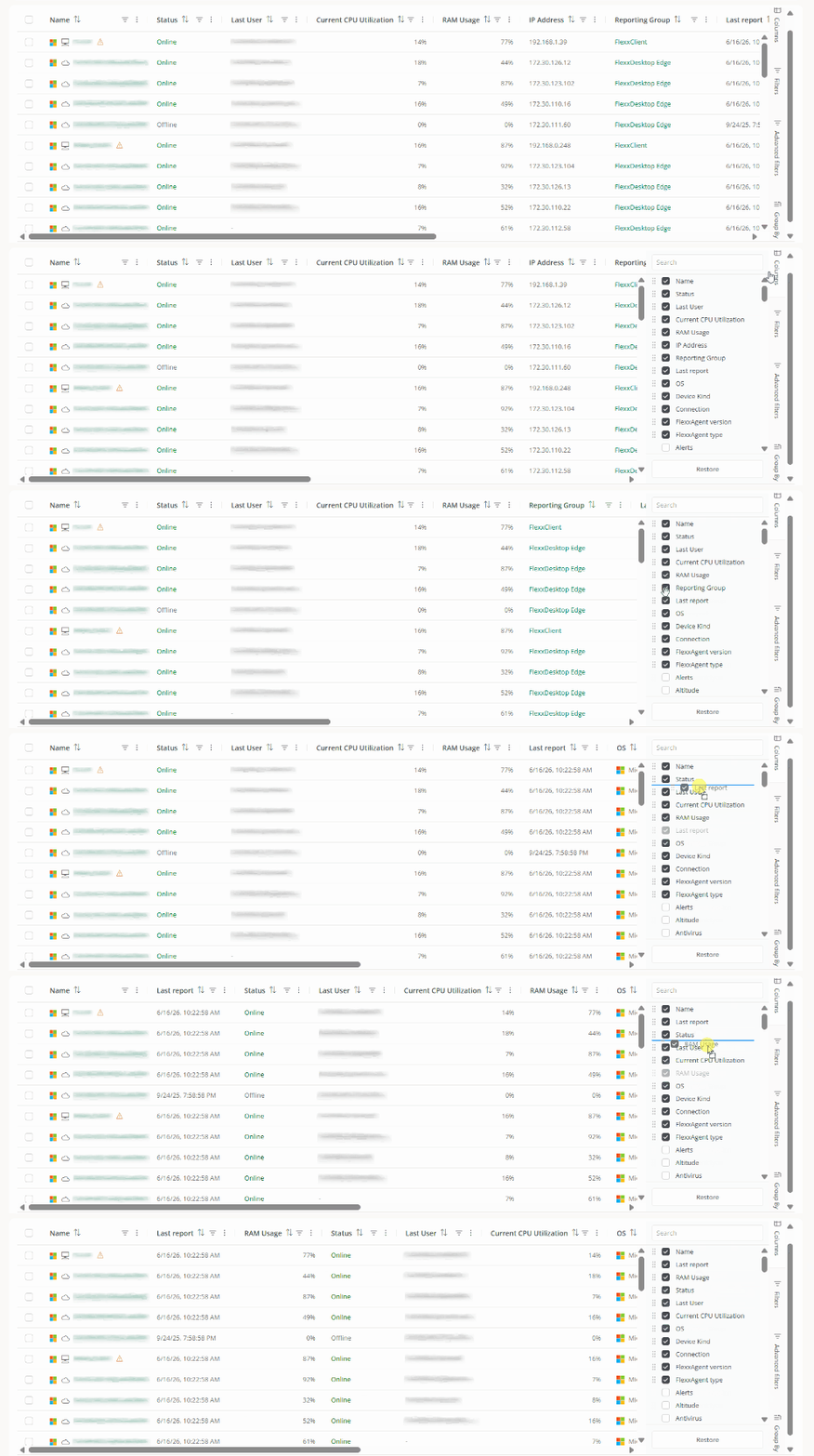 A ordem das colunas também pode ser alterada diretamente da tabela, arrastando o cabeçalho de uma coluna para a posição desejada.
 A opção **Escolher colunas** também permite ao usuário selecionar colunas adicionais.
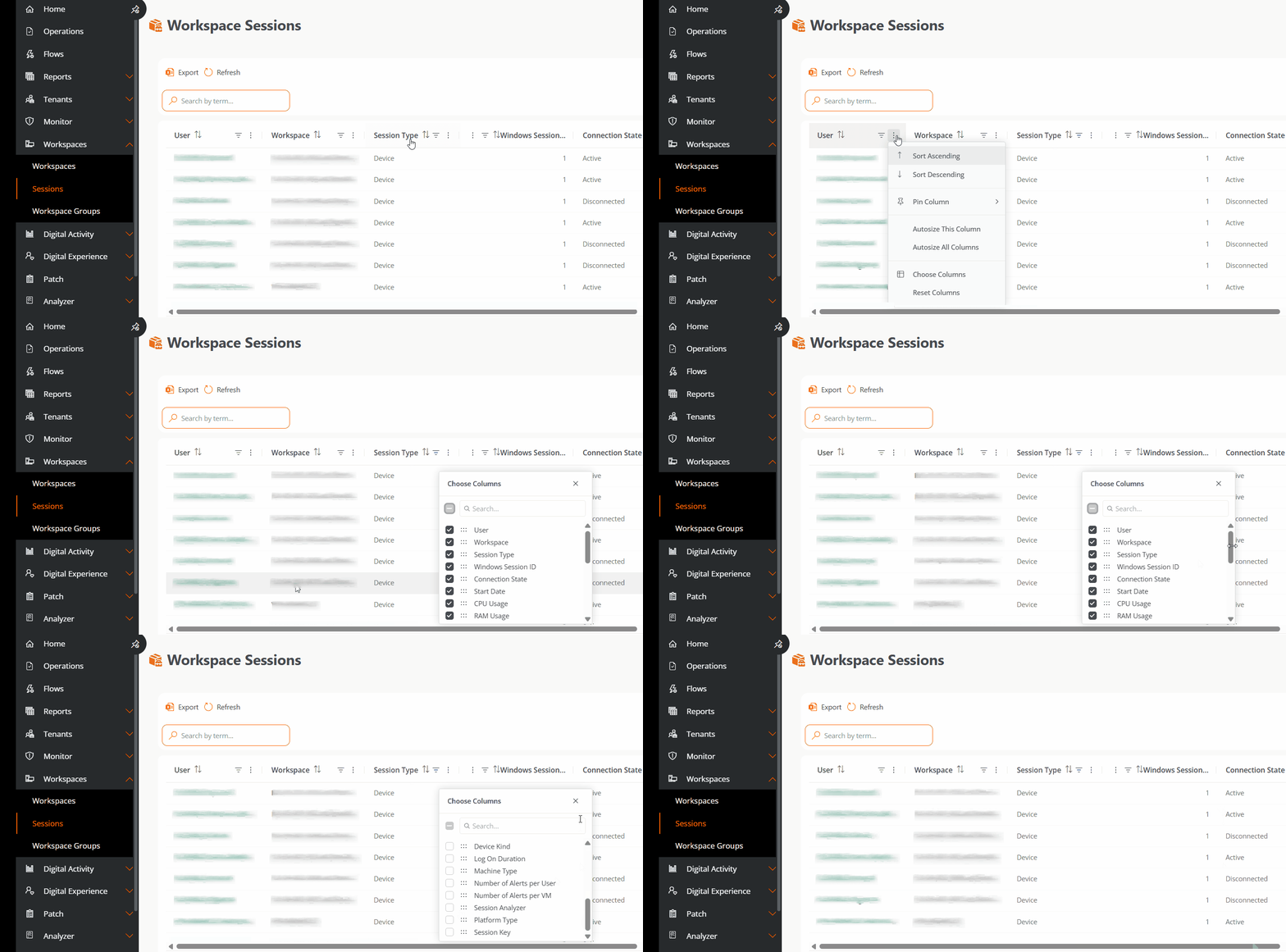 Colunas disponíveis:
* **Conectado.** Indica se o usuário está atualmente conectado ou se a sessão está desconectada.
* **Tempo de conexão.** Duração da sessão.
* **ID de sessão atual.** Identificador da sessão em andamento.
* **Tipo de dispositivo.** Indica se o dispositivo é físico ou virtual.
* **Duração do início de sessão.** Tempo necessário para completar o processo de logon.
* **Tipo de máquina.** Nome do host do dispositivo.
* **Número de alertas por usuário.** Total de alertas associados ao usuário.
* **Número de alertas por VM.** Total de alertas associados à máquina virtual.
* **Sessão Analyzer.** Indica se o processo de análise de sessão do FlexxAgent está ativo.
* **Tipo de plataforma.** Sistema operacional do dispositivo.
* **Chave de sessão.** Identificador único da sessão.
### Filtros
A aba **Filtros** permite reduzir o número de resultados mostrados na tabela para localizar sessões que atendam a determinadas condições.
Colunas disponíveis:
* **Conectado.** Indica se o usuário está atualmente conectado ou se a sessão está desconectada.
* **Tempo de conexão.** Duração da sessão.
* **ID de sessão atual.** Identificador da sessão em andamento.
* **Tipo de dispositivo.** Indica se o dispositivo é físico ou virtual.
* **Duração do início de sessão.** Tempo necessário para completar o processo de logon.
* **Tipo de máquina.** Nome do host do dispositivo.
* **Número de alertas por usuário.** Total de alertas associados ao usuário.
* **Número de alertas por VM.** Total de alertas associados à máquina virtual.
* **Sessão Analyzer.** Indica se o processo de análise de sessão do FlexxAgent está ativo.
* **Tipo de plataforma.** Sistema operacional do dispositivo.
* **Chave de sessão.** Identificador único da sessão.
### Filtros
A aba **Filtros** permite reduzir o número de resultados mostrados na tabela para localizar sessões que atendam a determinadas condições.
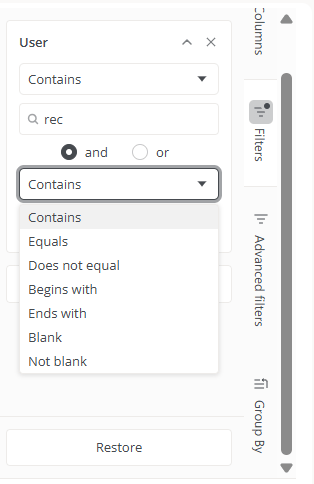 Para criar um filtro:
1. Clique em **Adicionar filtro**.
2. Selecione a coluna sobre a qual deseja aplicar o filtro.
3. Escolha um ou vários valores.
4. Adicione mais filtros se necessário.
É possível combinar vários filtros para realizar buscas mais precisas.
Por exemplo, se a coluna **Session ID** estiver visível, é possível filtrar as sessões usando operadores de comparação.
Os filtros são mantidos automaticamente e permanecem disponíveis ao navegar por outras seções da plataforma.
Para voltar a mostrar todas as sessões, utilize o botão **Restaurar**.
Também é possível aplicar filtros diretamente nos cabeçalhos das colunas usando o menu contextual disponível em cada uma delas.
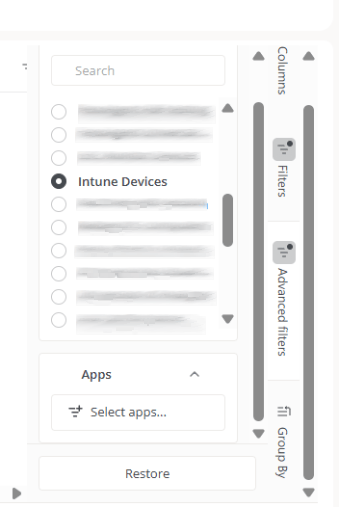
### Filtros avançados
A aba **Filtros avançados** amplia as opções de busca.
* **Grupo.** Exibe na tabela apenas as sessões pertencentes a um grupo de relatório específico.
Para criar um filtro:
1. Clique em **Adicionar filtro**.
2. Selecione a coluna sobre a qual deseja aplicar o filtro.
3. Escolha um ou vários valores.
4. Adicione mais filtros se necessário.
É possível combinar vários filtros para realizar buscas mais precisas.
Por exemplo, se a coluna **Session ID** estiver visível, é possível filtrar as sessões usando operadores de comparação.
Os filtros são mantidos automaticamente e permanecem disponíveis ao navegar por outras seções da plataforma.
Para voltar a mostrar todas as sessões, utilize o botão **Restaurar**.
Também é possível aplicar filtros diretamente nos cabeçalhos das colunas usando o menu contextual disponível em cada uma delas.
### Filtros avançados
A aba **Filtros avançados** amplia as opções de busca.
* **Grupo.** Exibe na tabela apenas as sessões pertencentes a um grupo de relatório específico.
 ### Agrupar por
A aba **Agrupar por** organiza as sessões de acordo com os valores de uma ou mais colunas.
Por exemplo, se a coluna **Estado de conexão** estiver visível na tabela, as sessões podem ser agrupadas em **Ativas** ou **Desconectadas**.
Também é possível criar agrupamentos hierárquicos adicionando vários níveis. Por exemplo, agrupar primeiro por **Estado de conexão** e depois por **Uso de RAM**.
#### Valores
A subseção **Valores** permite calcular métricas agregadas para cada grupo.
### Agrupar por
A aba **Agrupar por** organiza as sessões de acordo com os valores de uma ou mais colunas.
Por exemplo, se a coluna **Estado de conexão** estiver visível na tabela, as sessões podem ser agrupadas em **Ativas** ou **Desconectadas**.
Também é possível criar agrupamentos hierárquicos adicionando vários níveis. Por exemplo, agrupar primeiro por **Estado de conexão** e depois por **Uso de RAM**.
#### Valores
A subseção **Valores** permite calcular métricas agregadas para cada grupo.
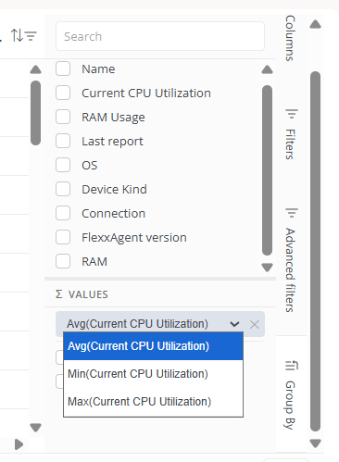 Entre as operações disponíveis estão:
* Média
* Valor mínimo
* Valor máximo
Para remover uma métrica agregada, clique no ícone **X** correspondente.
As agrupações podem ser removidas através do botão **Limpar agrupamento** ou desmarcando os campos selecionados.
As agrupações são especialmente úteis para analisar grandes volumes de informações, identificar padrões e comparar comportamentos entre diferentes conjuntos de dispositivos.
Entre as operações disponíveis estão:
* Média
* Valor mínimo
* Valor máximo
Para remover uma métrica agregada, clique no ícone **X** correspondente.
As agrupações podem ser removidas através do botão **Limpar agrupamento** ou desmarcando os campos selecionados.
As agrupações são especialmente úteis para analisar grandes volumes de informações, identificar padrões e comparar comportamentos entre diferentes conjuntos de dispositivos.