> ## Documentation Index
> Fetch the complete documentation index at: https://docs.flexxible.com/llms.txt
> Use this file to discover all available pages before exploring further.
# Microsoft Entra ID
Esta seção permite configurar integrações com o Microsoft Entra ID para diferentes inquilinos. Uma mesma organização pode dispor de várias integrações ativas, o que facilita a centralização de informações e a gestão de recursos procedentes de distintos ambientes do Entra ID.
Além disso, essas integrações permitem simplificar a administração de dispositivos, consultar informações consolidadas e executar diversas ações sobre os recursos gerenciados.
 ### Informações da tabela
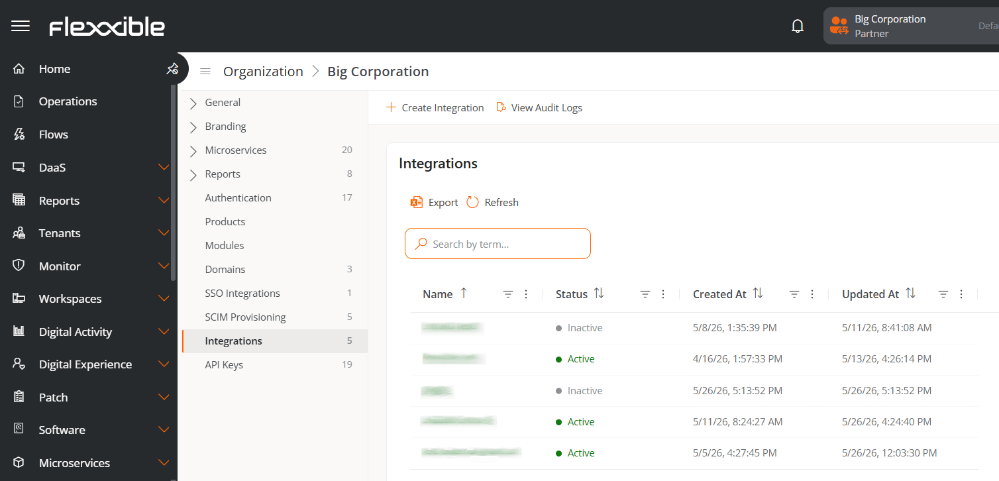
A tabela exibe as seguintes informações:
* **Nome.** Nome atribuído à integração.
* **Status.** Status atual da integração: **Ativo** ou **Inativo**.
* **Criado em.** Data e hora de criação.
* **Atualizado em.** Data e hora da última modificação.
### Criar integração
Para criar uma nova integração:
### Informações da tabela
A tabela exibe as seguintes informações:
* **Nome.** Nome atribuído à integração.
* **Status.** Status atual da integração: **Ativo** ou **Inativo**.
* **Criado em.** Data e hora de criação.
* **Atualizado em.** Data e hora da última modificação.
### Criar integração
Para criar uma nova integração:
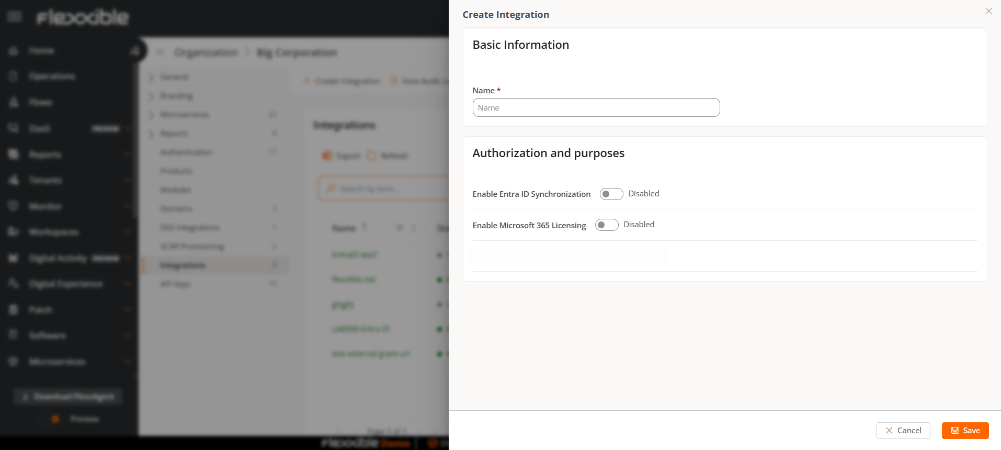 1. Clicar em **Criar integração**.
2. Preencher os campos requeridos.
**Informações básicas**
* **Nome.** Nome identificativo da integração.
**Autorização e propósitos**
* **Habilitar a sincronização do Entra ID**
Permite sincronizar informações do Microsoft Entra ID com a plataforma para criar Grupos de workspaces do tipo **Entra ID**. Esses grupos são mantidos sincronizados automaticamente com o Microsoft Entra ID e podem ser gerenciados junto com os grupos estáticos e dinâmicos já existentes na organização.
1. Clicar em **Criar integração**.
2. Preencher os campos requeridos.
**Informações básicas**
* **Nome.** Nome identificativo da integração.
**Autorização e propósitos**
* **Habilitar a sincronização do Entra ID**
Permite sincronizar informações do Microsoft Entra ID com a plataforma para criar Grupos de workspaces do tipo **Entra ID**. Esses grupos são mantidos sincronizados automaticamente com o Microsoft Entra ID e podem ser gerenciados junto com os grupos estáticos e dinâmicos já existentes na organização.
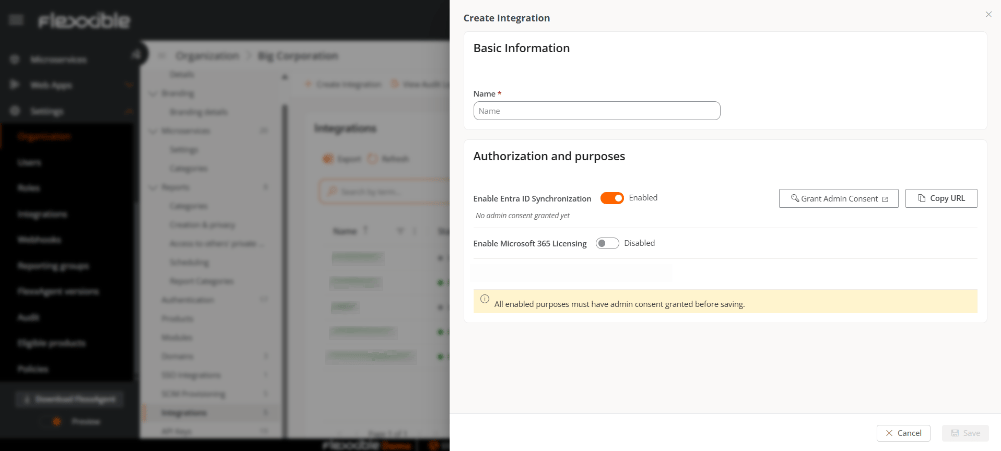 * **Habilitar o licenciamento do Microsoft 365**
Permite recuperar informações relacionadas às licenças do Microsoft 365 atribuídas na organização configurada.
* **Habilitar o licenciamento do Microsoft 365**
Permite recuperar informações relacionadas às licenças do Microsoft 365 atribuídas na organização configurada.
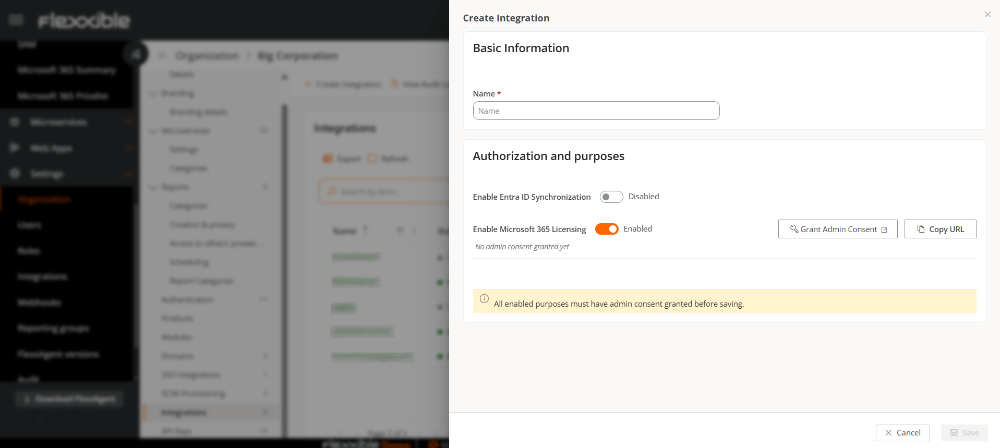 A habilitação do licenciamento do Microsoft 365 é independente da sincronização do Entra ID. Ambas as opções podem ser configuradas de forma separada.
Para completar a autorização existem dois cenários:
#### O usuário é administrador do tenant do Entra ID
1. Clicar em **Conceder consentimento de administrador**.
2. Iniciar sessão com uma conta com permissões de administrador no Microsoft Entra ID.
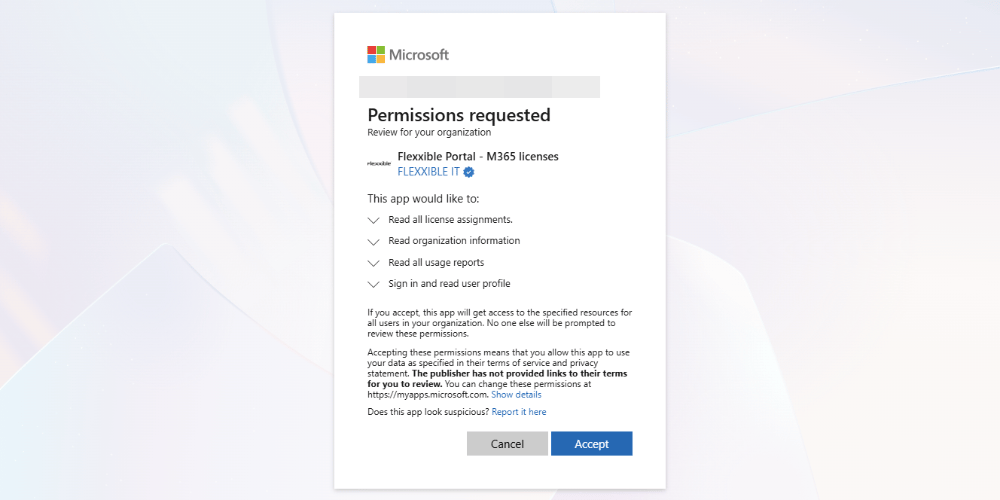
3. Revisar as permissões solicitadas pela Flexxible.
Durante o processo será exibida uma janela de consentimento semelhante à seguinte:
A habilitação do licenciamento do Microsoft 365 é independente da sincronização do Entra ID. Ambas as opções podem ser configuradas de forma separada.
Para completar a autorização existem dois cenários:
#### O usuário é administrador do tenant do Entra ID
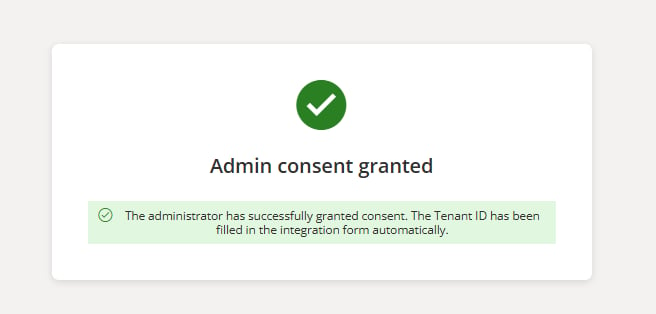
1. Clicar em **Conceder consentimento de administrador**.
2. Iniciar sessão com uma conta com permissões de administrador no Microsoft Entra ID.
3. Revisar as permissões solicitadas pela Flexxible.
Durante o processo será exibida uma janela de consentimento semelhante à seguinte:
 4. Confirmar a autorização.
 #### O usuário não é administrador do tenant do Entra ID
1. Copiar a URL de consentimento gerada.
2. Enviar a URL a um administrador.
3. O administrador deverá acessar o link e completar o processo de autorização.
#### O usuário não é administrador do tenant do Entra ID
1. Copiar a URL de consentimento gerada.
2. Enviar a URL a um administrador.
3. O administrador deverá acessar o link e completar o processo de autorização.
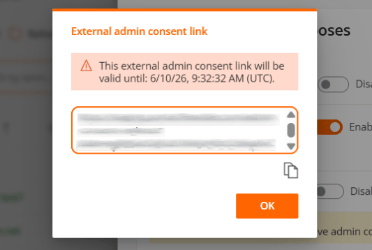 O link de consentimento tem validade de 24 horas.
Uma vez completada a autorização, a integração aparecerá na tabela principal. Ao acessar o detalhe você poderá consultar a data em que as permissões foram concedidas.
### Considerações sobre o licenciamento do Microsoft 365
* Não é necessário ter o FlexxAgent instalado para configurar esta integração.
* A primeira sincronização é realizada ao habilitar a integração. Posteriormente, as informações de licenças são sincronizadas de forma automática uma vez por semana.
* Ao habilitar a integração, serão exibidas as seções [Resumo M365](../apps/software/m365-summary) e [Tarifas M365](../apps/software/m365-pricelist) na seção **Software**.
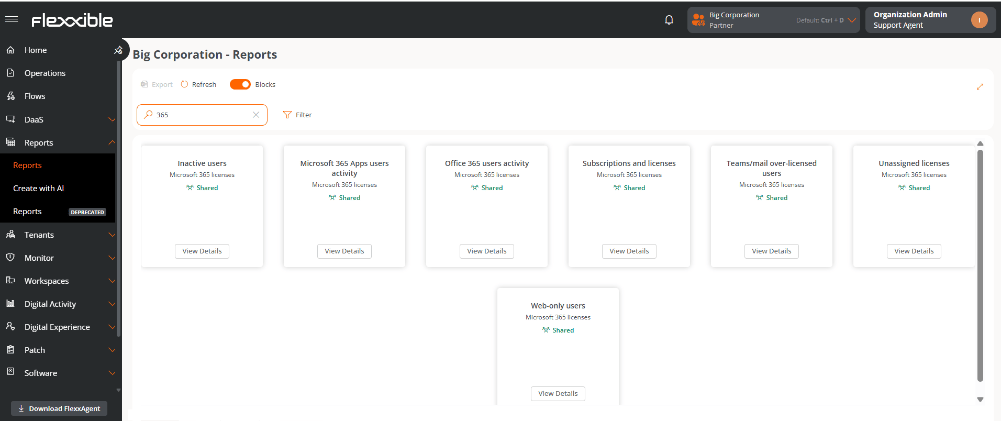
* Com a integração também serão gerados automaticamente sete [**relatórios**](../reports/reports-categories), que fornecem informações sobre as licenças e o uso das ferramentas do Microsoft 365 por parte dos usuários:
* Usuários inativos
* Atividade dos usuários do Microsoft 365 Apps
* Atividade dos usuários do Office 365
* Assinaturas e licenças
* Usuários com excesso de licenças do Teams/e-mail
* Licenças não atribuídas
* Usuários apenas web
O link de consentimento tem validade de 24 horas.
Uma vez completada a autorização, a integração aparecerá na tabela principal. Ao acessar o detalhe você poderá consultar a data em que as permissões foram concedidas.
### Considerações sobre o licenciamento do Microsoft 365
* Não é necessário ter o FlexxAgent instalado para configurar esta integração.
* A primeira sincronização é realizada ao habilitar a integração. Posteriormente, as informações de licenças são sincronizadas de forma automática uma vez por semana.
* Ao habilitar a integração, serão exibidas as seções [Resumo M365](../apps/software/m365-summary) e [Tarifas M365](../apps/software/m365-pricelist) na seção **Software**.
* Com a integração também serão gerados automaticamente sete [**relatórios**](../reports/reports-categories), que fornecem informações sobre as licenças e o uso das ferramentas do Microsoft 365 por parte dos usuários:
* Usuários inativos
* Atividade dos usuários do Microsoft 365 Apps
* Atividade dos usuários do Office 365
* Assinaturas e licenças
* Usuários com excesso de licenças do Teams/e-mail
* Licenças não atribuídas
* Usuários apenas web
 * Os processos de sincronização que são realizados uma vez por semana ficam registrados na seção [Operações](../traceability/operations).
### Excluir uma integração
Para excluir uma integração, siga os seguintes passos:
1. Acessar **Configuração** → **Organização**.
2. Selecionar a aba **Integrações**.
3. Na tabela, clicar sobre a integração que você deseja excluir para acessar sua visualização de detalhe.
4. Clicar em **Excluir**.
5. Confirmar a operação.
* Os processos de sincronização que são realizados uma vez por semana ficam registrados na seção [Operações](../traceability/operations).
### Excluir uma integração
Para excluir uma integração, siga os seguintes passos:
1. Acessar **Configuração** → **Organização**.
2. Selecionar a aba **Integrações**.
3. Na tabela, clicar sobre a integração que você deseja excluir para acessar sua visualização de detalhe.
4. Clicar em **Excluir**.
5. Confirmar a operação.