> ## Documentation Index
> Fetch the complete documentation index at: https://docs.flexxible.com/llms.txt
> Use this file to discover all available pages before exploring further.
# Flexxible Assist
**Flexxible Assist** é a nova assistência remota da Flexxible, baseada em HTML5 e executada diretamente a partir do navegador, sem necessidade de instalar um cliente adicional no dispositivo do operador.
## Requisitos
O Flexxible Assist está disponível em workspaces com algum dos seguintes sistemas operacionais:
* Windows 10 1809 ou superior
* Windows Server 2019 ou superior
* Fedora 40 ou superior
* Ubuntu 22.04 ou superior
* Debian 12 ou superior
* macOS 15 ou superior
Requer o **FlexxAgent CP** instalado.
Diferentemente da [assistência remota (FRA)](/pt-BR/features/flexxible-assist/flexxible-assist), disponível apenas em sistemas Windows, o Flexxible Assist é multiplataforma.
## Configuração
A configuração do Flexxible Assist pode ser realizada a nível de Organização ou de Grupos de relatório.
### Organização
1. Acessar **Configuração** → **Organização**.
2. No menu lateral, expandir **Assistência Remota**.
3. Selecionar o bloco de configuração desejado: **Flexxible Assist · Capacidades de assistência**, **Mídia**, **Área de transferência**, **Transferência de arquivos**, **Kit de ferramentas do administrador**, **Companheiro (AI)**, **Marca do técnico** ou **Logo e ícones**.
A configuração estabelecida se aplicará a todos os grupos de relatório da organização.
Neste mesmo menu, **Geral** contém opções compartilhadas entre o Flexxible Assist e a [assistência remota (FRA)](/pt-BR/features/flexxible-assist/flexxible-assist) (por exemplo, a tecnologia preferida), e **FRA** corresponde especificamente à configuração da assistência remota (FRA). Ver [detalhes na página de entrada](/pt-BR/features/flexxible-assist/Asistencia-remota-main).
### Grupos de relatório
Cada grupo de relatório pode editar sua própria configuração do Flexxible Assist para adaptá-la às suas necessidades.
1. Acessar **Configuração** → **Grupos de relatório**.
2. Na linha do grupo de relatório desejado, clicar no menu de ações (**···**).
3. Selecionar **Assistência Remota**.
A configuração estabelecida se aplicará apenas ao grupo de relatório selecionado.
**Logo e ícones** é a exceção: só é configurado a nível de Organização, não está disponível por Grupo de relatório.
Todas as alterações de configuração ficam registradas na auditoria. Em **Configuração** → **Organização**, o botão **Ver registros de auditoria** (parte superior da página) permite consultá-las.
A configuração, em ambos os níveis, é organizada nos seguintes blocos.
### Capacidades de assistência
* **Bloqueio de entrada.** Bloqueia o teclado e o mouse do dispositivo assistido enquanto durar a sessão.
* **Chat.** Habilita o chat de texto entre operador e usuário durante a sessão.
* **Transcrição do chat.** Salva uma transcrição do chat da sessão.
* **Qualidade de vídeo.** Define a qualidade da transmissão: *Baixa largura de banda*, *Padrão*, *Nítida* ou *Ultra*.
### Mídia
* **Webcam do operador.** Permite compartilhar a webcam do operador durante a sessão.
* **Microfone do operador.** Permite compartilhar o microfone do operador durante a sessão.
* **Webcam do dispositivo.** Permite acessar a webcam do dispositivo assistido.
* **Microfone do dispositivo.** Permite acessar o microfone do dispositivo assistido.
### Área de transferência
* **Área de transferência para o dispositivo.** Permite enviar conteúdo da área de transferência do operador para o dispositivo assistido.
* **Área de transferência a partir do dispositivo.** Permite copiar conteúdo da área de transferência do dispositivo assistido para o operador.
### Transferência de arquivos
* **Enviar arquivos.** Permite enviar arquivos do computador do operador para o dispositivo assistido.
* **Baixar arquivos.** Permite baixar arquivos do dispositivo assistido.
* **Sessões somente de arquivos.** Restringe a sessão à transferência de arquivos, sem controle remoto da tela.
* **Gerenciamento de arquivos em silêncio.** Permite gerenciar arquivos sem notificar o usuário do dispositivo assistido.
* **Gerenciar arquivos.** Habilita as ações de gerenciamento de arquivos, além de enviar e baixar.
* **Prefixos de caminhos permitidos.** Restringe a transferência de arquivos a caminhos específicos do dispositivo (por exemplo, `C:\Users\Public`).
* **Bytes máximos de upload / download.** Limite de tamanho, em bytes, por transferência de upload e de download.
Se o operador tentar navegar fora dos caminhos permitidos, a transferência de arquivos exibe o aviso "caminho fora das pastas permitidas" e não carrega o conteúdo.
### Kit de ferramentas do administrador
* **Ferramentas predefinidas.** Habilita, no painel **Ferramentas de administração**, os 4 atalhos já existentes na assistência remota (FRA): **Prompt de comando (CMD)**, **PowerShell**, **Gerenciador de tarefas** e **Editor do Registro**, todos executados com permissões de **SYSTEM**, mesmo que o usuário não as tenha em sua sessão.
* **Executar comandos arbitrários.** Permite ao operador escrever e executar qualquer comando, não limitado aos 4 atalhos predefinidos, a partir do mesmo painel, com permissões de **SYSTEM** e o resultado visível na tela remota.
### Companheiro AI (Teammate)
O Flexxible Assist incorpora o **Assist Teammate**, um assistente de IA que pode participar da sessão para ajudar a diagnosticar e resolver o problema.
Modos disponíveis:
* **Observa.** Observa a tela e resume o que está acontecendo.
* **Guia.** Aponta na tela e sugere os próximos passos, sem tocar em nada.
* **Agir.** *(escopo pendente de detalhamento)*
#### Custo do Teammate
| Modo | Custo |
| - | - |
| Observa | Incluído sem custo adicional. |
| Guia | Gratuito até o final de outubro de 2026. A partir dessa data, requer um contrato à parte baseado em consumo. |
| Agir | Requer um contrato à parte baseado em consumo. |
Para contratar o consumo do Teammate além do período gratuito, entre em contato com o Partner que gerencia sua conta.
Opções de configuração:
* **Modo máximo do companheiro.** Nível máximo do Teammate permitido na sessão: *Observa*, *Guia* ou *Agir*.
* **Executar comando do companheiro.** *(pendente de detalhamento)*
* **Início automático do companheiro.** Modo com o qual o Teammate é iniciado automaticamente ao começar a sessão, ou se não é iniciado automaticamente.
* **O técnico pode desativar o companheiro.** Permite que o técnico desative o Teammate durante a sessão.
O Teammate é uma função de IA: pode cometer erros. O técnico deve revisar o seu trabalho.
### Marca do técnico
Permite personalizar, por idioma, os textos que o usuário final vê durante a sessão:
* **Título de consentimento.** Por padrão: "Solicitação de assistência remota".
* **Mensagem de consentimento.** Texto exibido na caixa de diálogo de consentimento.
* **Título do painel.** Por padrão: "Flexxible Assist".
* **Mensagem de técnico conectado.** Por padrão: "Suporte conectado".
* **Mensagem de entrada bloqueada.** Texto exibido enquanto a entrada do dispositivo está bloqueada.
* **Aviso legal do chat.** Texto exibido quando a transcrição do chat é gravada.
Nestes campos, pode-se usar o marcador de posição `[TechnicianName]`, que é substituído pelo nome exibido do técnico.
### Logo e ícones
Permite personalizar a imagem de marca que o usuário final vê durante a sessão, enviando um arquivo para cada variante:
* **Logo (claro).**
* **Logo (escuro).**
* **Ícone (claro).**
* **Ícone (escuro).**
Este bloco só está disponível a nível de **Organização**; não pode ser configurado por Grupo de relatório.
## Fluxo de uma sessão remota
### A partir do dispositivo do usuário
1. O usuário recebe a solicitação de assistência remota ("Solicitação de assistência remota") e deve escolher **Permitir** ou **Negar**.
2. Após aceitar, aparece um painel flutuante **Flexxible Assist** com o status "Há uma sessão de assistência remota conectada" e os botões **Chat** e **Desconectar**.
### A partir do lado do operador
Enquanto o usuário não responde, o operador vê a mensagem "Aguardando que o usuário aceite...".
Durante a sessão, o operador dispõe de uma barra de ferramentas com:
* **Dimensionamento.** Ajusta a visualização remota, com a opção de clicar para preencher.
* **Ativar somente visualização.** Modo somente leitura, sem controle do dispositivo.
* **Teclado.** Combinações rápidas (Ctrl+Alt+Del, Ctrl+Shift+Esc, Win+L, Win, Win+R, Win+E, Win+D, Alt+Tab, Alt+F4, Print Screen) e criação de combinações personalizadas com Ctrl, Alt, Shift, Win e AltGr.
* **Transferência de arquivos.** Explorador de painel duplo (computador local / dispositivo remoto), sujeito aos caminhos permitidos configurados.
* **Ferramentas de administração.** Execução de comandos no dispositivo remoto.
* **Chat.** Mensagens com o usuário; as mensagens não são mantidas ao finalizar a sessão.
* **Teammate.** Ativação do companheiro de IA (*Observa* / *Guia*).
### Fim da sessão
* Se não houver nenhuma sessão interativa disponível no dispositivo, é exibido o erro "Conexão recusada pelo usuário", indicando que é necessário reabrir a sessão a partir do **Flexxible Portal**.
* Ao finalizar a sessão, é exibido "Sessão encerrada", indicando que é necessário reabrir o Flexxible Assist a partir do **Flexxible Portal** para iniciar outra sessão.
## Registro da sessão
Cada sessão do Flexxible Assist fica registrada como uma operação, visível em **Operações**.
* **Lista.** Cada sessão aparece como "Flexxible assist session to '\'", com tipo de operação **Assistente Flexxible** e seu status (*Finalizado*, *Erro* ou *Cancelado*).
* **Detalhe → Eventos.** Registro cronológico das ações realizadas durante a sessão, por exemplo, o uso da área de transferência (`Feature usage: clipboard_from_device used`, indicando o tipo de conteúdo: `image/png`, `text/plain` etc.) ou a execução de ferramentas (`Tool launched: command launched "C:\Windows\system32\cmd.exe" /k "cmd"`).
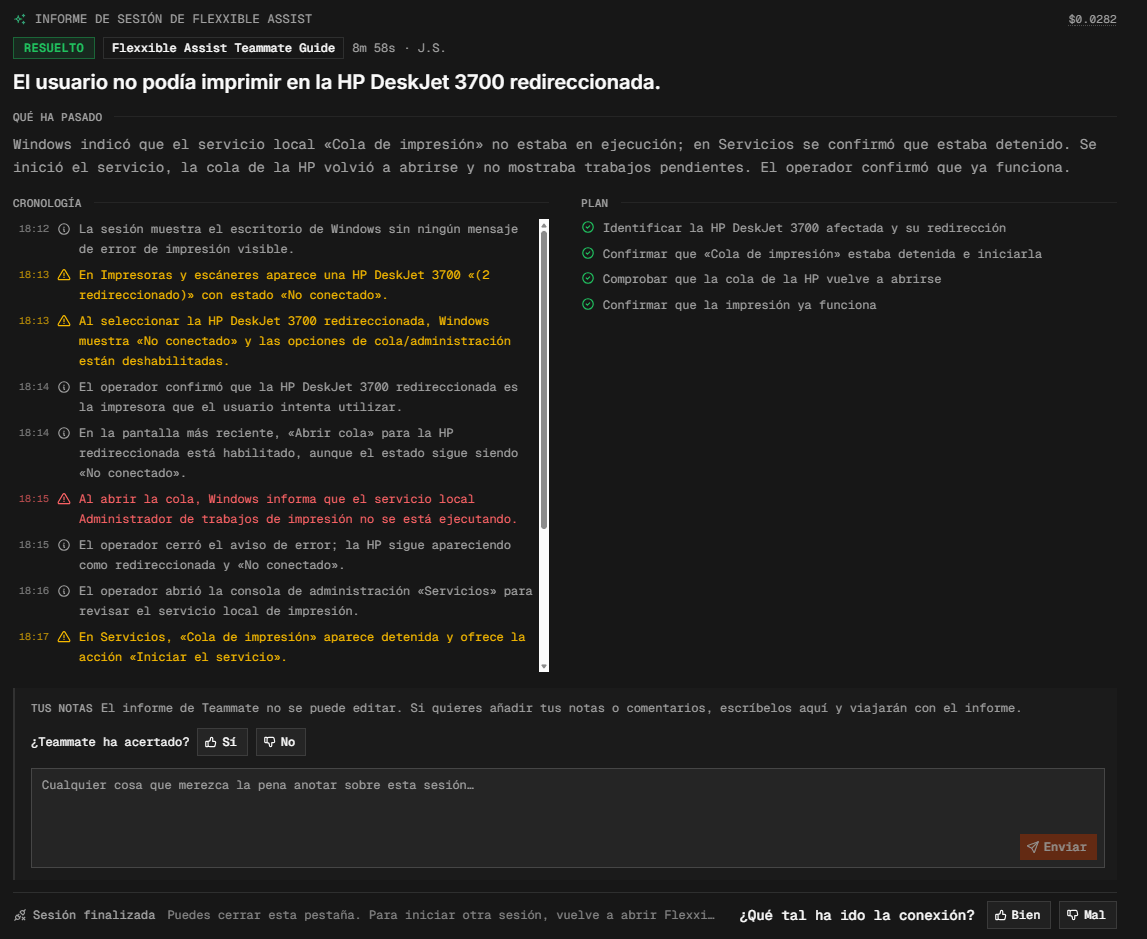
* **Relatório de sessão do Teammate.** Se durante a sessão o Teammate for ativado no modo **Observa** ou **Guia**, ao finalizar a assistência é gerado um relatório com o resumo da sessão: um cabeçalho com o custo, o status (por exemplo, *Não resolvido* ou *Resolvido*), o modo utilizado, a duração e as iniciais do técnico; um título que resume o motivo da assistência; um parágrafo de "O que aconteceu"; e a cronologia das ações realizadas pelo operador, com carimbo de hora. No modo Guia, o relatório adiciona também uma coluna **Plano** com os passos previstos e seu status de cumprimento. O relatório não pode ser editado, mas é possível adicionar notas adicionais e avaliar se o Teammate acertou (*Sim* / *Não*) e como foi a conexão (*Bem* / *Mal*).