> ## Documentation Index
> Fetch the complete documentation index at: https://docs.flexxible.com/llms.txt
> Use this file to discover all available pages before exploring further.
# Execução
A assistência remota pode ser realizada tanto a nível de dispositivo quanto a nível de sessão.
### Dispositivo
1. Acessar **Workspaces** → **Workspaces**.
2. Na tabela, selecionar o dispositivo sobre o qual se deseja realizar a assistência.
3. Clicar no botão **Assistência Remota**.
4. Selecionar o tipo de assistência.
5. Esperar alguns segundos e baixar o arquivo de ativação.
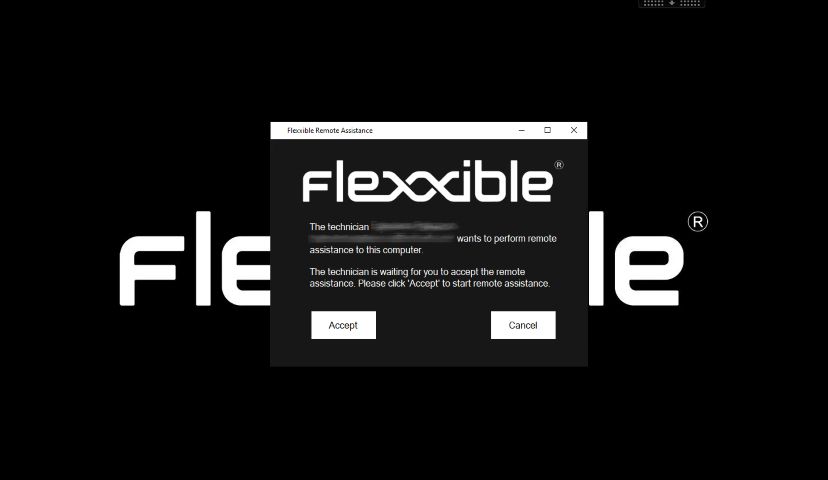
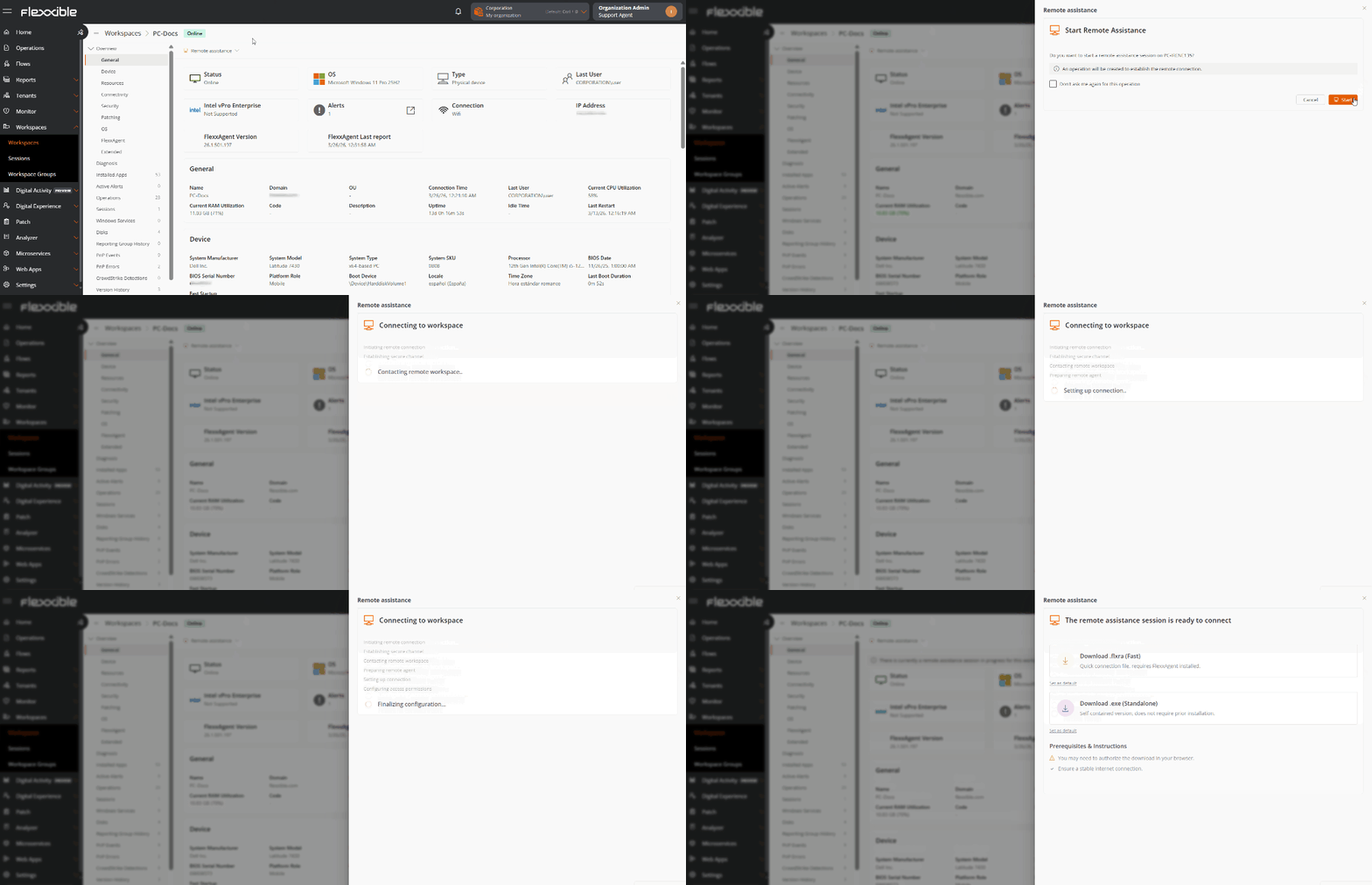 6. Será solicitado o consentimento do usuário antes que o operador possa assumir o controle.
 7. Iniciar a assistência remota.
Quando a assistência remota está em andamento, na visão de detalhe do dispositivo aparece a mensagem:
> *Atualmente há uma sessão de assistência remota em curso para este workspace. Para mais informações, consulte a seção Operações*.
7. Iniciar a assistência remota.
Quando a assistência remota está em andamento, na visão de detalhe do dispositivo aparece a mensagem:
> *Atualmente há uma sessão de assistência remota em curso para este workspace. Para mais informações, consulte a seção Operações*.
 ### Sessão
1. Acessar **Workspaces** → **Sessões**.
2. Na tabela, selecionar a sessão sobre a qual se deseja realizar a assistência.
3. Clicar no botão **Assistência Remota**.
4. Selecionar o tipo de assistência.
5. Esperar alguns segundos e baixar o arquivo de ativação.
### Sessão
1. Acessar **Workspaces** → **Sessões**.
2. Na tabela, selecionar a sessão sobre a qual se deseja realizar a assistência.
3. Clicar no botão **Assistência Remota**.
4. Selecionar o tipo de assistência.
5. Esperar alguns segundos e baixar o arquivo de ativação.
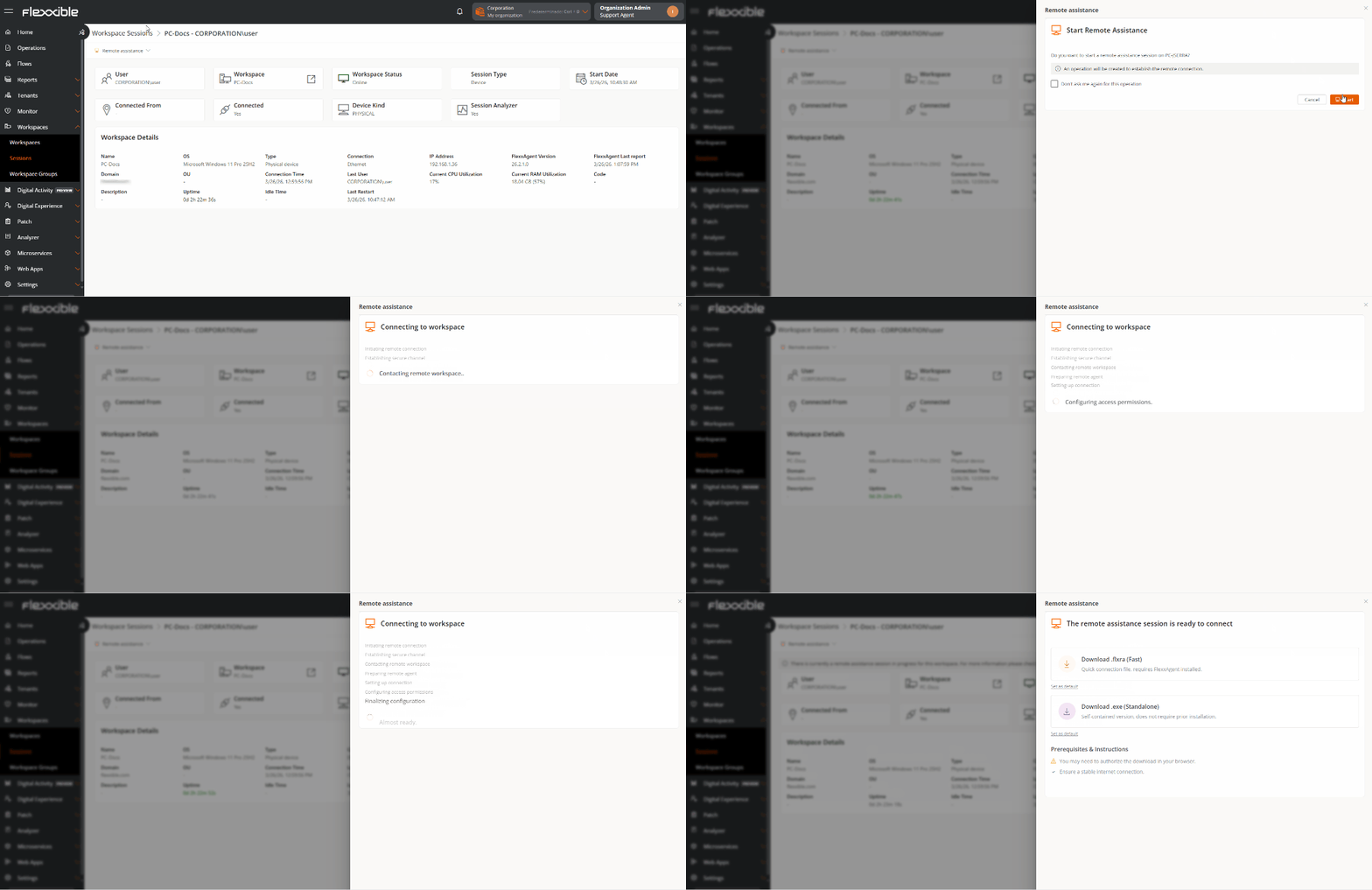 6. Será solicitado o consentimento do usuário antes que o operador possa assumir o controle.
7. Iniciar a assistência remota.
Quando a assistência remota está em andamento, na visão de detalhe do dispositivo aparece a mensagem:
> *Atualmente há uma sessão de assistência remota em curso para este workspace. Para mais informações, consulte a seção Operações*.
6. Será solicitado o consentimento do usuário antes que o operador possa assumir o controle.
7. Iniciar a assistência remota.
Quando a assistência remota está em andamento, na visão de detalhe do dispositivo aparece a mensagem:
> *Atualmente há uma sessão de assistência remota em curso para este workspace. Para mais informações, consulte a seção Operações*.
 ## Arquivos de ativação
Para prestar o serviço de assistência, o operador deve baixar um arquivo de ativação, que dependerá se o dispositivo que dá o suporte tem o FlexxAgent instalado ou não.
#### Dispositivos com FlexxAgent instalado
O operador deve baixar e executar o Flexxible Remote Assistance file, cuja extensão é `.flxra`.
* É executado sem instalação, com permissões do usuário.
* Permanece ativo apenas durante a sessão.
* Uma vez finalizada, para de ser executado e o arquivo é excluído automaticamente do sistema.
A Flexxible recomenda configurar o navegador para que abra diretamente este tipo de arquivos (`.flxra`), evitando assim ter que acessar manualmente a pasta `Downloads` para executá-los.
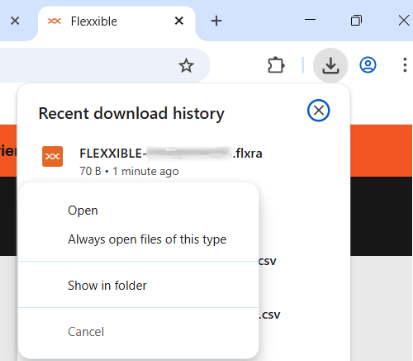
Para isso, uma vez baixado o arquivo (sem abri-lo), deve-se acessar o histórico de downloads do navegador a partir da barra de navegação, clicar com o botão direito sobre o arquivo e selecionar a opção **Sempre abrir arquivos deste tipo**.
## Arquivos de ativação
Para prestar o serviço de assistência, o operador deve baixar um arquivo de ativação, que dependerá se o dispositivo que dá o suporte tem o FlexxAgent instalado ou não.
#### Dispositivos com FlexxAgent instalado
O operador deve baixar e executar o Flexxible Remote Assistance file, cuja extensão é `.flxra`.
* É executado sem instalação, com permissões do usuário.
* Permanece ativo apenas durante a sessão.
* Uma vez finalizada, para de ser executado e o arquivo é excluído automaticamente do sistema.
A Flexxible recomenda configurar o navegador para que abra diretamente este tipo de arquivos (`.flxra`), evitando assim ter que acessar manualmente a pasta `Downloads` para executá-los.
Para isso, uma vez baixado o arquivo (sem abri-lo), deve-se acessar o histórico de downloads do navegador a partir da barra de navegação, clicar com o botão direito sobre o arquivo e selecionar a opção **Sempre abrir arquivos deste tipo**.
 #### Dispositivos sem FlexxAgent instalado
O operador deve clicar em **Baixar** e executar o arquivo com extensão `.exe`.
* É executado sem instalação, com permissões do usuário.
* Permanece ativo apenas durante a sessão.
* O arquivo não é excluído automaticamente após o término da sessão.
Em ambos os casos, será solicitado o consentimento do usuário antes que o operador possa assumir o controle.
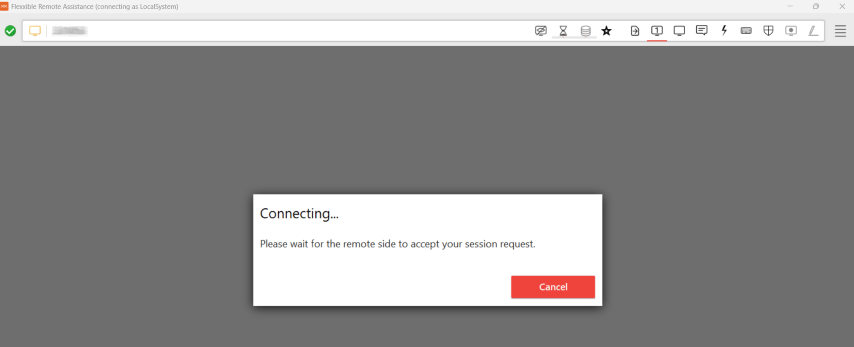
* Visão da tela do operador:
#### Dispositivos sem FlexxAgent instalado
O operador deve clicar em **Baixar** e executar o arquivo com extensão `.exe`.
* É executado sem instalação, com permissões do usuário.
* Permanece ativo apenas durante a sessão.
* O arquivo não é excluído automaticamente após o término da sessão.
Em ambos os casos, será solicitado o consentimento do usuário antes que o operador possa assumir o controle.
* Visão da tela do operador:
 * Visão da tela do usuário:
Embora o arquivo seja executado sem permissões administrativas, o operador terá acesso a ferramentas administrativas através do Flexxible Tools.
#### Preferências para o download do arquivo de ativação
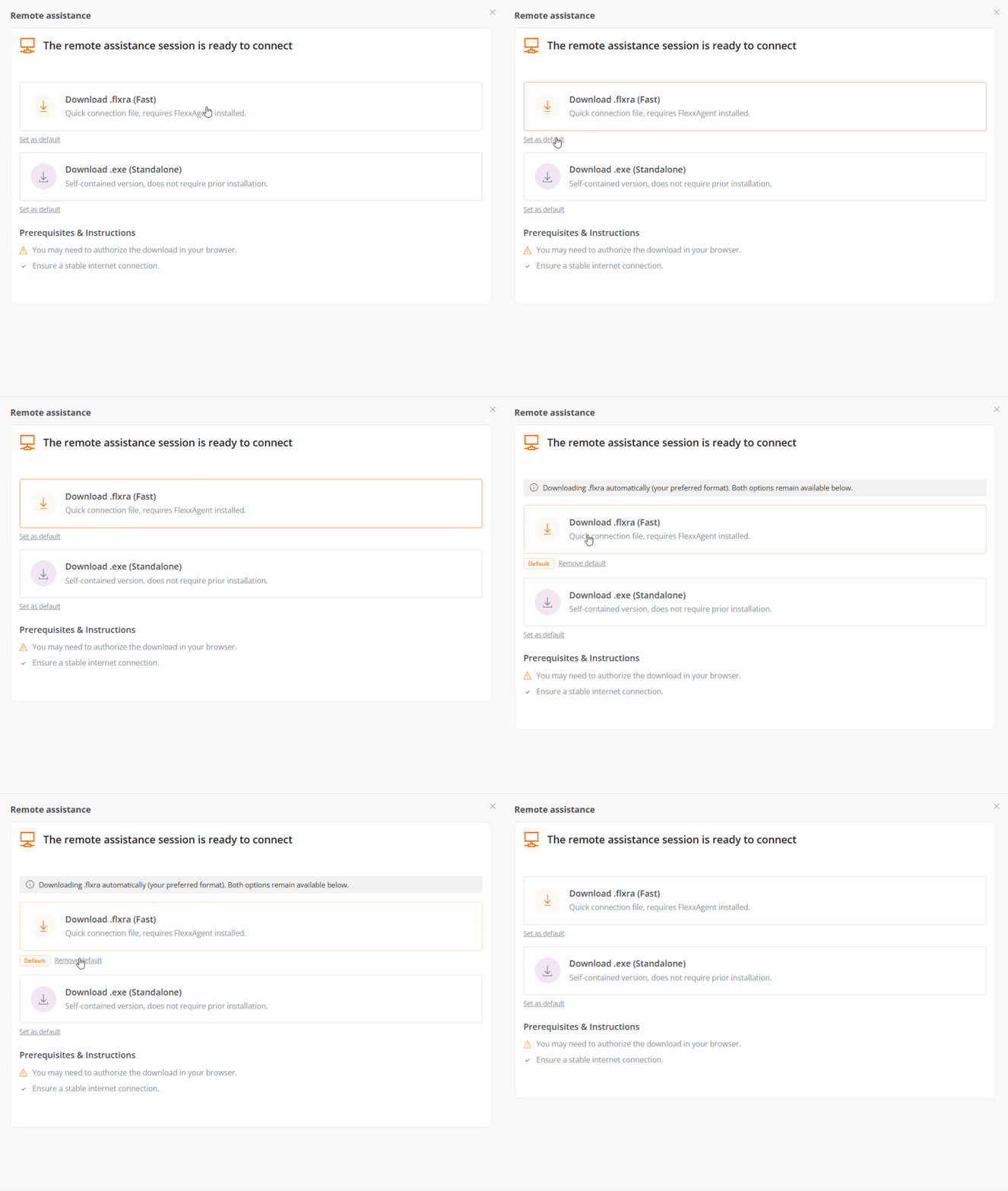
* Quando o processo de assistência remota é iniciado, o operador pode escolher, através do botão **Set as default**, que tipo de arquivo será baixado a partir de então por padrão.
* Visão da tela do usuário:
Embora o arquivo seja executado sem permissões administrativas, o operador terá acesso a ferramentas administrativas através do Flexxible Tools.
#### Preferências para o download do arquivo de ativação
* Quando o processo de assistência remota é iniciado, o operador pode escolher, através do botão **Set as default**, que tipo de arquivo será baixado a partir de então por padrão.
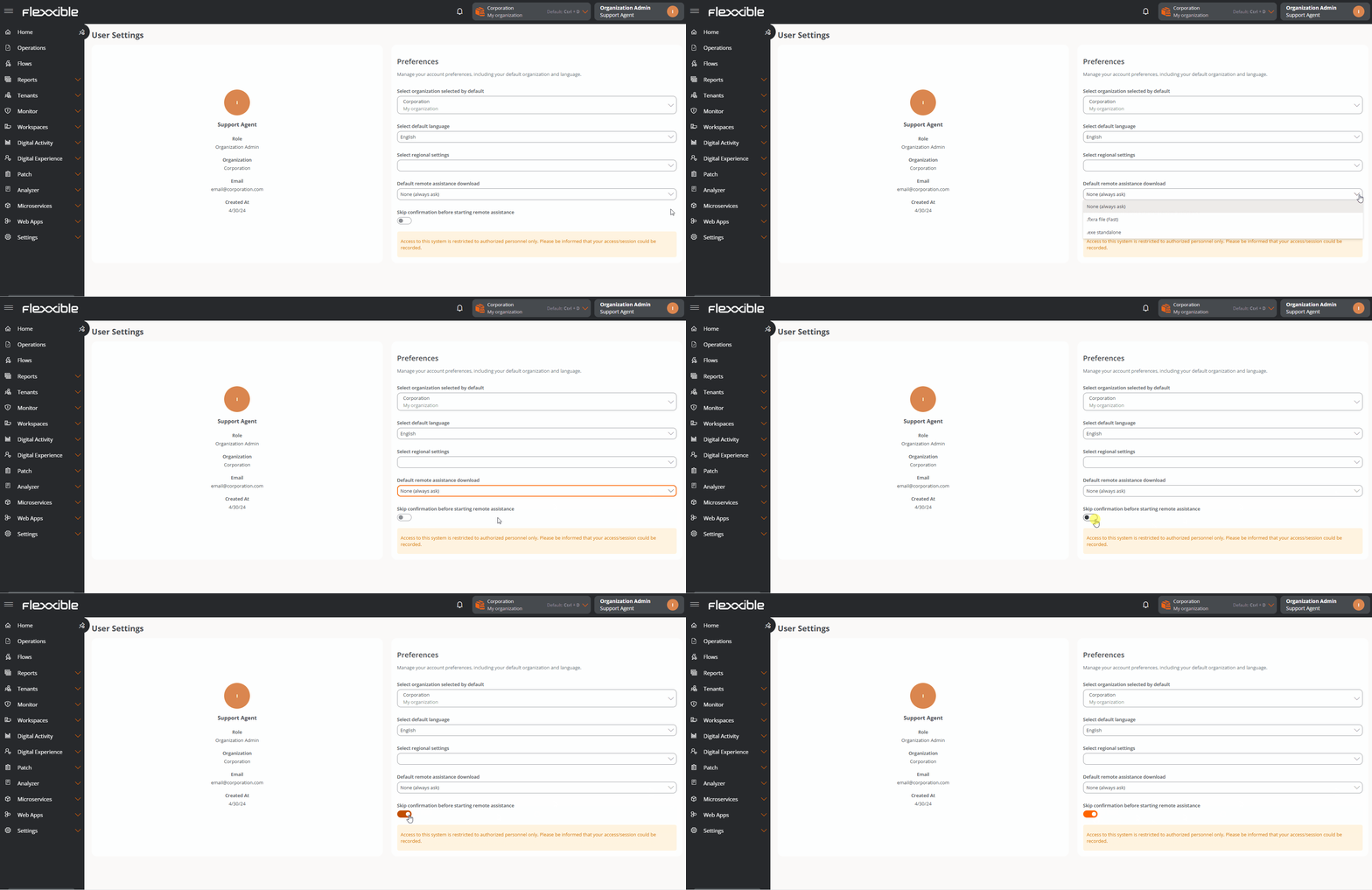
 * A partir da tela de Configuração do usuário é possível definir qual tipo de arquivo será baixado por padrão e se deseja omitir a confirmação antes de iniciar a assistência.
 ## Processos gerados
Ao executar o arquivo de ativação são iniciados dois processos:
* **FlexxAgent.exe**
* **FlexxibleRA.exe**
## Processos gerados
Ao executar o arquivo de ativação são iniciados dois processos:
* **FlexxAgent.exe**
* **FlexxibleRA.exe**
 ## Funcionamento através de proxy
### Do ponto de vista do operador
Ao executar o arquivo de ativação, o FlexxAgent verifica se existe a chave de **Proxy\_Url**:
* Se a detectar, a usa.
* Caso contrário, executa o AnyDesk em modo de autodetecção.
### Do ponto de vista do usuário final
O FlexxAgent verifica se o proxy está configurado.
* Se detectar, o usa.
* Caso contrário, executa o AnyDesk em modo de autodetecção.
Caso não existam as chaves de registro de configuração do proxy, será verificado se o sistema operacional tem o proxy configurado.
* Se detectar e for acessível, o usa.
* Caso contrário, executa o AnyDesk em modo de autodetecção.
## Flexxible Tools
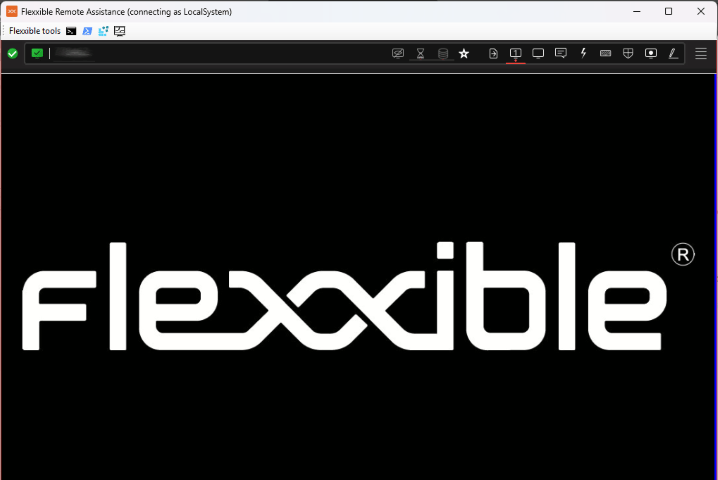
O arquivo de assistência remota é executado com as permissões do usuário. Se este não tiver privilégios de administrador, o operador pode utilizar o **Flexxible Tools**.
O **Flexxible Tools**, disponível em assistências remotas interativas (atendidas), permite ao operador executar ferramentas administrativas.
* CMD
* PowerShell
* Editor do registro
* Gerenciador de tarefas
## Funcionamento através de proxy
### Do ponto de vista do operador
Ao executar o arquivo de ativação, o FlexxAgent verifica se existe a chave de **Proxy\_Url**:
* Se a detectar, a usa.
* Caso contrário, executa o AnyDesk em modo de autodetecção.
### Do ponto de vista do usuário final
O FlexxAgent verifica se o proxy está configurado.
* Se detectar, o usa.
* Caso contrário, executa o AnyDesk em modo de autodetecção.
Caso não existam as chaves de registro de configuração do proxy, será verificado se o sistema operacional tem o proxy configurado.
* Se detectar e for acessível, o usa.
* Caso contrário, executa o AnyDesk em modo de autodetecção.
## Flexxible Tools
O arquivo de assistência remota é executado com as permissões do usuário. Se este não tiver privilégios de administrador, o operador pode utilizar o **Flexxible Tools**.
O **Flexxible Tools**, disponível em assistências remotas interativas (atendidas), permite ao operador executar ferramentas administrativas.
* CMD
* PowerShell
* Editor do registro
* Gerenciador de tarefas
 ### Configuração
O Flexxible Tools pode ser ativado para usuários conforme o papel que tenham na plataforma.
O Flexxible Tools requer ter instalado o FlexxAgent versão 25.10 ou superior.
Tanto o dispositivo do operador quanto o assistido devem pertencer ao mesmo ambiente do agente.
### Configuração
O Flexxible Tools pode ser ativado para usuários conforme o papel que tenham na plataforma.
O Flexxible Tools requer ter instalado o FlexxAgent versão 25.10 ou superior.
Tanto o dispositivo do operador quanto o assistido devem pertencer ao mesmo ambiente do agente.