> ## Documentation Index
> Fetch the complete documentation index at: https://docs.flexxible.com/llms.txt
> Use this file to discover all available pages before exploring further.
# Máquinas virtuais
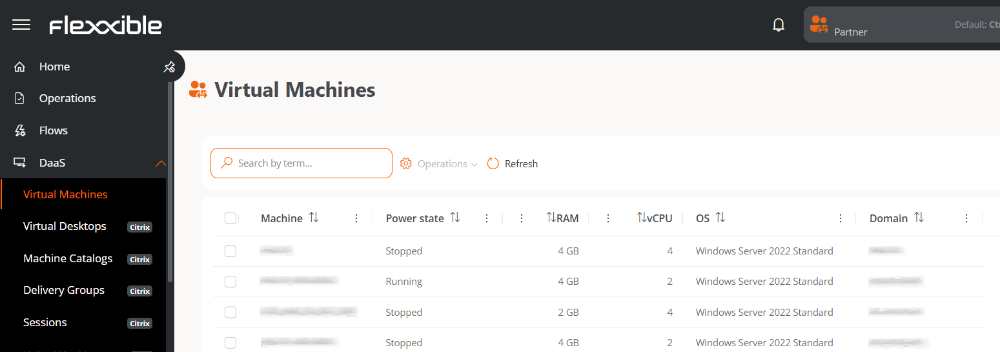
A visão de **Máquinas virtuais** oferece uma visão completa da infraestrutura virtual gerenciada a nível de hipervisor. Inclui todas as máquinas virtuais existentes no cluster, independentemente de sua função ou finalidade, tais como:
* Desktops virtuais (VDI/SDI)
* Modelos
* Máquinas de propósito geral
As informações são obtidas diretamente do gerenciador de virtualização no hipervisor, portanto, esta visão representa o estado real do ambiente, sem distinguir se as máquinas pertencem a um tipo de função.
 As visões de **Máquinas virtuais** e [**Modelos**](templates) só estão disponíveis para organizações com uma assinatura ativa do [**FlexxDesktop**](https://www.flexxible.com/es/product/flexxdesktop).
## Informações da tabela
* **Máquina.** Nome da máquina virtual.
* **Estado de energia.** *Em execução* ou *Parado*.
* **vCPU.** Número de CPUs virtuais.
* **RAM.** Quantidade de memória RAM atribuída.
* **SO.** Sistema operacional instalado.
* **Domínio.** Domínio ao qual a máquina pertence.
## Operações disponíveis
Esta visão permite executar ações sobre uma ou várias máquinas virtuais selecionadas.
| Operação | Ação | Descrição |
| ---------------- | ---------------------------------------- | ----------------------------------------------------------------------------------------------------- |
| Ações de energia | Ligar | Inicia a máquina virtual se ela estiver desligada. |
| | Reiniciar | Reinicia a máquina virtual, fechando o sistema operacional antes de iniciá-lo novamente. |
| | Desligar | Desliga a máquina virtual. |
| | Forçar desligamento (não recomendado) | Desliga a máquina virtual de forma imediata, sem esperar o fechamento correto do sistema operacional. |
| | Forçar reinicialização (não recomendado) | Reinicia a máquina virtual de forma imediata, sem realizar um desligamento do sistema operacional. |
As operações realizadas a partir desta visão são executadas sobre a infraestrutura do hipervisor e são monitoradas até sua finalização. O processo pode levar alguns segundos para ser concluído.
### Passos para executar uma operação
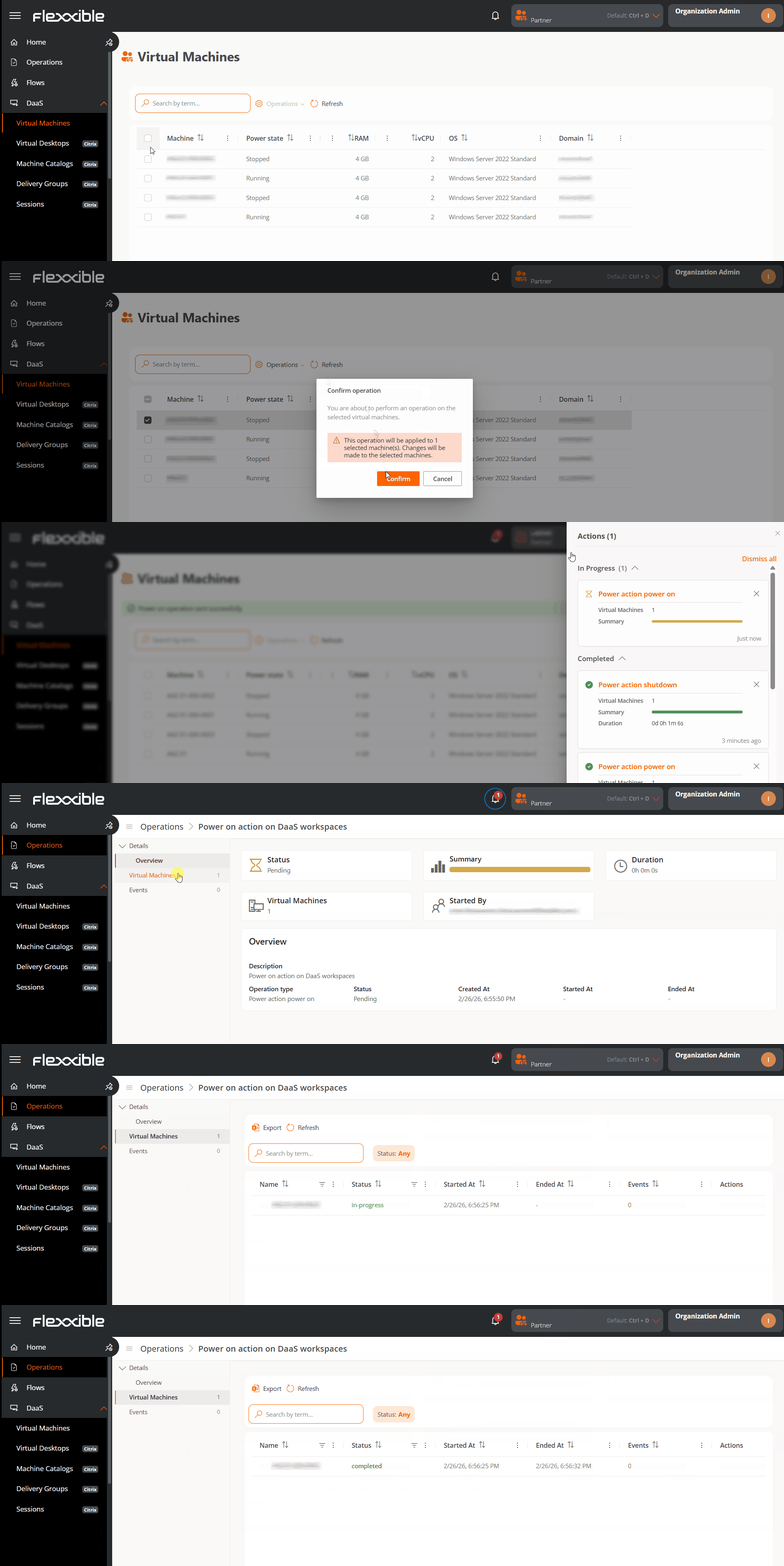
1. Acessar **DaaS** → **Máquinas virtuais**.
2. Na tabela, selecionar uma ou várias máquinas virtuais sobre as quais você deseja realizar a ação.
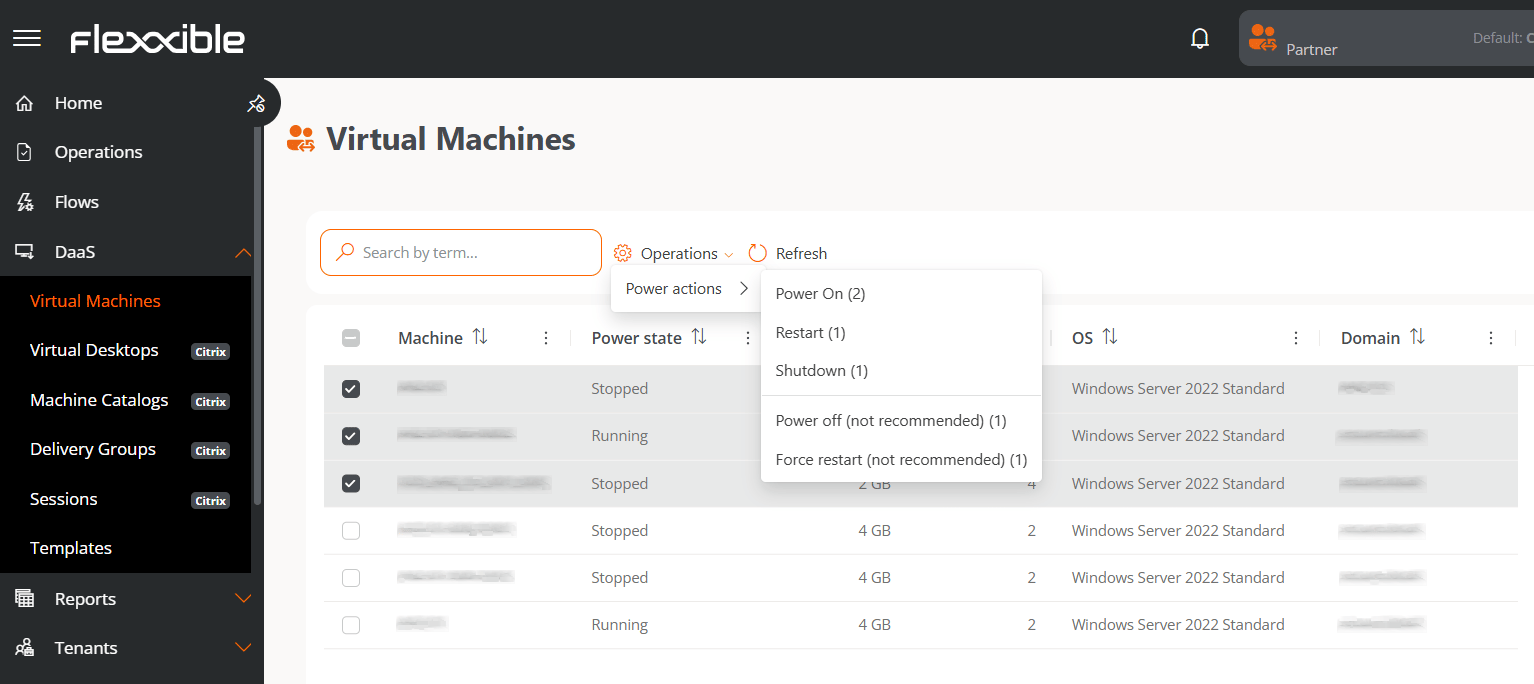
3. Clicar no botão **Operações**.
4. Selecionar a ação correspondente.
O número que aparece entre parênteses ao lado de cada ação indica a quantidade de máquinas virtuais sobre as quais pode ser aplicada.
As visões de **Máquinas virtuais** e [**Modelos**](templates) só estão disponíveis para organizações com uma assinatura ativa do [**FlexxDesktop**](https://www.flexxible.com/es/product/flexxdesktop).
## Informações da tabela
* **Máquina.** Nome da máquina virtual.
* **Estado de energia.** *Em execução* ou *Parado*.
* **vCPU.** Número de CPUs virtuais.
* **RAM.** Quantidade de memória RAM atribuída.
* **SO.** Sistema operacional instalado.
* **Domínio.** Domínio ao qual a máquina pertence.
## Operações disponíveis
Esta visão permite executar ações sobre uma ou várias máquinas virtuais selecionadas.
| Operação | Ação | Descrição |
| ---------------- | ---------------------------------------- | ----------------------------------------------------------------------------------------------------- |
| Ações de energia | Ligar | Inicia a máquina virtual se ela estiver desligada. |
| | Reiniciar | Reinicia a máquina virtual, fechando o sistema operacional antes de iniciá-lo novamente. |
| | Desligar | Desliga a máquina virtual. |
| | Forçar desligamento (não recomendado) | Desliga a máquina virtual de forma imediata, sem esperar o fechamento correto do sistema operacional. |
| | Forçar reinicialização (não recomendado) | Reinicia a máquina virtual de forma imediata, sem realizar um desligamento do sistema operacional. |
As operações realizadas a partir desta visão são executadas sobre a infraestrutura do hipervisor e são monitoradas até sua finalização. O processo pode levar alguns segundos para ser concluído.
### Passos para executar uma operação
1. Acessar **DaaS** → **Máquinas virtuais**.
2. Na tabela, selecionar uma ou várias máquinas virtuais sobre as quais você deseja realizar a ação.
3. Clicar no botão **Operações**.
4. Selecionar a ação correspondente.
O número que aparece entre parênteses ao lado de cada ação indica a quantidade de máquinas virtuais sobre as quais pode ser aplicada.
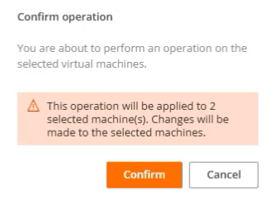
 5. Confirmar a operação na janela pop-up.
 ### Acompanhamento das operações
Uma vez confirmada a ação, você pode consultar seu status clicando no ícone de notificações (sino), localizado ao lado do nome da organização.
Cada ação gera uma entrada independente por máquina virtual na seção **Operações**, onde é possível revisar o status e o resultado de cada execução.
### Acompanhamento das operações
Uma vez confirmada a ação, você pode consultar seu status clicando no ícone de notificações (sino), localizado ao lado do nome da organização.
Cada ação gera uma entrada independente por máquina virtual na seção **Operações**, onde é possível revisar o status e o resultado de cada execução.