> ## Documentation Index
> Fetch the complete documentation index at: https://docs.flexxible.com/llms.txt
> Use this file to discover all available pages before exploring further.
# Desktops virtuais
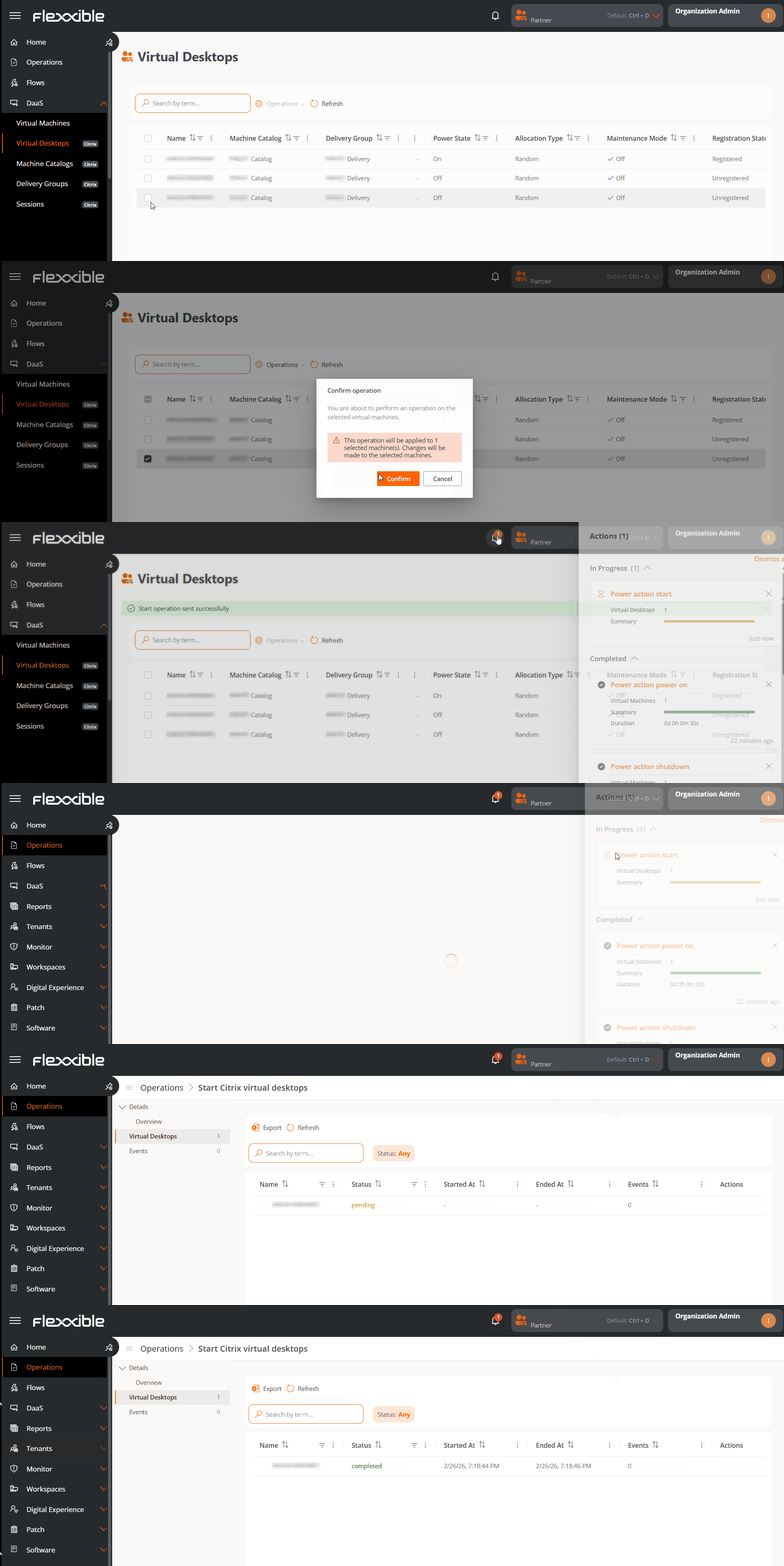
A visão de **Desktops virtuais** foca-se exclusivamente nas máquinas que estão associadas a um broker de sessões e que estão disponíveis para o provisionamento de sessões de usuário.
Inclui tanto VDI (Virtual Desktop Infrastructure) quanto SDI (Shared Desktop Infrastructure) ou aplicações publicadas.
 ## Informações da tabela
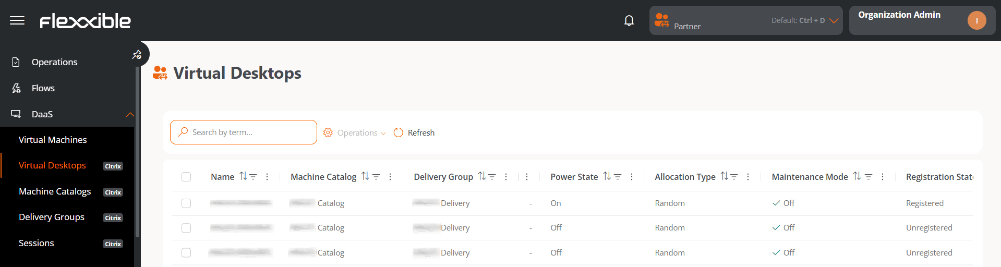
* **Nome.** Nome da máquina ou modelo.
* **Catálogo de máquina.** Nome do catálogo ao qual pertence.
* **Grupo de entrega.** Grupo de entrega do qual a máquina faz parte.
* **Usuário.** Nome do usuário.
* **Estado de energia.** *Em uso*, *Desligado*, *Disponível* ou *Desconectado*.
* **Modo de manutenção.** *Desligado* ou *Ligado*.
* **Tipo de atribuição.** *Estático* ou *Aleatório*.
* **Estado de registro.** *Registrado* ou *Não registrado*.
## Operações disponíveis
Esta visão permite executar ações sobre um ou vários desktops virtuais selecionados.
| Operação | Ação | Descrição |
| ------------------ | ---------------------------------------- | -------------------------------------------------------------------------------------------------------------------- |
| Ações de energia | Iniciar | Inicia o desktop virtual se ele estiver parado. |
| | Desligar | Desliga o desktop virtual. |
| | Reiniciar | Reinicia o desktop virtual. |
| | Suspender | Suspende o estado atual do desktop virtual, preservando a sessão para posterior retomada. |
| | Retomar | Restaura um desktop virtual previamente suspenso, devolvendo-o ao estado em que se encontrava. |
| | Forçar desligamento (não recomendado) | Desliga o desktop virtual de forma imediata, sem esperar o fechamento correto do sistema operacional. |
| | Forçar reinicialização (não recomendado) | Reinicia o desktop virtual de forma imediata, sem realizar um desligamento do sistema operacional. |
| Modo de manutenção | Ativado | Coloca o desktop em modo de manutenção, impedindo novas conexões de usuário. As sessões existentes não são afetadas. |
| | Desativado | Permite novamente a conexão de usuários ao desktop virtual. |
### Passos para executar uma operação
1. Acessar **DaaS** → **Desktops virtuais**.
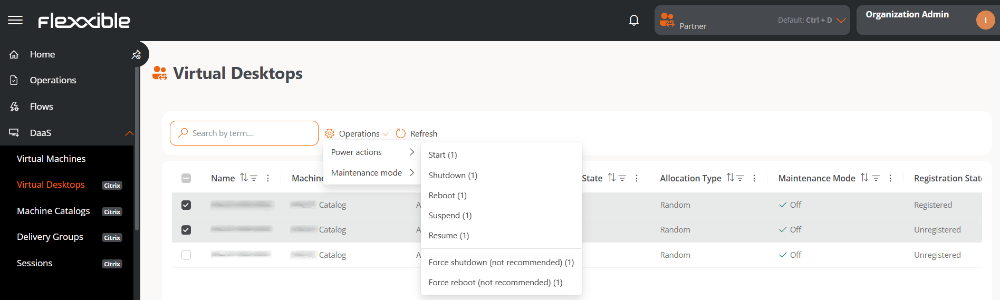
2. Na tabela, selecionar um ou vários desktops virtuais sobre os quais você deseja executar a operação.
3. Clicar no botão **Operações**.
4. Selecionar a ação correspondente.
O número que aparece entre parênteses ao lado de cada ação indica a quantidade de desktops virtuais sobre os quais pode ser aplicada.
## Informações da tabela
* **Nome.** Nome da máquina ou modelo.
* **Catálogo de máquina.** Nome do catálogo ao qual pertence.
* **Grupo de entrega.** Grupo de entrega do qual a máquina faz parte.
* **Usuário.** Nome do usuário.
* **Estado de energia.** *Em uso*, *Desligado*, *Disponível* ou *Desconectado*.
* **Modo de manutenção.** *Desligado* ou *Ligado*.
* **Tipo de atribuição.** *Estático* ou *Aleatório*.
* **Estado de registro.** *Registrado* ou *Não registrado*.
## Operações disponíveis
Esta visão permite executar ações sobre um ou vários desktops virtuais selecionados.
| Operação | Ação | Descrição |
| ------------------ | ---------------------------------------- | -------------------------------------------------------------------------------------------------------------------- |
| Ações de energia | Iniciar | Inicia o desktop virtual se ele estiver parado. |
| | Desligar | Desliga o desktop virtual. |
| | Reiniciar | Reinicia o desktop virtual. |
| | Suspender | Suspende o estado atual do desktop virtual, preservando a sessão para posterior retomada. |
| | Retomar | Restaura um desktop virtual previamente suspenso, devolvendo-o ao estado em que se encontrava. |
| | Forçar desligamento (não recomendado) | Desliga o desktop virtual de forma imediata, sem esperar o fechamento correto do sistema operacional. |
| | Forçar reinicialização (não recomendado) | Reinicia o desktop virtual de forma imediata, sem realizar um desligamento do sistema operacional. |
| Modo de manutenção | Ativado | Coloca o desktop em modo de manutenção, impedindo novas conexões de usuário. As sessões existentes não são afetadas. |
| | Desativado | Permite novamente a conexão de usuários ao desktop virtual. |
### Passos para executar uma operação
1. Acessar **DaaS** → **Desktops virtuais**.
2. Na tabela, selecionar um ou vários desktops virtuais sobre os quais você deseja executar a operação.
3. Clicar no botão **Operações**.
4. Selecionar a ação correspondente.
O número que aparece entre parênteses ao lado de cada ação indica a quantidade de desktops virtuais sobre os quais pode ser aplicada.
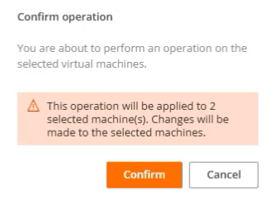
 5. Confirmar a operação na janela pop-up.
 ### Acompanhamento das operações
Uma vez confirmada a ação, você pode consultar seu status clicando no ícone de notificações (sino), localizado ao lado do nome da organização.
Cada ação gera uma entrada independente por desktop virtual na seção Operações, onde é possível revisar o status e o resultado de cada execução.
### Acompanhamento das operações
Uma vez confirmada a ação, você pode consultar seu status clicando no ícone de notificações (sino), localizado ao lado do nome da organização.
Cada ação gera uma entrada independente por desktop virtual na seção Operações, onde é possível revisar o status e o resultado de cada execução.