> ## Documentation Index
> Fetch the complete documentation index at: https://docs.flexxible.com/llms.txt
> Use this file to discover all available pages before exploring further.
# Sessões
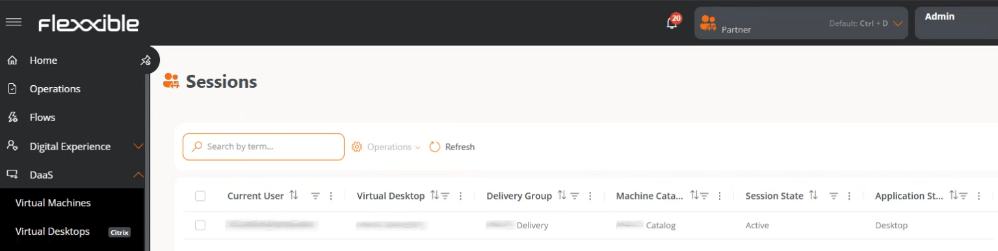
A visão de **Sessões** permite supervisionar o estado das sessões de usuário ativas e desconectadas, bem como obter informações operacionais sobre sua atividade.
Exibe os seguintes dados:
* Quais usuários estão conectados.
* Qual desktop virtual estão utilizando.
* A qual catálogo e grupo de entrega pertencem.
 ## Informações da tabela
* **Usuário atual.** Nome do usuário conectado.
* **Desktop virtual.** Nome do recurso virtual atribuído.
* **Grupo de entrega.** Grupo associado.
* **Catálogo de máquinas.** Nome do catálogo associado.
* **Status da sessão.** *Ativa* ou *Desconectada*.
* **Tipo de aplicação.** Tipo de recurso utilizado pelo usuário.
## Operações disponíveis
Esta visão permite executar ações sobre uma ou várias sessões selecionadas.
| Operação | Ação | Descrição |
| --------------- | --------------- | --------------------------------------------------------------------------------------------------------------------------------------------------- |
| Ações de sessão | Encerrar sessão | Encerra completamente a sessão do usuário na máquina, fechando aplicações e liberando recursos. |
| | Desconectar | Desconecta a sessão ativa (por exemplo, uma conexão ICA), mantendo a sessão em segundo plano para que o usuário possa se reconectar posteriormente. |
### Passos para executar uma operação
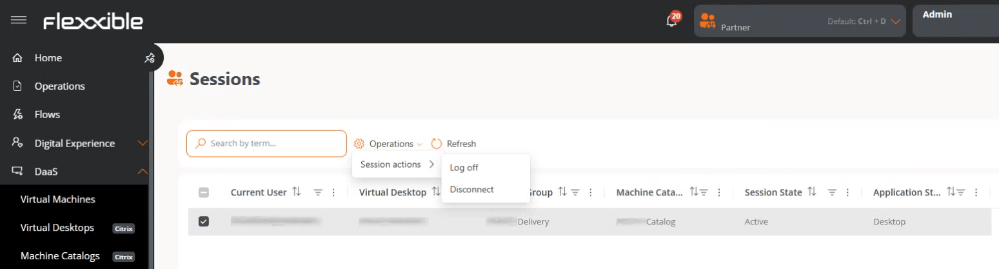
1. Acessar **DaaS** → **Sessões**.
2. Na tabela, selecionar uma ou várias sessões sobre as quais você deseja realizar a ação.
3. Clicar no botão **Operações**.
4. Selecionar a ação correspondente.
O número que aparece entre parênteses ao lado de cada ação indica a quantidade de sessões sobre as quais pode ser aplicada.
## Informações da tabela
* **Usuário atual.** Nome do usuário conectado.
* **Desktop virtual.** Nome do recurso virtual atribuído.
* **Grupo de entrega.** Grupo associado.
* **Catálogo de máquinas.** Nome do catálogo associado.
* **Status da sessão.** *Ativa* ou *Desconectada*.
* **Tipo de aplicação.** Tipo de recurso utilizado pelo usuário.
## Operações disponíveis
Esta visão permite executar ações sobre uma ou várias sessões selecionadas.
| Operação | Ação | Descrição |
| --------------- | --------------- | --------------------------------------------------------------------------------------------------------------------------------------------------- |
| Ações de sessão | Encerrar sessão | Encerra completamente a sessão do usuário na máquina, fechando aplicações e liberando recursos. |
| | Desconectar | Desconecta a sessão ativa (por exemplo, uma conexão ICA), mantendo a sessão em segundo plano para que o usuário possa se reconectar posteriormente. |
### Passos para executar uma operação
1. Acessar **DaaS** → **Sessões**.
2. Na tabela, selecionar uma ou várias sessões sobre as quais você deseja realizar a ação.
3. Clicar no botão **Operações**.
4. Selecionar a ação correspondente.
O número que aparece entre parênteses ao lado de cada ação indica a quantidade de sessões sobre as quais pode ser aplicada.
 5. Confirmar a operação na janela pop-up.
### Acompanhamento das operações
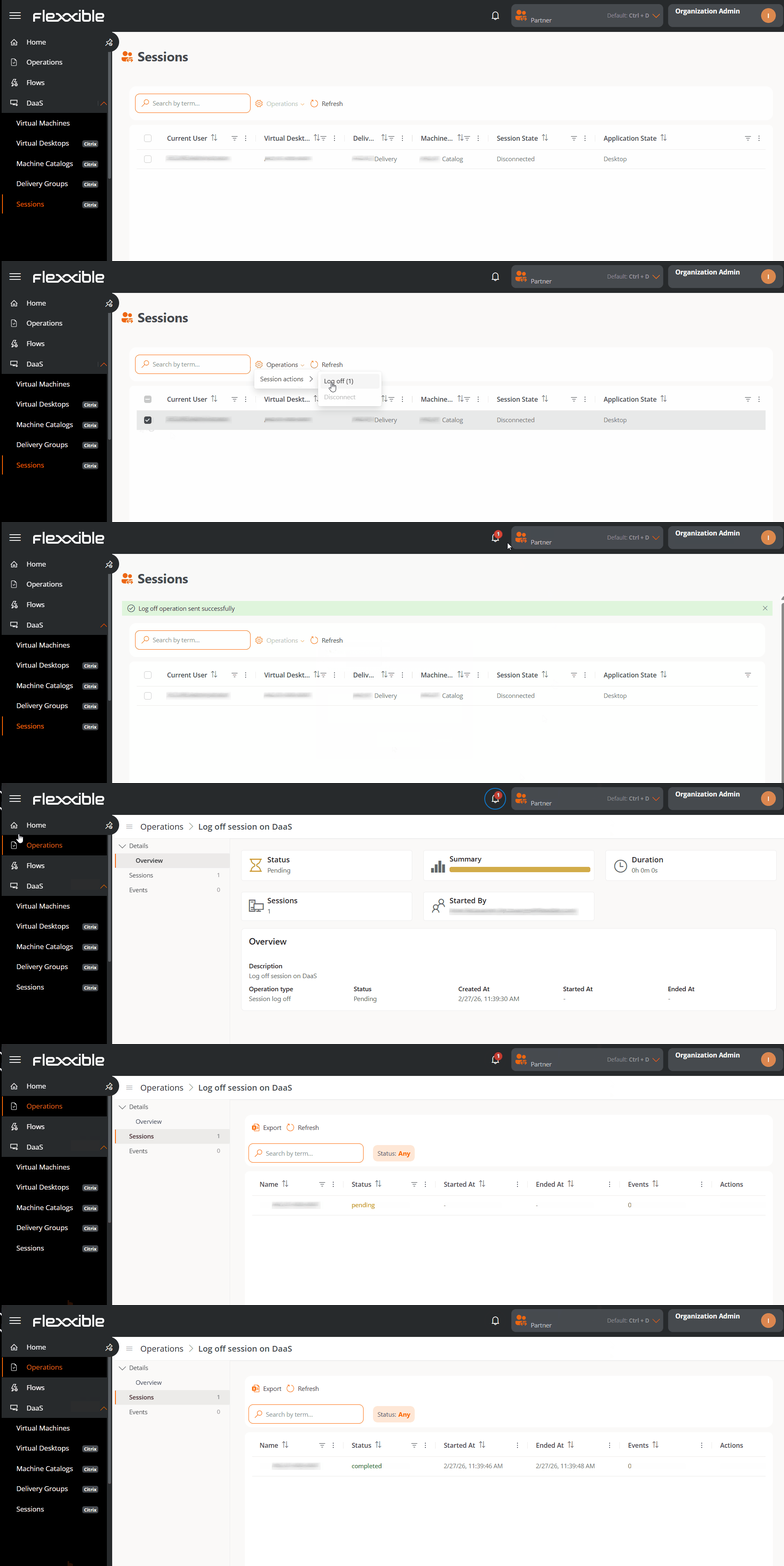
Uma vez confirmada a ação, você pode consultar seu status clicando no ícone de notificações (sino), localizado ao lado do nome da organização.
Cada ação gera uma entrada independente por sessão na seção **Operações**.
5. Confirmar a operação na janela pop-up.
### Acompanhamento das operações
Uma vez confirmada a ação, você pode consultar seu status clicando no ícone de notificações (sino), localizado ao lado do nome da organização.
Cada ação gera uma entrada independente por sessão na seção **Operações**.