> ## Documentation Index
> Fetch the complete documentation index at: https://docs.flexxible.com/llms.txt
> Use this file to discover all available pages before exploring further.
# Web Apps
Esta seção permite acessar a lista de aplicações web disponíveis na organização. Inclui tanto aplicações criadas pela própria organização quanto aplicações adicionadas a partir do catálogo do [Marketplace](wa-marketplace), independentemente de estarem habilitadas ou desabilitadas.
O Web Apps permite:
* Consultar o detalhe e os dados históricos de cada aplicação, mesmo que esteja desabilitada.
* Criar aplicações web personalizadas.
* Habilitar ou desabilitar aplicações em nível de organização ou suborganização.
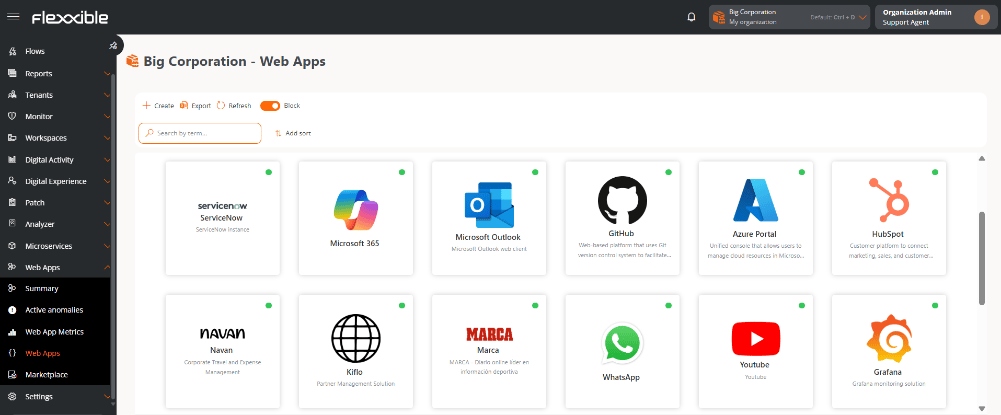 As aplicações web podem ser visualizadas em formato de lista ou blocos. O estado é indicado por meio de um ponto colorido:
* Verde: aplicação habilitada na organização.
* Cinza: aplicação desabilitada na organização.
## Detalhe da aplicação
Ao selecionar uma aplicação da lista, você acessa sua visualização de detalhe, onde são exibidas métricas avançadas e informações específicas sobre seu comportamento e uso.
Você pode consultar mais informações em Detalhe de uma aplicação web.
## Criar uma aplicação web
1. Acessar **Web Apps** → **Web Apps**.
2. Clicar em **Novo**.
3. Preencher o formulário com as informações da aplicação:
* **Nome.** Identificação principal da aplicação.
* **Descrição.** Resumo descritivo da aplicação
* **URL.** Endereços vinculados.
* **Logotipo.** Imagem identificadora.
1. Clicar em **Salvar**.
Uma vez criada:
* A aplicação aparecerá na lista de Web Apps e no Marketplace.
* A aplicação permanecerá desabilitada por padrão até que seja habilitada manualmente
### Habilitar ou desabilitar uma aplicação web na organização
1. Acessar **Web Apps** → **Web Apps**.
2. Selecionar uma aplicação da lista.
3. Clicar em **Habilitar** ou **Desabilitar**, conforme o caso.
As aplicações web podem ser visualizadas em formato de lista ou blocos. O estado é indicado por meio de um ponto colorido:
* Verde: aplicação habilitada na organização.
* Cinza: aplicação desabilitada na organização.
## Detalhe da aplicação
Ao selecionar uma aplicação da lista, você acessa sua visualização de detalhe, onde são exibidas métricas avançadas e informações específicas sobre seu comportamento e uso.
Você pode consultar mais informações em Detalhe de uma aplicação web.
## Criar uma aplicação web
1. Acessar **Web Apps** → **Web Apps**.
2. Clicar em **Novo**.
3. Preencher o formulário com as informações da aplicação:
* **Nome.** Identificação principal da aplicação.
* **Descrição.** Resumo descritivo da aplicação
* **URL.** Endereços vinculados.
* **Logotipo.** Imagem identificadora.
1. Clicar em **Salvar**.
Uma vez criada:
* A aplicação aparecerá na lista de Web Apps e no Marketplace.
* A aplicação permanecerá desabilitada por padrão até que seja habilitada manualmente
### Habilitar ou desabilitar uma aplicação web na organização
1. Acessar **Web Apps** → **Web Apps**.
2. Selecionar uma aplicação da lista.
3. Clicar em **Habilitar** ou **Desabilitar**, conforme o caso.

 A coleta de dados começará no próximo início do navegador.