> ## Documentation Index
> Fetch the complete documentation index at: https://docs.flexxible.com/llms.txt
> Use this file to discover all available pages before exploring further.
# Usuários
A gestão de usuários pode ser feita a partir de **Configurações** → **Usuários**. Nessa seção é possível visualizar, modificar, criar ou excluir usuários, bem como atribuir-lhes um papel.
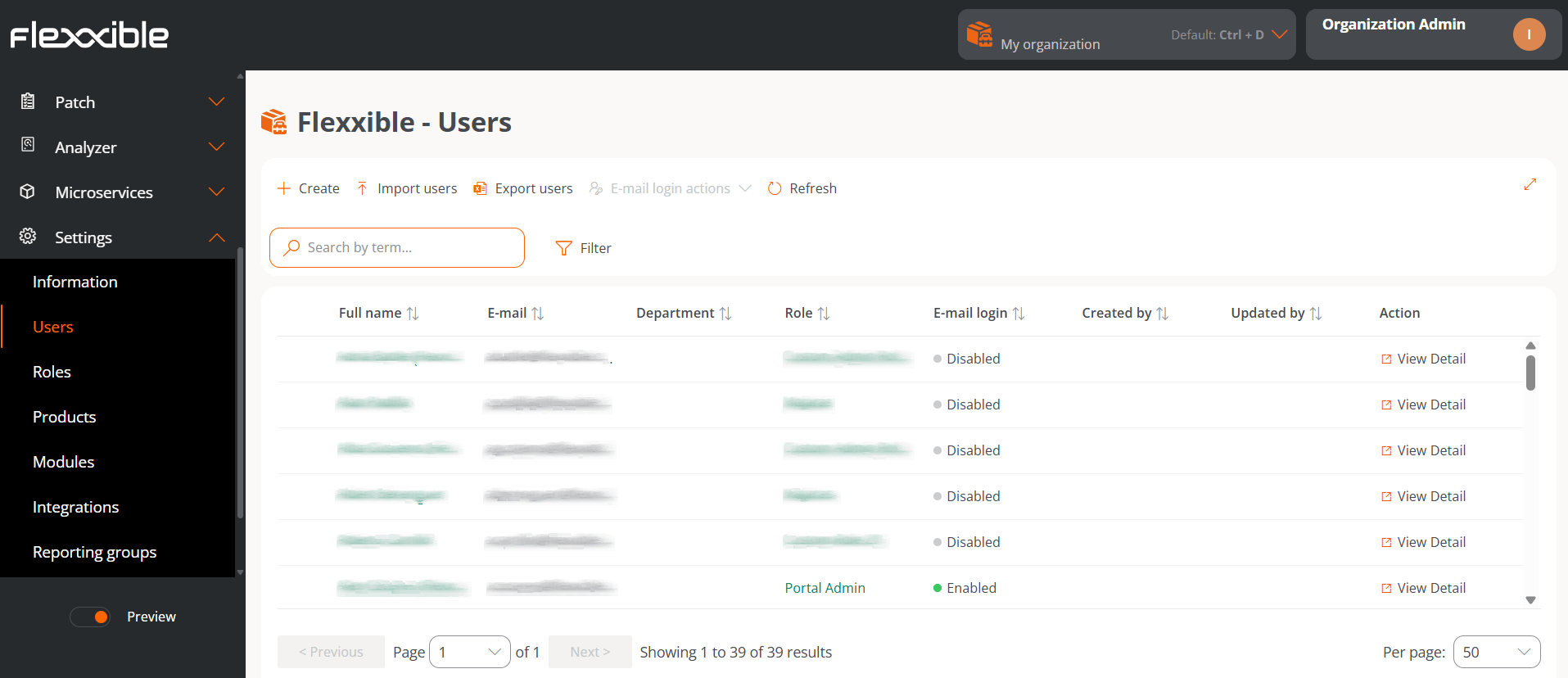 A tabela exibe uma lista com todos os usuários de uma organização. Cada linha oferece as seguintes informações:
* **Nome completo.** Nome e sobrenome do usuário.
* **E-mail.** E-mail do usuário.
* **Departamento.** Departamento ao qual o usuário pertence dentro de sua organização.
* **Papel.** [Tipo de papel](./roles) atribuído ao usuário.
* **Início de sessão por e-mail.** Indica se o usuário tem **Habilitado** ou **Desabilitado** o início de sessão nos consoles da Flexxible por meio do uso de endereço de e-mail e senha.
* **Criado por.** Nome de quem criou o usuário.
* **Atualizado por.** Nome e endereço de e-mail do último usuário que atualizou as informações.
* **Ver detalhe.** Abre um formulário para editar os dados do usuário e até excluí-lo, dependendo do papel atribuído ao usuário.
## Criar usuários
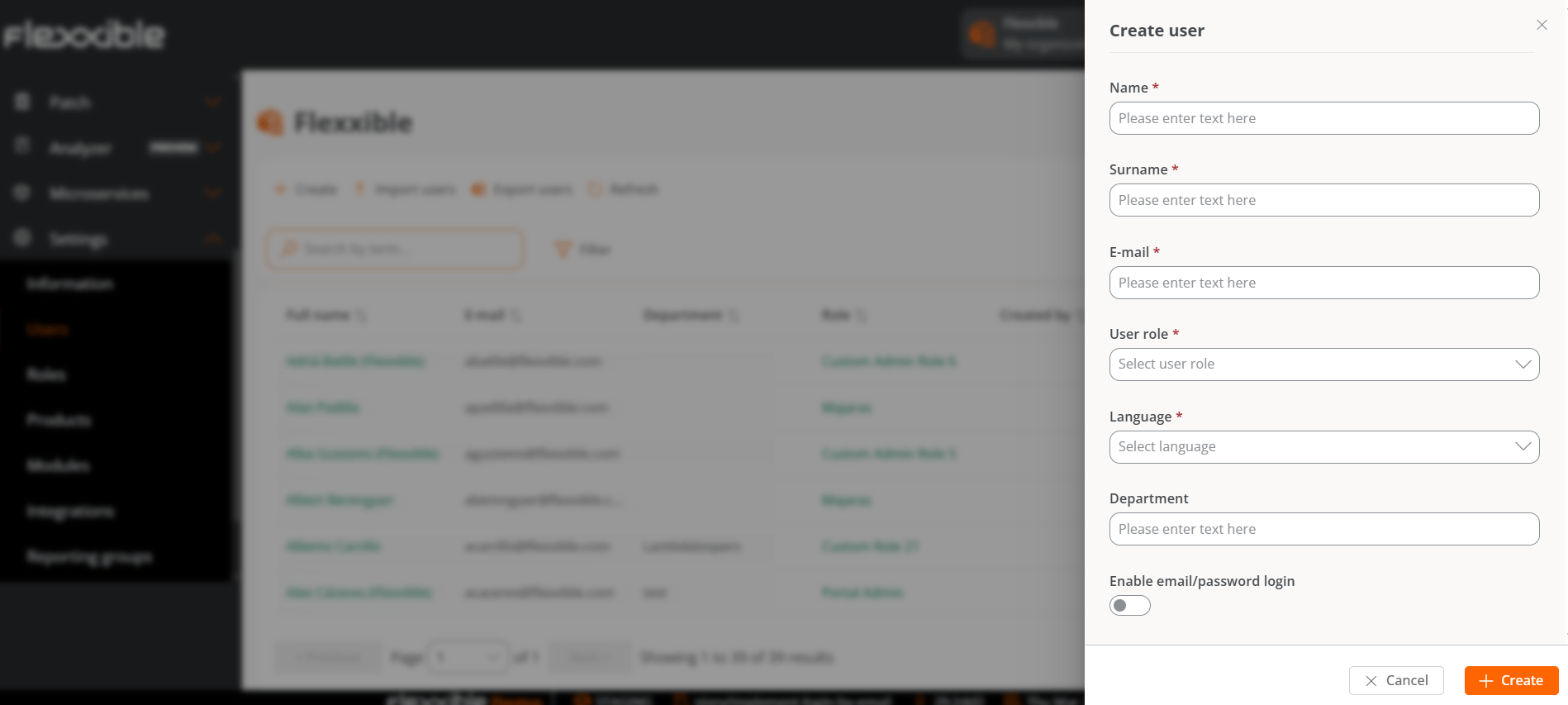
Na visualização de lista, o botão **Novo** abrirá uma janela com um formulário para preencher os campos com as informações de um novo usuário. Além do nome, sobrenome e e-mail, deve-se atribuir um [papel de usuário](./roles) com o qual ele poderá acessar a plataforma; bem como o idioma com o qual usará o console e o departamento ao qual o usuário pertence dentro da organização.
A tabela exibe uma lista com todos os usuários de uma organização. Cada linha oferece as seguintes informações:
* **Nome completo.** Nome e sobrenome do usuário.
* **E-mail.** E-mail do usuário.
* **Departamento.** Departamento ao qual o usuário pertence dentro de sua organização.
* **Papel.** [Tipo de papel](./roles) atribuído ao usuário.
* **Início de sessão por e-mail.** Indica se o usuário tem **Habilitado** ou **Desabilitado** o início de sessão nos consoles da Flexxible por meio do uso de endereço de e-mail e senha.
* **Criado por.** Nome de quem criou o usuário.
* **Atualizado por.** Nome e endereço de e-mail do último usuário que atualizou as informações.
* **Ver detalhe.** Abre um formulário para editar os dados do usuário e até excluí-lo, dependendo do papel atribuído ao usuário.
## Criar usuários
Na visualização de lista, o botão **Novo** abrirá uma janela com um formulário para preencher os campos com as informações de um novo usuário. Além do nome, sobrenome e e-mail, deve-se atribuir um [papel de usuário](./roles) com o qual ele poderá acessar a plataforma; bem como o idioma com o qual usará o console e o departamento ao qual o usuário pertence dentro da organização.
 ## Criar um lote de usuários
Se o que se deseja é adicionar vários usuários ao mesmo tempo, deve-se clicar em **Importar usuários**. Essa ação permite selecionar um arquivo do dispositivo. Se a intenção for fazer uma importação em massa, a Flexxible recomenda fazer primeiro uma exportação, para obter o arquivo Excel com o formato adequado. A partir daí, basta completá-lo com as alterações necessárias e, por fim, importá-lo.
### Exportar usuários
Para exportar a lista de usuários que aparece na visualização de lista, basta pressionar **Exportar usuários**. Essa ação baixará um arquivo Excel com a lista dos usuários da organização e seus respectivos dados.
### Excluir usuários
Para excluir um usuário:
1. Acessar **Configurações** → **Usuários**.
2. Na tabela, clicar em **Ver detalhe**.
Para excluir um lote de usuários:
1. Acessar **Configurações** → **Usuários**.
2. Selecionar os usuários que se deseja remover.
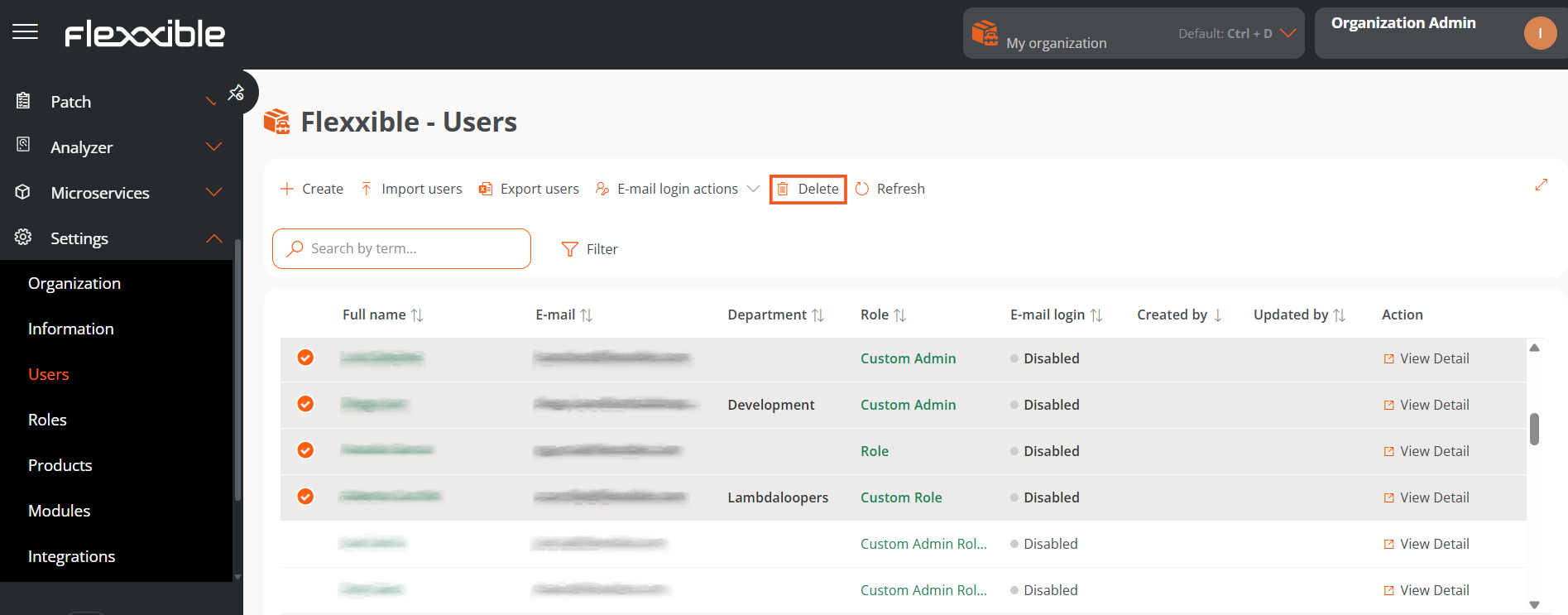
3. No menu superior, o botão **Excluir** será habilitado.
4. Clicar em **Excluir**.
## Criar um lote de usuários
Se o que se deseja é adicionar vários usuários ao mesmo tempo, deve-se clicar em **Importar usuários**. Essa ação permite selecionar um arquivo do dispositivo. Se a intenção for fazer uma importação em massa, a Flexxible recomenda fazer primeiro uma exportação, para obter o arquivo Excel com o formato adequado. A partir daí, basta completá-lo com as alterações necessárias e, por fim, importá-lo.
### Exportar usuários
Para exportar a lista de usuários que aparece na visualização de lista, basta pressionar **Exportar usuários**. Essa ação baixará um arquivo Excel com a lista dos usuários da organização e seus respectivos dados.
### Excluir usuários
Para excluir um usuário:
1. Acessar **Configurações** → **Usuários**.
2. Na tabela, clicar em **Ver detalhe**.
Para excluir um lote de usuários:
1. Acessar **Configurações** → **Usuários**.
2. Selecionar os usuários que se deseja remover.
3. No menu superior, o botão **Excluir** será habilitado.
4. Clicar em **Excluir**.
 ### Ações de início de sessão por e-mail
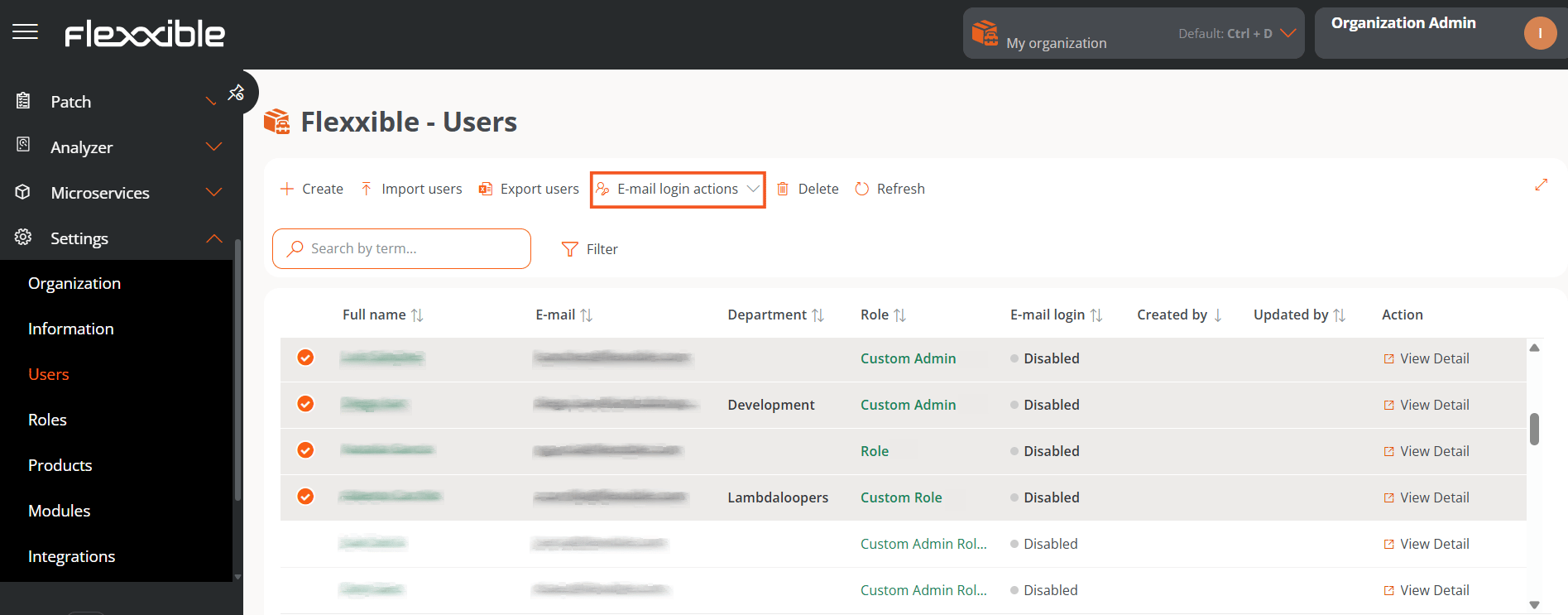
Os usuários com a permissão de Administrador de organização podem habilitar o início de sessão por meio de e-mail e senha aos usuários da organização.
### Ações de início de sessão por e-mail
Os usuários com a permissão de Administrador de organização podem habilitar o início de sessão por meio de e-mail e senha aos usuários da organização.
 ## Opções adicionais
O menu de opções da visualização de lista também permite **Recarregar a tabela**, uma opção muito útil quando se deseja atualizar a lista de usuários, especialmente quando novos usuários foram criados ou importados de um arquivo Excel.
O campo **Buscar por termo** permite fazer buscas mais precisas; basta inserir palavras que correspondam a algum dado dos usuários que se está procurando para acessá-los rapidamente.
**Filter** é uma alternativa mais completa para acessar determinados usuários de acordo com os campos que correspondem \*\*aos seus dados: nome completo, e-mail, departamento ou papel.
## Opções adicionais
O menu de opções da visualização de lista também permite **Recarregar a tabela**, uma opção muito útil quando se deseja atualizar a lista de usuários, especialmente quando novos usuários foram criados ou importados de um arquivo Excel.
O campo **Buscar por termo** permite fazer buscas mais precisas; basta inserir palavras que correspondam a algum dado dos usuários que se está procurando para acessá-los rapidamente.
**Filter** é uma alternativa mais completa para acessar determinados usuários de acordo com os campos que correspondem \*\*aos seus dados: nome completo, e-mail, departamento ou papel.