> ## Documentation Index
> Fetch the complete documentation index at: https://docs.flexxible.com/llms.txt
> Use this file to discover all available pages before exploring further.
# Grupos de relatório
Os **Grupos de relatório** permitem criar e administrar agrupamentos de dispositivos dentro de uma mesma organização utilizando diferentes critérios. Seu objetivo é atender a necessidades específicas de departamentos, unidades ou grupos de usuários.
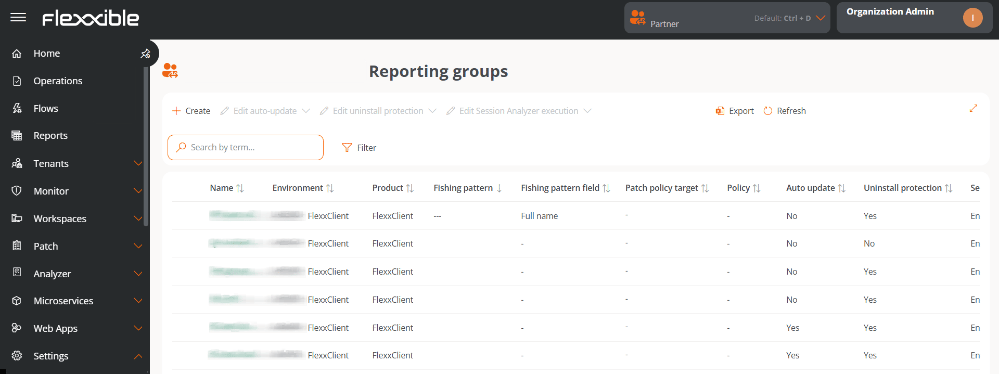 Com essa funcionalidade é possível:
* Consultar quais usuários e papéis têm acesso a cada grupo.
* Ver quais dispositivos fazem parte do grupo.
* Atribuir uma política de atualizações.
* Ativar ou modificar funcionalidades de assistência remota configuradas por meio do FlexxAgent.
* Definir um padrão de pesca para automatizar a incorporação de dispositivos.
## Criação de um grupo de relatório
1. Acessar → **Configurações** → **Grupos de relatório**.
2. Clicar em **Novo**.
3. Completar o formulário com os seguintes campos:
* **Nome.** Identificador do grupo.
* **Ambiente.** Menu suspenso para escolher o ambiente.
* **Padrão de pesca.** Expressão regular (RegEx) usada para automatizar a inclusão de dispositivos em função do conteúdo do atributo selecionado no *Campo de padrão de busca*. O padrão avalia o valor armazenado nesse atributo, seja texto, números ou qualquer outra cadeia representada nele.
Em versões anteriores ao FlexxAgent 25.10, o padrão de pesca é aplicado apenas ao nome do dispositivo.
* **Campo de padrão de busca.** Atributo do dispositivo sobre o qual será aplicada a expressão regular configurada no padrão de pesca.
* **Destino da diretiva de patches.** Política de atualizações atribuída ao grupo.
### Padrão de pesca
O padrão de pesca permite definir expressões regulares (RegEx) compatíveis com Java 8 para a incorporação automática de dispositivos a um grupo de relatório.
A expressão configurada é comparada com o conteúdo (valor) do atributo selecionado no Campo de padrão de busca, seja texto, números ou qualquer outra cadeia representada nesse campo. Pode ser utilizada para buscar correspondências exatas, textos que começam ou terminam de uma forma específica ou padrões mais avançados. Para correspondências parciais, pode-se usar `*` como coringa para indicar conteúdo anterior ou posterior.
#### Exemplos:
| RegEx | Corresponde a... |
| --------- | --------------------------------------------- |
| `.*2023$` | qualquer texto que termine em **2023**. |
| `.*abc.*` | qualquer texto que contenha **abc**. |
| `^item` | textos que começam com **item**. |
| `\d{3}` | cadeias formadas por exatamente três dígitos. |
Para criar e testar expressões regulares antes de configurá-las no ambiente de produção, a Flexxible recomenda utilizar ferramentas especializadas como o [Regex101](https://regex101.com).
#### Considerações
* O sistema executa **a cada hora** um processo automático que busca dispositivos cujo valor do atributo coincida com a expressão configurada. Se os encontra, os adiciona ao grupo de relatório correspondente.
* As expressões regulares podem ter um comprimento máximo de 250 caracteres.
* Recomenda-se revisar periodicamente as expressões ativas para evitar sobreposições e conflitos entre grupos.
### Campo de padrão de busca
Este campo determina sobre qual atributo do dispositivo será aplicada a expressão regular definida no padrão de pesca.
#### Opções disponíveis
* **Nome completo.** Aplica a expressão sobre o nome completo do dispositivo.
* **Descrição.** Aplica a expressão sobre o conteúdo do campo descrição do dispositivo.
* **OU.** Aplica a expressão sobre a unidade organizacional.
* **Sub-rede atual.** Aplica a expressão sobre a cadeia da sub-rede atual do dispositivo.
Com essa funcionalidade é possível:
* Consultar quais usuários e papéis têm acesso a cada grupo.
* Ver quais dispositivos fazem parte do grupo.
* Atribuir uma política de atualizações.
* Ativar ou modificar funcionalidades de assistência remota configuradas por meio do FlexxAgent.
* Definir um padrão de pesca para automatizar a incorporação de dispositivos.
## Criação de um grupo de relatório
1. Acessar → **Configurações** → **Grupos de relatório**.
2. Clicar em **Novo**.
3. Completar o formulário com os seguintes campos:
* **Nome.** Identificador do grupo.
* **Ambiente.** Menu suspenso para escolher o ambiente.
* **Padrão de pesca.** Expressão regular (RegEx) usada para automatizar a inclusão de dispositivos em função do conteúdo do atributo selecionado no *Campo de padrão de busca*. O padrão avalia o valor armazenado nesse atributo, seja texto, números ou qualquer outra cadeia representada nele.
Em versões anteriores ao FlexxAgent 25.10, o padrão de pesca é aplicado apenas ao nome do dispositivo.
* **Campo de padrão de busca.** Atributo do dispositivo sobre o qual será aplicada a expressão regular configurada no padrão de pesca.
* **Destino da diretiva de patches.** Política de atualizações atribuída ao grupo.
### Padrão de pesca
O padrão de pesca permite definir expressões regulares (RegEx) compatíveis com Java 8 para a incorporação automática de dispositivos a um grupo de relatório.
A expressão configurada é comparada com o conteúdo (valor) do atributo selecionado no Campo de padrão de busca, seja texto, números ou qualquer outra cadeia representada nesse campo. Pode ser utilizada para buscar correspondências exatas, textos que começam ou terminam de uma forma específica ou padrões mais avançados. Para correspondências parciais, pode-se usar `*` como coringa para indicar conteúdo anterior ou posterior.
#### Exemplos:
| RegEx | Corresponde a... |
| --------- | --------------------------------------------- |
| `.*2023$` | qualquer texto que termine em **2023**. |
| `.*abc.*` | qualquer texto que contenha **abc**. |
| `^item` | textos que começam com **item**. |
| `\d{3}` | cadeias formadas por exatamente três dígitos. |
Para criar e testar expressões regulares antes de configurá-las no ambiente de produção, a Flexxible recomenda utilizar ferramentas especializadas como o [Regex101](https://regex101.com).
#### Considerações
* O sistema executa **a cada hora** um processo automático que busca dispositivos cujo valor do atributo coincida com a expressão configurada. Se os encontra, os adiciona ao grupo de relatório correspondente.
* As expressões regulares podem ter um comprimento máximo de 250 caracteres.
* Recomenda-se revisar periodicamente as expressões ativas para evitar sobreposições e conflitos entre grupos.
### Campo de padrão de busca
Este campo determina sobre qual atributo do dispositivo será aplicada a expressão regular definida no padrão de pesca.
#### Opções disponíveis
* **Nome completo.** Aplica a expressão sobre o nome completo do dispositivo.
* **Descrição.** Aplica a expressão sobre o conteúdo do campo descrição do dispositivo.
* **OU.** Aplica a expressão sobre a unidade organizacional.
* **Sub-rede atual.** Aplica a expressão sobre a cadeia da sub-rede atual do dispositivo.
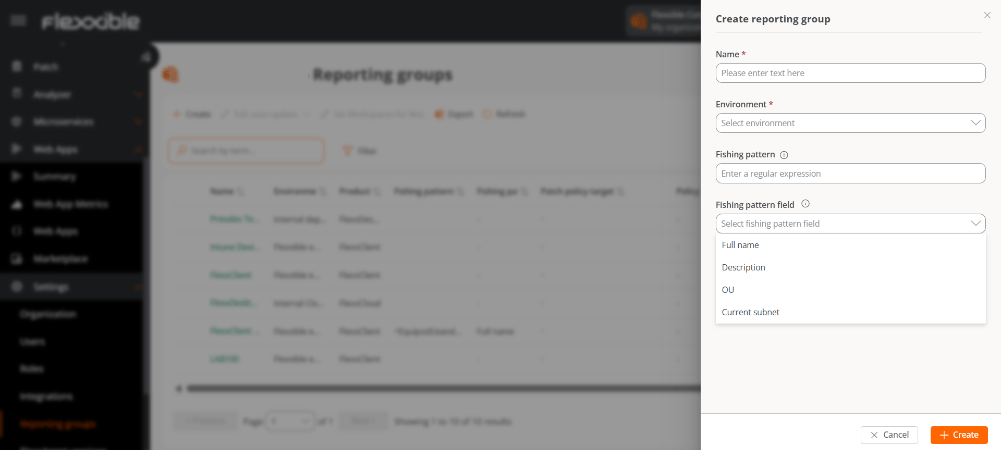 O **Campo de padrão de busca** está disponível a partir do FlexxAgent versão 25.10.
Em versões anteriores, o padrão de pesca é aplicado apenas ao nome do dispositivo.
## Atualização automática do FlexxAgent
Permite ativar a atualização automática do FlexxAgent nos dispositivos pertencentes a um grupo.
### Configuração
1. Na tabela de grupos de relatório, selecionar o grupo (ou grupos) que se deseja configurar.
2. Clicar em **Editar atualização automática**.
3. Escolher uma das seguintes opções:
* *Habilitar atualização automática*
* *Desabilitar atualização automática*
* *Restaurar atualização automática*
O **Campo de padrão de busca** está disponível a partir do FlexxAgent versão 25.10.
Em versões anteriores, o padrão de pesca é aplicado apenas ao nome do dispositivo.
## Atualização automática do FlexxAgent
Permite ativar a atualização automática do FlexxAgent nos dispositivos pertencentes a um grupo.
### Configuração
1. Na tabela de grupos de relatório, selecionar o grupo (ou grupos) que se deseja configurar.
2. Clicar em **Editar atualização automática**.
3. Escolher uma das seguintes opções:
* *Habilitar atualização automática*
* *Desabilitar atualização automática*
* *Restaurar atualização automática*
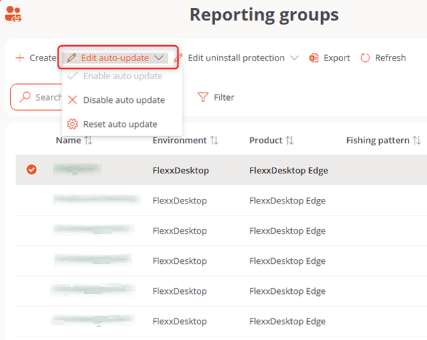 Em organizações com a funcionalidade Versão do FlexxAgent ativa, a atualização automática sempre aponta para o ambiente de Produção, não para o Antecipado.
## Proteção contra desinstalação
Essa funcionalidade impede que os usuários desinstalem o FlexxAgent do dispositivo. Também pode ser aplicada em nível de **Produto**.
### Casos em que a proteção está ativa
* A funcionalidade está habilitada no grupo de relatório ao qual pertence.
* A funcionalidade está desativada no grupo de relatório (não está habilitada nem desabilitada), mas está habilitada em nível de Produto.
### Requisitos
* A configuração só pode ser realizada por um usuário com papel *Administrador de organização*.
* Disponível a partir do FlexxAgent versão 25.4.2.
### Configuração
A funcionalidade pode ser habilitada em um ou vários grupos:
1. Acessar **Configurações** → **Grupos de relatório**.
2. Selecionar o grupo e, no campo **Ação**, clicar em **Configuração do agente**.
3. Editar a opção **Proteção de desinstalação** por meio do botão de edição.
4. Clicar em **Salvar**.
Os grupos de relatório herdam a configuração realizada em nível de **Produto**; no entanto, podem sobrescrevê-la.
Em organizações com a funcionalidade Versão do FlexxAgent ativa, a atualização automática sempre aponta para o ambiente de Produção, não para o Antecipado.
## Proteção contra desinstalação
Essa funcionalidade impede que os usuários desinstalem o FlexxAgent do dispositivo. Também pode ser aplicada em nível de **Produto**.
### Casos em que a proteção está ativa
* A funcionalidade está habilitada no grupo de relatório ao qual pertence.
* A funcionalidade está desativada no grupo de relatório (não está habilitada nem desabilitada), mas está habilitada em nível de Produto.
### Requisitos
* A configuração só pode ser realizada por um usuário com papel *Administrador de organização*.
* Disponível a partir do FlexxAgent versão 25.4.2.
### Configuração
A funcionalidade pode ser habilitada em um ou vários grupos:
1. Acessar **Configurações** → **Grupos de relatório**.
2. Selecionar o grupo e, no campo **Ação**, clicar em **Configuração do agente**.
3. Editar a opção **Proteção de desinstalação** por meio do botão de edição.
4. Clicar em **Salvar**.
Os grupos de relatório herdam a configuração realizada em nível de **Produto**; no entanto, podem sobrescrevê-la.
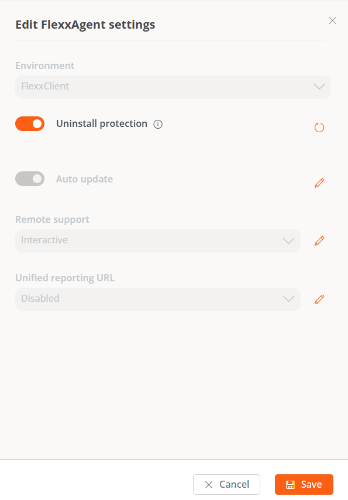 Para obter mais informações, consulte a documentação sobre **Proteção contra desinstalação**.
## Configurar dispositivos para Wake on LAN (WoL)
Essa funcionalidade permite definir os dispositivos específicos que executarão a inicialização automática por meio de Wake on LAN (WoL) nos grupos de relatório selecionados.
### Configuração
É possível configurar até três dispositivos para a execução de WoL, caso o processo falhe em algum deles.
1. Na tabela, selecionar um (ou vários) grupos de relatório.
2. Clicar em **Configurar workspaces para WoL**.
3. No formulário, selecionar os dispositivos preferenciais que serão responsáveis por ligar os equipamentos via WoL.
4. Clicar em **Salvar** para aplicar as alterações.
Para obter mais informações, consulte a documentação sobre **Proteção contra desinstalação**.
## Configurar dispositivos para Wake on LAN (WoL)
Essa funcionalidade permite definir os dispositivos específicos que executarão a inicialização automática por meio de Wake on LAN (WoL) nos grupos de relatório selecionados.
### Configuração
É possível configurar até três dispositivos para a execução de WoL, caso o processo falhe em algum deles.
1. Na tabela, selecionar um (ou vários) grupos de relatório.
2. Clicar em **Configurar workspaces para WoL**.
3. No formulário, selecionar os dispositivos preferenciais que serão responsáveis por ligar os equipamentos via WoL.
4. Clicar em **Salvar** para aplicar as alterações.
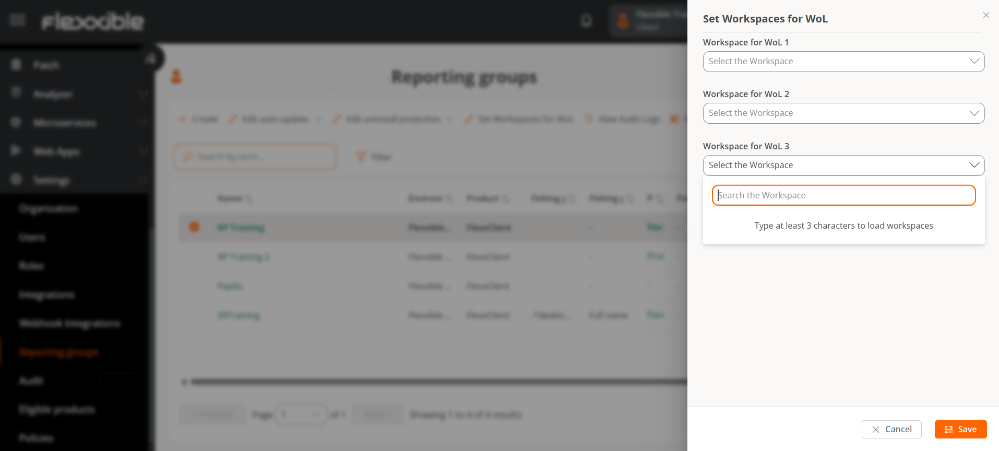 Quando vários grupos de relatório são selecionados e um ou mais dos três campos do formulário são deixados vazios, eles serão salvos como vazios também nos grupos que tinham valores previamente configurados.
### Excluir a configuração de dispositivos WoL
Para excluir os dispositivos associados à configuração de WoL:
1. Selecionar novamente o grupo de relatório correspondente.
2. Clicar em **Configura workspaces para WoL**.
3. Deixar os três campos sem valores.
4. Clicar em **Salvar** para confirmar a exclusão.
A configuração do agendamento é feita em nível de **Grupos de Workspaces**.
## Ver registros de auditoria
Permite acessar a visualização de **Auditoria** da organização.
## Lista de grupos de relatório
A visualização de lista exibe os grupos de relatório com as seguintes informações:
* Nome
* Ambiente
* Produto
* Padrão de pesca
* Campo de padrão de busca
* Destino da diretiva de patches
* Diretiva
* Atualização automática
* Proteção de desinstalação
* Ação (Ver detalhe e Configuração do agente)
### Detalhe de um grupo de relatório
Ao acessar o detalhe, são exibidas várias abas:
### 1. Detalhes
Contém as informações gerais do grupo.
Por meio de **Editar** é possível modificar: *Nome*, *Ambiente*, *Padrão de pesca*, *Campo de padrão de busca* e *Destino da diretiva de patches*.
### 2. Papéis
Lista de papéis que podem acessar o grupo. Inclui:
* Nome
* Usuários atribuídos
* Tenants atribuídos
* Criado por
* Atualizado por
* Datas de criação e atualização
* Ação (Detalhes do papel)
Quando vários grupos de relatório são selecionados e um ou mais dos três campos do formulário são deixados vazios, eles serão salvos como vazios também nos grupos que tinham valores previamente configurados.
### Excluir a configuração de dispositivos WoL
Para excluir os dispositivos associados à configuração de WoL:
1. Selecionar novamente o grupo de relatório correspondente.
2. Clicar em **Configura workspaces para WoL**.
3. Deixar os três campos sem valores.
4. Clicar em **Salvar** para confirmar a exclusão.
A configuração do agendamento é feita em nível de **Grupos de Workspaces**.
## Ver registros de auditoria
Permite acessar a visualização de **Auditoria** da organização.
## Lista de grupos de relatório
A visualização de lista exibe os grupos de relatório com as seguintes informações:
* Nome
* Ambiente
* Produto
* Padrão de pesca
* Campo de padrão de busca
* Destino da diretiva de patches
* Diretiva
* Atualização automática
* Proteção de desinstalação
* Ação (Ver detalhe e Configuração do agente)
### Detalhe de um grupo de relatório
Ao acessar o detalhe, são exibidas várias abas:
### 1. Detalhes
Contém as informações gerais do grupo.
Por meio de **Editar** é possível modificar: *Nome*, *Ambiente*, *Padrão de pesca*, *Campo de padrão de busca* e *Destino da diretiva de patches*.
### 2. Papéis
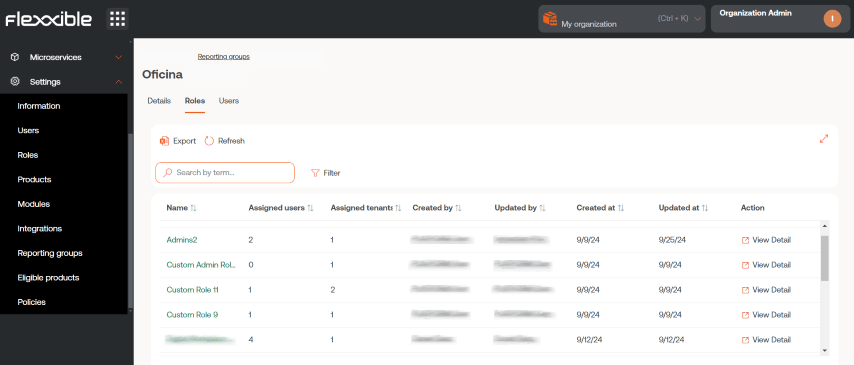
Lista de papéis que podem acessar o grupo. Inclui:
* Nome
* Usuários atribuídos
* Tenants atribuídos
* Criado por
* Atualizado por
* Datas de criação e atualização
* Ação (Detalhes do papel)
 ### 3. Usuários
Lista de usuários com acesso ao grupo. Inclui:
* Nome completo
* E-mail
* Departamento
### 4. Dispositivos
Lista de dispositivos associados ao grupo. Inclui:
* Nome
* Intel vPro Enterprise (compatibilidade)
* Endereço IP
* Sistema operacional
* Núcleos de CPU
* RAM
* Tipo (físico ou virtual)
* Último usuário conectado
**5. Link mágico**
Os usuários com papel de Administrador de organização dentro de uma organização do tipo parceiro podem gerar e enviar **Links mágicos** aos usuários para que possam baixar o FlexxAgent em seus dispositivos sem exigir autenticação prévia.
Esta aba exibe uma tabela com a lista dos links mágicos criados no grupo de relatório.
O botão **Criar** permite gerar links mágicos no grupo de relatório para otimizar o acesso ao download do FlexxAgent nos dispositivos, definindo previamente o tempo de expiração desses links.
**Export** permite exportar a lista em formato .xlsx e **Refresh** atualiza a lista dos links mágicos exibidos na tabela.
A tabela informa sobre dados específicos do link mágico criado, como o autor, a data de criação e de expiração; também se foi revogado e quando. Também é possível copiar o link mágico criado para compartilhá-lo e revogá-lo quando for considerado conveniente.
Os links mágicos estão disponíveis apenas para o produto FXXOne.
### Configuração do FlexxAgent (Flexxible Assistance)
Os administradores podem definir o tipo de assistência remota:
* Interativa (atendida)
* Desatendida
* Dinâmica
* Nenhuma
### 3. Usuários
Lista de usuários com acesso ao grupo. Inclui:
* Nome completo
* E-mail
* Departamento
### 4. Dispositivos
Lista de dispositivos associados ao grupo. Inclui:
* Nome
* Intel vPro Enterprise (compatibilidade)
* Endereço IP
* Sistema operacional
* Núcleos de CPU
* RAM
* Tipo (físico ou virtual)
* Último usuário conectado
**5. Link mágico**
Os usuários com papel de Administrador de organização dentro de uma organização do tipo parceiro podem gerar e enviar **Links mágicos** aos usuários para que possam baixar o FlexxAgent em seus dispositivos sem exigir autenticação prévia.
Esta aba exibe uma tabela com a lista dos links mágicos criados no grupo de relatório.
O botão **Criar** permite gerar links mágicos no grupo de relatório para otimizar o acesso ao download do FlexxAgent nos dispositivos, definindo previamente o tempo de expiração desses links.
**Export** permite exportar a lista em formato .xlsx e **Refresh** atualiza a lista dos links mágicos exibidos na tabela.
A tabela informa sobre dados específicos do link mágico criado, como o autor, a data de criação e de expiração; também se foi revogado e quando. Também é possível copiar o link mágico criado para compartilhá-lo e revogá-lo quando for considerado conveniente.
Os links mágicos estão disponíveis apenas para o produto FXXOne.
### Configuração do FlexxAgent (Flexxible Assistance)
Os administradores podem definir o tipo de assistência remota:
* Interativa (atendida)
* Desatendida
* Dinâmica
* Nenhuma
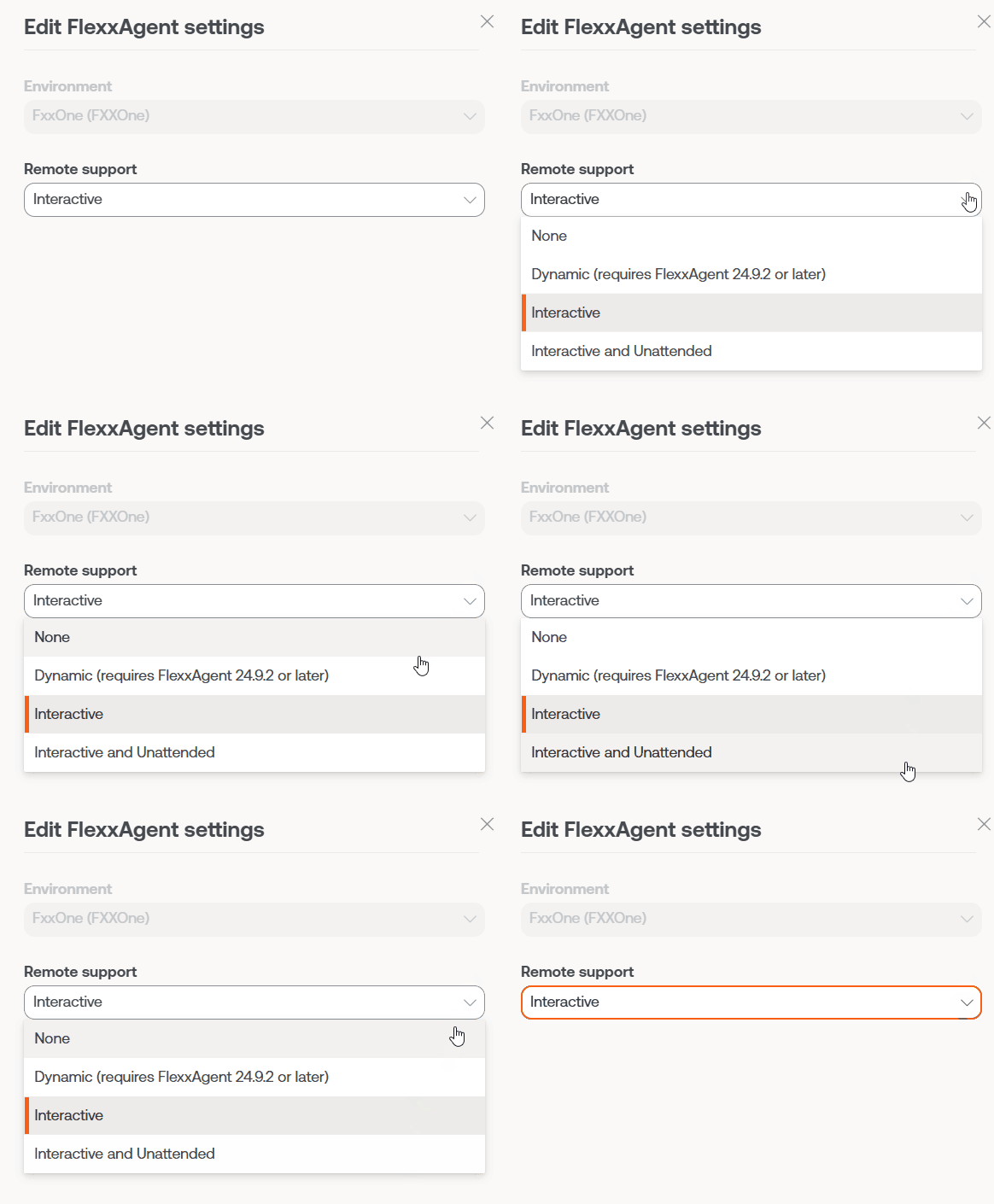 Essa configuração vem estabelecida a partir de **Produtos**. No entanto, é possível fazer configurações específicas para os grupos de relatório.
Algumas das opções de configuração do FlexxAgent não estão visíveis para os usuários com papel Administrador de organização.
Essa configuração vem estabelecida a partir de **Produtos**. No entanto, é possível fazer configurações específicas para os grupos de relatório.
Algumas das opções de configuração do FlexxAgent não estão visíveis para os usuários com papel Administrador de organização.