> ## Documentation Index
> Fetch the complete documentation index at: https://docs.flexxible.com/llms.txt
> Use this file to discover all available pages before exploring further.
# Interfaz
La interfaz de Flexxible proporciona acceso a las funcionalidades de monitorización, administración y automatización de la plataforma. Este apartado describe los principales elementos de navegación y las opciones comunes disponibles para los usuarios.
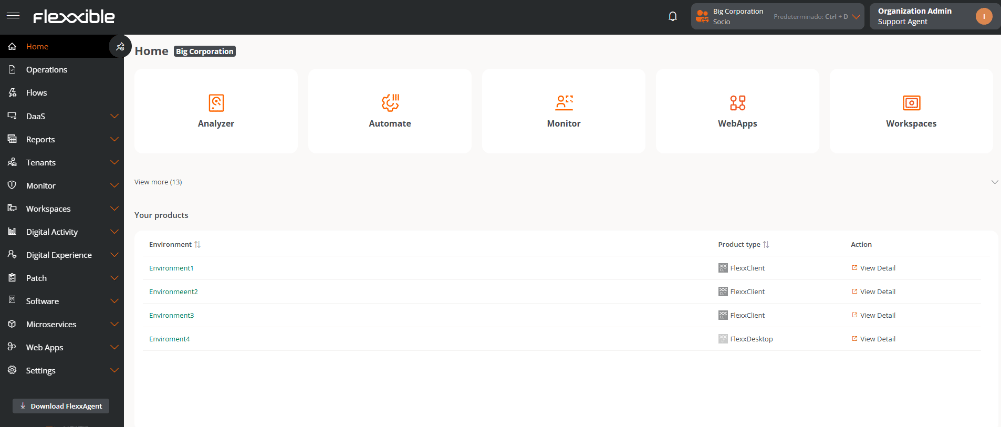 ## Menú lateral
El menú lateral proporciona acceso a las diferentes funcionalidades y áreas de administración de la plataforma.
### Colapsado del menú
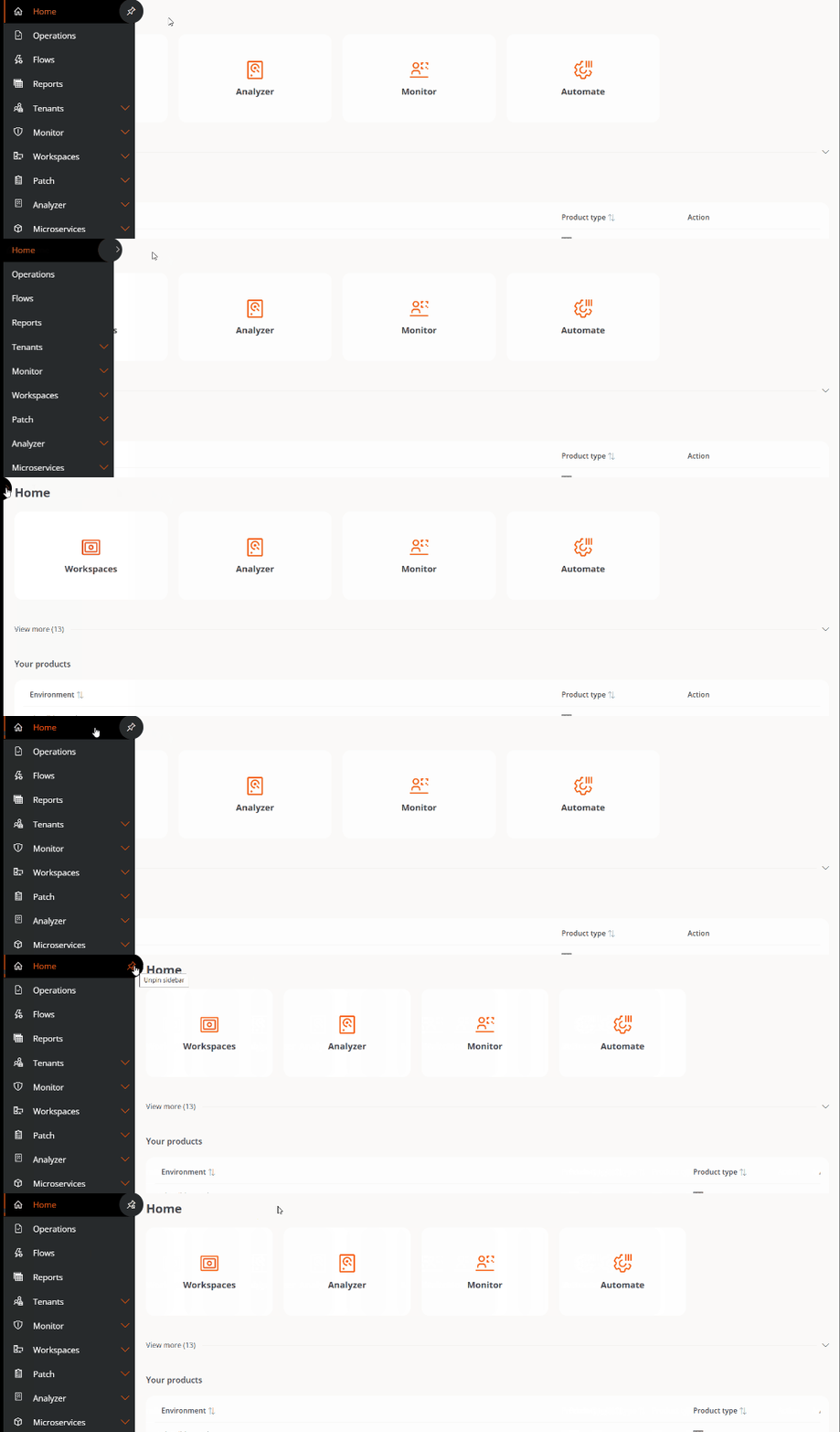
El menú lateral puede contraerse para ampliar el espacio disponible en pantalla. Si se desea mantener siempre visible, utilizar el botón con forma de chincheta para fijarlo.
## Menú lateral
El menú lateral proporciona acceso a las diferentes funcionalidades y áreas de administración de la plataforma.
### Colapsado del menú
El menú lateral puede contraerse para ampliar el espacio disponible en pantalla. Si se desea mantener siempre visible, utilizar el botón con forma de chincheta para fijarlo.
 ## Selector de organización
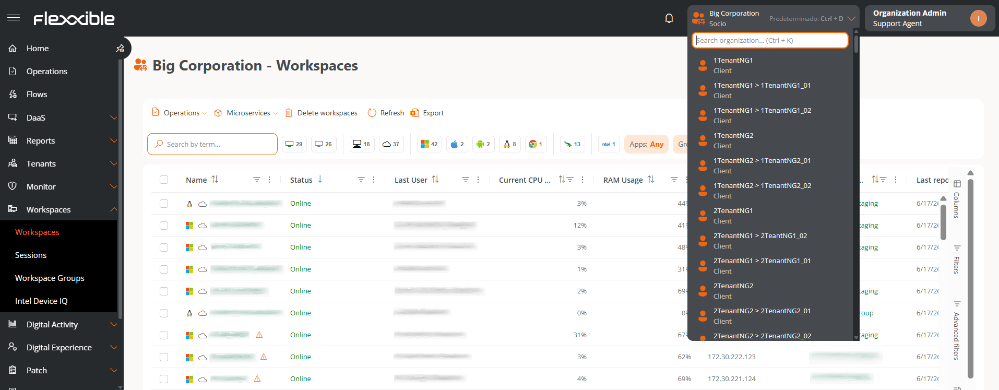
El selector de organización permite cambiar rápidamente entre las organizaciones a las que el usuario tiene acceso.
En entornos con múltiples organizaciones, como los proveedores de servicios gestionados (MSP), es posible localizar una organización mediante su nombre utilizando el cuadro de búsqueda.
También se puede cambiar de organización desde la barra de búsqueda mediante los atajos Ctrl + K o Cmd + K (Mac).
Para volver a la organización predeterminada, utilizar `Ctrl + D` o `Cmd + D` (Mac).
## Selector de organización
El selector de organización permite cambiar rápidamente entre las organizaciones a las que el usuario tiene acceso.
En entornos con múltiples organizaciones, como los proveedores de servicios gestionados (MSP), es posible localizar una organización mediante su nombre utilizando el cuadro de búsqueda.
También se puede cambiar de organización desde la barra de búsqueda mediante los atajos Ctrl + K o Cmd + K (Mac).
Para volver a la organización predeterminada, utilizar `Ctrl + D` o `Cmd + D` (Mac).
 ## Configuración de usuario
En la parte superior derecha de la interfaz se muestra el menú de usuario, donde se indica el nombre y el rol asignado.
## Configuración de usuario
En la parte superior derecha de la interfaz se muestra el menú de usuario, donde se indica el nombre y el rol asignado.
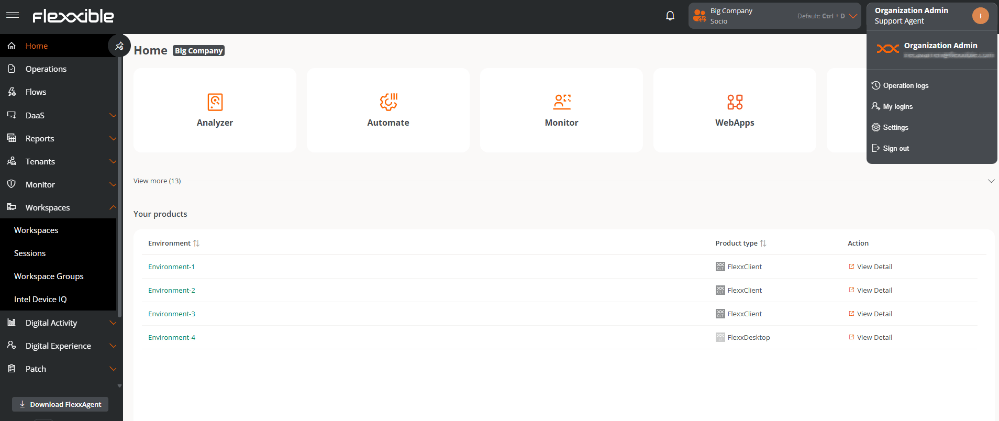 Al hacer clic sobre él, se muestran las siguientes opciones:
* Registro de operaciones
* Mis inicios de sesión
* Configuración
* Cerrar sesión
### Registro de operaciones
Muestra el historial de operaciones ejecutadas sobre los dispositivos de la organización y, en el caso de los proveedores de servicios gestionados (MSP), sobre las organizaciones a las que tengan acceso.
La tabla incluye información como la organización, el identificador del proceso, el estado de la operación, su descripción, posibles errores y las fechas de inicio y actualización.
### Mis inicios de sesión
Muestra el historial de inicios de sesión del usuario. Esta información se obtiene directamente del proveedor de autenticación.
Se conservan los registros correspondientes a los últimos 30 días o a los 1000 inicios de sesión más recientes.
### Configuración
Este apartado permite gestionar las preferencias del usuario relacionadas con el uso de la plataforma.
Al hacer clic sobre él, se muestran las siguientes opciones:
* Registro de operaciones
* Mis inicios de sesión
* Configuración
* Cerrar sesión
### Registro de operaciones
Muestra el historial de operaciones ejecutadas sobre los dispositivos de la organización y, en el caso de los proveedores de servicios gestionados (MSP), sobre las organizaciones a las que tengan acceso.
La tabla incluye información como la organización, el identificador del proceso, el estado de la operación, su descripción, posibles errores y las fechas de inicio y actualización.
### Mis inicios de sesión
Muestra el historial de inicios de sesión del usuario. Esta información se obtiene directamente del proveedor de autenticación.
Se conservan los registros correspondientes a los últimos 30 días o a los 1000 inicios de sesión más recientes.
### Configuración
Este apartado permite gestionar las preferencias del usuario relacionadas con el uso de la plataforma.
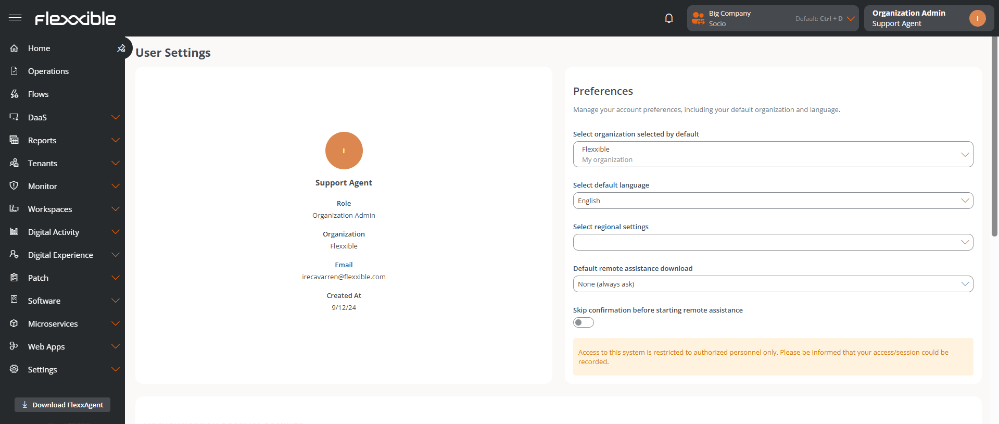 #### Preferencias
* **Organización para mostrarse de forma predeterminada.** LPermite seleccionar la organización que se mostrará por defecto al iniciar sesión.
* **Idioma predeterminado.** Idioma en el que se mostrará la interfaz.
* **Seleccionar la configuración regional.** Determina el formato utilizado para fechas, horas y otros elementos regionales de la interfaz.
* **Descarga predeterminada de asistencia remota.**
* **Omitir la configuración antes de iniciar asistencia remota.**
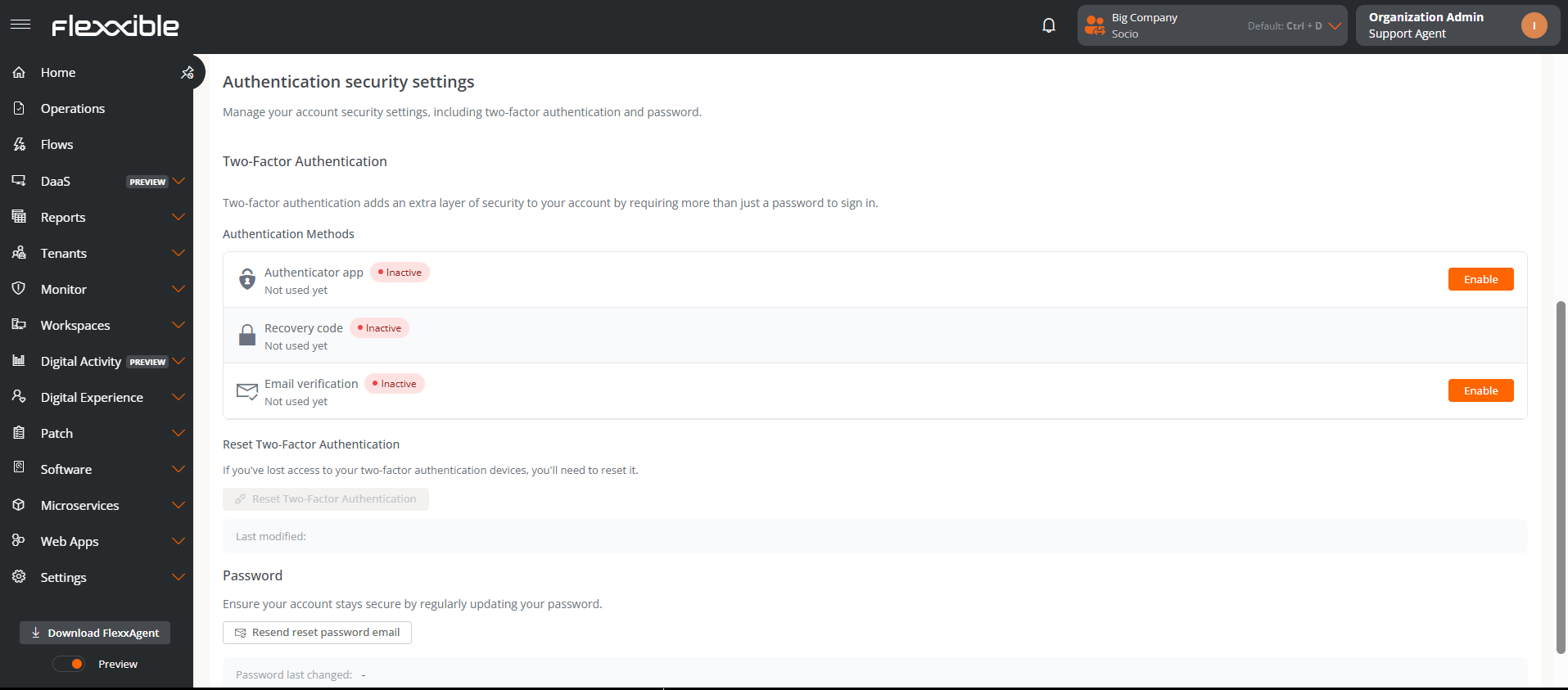
#### Configuración de seguridad de autenticación
Desde este apartado se pueden gestionar los niveles de seguridad para la autenticación del usuario por correo electrónico y contraseña. Para más información, consultar la documentación de [Acceso y autenticación](access).
#### Preferencias
* **Organización para mostrarse de forma predeterminada.** LPermite seleccionar la organización que se mostrará por defecto al iniciar sesión.
* **Idioma predeterminado.** Idioma en el que se mostrará la interfaz.
* **Seleccionar la configuración regional.** Determina el formato utilizado para fechas, horas y otros elementos regionales de la interfaz.
* **Descarga predeterminada de asistencia remota.**
* **Omitir la configuración antes de iniciar asistencia remota.**
#### Configuración de seguridad de autenticación
Desde este apartado se pueden gestionar los niveles de seguridad para la autenticación del usuario por correo electrónico y contraseña. Para más información, consultar la documentación de [Acceso y autenticación](access).
 ## Barra de búsqueda
La barra de búsqueda permite acceder rápidamente a información y funcionalidades sin necesidad de navegar por los menús de la plataforma.
Puede abrirse en cualquier momento mediante los siguientes atajos:
* `Ctrl + K` (Windows)
* `Cmd + K` (Mac)
## Barra de búsqueda
La barra de búsqueda permite acceder rápidamente a información y funcionalidades sin necesidad de navegar por los menús de la plataforma.
Puede abrirse en cualquier momento mediante los siguientes atajos:
* `Ctrl + K` (Windows)
* `Cmd + K` (Mac)
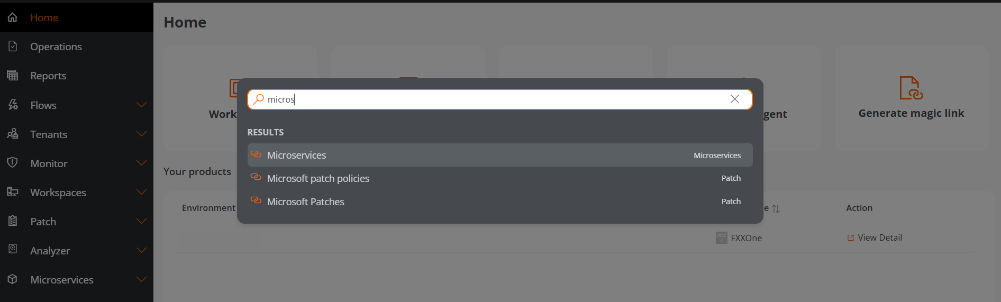 La barra de búsqueda permite:
1. **Acceder directamente a secciones y subsecciones de la plataforma**
Basta con escribir el nombre o parte del nombre de una sección para navegar directamente a ella.
2. **Cambiar de organización**
Introduciendo el nombre de una organización se mostrarán los resultados coincidentes para cambiar el contexto de administración.
3. **Realizar solicitudes a Crear con IA - Informes**
Permite introducir peticiones en lenguaje natural para generar informes mediante inteligencia artificial.
4. **Buscar dispositivos**
Permite localizar dispositivos mediante el nombre del dispositivo o del usuario asociado.
Al lado del nombre del dispositivo, entre paréntesis, se mostrará el nombre del último usuario que lo utilizó.
5. **Buscar sesiones**
Permite localizar sesiones mediante el nombre del usuario o del dispositivo asociado.
### Consideraciones sobre la barra de búsqueda
* La búsqueda debe realizarse en el mismo idioma configurado en la plataforma.
* El historial de búsquedas es específico por organización y se actualiza al cambiar de contexto.
* Se muestran búsquedas recientes y sugerencias para agilizar el acceso a recursos utilizados con frecuencia.
## Tablas
Las tablas son el principal mecanismo de presentación de datos de la plataforma y se utilizan en la mayoría de las secciones.
### Barra superior
La barra superior puede incluir las siguientes acciones:
#### Nuevo
Abre un formulario para crear un nuevo elemento. Los campos disponibles dependen de la sección desde la que se ejecute la acción.
#### Exportar
Descarga un archivo Excel con los datos visibles en la tabla.
#### Recargar la tabla
Actualiza el contenido de la tabla para reflejar los cambios más recientes.
#### Buscar por término
Permite localizar registros mediante texto libre.
#### Filtrar
Permite limitar los resultados utilizando criterios específicos sobre una o varias columnas.
#### Pantalla completa
Amplía el área de visualización de la tabla para facilitar la consulta de la información.
### Contenido
Las columnas permiten ordenar los datos de forma ascendente o descendente. Además, su ancho puede ajustarse arrastrando el separador situado entre los encabezados.
### Barra inferior
La barra inferior permite seleccionar el número de resultados mostrados por página y navegar entre las distintas páginas de la tabla.
La barra de búsqueda permite:
1. **Acceder directamente a secciones y subsecciones de la plataforma**
Basta con escribir el nombre o parte del nombre de una sección para navegar directamente a ella.
2. **Cambiar de organización**
Introduciendo el nombre de una organización se mostrarán los resultados coincidentes para cambiar el contexto de administración.
3. **Realizar solicitudes a Crear con IA - Informes**
Permite introducir peticiones en lenguaje natural para generar informes mediante inteligencia artificial.
4. **Buscar dispositivos**
Permite localizar dispositivos mediante el nombre del dispositivo o del usuario asociado.
Al lado del nombre del dispositivo, entre paréntesis, se mostrará el nombre del último usuario que lo utilizó.
5. **Buscar sesiones**
Permite localizar sesiones mediante el nombre del usuario o del dispositivo asociado.
### Consideraciones sobre la barra de búsqueda
* La búsqueda debe realizarse en el mismo idioma configurado en la plataforma.
* El historial de búsquedas es específico por organización y se actualiza al cambiar de contexto.
* Se muestran búsquedas recientes y sugerencias para agilizar el acceso a recursos utilizados con frecuencia.
## Tablas
Las tablas son el principal mecanismo de presentación de datos de la plataforma y se utilizan en la mayoría de las secciones.
### Barra superior
La barra superior puede incluir las siguientes acciones:
#### Nuevo
Abre un formulario para crear un nuevo elemento. Los campos disponibles dependen de la sección desde la que se ejecute la acción.
#### Exportar
Descarga un archivo Excel con los datos visibles en la tabla.
#### Recargar la tabla
Actualiza el contenido de la tabla para reflejar los cambios más recientes.
#### Buscar por término
Permite localizar registros mediante texto libre.
#### Filtrar
Permite limitar los resultados utilizando criterios específicos sobre una o varias columnas.
#### Pantalla completa
Amplía el área de visualización de la tabla para facilitar la consulta de la información.
### Contenido
Las columnas permiten ordenar los datos de forma ascendente o descendente. Además, su ancho puede ajustarse arrastrando el separador situado entre los encabezados.
### Barra inferior
La barra inferior permite seleccionar el número de resultados mostrados por página y navegar entre las distintas páginas de la tabla.