> ## Documentation Index
> Fetch the complete documentation index at: https://docs.flexxible.com/llms.txt
> Use this file to discover all available pages before exploring further.
# Desplegar en Android con Intune
> Guía para desplegar el agente en dispositivos Android.
Antes de iniciar el despliegue, es necesario que Microsoft Intune esté conectado a Android Enterprise.
Para configurar la integración, se debe seguir el procedimiento oficial de Microsoft:
```
https://learn.microsoft.com/en-us/mem/intune/enrollment/connect-intune-android-enterprise
```
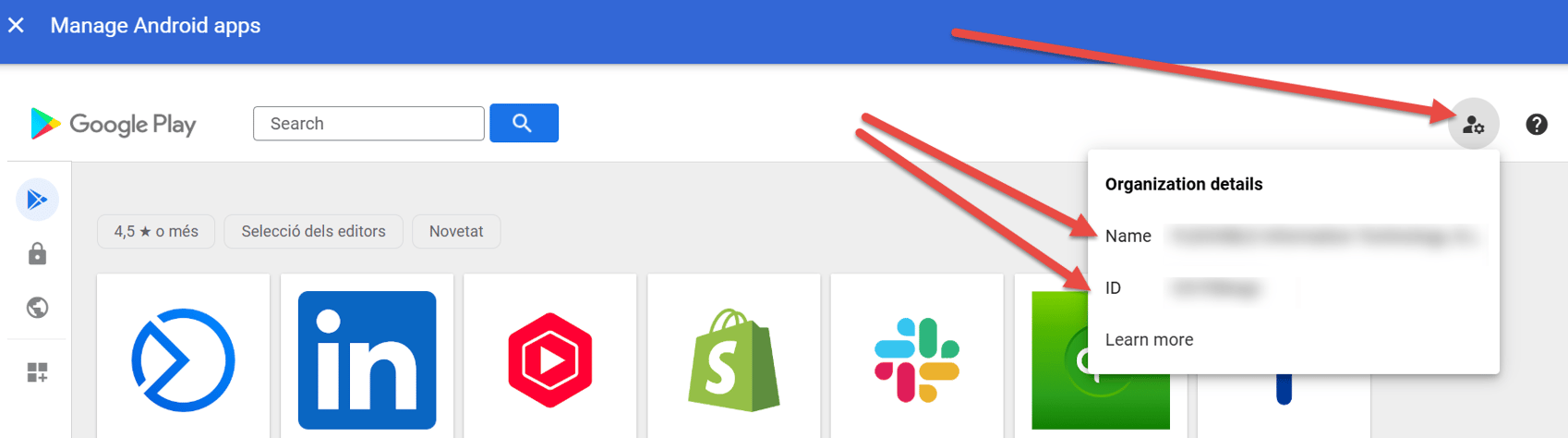
Asimismo, Flexxible deberá habilitar la aplicación en el entorno de Managed Google Play del cliente.
Para ello, es necesario proporcionar a Flexxible los siguientes datos:
* Nombre de Managed Google Play.
* ID de Managed Google Play.
 ### Sincronizar la aplicación en Microsoft Intune
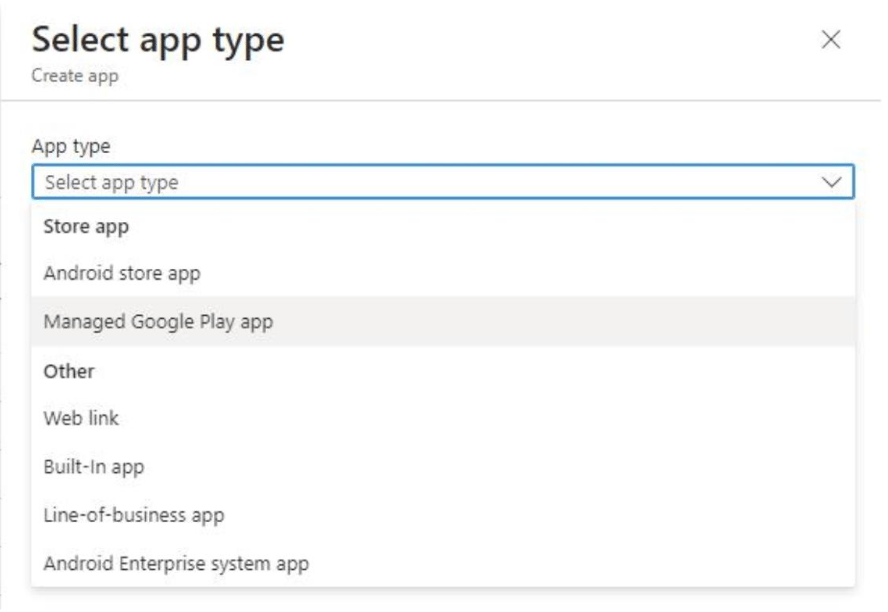
Una vez habilitada la aplicación en Managed Google Play:
1. Acceder al centro de administración de Microsoft Intune.
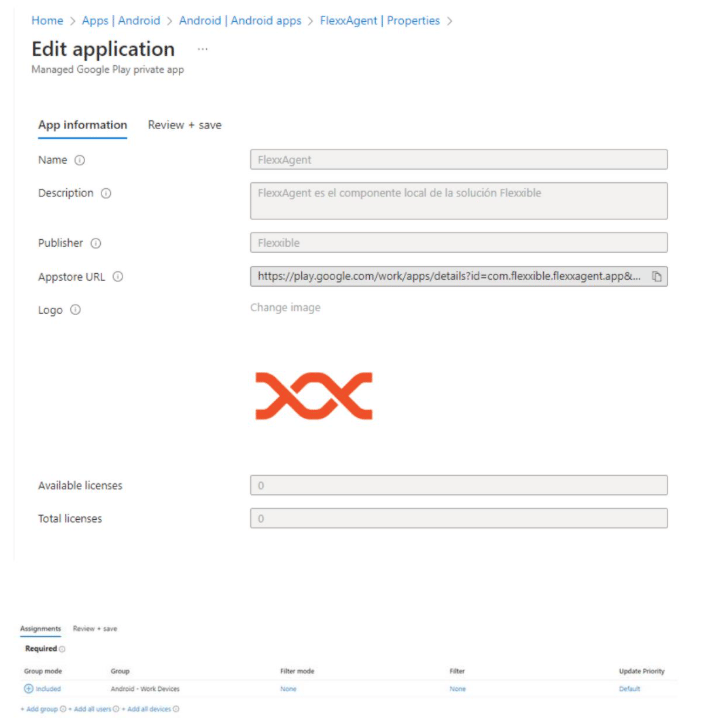
2. Seleccionar la aplicación y sincronizarla:
### Sincronizar la aplicación en Microsoft Intune
Una vez habilitada la aplicación en Managed Google Play:
1. Acceder al centro de administración de Microsoft Intune.
2. Seleccionar la aplicación y sincronizarla:
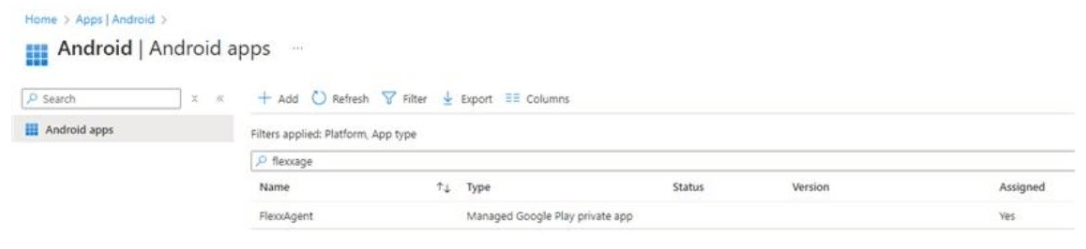
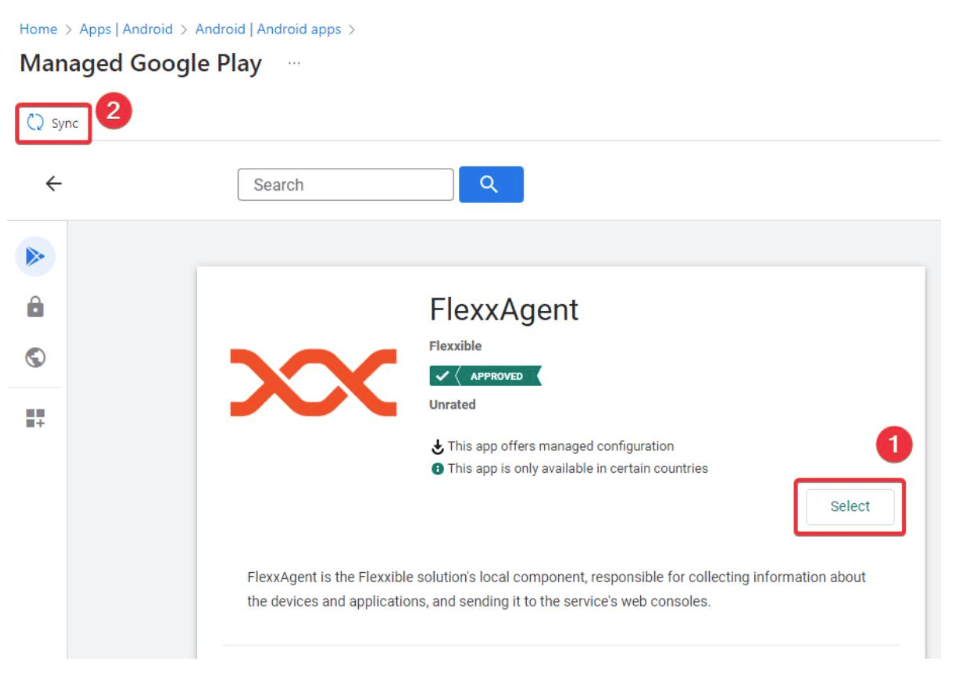 3. Tras la sincronización, FlexxAgent aparecerá en el listado de aplicaciones disponibles.
 ## Configurar la aplicación
Seleccionar FlexxAgent y completar la configuración de despliegue según las necesidades de la organización.
## Configurar la aplicación
Seleccionar FlexxAgent y completar la configuración de despliegue según las necesidades de la organización.
 ### Crear la política de configuración
FlexxAgent requiere una política de configuración administrada para recibir los parámetros necesarios para su funcionamiento.
Los valores de configuración pueden obtenerse de dos formas:
* Extrayéndolos del archivo `.conf` generado al descargar FlexxAgent.
* Solicitándolos a un contacto de Flexxible durante el proceso de implantación.
#### Obtener los parámetros desde el archivo de configuración
1. Descargar FlexxAgent para [Windows](../flexxagent/systems/windows), [Linux](../flexxagent/systems/linux) o [macOS](../flexxagent/systems/mac).
2. Abrir el archivo de configuración (`.conf`) incluido en la descarga.
3. Extraer los siguientes valores:
* Parámetros obligatorios
* IHName → iQN
* QScstr → sbCS1 + "|"+ sbCS2
* QueueServiceName → sbN
* IHcstr → iCS1 + "|"+ iCS2
* Rg → rg
* environment → production
* Parámetros opcionales
Estos parámetros permiten asociar información adicional del dispositivo utilizando los atributos proporcionados por la solución MDM.
* user\_email → `"{{userprincipalname}}"`. En Google workspace puede usarse `"$LOGIN_EMAIL"`
* user\_email\_name → `"{{userprincipalname}}"`. En Google workspace puede usarse `"$LOGIN_EMAIL"`
* user\_email\_domain → Dominio del usuario
* device\_id → Identificador del dispositivo
* device\_serial → Número de serie del dispositivo
* device\_asset → Identificador de inventario
* device\_location → Ubicación del dispositivo
### Configurar la política en Intune
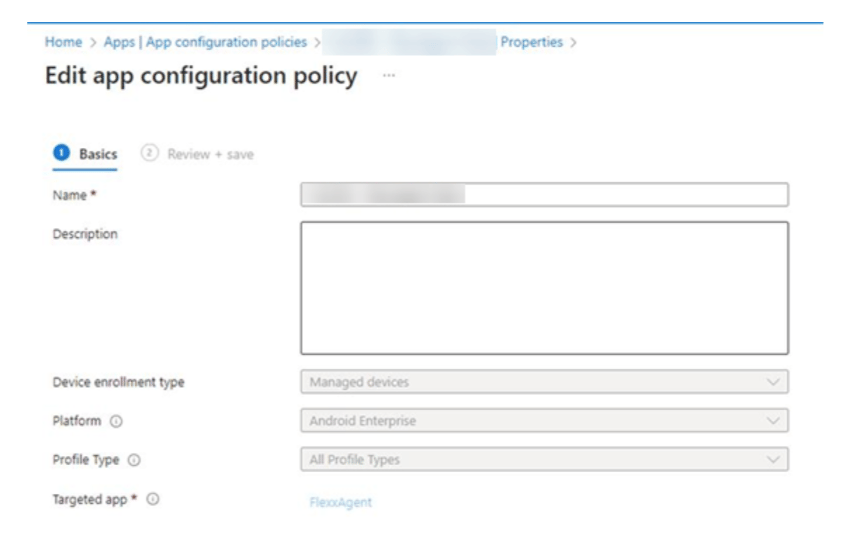
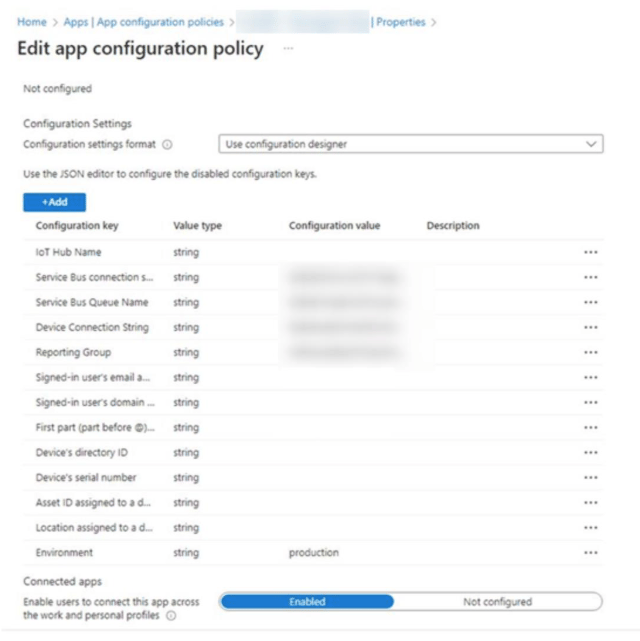
Introducir los parámetros obtenidos en la política de configuración administrada de Microsoft Intune.
### Crear la política de configuración
FlexxAgent requiere una política de configuración administrada para recibir los parámetros necesarios para su funcionamiento.
Los valores de configuración pueden obtenerse de dos formas:
* Extrayéndolos del archivo `.conf` generado al descargar FlexxAgent.
* Solicitándolos a un contacto de Flexxible durante el proceso de implantación.
#### Obtener los parámetros desde el archivo de configuración
1. Descargar FlexxAgent para [Windows](../flexxagent/systems/windows), [Linux](../flexxagent/systems/linux) o [macOS](../flexxagent/systems/mac).
2. Abrir el archivo de configuración (`.conf`) incluido en la descarga.
3. Extraer los siguientes valores:
* Parámetros obligatorios
* IHName → iQN
* QScstr → sbCS1 + "|"+ sbCS2
* QueueServiceName → sbN
* IHcstr → iCS1 + "|"+ iCS2
* Rg → rg
* environment → production
* Parámetros opcionales
Estos parámetros permiten asociar información adicional del dispositivo utilizando los atributos proporcionados por la solución MDM.
* user\_email → `"{{userprincipalname}}"`. En Google workspace puede usarse `"$LOGIN_EMAIL"`
* user\_email\_name → `"{{userprincipalname}}"`. En Google workspace puede usarse `"$LOGIN_EMAIL"`
* user\_email\_domain → Dominio del usuario
* device\_id → Identificador del dispositivo
* device\_serial → Número de serie del dispositivo
* device\_asset → Identificador de inventario
* device\_location → Ubicación del dispositivo
### Configurar la política en Intune
Introducir los parámetros obtenidos en la política de configuración administrada de Microsoft Intune.
 Para obtener más información sobre FlexxAgent para Android, por favor consulta su [documentación](../../systems/android).