> ## Documentation Index
> Fetch the complete documentation index at: https://docs.flexxible.com/llms.txt
> Use this file to discover all available pages before exploring further.
# Habilitar microservicios para el usuario
Los microservicios permiten realizar acciones (consultas o correcciones) en los dispositivos, ofreciendo al usuario final la posibilidad de ejecutarlos a demanda.
## Cómo habilitar un microservicio para el usuario final
1. Acceder al menú **Microservicios** → **Habilitado**.
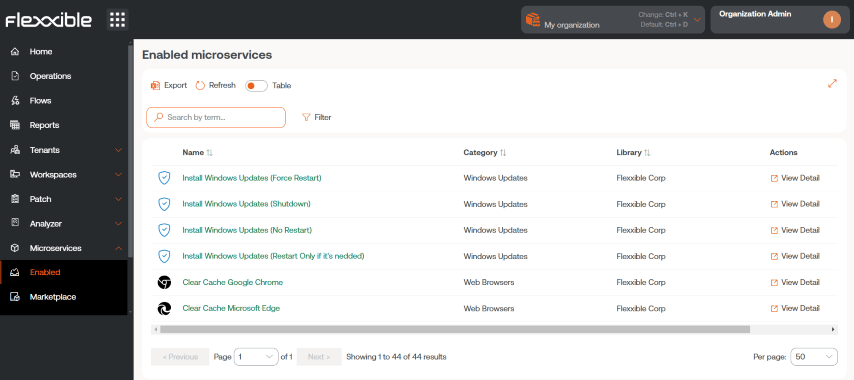 2. Seleccionar el microservicio que se desea habilitar haciendo clic sobre su nombre (si están organizados en bloque) o en el enlace **Ver detalle** (si están organizados en lista). A continuación, aparecerá el detalle del microservicio (en el ejemplo, “Disco limpio").
3. Seleccionar la pestaña **Destinatarios**, que muestra los permisos de ejecución y destinatarios de este microservicio.
4. Hacer clic en el botón **Editar** de la parte inferior derecha, dentro de la sección **Ejecución por el usuario final**. Aparecerá una ventana modal con la opción de configurar la ejecución.
5. En el panel, habilitar la ejecución del microservicio por parte del usuario final y seleccionar uno o más **Grupos de workspaces** en el que esta opción será válida.
2. Seleccionar el microservicio que se desea habilitar haciendo clic sobre su nombre (si están organizados en bloque) o en el enlace **Ver detalle** (si están organizados en lista). A continuación, aparecerá el detalle del microservicio (en el ejemplo, “Disco limpio").
3. Seleccionar la pestaña **Destinatarios**, que muestra los permisos de ejecución y destinatarios de este microservicio.
4. Hacer clic en el botón **Editar** de la parte inferior derecha, dentro de la sección **Ejecución por el usuario final**. Aparecerá una ventana modal con la opción de configurar la ejecución.
5. En el panel, habilitar la ejecución del microservicio por parte del usuario final y seleccionar uno o más **Grupos de workspaces** en el que esta opción será válida.
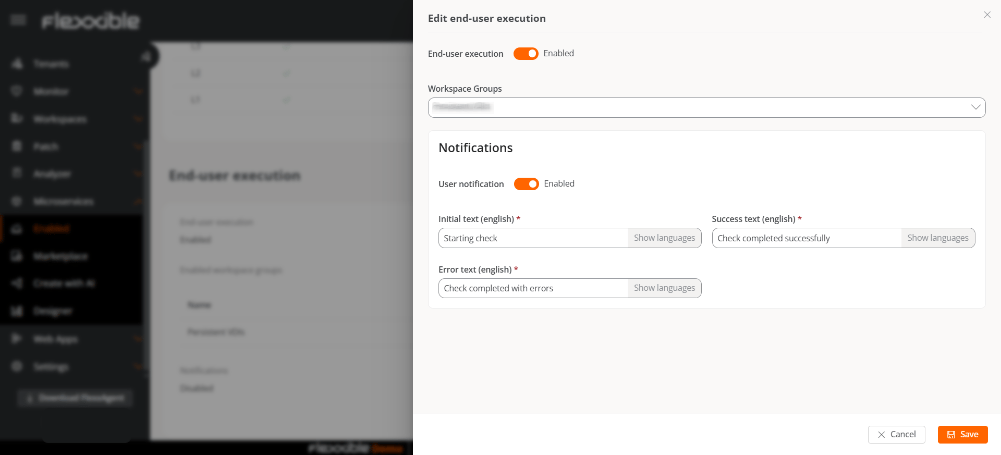 De forma opcional, se puede configurar la recepción de notificaciones.
#### Notificaciones
Esta opción permite definir si se notificará al usuario cuando el microservicio empiece a ejecutarse y cuando termine, ya sea de forma satisfactoria o con errores.
Para ello, se debe activar **Notificación de usuario** y completar los siguientes campos:
* **Texto inicial.** Mensaje que se mostrará al comenzar la ejecución del microservicio.
* **Texto de éxito.** Mensaje que se mostrará cuando la ejecución finalice correctamente.
* **Texto de error.** Mensaje que se mostrará cuando la ejecución finalice con errores.
Las notificaciones aparecerán en la barra de notificaciones de Windows.
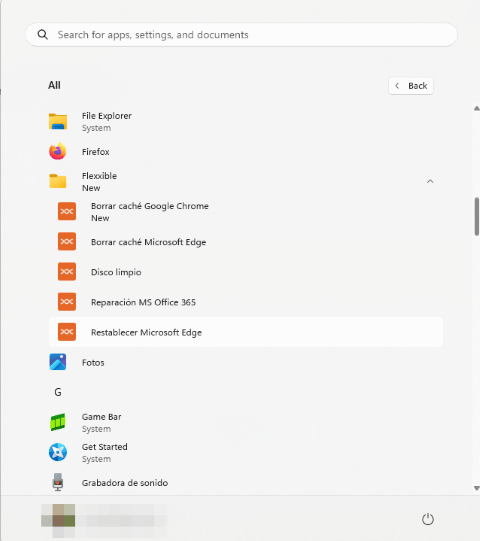
6. Después de hacer clic en **Guardar**, en los siguientes minutos, el nuevo microservicio aparecerá como una nueva opción de sistema operativo dentro de la carpeta *Flexxible*, en el menú de inicio.
De forma opcional, se puede configurar la recepción de notificaciones.
#### Notificaciones
Esta opción permite definir si se notificará al usuario cuando el microservicio empiece a ejecutarse y cuando termine, ya sea de forma satisfactoria o con errores.
Para ello, se debe activar **Notificación de usuario** y completar los siguientes campos:
* **Texto inicial.** Mensaje que se mostrará al comenzar la ejecución del microservicio.
* **Texto de éxito.** Mensaje que se mostrará cuando la ejecución finalice correctamente.
* **Texto de error.** Mensaje que se mostrará cuando la ejecución finalice con errores.
Las notificaciones aparecerán en la barra de notificaciones de Windows.
6. Después de hacer clic en **Guardar**, en los siguientes minutos, el nuevo microservicio aparecerá como una nueva opción de sistema operativo dentro de la carpeta *Flexxible*, en el menú de inicio.
 ### Cambiar el nombre de la carpeta de microservicios
1. Acceder a **Configuración** → **Organización**.
2. En el menú lateral izquierdo, seleccionar **Microservicios** → **Editar la configuración de microservicios**.
3. Cambiar el nombre de la carpeta.
4. Hacer clic en **Guardar**.
#### Consideraciones
* El nombre elegido debe tener entre 3 y 50 caracteres, y solo puede contener letras, números, guiones y guiones bajos.
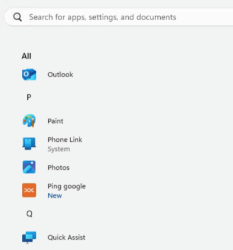
* Si el dispositivo tiene Windows 11 como sistema operativo y solo se habilita un microservicio para un usuario final, la carpeta *Flexxible* no se mostrará; en su lugar, en el menú de inicio, solo se verá el icono del microservicio.
### Cambiar el nombre de la carpeta de microservicios
1. Acceder a **Configuración** → **Organización**.
2. En el menú lateral izquierdo, seleccionar **Microservicios** → **Editar la configuración de microservicios**.
3. Cambiar el nombre de la carpeta.
4. Hacer clic en **Guardar**.
#### Consideraciones
* El nombre elegido debe tener entre 3 y 50 caracteres, y solo puede contener letras, números, guiones y guiones bajos.
* Si el dispositivo tiene Windows 11 como sistema operativo y solo se habilita un microservicio para un usuario final, la carpeta *Flexxible* no se mostrará; en su lugar, en el menú de inicio, solo se verá el icono del microservicio.
 ## Información relacionada
Para obtener más información, consulta la sección [Microservicios](../features/microservices/microservices).
## Información relacionada
Para obtener más información, consulta la sección [Microservicios](../features/microservices/microservices).