> ## Documentation Index
> Fetch the complete documentation index at: https://docs.flexxible.com/llms.txt
> Use this file to discover all available pages before exploring further.
# Integrar con Microsoft Entra ID
> Configura una integración con Microsoft Entra ID para sincronizar información y crear grupos de workspaces de tipo Entra ID.
Esta integración permite sincronizar información de Entra ID con la plataforma para crear grupos de workspaces de tipo **Entra ID**. Estos grupos se mantienen sincronizados automáticamente y pueden gestionarse junto con los grupos estáticos y dinámicos ya existentes en la organización.
## Antes de empezar
Antes de crear la integración, se debe disponer de:
* Acceso a la plataforma con permisos para administrar la configuración de la organización.
* Un tenant de Microsoft Entra ID.
* Una cuenta con permisos de administrador en Entra ID, o acceso a un administrador que pueda conceder el consentimiento.
## Crear la integración
1. Acceder a **Configuración** → **Organización**.
2. Seleccionar la pestaña **Integraciones**.
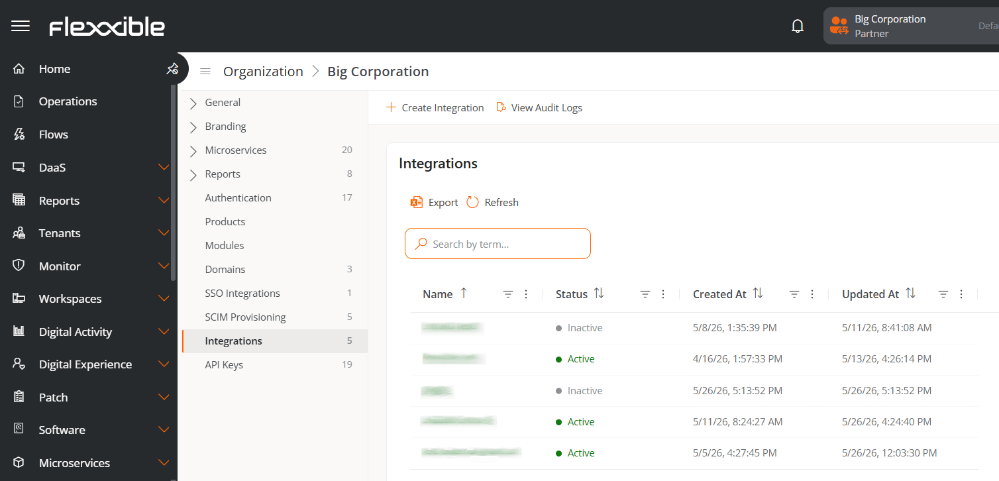 3. Hacer clic en **Crear integración**.
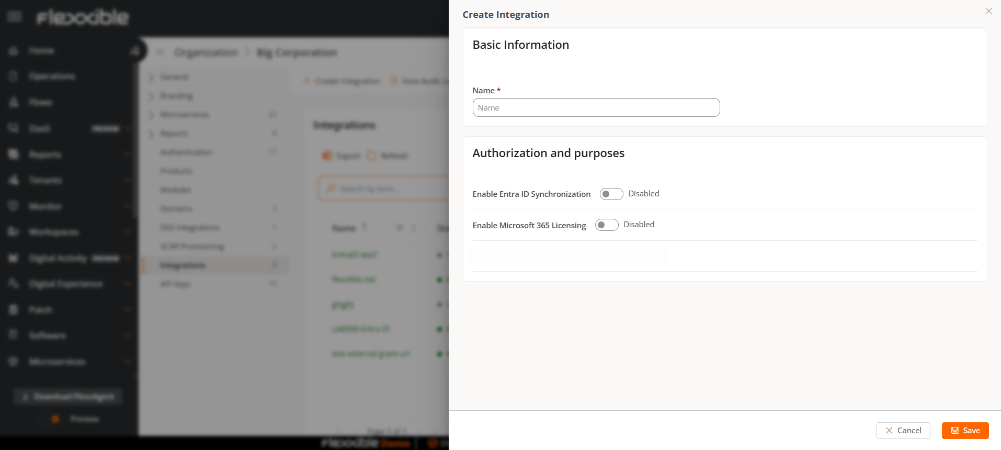 En **Información básica**, escribe el **Nombre** de la integración.
En **Autorización y propósitos**, activa **Habilitar la sincronización de Entra ID**.
En **Información básica**, escribe el **Nombre** de la integración.
En **Autorización y propósitos**, activa **Habilitar la sincronización de Entra ID**.
 ## Conceder consentimiento de administrador
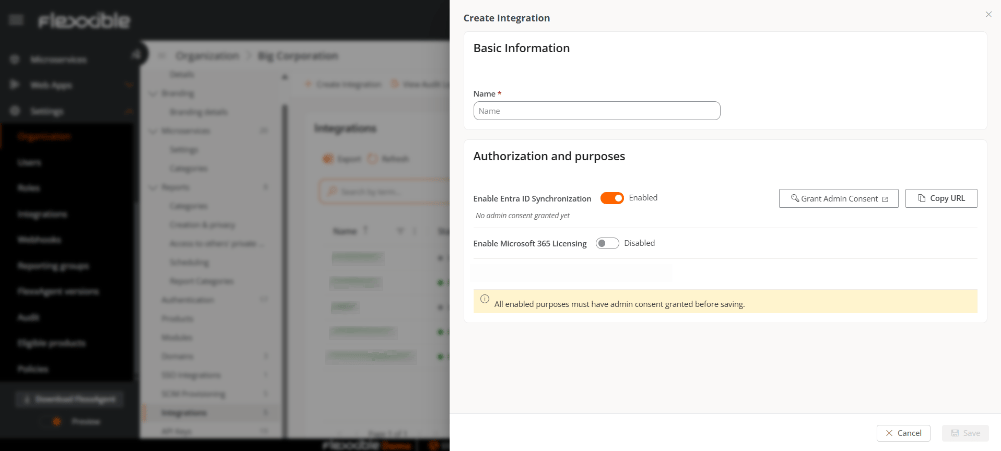
Para completar la integración, Microsoft Entra ID debe autorizar los permisos solicitados por Flexxible.
### Si eres administrador del tenant de Entra ID
1. Hacer clic en **Conceder consentimiento de administrador**.
2. Iniciar sesión con una cuenta con permisos de administrador en Microsoft Entra ID.
3. Revisar los permisos solicitados por Flexxible.
## Conceder consentimiento de administrador
Para completar la integración, Microsoft Entra ID debe autorizar los permisos solicitados por Flexxible.
### Si eres administrador del tenant de Entra ID
1. Hacer clic en **Conceder consentimiento de administrador**.
2. Iniciar sesión con una cuenta con permisos de administrador en Microsoft Entra ID.
3. Revisar los permisos solicitados por Flexxible.
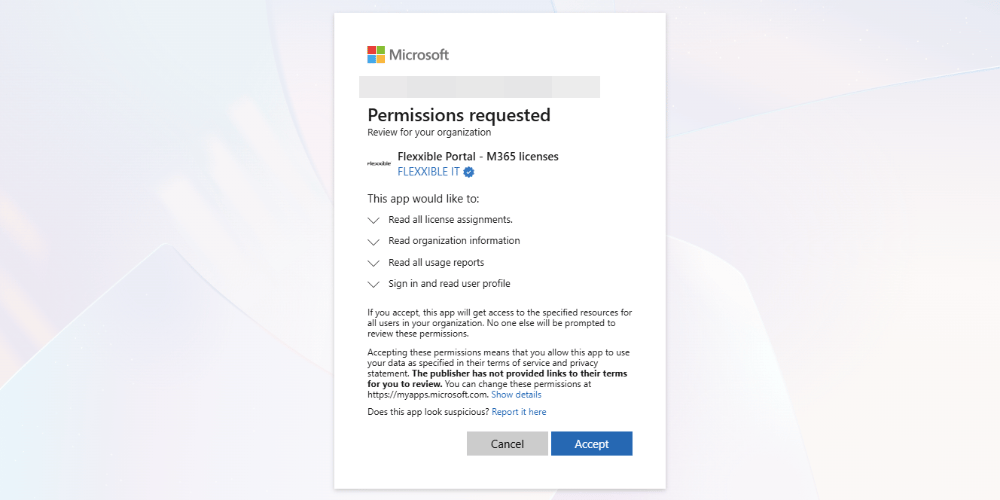 4. Confirmar la autorización.
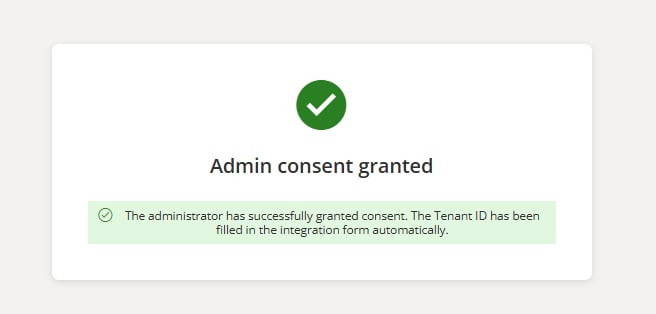 Una vez completado el proceso, la integración aparecerá en la tabla principal de **Integraciones**.
### Si no eres administrador del tenant de Entra ID
1. Copiar la URL de consentimiento generada.
2. Envíar la URL a un administrador del tenant de Entra ID.
3. El administrador deberá acceder al enlace y completar el proceso de autorización.
Una vez completado el proceso, la integración aparecerá en la tabla principal de **Integraciones**.
### Si no eres administrador del tenant de Entra ID
1. Copiar la URL de consentimiento generada.
2. Envíar la URL a un administrador del tenant de Entra ID.
3. El administrador deberá acceder al enlace y completar el proceso de autorización.
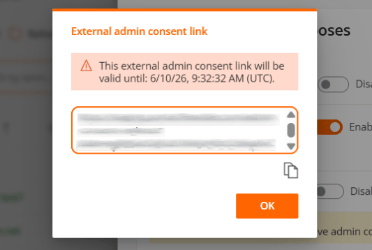 El enlace de consentimiento tiene una validez de 24 horas.
## Verificar la integración
Una vez concedidos los permisos, la integración se mostrará en la tabla principal de **Integraciones**.
Desde la vista de detalle de la integración es posible consultar la fecha en la que se concedieron los permisos.
## Resultado de la integración
Tras habilitar la sincronización de Entra ID:
* La plataforma podrá crear grupos de workspaces de tipo **Entra ID**.
* Los grupos se mantendrán sincronizados automáticamente con Microsoft Entra ID.
* Estos grupos podrán gestionarse junto con los grupos estáticos y dinámicos de la organización.
## Eliminar una integración
Para eliminar una integración:
1. Acceder a **Configuración** → **Organización**.
2. Seleccionar la pestaña **Integraciones**.
3. En la tabla, hacer clic sobre la integración que deseas eliminar.
4. Hacer clic en **Eliminar**.
5. Confirmar la operación.
## Información relacionada
Para más información sobre las integraciones, consulta la sección [Integración](../features/administration/organization).
El enlace de consentimiento tiene una validez de 24 horas.
## Verificar la integración
Una vez concedidos los permisos, la integración se mostrará en la tabla principal de **Integraciones**.
Desde la vista de detalle de la integración es posible consultar la fecha en la que se concedieron los permisos.
## Resultado de la integración
Tras habilitar la sincronización de Entra ID:
* La plataforma podrá crear grupos de workspaces de tipo **Entra ID**.
* Los grupos se mantendrán sincronizados automáticamente con Microsoft Entra ID.
* Estos grupos podrán gestionarse junto con los grupos estáticos y dinámicos de la organización.
## Eliminar una integración
Para eliminar una integración:
1. Acceder a **Configuración** → **Organización**.
2. Seleccionar la pestaña **Integraciones**.
3. En la tabla, hacer clic sobre la integración que deseas eliminar.
4. Hacer clic en **Eliminar**.
5. Confirmar la operación.
## Información relacionada
Para más información sobre las integraciones, consulta la sección [Integración](../features/administration/organization).