> ## Documentation Index
> Fetch the complete documentation index at: https://docs.flexxible.com/llms.txt
> Use this file to discover all available pages before exploring further.
# Como eliminar workspaces
## Eliminar workspaces selccionados
Para eliminar uno o varios workspaces seleccionados es necesario utilizar la opcion correspondiente en el boton *Operaciones* de la sección *Workspaces*:
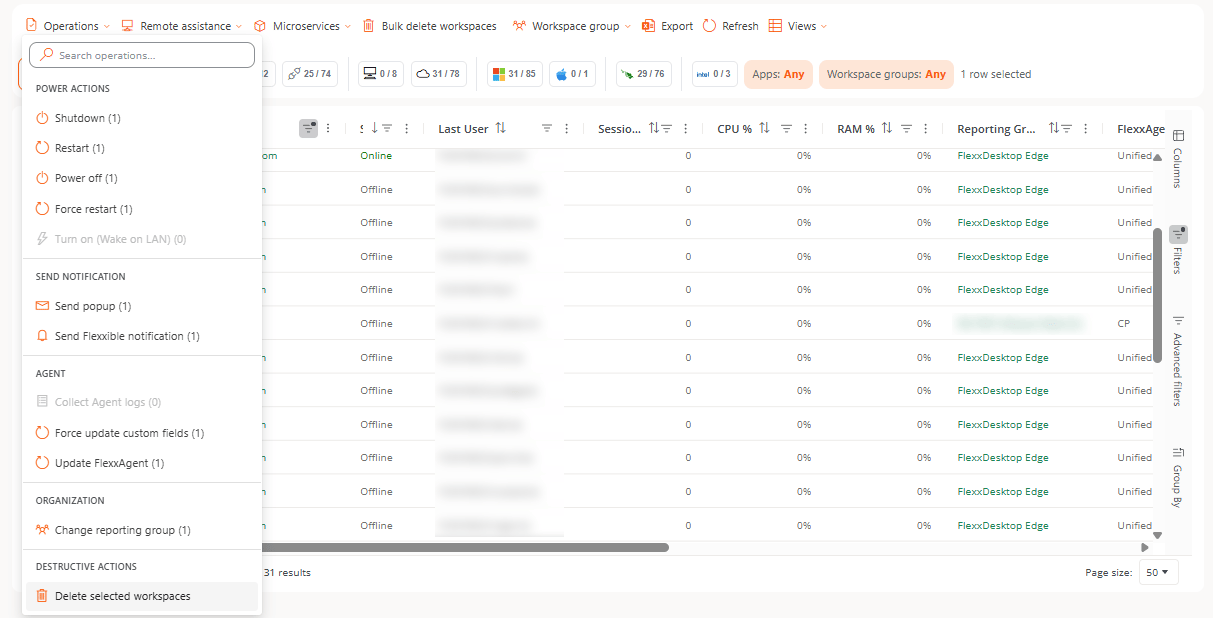 En el momento en el que se comfirma la operación, es posible verificar su resultado en la sección operaciones.
Para evitar eliminaciones masivas por error, el límite de esta operación es de 50 dispositivos.
## Eliminar workspaces en masa
Para eliminar multiples worspaces en masa, es necesario, una vez activado el botón de dicha opción, informar una lista de nombres de workspaces a eliminar:
En el momento en el que se comfirma la operación, es posible verificar su resultado en la sección operaciones.
Para evitar eliminaciones masivas por error, el límite de esta operación es de 50 dispositivos.
## Eliminar workspaces en masa
Para eliminar multiples worspaces en masa, es necesario, una vez activado el botón de dicha opción, informar una lista de nombres de workspaces a eliminar:
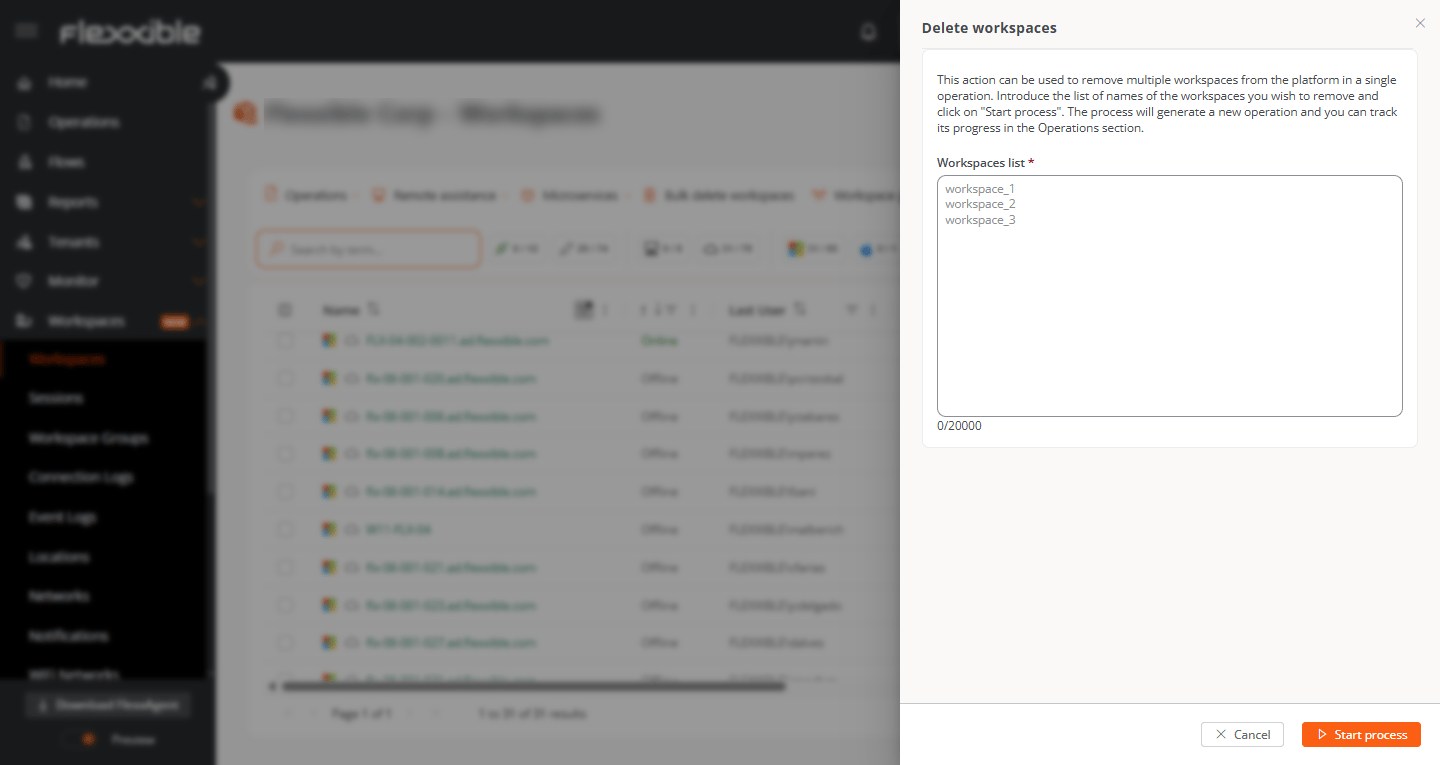 En el momento en el que se comfirma la operación, es posible verificar su resultado en la sección operaciones.
## Consideraciones sobre la eliminación
* La eliminación de dispositivos no es inmediata. Tras solicitar el borrado, pueden transcurrir algunos minutos hasta que el proceso se complete y el dispositivo deje de mostrarse en la plataforma.
* Aunque se elimine un dispositivo, si este tiene FlexxAgent instalado y continúa reportando, el dispositivo volverá a aparecer en la plataforma.
* Si se eliminan dispositivos de varias suborganizaciones, se generará **una operación independiente por cada suborganización**.
En el momento en el que se comfirma la operación, es posible verificar su resultado en la sección operaciones.
## Consideraciones sobre la eliminación
* La eliminación de dispositivos no es inmediata. Tras solicitar el borrado, pueden transcurrir algunos minutos hasta que el proceso se complete y el dispositivo deje de mostrarse en la plataforma.
* Aunque se elimine un dispositivo, si este tiene FlexxAgent instalado y continúa reportando, el dispositivo volverá a aparecer en la plataforma.
* Si se eliminan dispositivos de varias suborganizaciones, se generará **una operación independiente por cada suborganización**.