> ## Documentation Index
> Fetch the complete documentation index at: https://docs.flexxible.com/llms.txt
> Use this file to discover all available pages before exploring further.
# Desplegar FlexxAgent vía políticas de grupo (GPO)
> Guía para deplegar el agente de forma desatendida utilizando GPOs
FlexxAgent puede desplegarse en Windows utilizando directivas de grupo (GPO). Para ello se necesita tener acceso al paquete de instalación del agente, que se puede descargar desde el portal de Flexxible.
## Despliegue
1. Crear un script de Powershell llamado `.Install.ps1` con el siguiente contenido:
Start-Process `Ruta al fichero\FlexxAgent-Installer.exe` /verysilent /AgentConfig="`Ruta al fichero\settings.conf`"
Ejemplo:
```
Start-Process C:\Temp\FlexxAgent-Installer\FlexxAgent-Installer.exe /verysilent /AgentConfig="C:\Temp\FlexxAgent-Installer\settings.conf"
```
Asegurarse de que, aparte del ejecutable, la línea incluye los parámetros necesarios para la instalación, como por ejemplo el proxy, en caso de ser necesario.
2. Guardar el fichero para su uso posterior.
3. Ejecutar la consola de gestión de políticas de grupo de Windows en un controlador de dominio que tenga instaladas las herramientas de gestión remota de equipos.
4. Crear una nueva política de grupo dentro del contenedor de políticas de grupo.
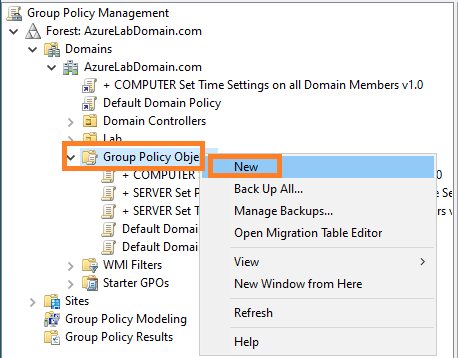 5. Darle un nombre a la nueva directiva. Elegir uno que sea significativo.
6. Pulsar con el botón derecho del ratón sobre la directiva de grupo y seleccionar `Editar`.
7. Expandir el árbol `Computer Configuration` -> `Windows Settings` y seleccionar `Scripts (Startup/Shutdown)`
5. Darle un nombre a la nueva directiva. Elegir uno que sea significativo.
6. Pulsar con el botón derecho del ratón sobre la directiva de grupo y seleccionar `Editar`.
7. Expandir el árbol `Computer Configuration` -> `Windows Settings` y seleccionar `Scripts (Startup/Shutdown)`
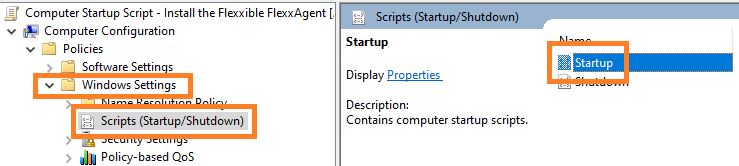 8. Aparecerá un diálogo en una ventana nueva. En ella seleccionar `PowerShell Scripts`. A continuación, clicar en el botón `Show Files…`
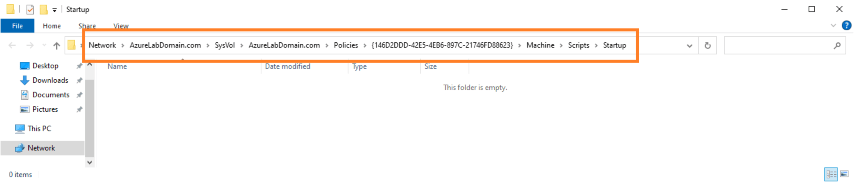 9. Se abrirá la carpeta de red en la que se almacenan los scripts para la política de grupo.
10. Copiar el fichero `Install.ps1` que se creó al principio y pegarlo dentro de la carpeta de red de almacenamiento de los scripts de la política de grupos.
9. Se abrirá la carpeta de red en la que se almacenan los scripts para la política de grupo.
10. Copiar el fichero `Install.ps1` que se creó al principio y pegarlo dentro de la carpeta de red de almacenamiento de los scripts de la política de grupos.
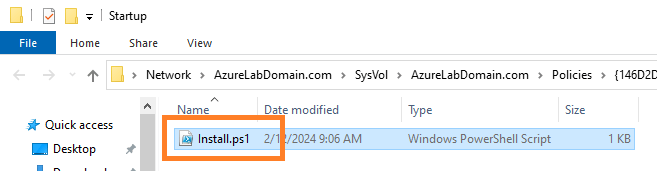 11. Cerrar el explorador de Windows que daba acceso a la carpeta con los scripts de la directiva de grupo.
12. Se volverá a ver la ventana modal de las propiedades del script de arranque. Clicar en el botón `Add…`.
13. Aparecerá un diálogo para seleccionar ficheros. Buscar el script a utilizar usando el botón `Browse…`.
14. Se abrirá la ruta anterior, en la que estará el fichero creado al principio del procedimiento. Hacer doble clic sobre él o seleccionarlo y clicar en el botón `Open`.
15. Una vez seleccionado el fichero, seleccionar Ok para cerrar el diálogo. El fichero aparecerá en la ventana modal de configuración.
16. Seleccionar `OK` para cerrar esta ventana. Se volverá al editor de políticas de grupo. Esta ventana se puede cerrar.
17. Buscar la rama de la organización, dentro del controlador de dominio en la que se encuentren los dispositivos en los que se quiere instalar FlexxAgent. Seleccionar la rama y pulsar en ella con el botón derecho del ratón. `Seleccionar Link an Existing GPO`.
11. Cerrar el explorador de Windows que daba acceso a la carpeta con los scripts de la directiva de grupo.
12. Se volverá a ver la ventana modal de las propiedades del script de arranque. Clicar en el botón `Add…`.
13. Aparecerá un diálogo para seleccionar ficheros. Buscar el script a utilizar usando el botón `Browse…`.
14. Se abrirá la ruta anterior, en la que estará el fichero creado al principio del procedimiento. Hacer doble clic sobre él o seleccionarlo y clicar en el botón `Open`.
15. Una vez seleccionado el fichero, seleccionar Ok para cerrar el diálogo. El fichero aparecerá en la ventana modal de configuración.
16. Seleccionar `OK` para cerrar esta ventana. Se volverá al editor de políticas de grupo. Esta ventana se puede cerrar.
17. Buscar la rama de la organización, dentro del controlador de dominio en la que se encuentren los dispositivos en los que se quiere instalar FlexxAgent. Seleccionar la rama y pulsar en ella con el botón derecho del ratón. `Seleccionar Link an Existing GPO`.
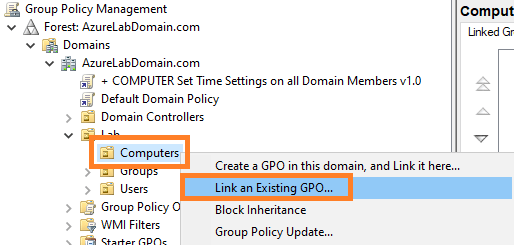 18. Aparecerá un diálogo de selección en el que se seleccionará la directiva creada anteriormente. Una vez seleccionada, clicar en OK.
## Comprobación
Para validar la instalación de FlexxAgent en un equipo del dominio, es necesario reiniciar al menos uno de los dispositivos dentro del mismo, con el fin de que la política de grupo tenga vigencia.
Después del reinicio, se debe acceder al Visor de eventos, en la sección Registro de aplicaciones, donde se podrán consultar los eventos generados durante la instalación y la primera ejecución de FlexxAgent.
18. Aparecerá un diálogo de selección en el que se seleccionará la directiva creada anteriormente. Una vez seleccionada, clicar en OK.
## Comprobación
Para validar la instalación de FlexxAgent en un equipo del dominio, es necesario reiniciar al menos uno de los dispositivos dentro del mismo, con el fin de que la política de grupo tenga vigencia.
Después del reinicio, se debe acceder al Visor de eventos, en la sección Registro de aplicaciones, donde se podrán consultar los eventos generados durante la instalación y la primera ejecución de FlexxAgent.
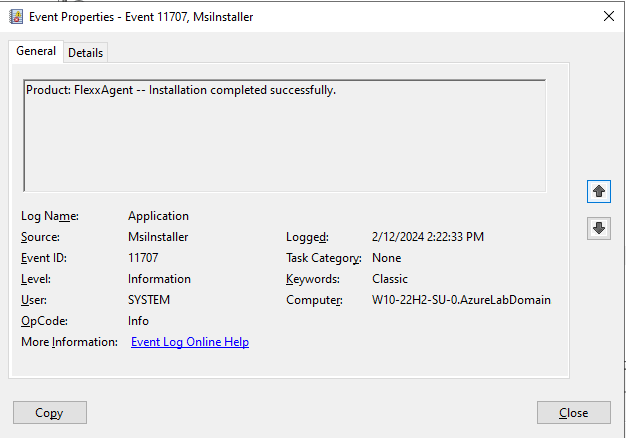 Tras unos minutos, se podrá ver el nuevo dispositivo registrado en el módulo Workspaces y en la vista de `Workspaces` de Portal.
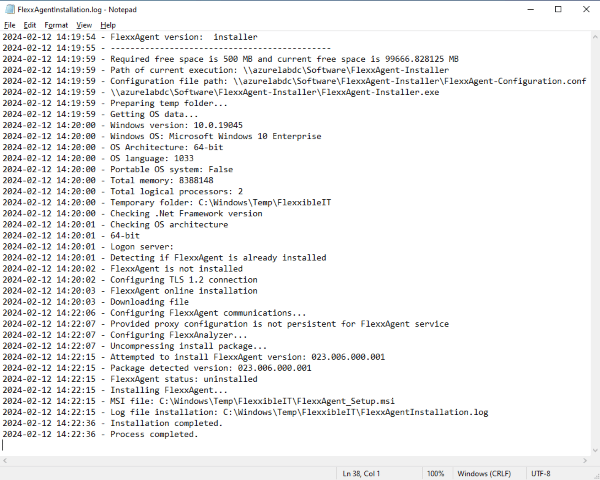
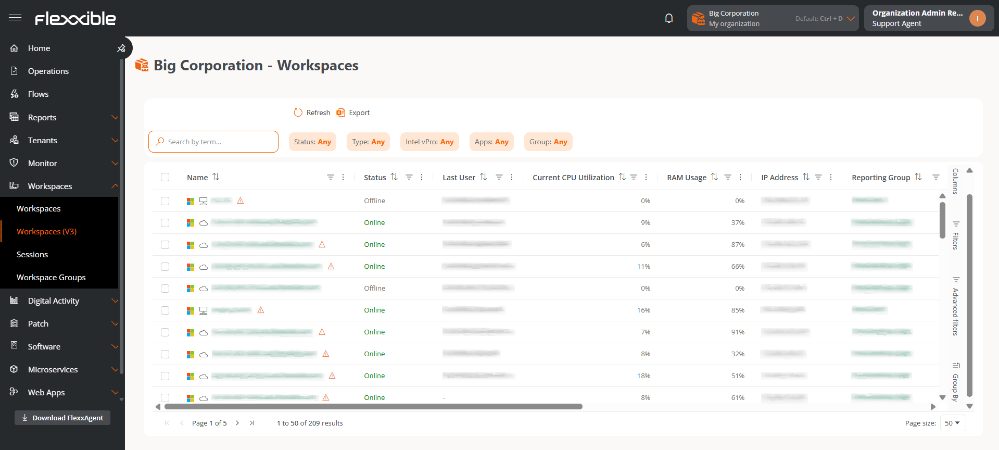 El registro de instalación puede verse de forma detallada en el fichero `C:\Windows\Temp\FlexxAgentInstallation.log`.