> ## Documentation Index
> Fetch the complete documentation index at: https://docs.flexxible.com/llms.txt
> Use this file to discover all available pages before exploring further.
# Descargar FlexxAgent
> Guía para descargar el agente y empezar a gestionar dispositivos Windows.
Al finalizar este proceso, los dispositivos aparecerán en la sección [Workspaces](../features/workspaces/workspaces) de la plataforma y comenzarán a enviar información de inventario, estado y rendimiento.
## 1. Acceder a la plataforma
Accede con las credenciales proporcionadas por Flexxible o por tu partner.
## 2. Seleccionar un grupo de reporte
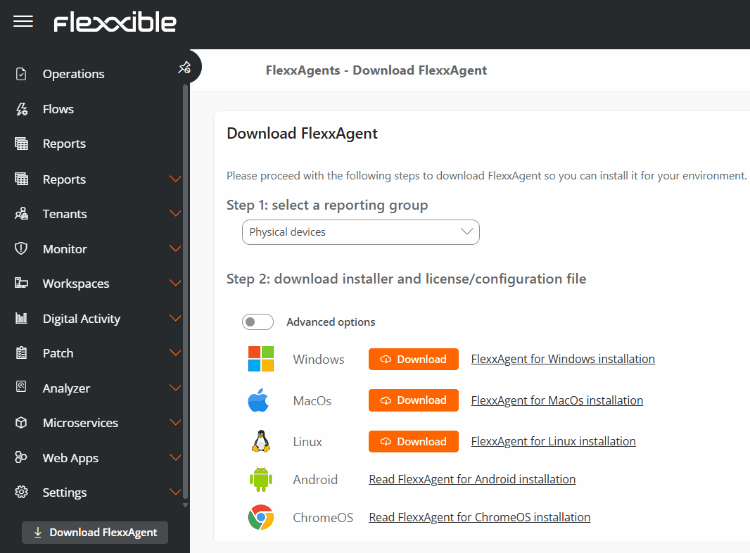
Antes de descargar el agente, selecciona el grupo de reporte al que pertenecerán los dispositivos.
Los grupos de reporte permiten organizar y segmentar los dispositivos dentro de la plataforma.
Si todavía no has definido una estrategia de segmentación, puedes utilizar el grupo de reporte predeterminado. Los dispositivos podrán reorganizarse posteriormente de forma manual o automática.
Para más información, consulta la documentación de [Grupos de reporte](../features/administration/reporting-groups).
## 3. Descargar FlexxAgent
1. En el menú lateral, haz clic en **Descargar FlexxAgent**.
2. Selecciona el grupo de reporte correspondiente.
3. En la sección **Windows**, haz clic en **Descargar**.
El instalador descargado quedará asociado al grupo de reporte seleccionado.
 ## 4. Instalar el agente
Ejecuta el instalador en el dispositivo o distribúyelo mediante la herramienta de despliegue utilizada por tu organización.
Para conocer los requisitos del sistema y los métodos de instalación disponibles, consulta:
* [FlexxAgent para Windows](../flexxagent/systems/windows)
* [Despliegue mediante Microsoft Intune](../guides/intune-deploy)
## 5. Verificar la incorporación del dispositivo
Una vez completada la instalación:
1. Accede a [Workspaces](../features/workspaces/workspaces).
2. Busca el dispositivo por nombre.
3. Comprueba que aparece en el grupo de reporte seleccionado.
4. Verifica que el estado del dispositivo es **Conectado**.
Tras el primer reporte, la plataforma comenzará a recopilar información del dispositivo y a mostrarla en las distintas secciones de la plataforma.
## Información relacionada
Para más información sobre la descarga de FlexxAgent en Windows y otros sistemas operativos, consulta los siguientes enlaces:
* [Windows](../flexxagent/systems/windows#descarga-e-instalación)
* [Linux](../flexxagent/systems/linux#descarga-e-instalación)
* [macOS](../flexxagent/systems/mac#descarga-e-instalación)
* [Android](../flexxagent/systems/android#descarga-e-instalación)
* [Chrome](../flexxagent/systems/chrome#descarga-e-instalación)
## 4. Instalar el agente
Ejecuta el instalador en el dispositivo o distribúyelo mediante la herramienta de despliegue utilizada por tu organización.
Para conocer los requisitos del sistema y los métodos de instalación disponibles, consulta:
* [FlexxAgent para Windows](../flexxagent/systems/windows)
* [Despliegue mediante Microsoft Intune](../guides/intune-deploy)
## 5. Verificar la incorporación del dispositivo
Una vez completada la instalación:
1. Accede a [Workspaces](../features/workspaces/workspaces).
2. Busca el dispositivo por nombre.
3. Comprueba que aparece en el grupo de reporte seleccionado.
4. Verifica que el estado del dispositivo es **Conectado**.
Tras el primer reporte, la plataforma comenzará a recopilar información del dispositivo y a mostrarla en las distintas secciones de la plataforma.
## Información relacionada
Para más información sobre la descarga de FlexxAgent en Windows y otros sistemas operativos, consulta los siguientes enlaces:
* [Windows](../flexxagent/systems/windows#descarga-e-instalación)
* [Linux](../flexxagent/systems/linux#descarga-e-instalación)
* [macOS](../flexxagent/systems/mac#descarga-e-instalación)
* [Android](../flexxagent/systems/android#descarga-e-instalación)
* [Chrome](../flexxagent/systems/chrome#descarga-e-instalación)