> ## Documentation Index
> Fetch the complete documentation index at: https://docs.flexxible.com/llms.txt
> Use this file to discover all available pages before exploring further.
# Protección contra la desinstalación
La protección contra la desinstalación impide que los usuarios desinstalen FlexxAgent de sus dispositivos.
La configuración puede aplicarse a nivel de **Producto** o de **Grupo de reporte**, y solo puede ser gestionada por usuarios con el rol **Administrador de organización**.
Esta funcionalidad está deshabilitada de forma predeterminada.
### Configuración a nivel de Producto
1. Acceder a **Configuración** → **Organización**.
2. Seleccionar la pestaña **Productos**.
3. En la tabla, localizar el producto deseado y hacer clic en **Configuración del agente** en la columna **Acción**.
4. Habilitar o deshabilitar la opción **Protección de desinstalación**.
5. Hacer clic en **Guardar**.
### Configuración a nivel de Grupo de reporte
La configuración puede aplicarse a uno o varios grupos de reporte.
#### Configurar la protección para un grupo de reporte
1. Acceder a **Configuración** → **Grupos de reporte**.
2. En la tabla, localizar el grupo de reporte deseado y hacer clic en **Configuración del agente** en la columna **Acción**.
3. Editar la opción **Protección de desinstalación** utilizando el botón de edición correspondiente.
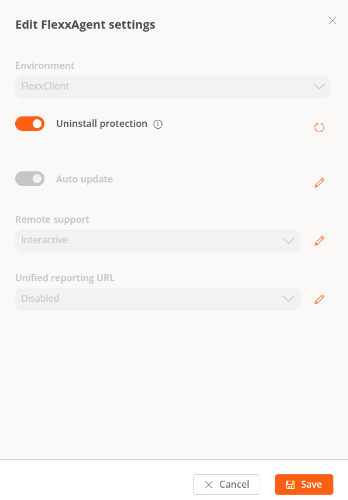 4. Seleccionar el estado deseado.
5. Hacer clic en **Guardar**.
Los grupos de reporte heredan la configuración definida a nivel de Producto. No obstante, pueden sobrescribir dicha configuración de forma individual.
#### Configurar la protección para varios grupos de reporte
1. Acceder a **Configuración** → **Grupos de reporte**.
2. Seleccionar los grupos de reporte deseados en la tabla.
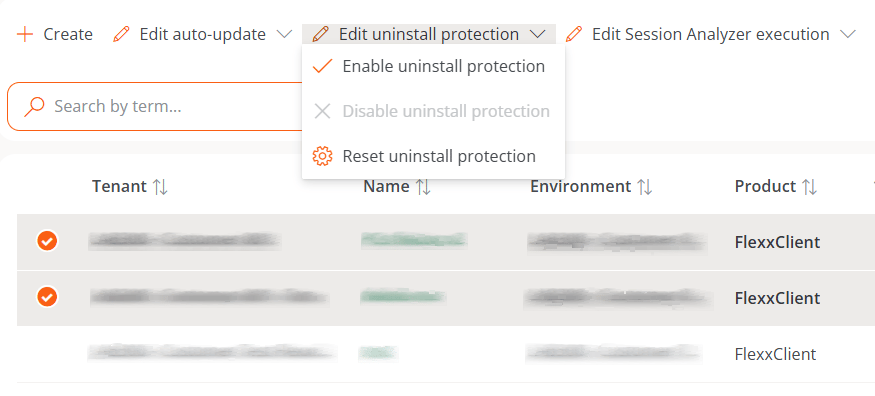
3. Hacer clic en **Editar protección de desinstalación**.
Se mostrarán las siguientes opciones:
* **Habilitar protección de desinstalación.** Impide la desinstalación de FlexxAgent en los grupos de reporte seleccionados. Esta opción no estará disponible si la protección ya está habilitada a nivel de Producto.
* **Deshabilitar protección de desinstalación.** Permite la desinstalación de FlexxAgent en los grupos de reporte seleccionados. Esta opción no estará disponible si la protección ya está deshabilitada a nivel de Producto.
* **Restablecer protección de desinstalación.** Restablece la configuración heredada del Producto al que pertenece cada grupo de reporte.
4. Seleccionar el estado deseado.
5. Hacer clic en **Guardar**.
Los grupos de reporte heredan la configuración definida a nivel de Producto. No obstante, pueden sobrescribir dicha configuración de forma individual.
#### Configurar la protección para varios grupos de reporte
1. Acceder a **Configuración** → **Grupos de reporte**.
2. Seleccionar los grupos de reporte deseados en la tabla.
3. Hacer clic en **Editar protección de desinstalación**.
Se mostrarán las siguientes opciones:
* **Habilitar protección de desinstalación.** Impide la desinstalación de FlexxAgent en los grupos de reporte seleccionados. Esta opción no estará disponible si la protección ya está habilitada a nivel de Producto.
* **Deshabilitar protección de desinstalación.** Permite la desinstalación de FlexxAgent en los grupos de reporte seleccionados. Esta opción no estará disponible si la protección ya está deshabilitada a nivel de Producto.
* **Restablecer protección de desinstalación.** Restablece la configuración heredada del Producto al que pertenece cada grupo de reporte.
 ### Comportamiento de la herencia
Un dispositivo tendrá habilitada la protección contra la desinstalación en cualquiera de los siguientes casos:
* La protección está habilitada explícitamente en el grupo de reporte al que pertenece.
* La funcionalidad está desactivada en el grupo de reporte (no está habilitada ni deshabilitada), pero está habilitada a nivel Producto.
### Desinstalación con la protección habilitada
Si la protección contra la desinstalación está habilitada, existen dos formas de desinstalar FlexxAgent.
#### Opción 1: Mover el dispositivo a otro grupo de reporte
Mover el dispositivo a un grupo de reporte que no tenga habilitada la protección contra la desinstalación.
#### Opción 2: Utilizar un token de desinstalación
1. En el menú de la plataforma acceder a **Workspaces** y seleccionar el dispositivo.
2. Ejecutar la acción **Reveal uninstall token**.
3. Copiar el token generado.
El token es único para cada dispositivo y permanece válido hasta las 23:59:59 UTC del día siguiente a su generación.
Una vez obtenido el token:
1. Abrir el Panel de control de Windows.
2. Iniciar la desinstalación de FlexxAgent.
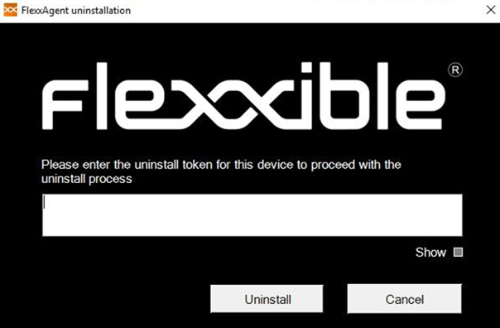
3. Introducir el token cuando sea solicitado.
### Comportamiento de la herencia
Un dispositivo tendrá habilitada la protección contra la desinstalación en cualquiera de los siguientes casos:
* La protección está habilitada explícitamente en el grupo de reporte al que pertenece.
* La funcionalidad está desactivada en el grupo de reporte (no está habilitada ni deshabilitada), pero está habilitada a nivel Producto.
### Desinstalación con la protección habilitada
Si la protección contra la desinstalación está habilitada, existen dos formas de desinstalar FlexxAgent.
#### Opción 1: Mover el dispositivo a otro grupo de reporte
Mover el dispositivo a un grupo de reporte que no tenga habilitada la protección contra la desinstalación.
#### Opción 2: Utilizar un token de desinstalación
1. En el menú de la plataforma acceder a **Workspaces** y seleccionar el dispositivo.
2. Ejecutar la acción **Reveal uninstall token**.
3. Copiar el token generado.
El token es único para cada dispositivo y permanece válido hasta las 23:59:59 UTC del día siguiente a su generación.
Una vez obtenido el token:
1. Abrir el Panel de control de Windows.
2. Iniciar la desinstalación de FlexxAgent.
3. Introducir el token cuando sea solicitado.
 Antes de gestionar la desinstalación mediante herramientas como Microsoft Intune o scripts personalizados, los dispositivos deben trasladarse a un grupo de reporte que tenga deshabilitada la protección contra la desinstalación.
Flexxible recomienda mantener al menos un grupo de reporte con la protección contra la desinstalación deshabilitada para facilitar tareas de mantenimiento y retirada de dispositivos.
Antes de gestionar la desinstalación mediante herramientas como Microsoft Intune o scripts personalizados, los dispositivos deben trasladarse a un grupo de reporte que tenga deshabilitada la protección contra la desinstalación.
Flexxible recomienda mantener al menos un grupo de reporte con la protección contra la desinstalación deshabilitada para facilitar tareas de mantenimiento y retirada de dispositivos.