> ## Documentation Index
> Fetch the complete documentation index at: https://docs.flexxible.com/llms.txt
> Use this file to discover all available pages before exploring further.
# Workspaces
**Workspaces** es una herramienta diseñada para ofrecer una visión completa y centralizada del estado y desempeño de los dispositivos de una organización.
A través de una interfaz intuitiva, permite supervisar información clave de cada equipo, acceder a detalles técnicos, revisar alertas, operaciones y sesiones, así como gestionar actualizaciones, servicios y componentes del sistema.
El objetivo principal de **Workspaces** es facilitar la administración y la monitorización de los dispositivos, optimizando la toma de decisiones mediante datos precisos, actualizados y visualmente organizados.
 ## Listado de workspaces
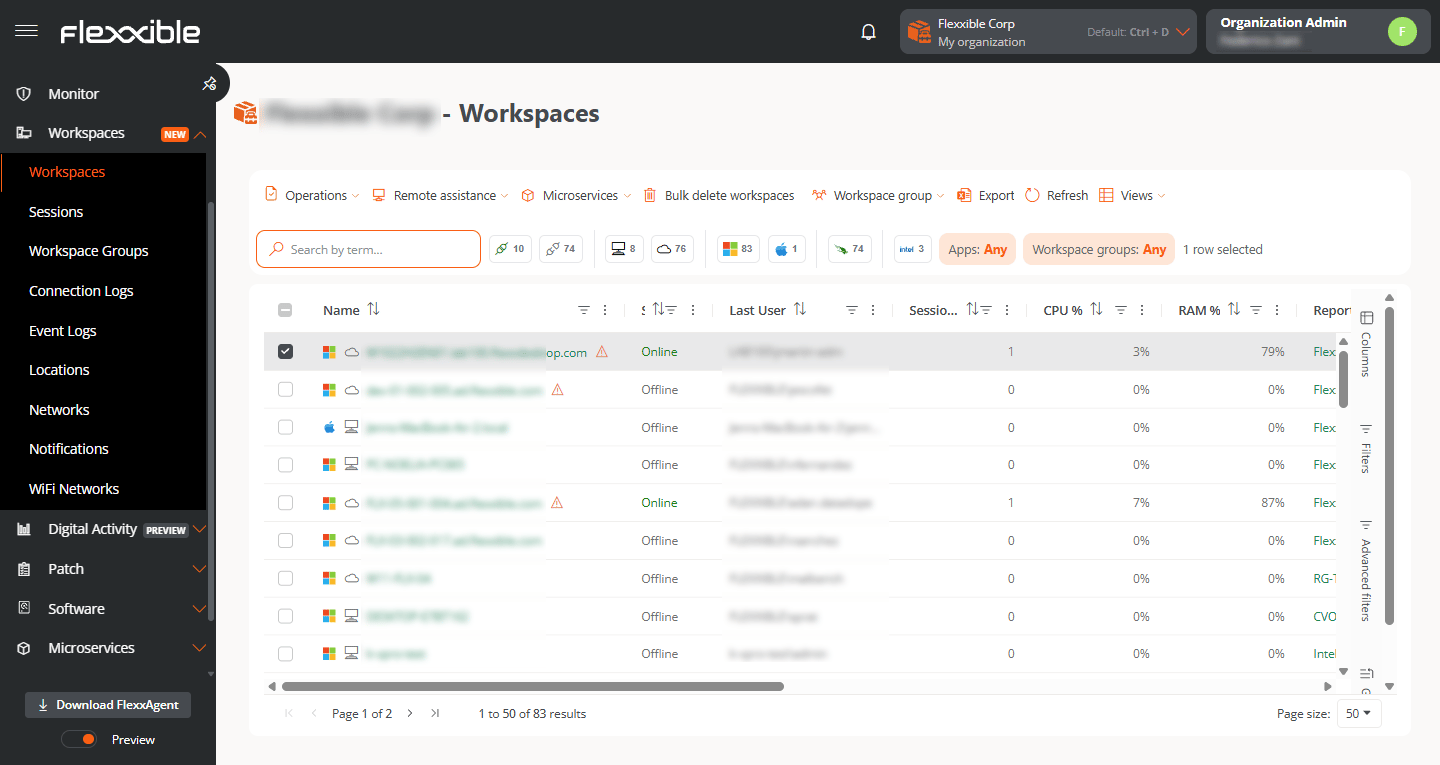
La vista principal muestra todos los dispositivos de la organización en una tabla. De forma predeterminada, se muestran las siguientes columnas:
* **Nombre.** Nombre del dispositivo.
* **Estado.** Estado actual (En línea o Fuera de línea).
* **Último usuario.** Nombre del último usuario que accedió al dispositivo.
* **Núcleos de CPU.** Cantidad de núcleos del procesador.
* **RAM.** Memoria RAM total (en MB).
* **Dirección IP.** IP asignada al dispositivo
* **Grupo de reporte.** Grupo de reporte al que pertenece el dispositivo.
* **Último reporte.** Fecha y hora del último reporte recibido.
* **SO.** Sistema operativo instalado.
* **Tipo de dispositivo.** Físico o Virtual.
* **Conexión.** Tipo de conexión de red utilizada por el dispositivo.
* **Versión de FlexxAgent.** Versión instalada del agente.
* **Tipo de FlexxAgent.** Unificado o Universal.
Algunas columnas incluyen iconos informativos que proporcionan detalles adicionales sobre el estado del dispositivo. Por ejemplo, en la columna **Nombre** puede mostrarse un indicador con el número de alertas activas del dispositivo, mientras que en la columna **Conexión** se muestra información sobre la calidad o intensidad de la conexión de red.
## Filtros por categoría
La plataforma ofrece distintas herramientas para adaptar la tabla a las necesidades del usuario. Es posible personalizar las columnas visibles, aplicar filtros, crear agrupaciones y realizar búsquedas avanzadas.
Sobre la tabla se muestran varios filtros rápidos representados mediante iconos. Cada uno indica el número de dispositivos que pertenecen a esa categoría.
## Listado de workspaces
La vista principal muestra todos los dispositivos de la organización en una tabla. De forma predeterminada, se muestran las siguientes columnas:
* **Nombre.** Nombre del dispositivo.
* **Estado.** Estado actual (En línea o Fuera de línea).
* **Último usuario.** Nombre del último usuario que accedió al dispositivo.
* **Núcleos de CPU.** Cantidad de núcleos del procesador.
* **RAM.** Memoria RAM total (en MB).
* **Dirección IP.** IP asignada al dispositivo
* **Grupo de reporte.** Grupo de reporte al que pertenece el dispositivo.
* **Último reporte.** Fecha y hora del último reporte recibido.
* **SO.** Sistema operativo instalado.
* **Tipo de dispositivo.** Físico o Virtual.
* **Conexión.** Tipo de conexión de red utilizada por el dispositivo.
* **Versión de FlexxAgent.** Versión instalada del agente.
* **Tipo de FlexxAgent.** Unificado o Universal.
Algunas columnas incluyen iconos informativos que proporcionan detalles adicionales sobre el estado del dispositivo. Por ejemplo, en la columna **Nombre** puede mostrarse un indicador con el número de alertas activas del dispositivo, mientras que en la columna **Conexión** se muestra información sobre la calidad o intensidad de la conexión de red.
## Filtros por categoría
La plataforma ofrece distintas herramientas para adaptar la tabla a las necesidades del usuario. Es posible personalizar las columnas visibles, aplicar filtros, crear agrupaciones y realizar búsquedas avanzadas.
Sobre la tabla se muestran varios filtros rápidos representados mediante iconos. Cada uno indica el número de dispositivos que pertenecen a esa categoría.
 Al seleccionar uno o varios filtros, la tabla muestra únicamente los dispositivos que cumplen todos los criterios seleccionados. Para desactivar un filtro, basta con volver a hacer clic sobre él.
**Aplicaciones** y **Grupos** permiten filtrar según la aplicación seleccionada y grupos de reporte.
## Columnas
La pestaña **Columnas** sirve para personalizar la información visible en la tabla. Desde ella es posible:
* Mostrar u ocultar columnas.
* Buscar columnas por nombre.
* Modificar el orden en el que aparecen.
La configuración se guarda automáticamente. Para recuperar la original, utilizar el botón **Restaurar**.
Al seleccionar uno o varios filtros, la tabla muestra únicamente los dispositivos que cumplen todos los criterios seleccionados. Para desactivar un filtro, basta con volver a hacer clic sobre él.
**Aplicaciones** y **Grupos** permiten filtrar según la aplicación seleccionada y grupos de reporte.
## Columnas
La pestaña **Columnas** sirve para personalizar la información visible en la tabla. Desde ella es posible:
* Mostrar u ocultar columnas.
* Buscar columnas por nombre.
* Modificar el orden en el que aparecen.
La configuración se guarda automáticamente. Para recuperar la original, utilizar el botón **Restaurar**.
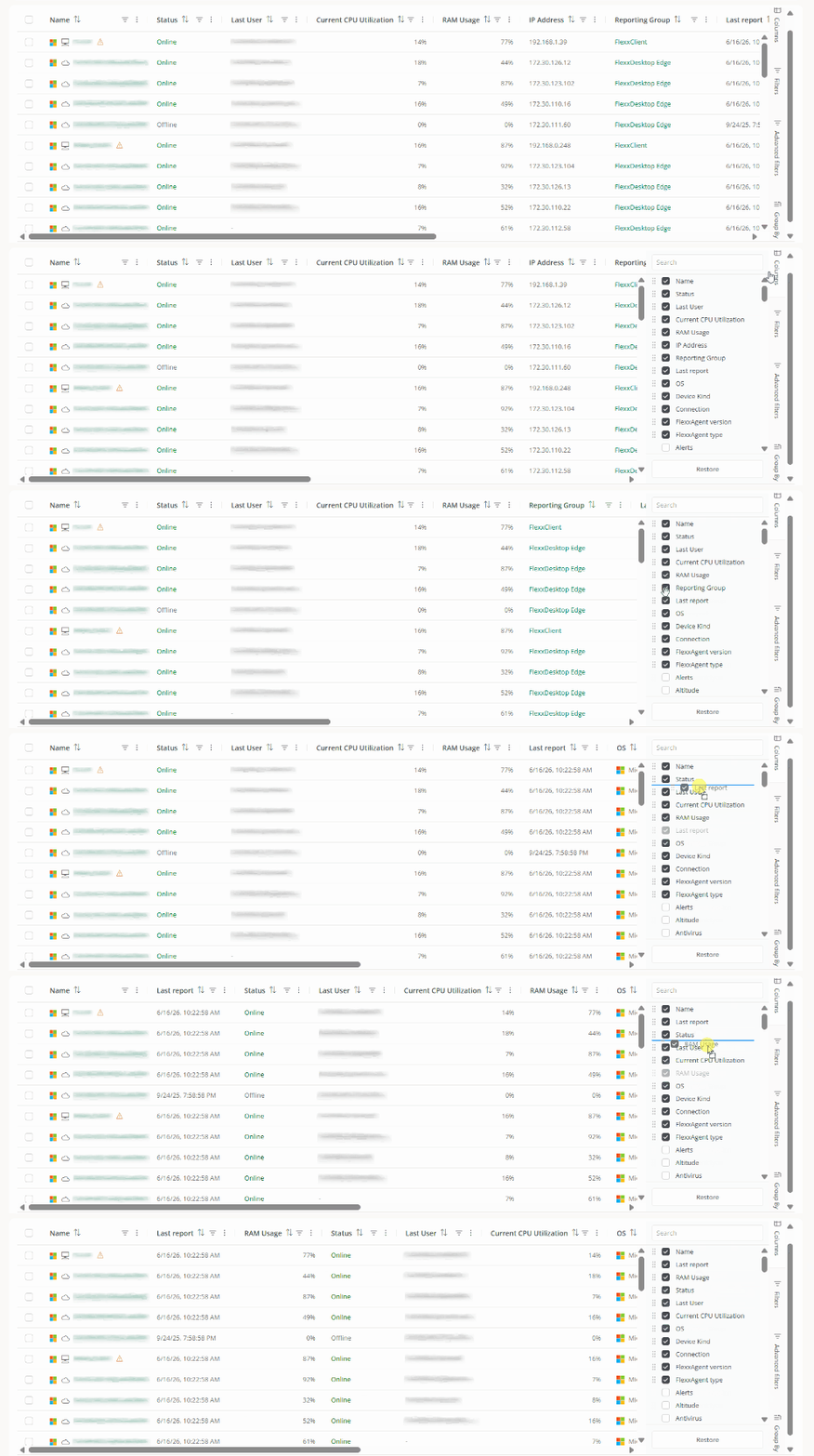 El orden de las columnas también puede modificarse directamente desde la tabla arrastrando el encabezado de una columna hasta la posición deseada.
### Filtros
La pestaña **Filtros** permite reducir el número de resultados mostrados en la tabla para localizar dispositivos que cumplan determinadas condiciones.
El orden de las columnas también puede modificarse directamente desde la tabla arrastrando el encabezado de una columna hasta la posición deseada.
### Filtros
La pestaña **Filtros** permite reducir el número de resultados mostrados en la tabla para localizar dispositivos que cumplan determinadas condiciones.
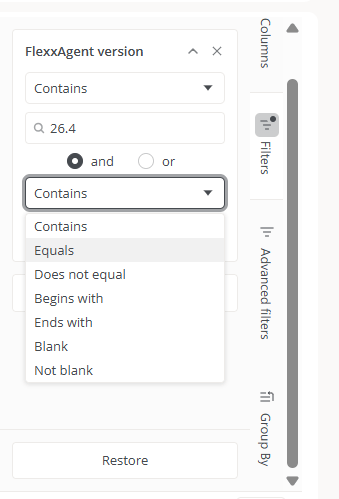 Para crear un filtro:
1. Hacer clic en **Añadir filtro**.
2. Seleccionar el campo sobre el que se desea filtrar.
3. Elegir uno o varios valores.
4. Añadir más filtros si se considera necesario.
Solo es posible filtrar por los campos agregados como columnas al listado.
Los filtros pueden combinarse para realizar búsquedas más precisas.
Por ejemplo, si la columna **Conexión** está visible, es posible filtrar los dispositivos conectados mediante Ethernet o Wi-Fi.
Los filtros pueden combinarse entre sí para refinar progresivamente los resultados. Así, al filtro de conexión Ethernet se le puede añadir un criterio sobre la dirección IP para mostrar únicamente los dispositivos cuya dirección comience por 192. y, posteriormente, otro filtro sobre el sistema operativo.
Los filtros se conservan de forma automática y permanecen disponibles al navegar por otras secciones de la plataforma.
Para volver a mostrar todos los dispositivos, utilizar el botón **Restaurar**.
También es posible aplicar filtros directamente desde los encabezados de las columnas utilizando el menú contextual disponible en cada una de ellas.
### Filtros avanzados
La pestaña **Filtros avanzados** amplía las opciones de búsqueda. Actualmente es posible filtrar por:
* **Grupo.** Muestra en la tabla únicamente los dispositivos pertenecientes a un grupo de reporte concreto.
Para crear un filtro:
1. Hacer clic en **Añadir filtro**.
2. Seleccionar el campo sobre el que se desea filtrar.
3. Elegir uno o varios valores.
4. Añadir más filtros si se considera necesario.
Solo es posible filtrar por los campos agregados como columnas al listado.
Los filtros pueden combinarse para realizar búsquedas más precisas.
Por ejemplo, si la columna **Conexión** está visible, es posible filtrar los dispositivos conectados mediante Ethernet o Wi-Fi.
Los filtros pueden combinarse entre sí para refinar progresivamente los resultados. Así, al filtro de conexión Ethernet se le puede añadir un criterio sobre la dirección IP para mostrar únicamente los dispositivos cuya dirección comience por 192. y, posteriormente, otro filtro sobre el sistema operativo.
Los filtros se conservan de forma automática y permanecen disponibles al navegar por otras secciones de la plataforma.
Para volver a mostrar todos los dispositivos, utilizar el botón **Restaurar**.
También es posible aplicar filtros directamente desde los encabezados de las columnas utilizando el menú contextual disponible en cada una de ellas.
### Filtros avanzados
La pestaña **Filtros avanzados** amplía las opciones de búsqueda. Actualmente es posible filtrar por:
* **Grupo.** Muestra en la tabla únicamente los dispositivos pertenecientes a un grupo de reporte concreto.
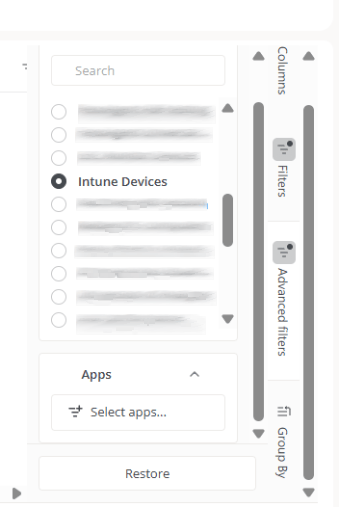 * **Aplicaciones.** Muestra en la tabla únicamente los dispositivos que tienen instaladas una o varias aplicaciones determinadas.
Para filtrar por aplicaciones:
1. Acceder a **Aplicaciones** → **Seleccionar apps**.
2. Seleccionar una o varias aplicaciones del listado disponible.
* **Aplicaciones.** Muestra en la tabla únicamente los dispositivos que tienen instaladas una o varias aplicaciones determinadas.
Para filtrar por aplicaciones:
1. Acceder a **Aplicaciones** → **Seleccionar apps**.
2. Seleccionar una o varias aplicaciones del listado disponible.
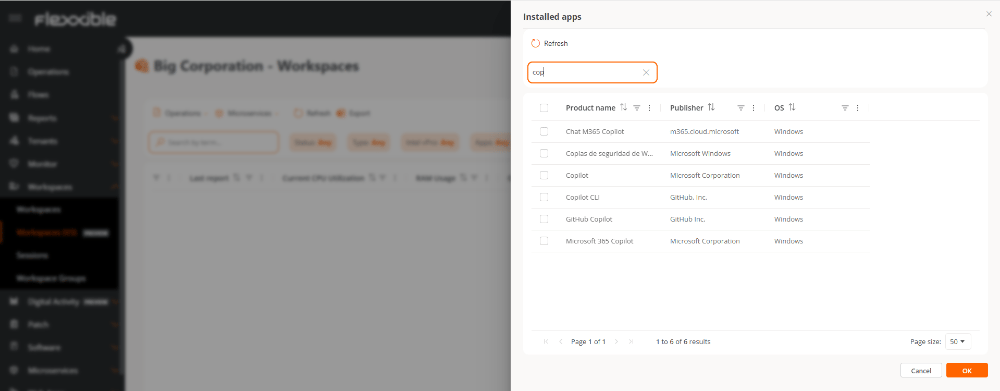 Los filtros avanzados pueden combinarse con los filtros estándar para realizar búsquedas más específicas.
Al igual que en la pestaña **Filtros**, la opción **Restaurar** elimina los filtros aplicados y recupera la vista original de la tabla.
Cuando existe algún filtro aplicado, la pestaña correspondiente muestra un punto gris junto a su nombre, indicando que hay criterios de filtrado activos.
### Agrupar por
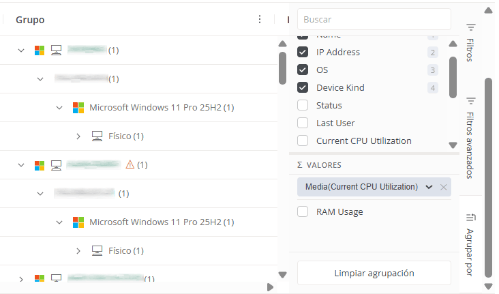
La pestaña **Agrupar por** organiza los dispositivos según los valores de una o varias columnas.
Por ejemplo, si la columna **SO** está visible en la tabla, los dispositivos pueden agruparse por sistema operativo.
También es posible crear agrupaciones jerárquicas añadiendo varios niveles. Por ejemplo, agrupar primero por **SO** y después por **Tipo de dispositivo**.
Los filtros avanzados pueden combinarse con los filtros estándar para realizar búsquedas más específicas.
Al igual que en la pestaña **Filtros**, la opción **Restaurar** elimina los filtros aplicados y recupera la vista original de la tabla.
Cuando existe algún filtro aplicado, la pestaña correspondiente muestra un punto gris junto a su nombre, indicando que hay criterios de filtrado activos.
### Agrupar por
La pestaña **Agrupar por** organiza los dispositivos según los valores de una o varias columnas.
Por ejemplo, si la columna **SO** está visible en la tabla, los dispositivos pueden agruparse por sistema operativo.
También es posible crear agrupaciones jerárquicas añadiendo varios niveles. Por ejemplo, agrupar primero por **SO** y después por **Tipo de dispositivo**.
 #### Valores
La subsección **Valores** permite calcular métricas agregadas para cada grupo.
#### Valores
La subsección **Valores** permite calcular métricas agregadas para cada grupo.
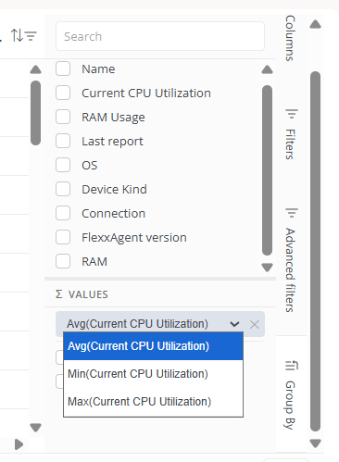 Entre las operaciones disponibles se incluyen:
* Media
* Valor mínimo
* Valor máximo
Por ejemplo, es posible visualizar el uso medio de CPU o memoria para cada sistema operativo, grupo de dispositivos o cualquier otra agrupación configurada.
Para eliminar una métrica agregada, hacer clic sobre el icono **X** correspondiente.
Las agrupaciones pueden eliminarse mediante el botón **Limpiar agrupación** o desmarcando los campos seleccionados.
Las agrupaciones son especialmente útiles para analizar grandes volúmenes de información, identificar patrones y comparar comportamientos entre distintos conjuntos de dispositivos.
Entre las operaciones disponibles se incluyen:
* Media
* Valor mínimo
* Valor máximo
Por ejemplo, es posible visualizar el uso medio de CPU o memoria para cada sistema operativo, grupo de dispositivos o cualquier otra agrupación configurada.
Para eliminar una métrica agregada, hacer clic sobre el icono **X** correspondiente.
Las agrupaciones pueden eliminarse mediante el botón **Limpiar agrupación** o desmarcando los campos seleccionados.
Las agrupaciones son especialmente útiles para analizar grandes volúmenes de información, identificar patrones y comparar comportamientos entre distintos conjuntos de dispositivos.