> ## Documentation Index
> Fetch the complete documentation index at: https://docs.flexxible.com/llms.txt
> Use this file to discover all available pages before exploring further.
# Crear con IA
El diseño de microservicios mediante Inteligencia Artificial (IA) permite su generación automática a partir de peticiones expresadas en lenguaje natural. Esta funcionalidad reduce la necesidad de conocimientos técnicos avanzados y agiliza el proceso de desarrollo al eliminar la necesidad de programación manual.
El código del microservicio se genera de acuerdo con la solicitud realizada, pero el proceso de creación se completa en la sección [Diseñador](ms-designer), desde donde el microservicio puede ser habilitado para que pueda ser ejecutado.
 ## Crear un microservicio
Los pasos para crear un microservicio a través de la IA son los siguientes:
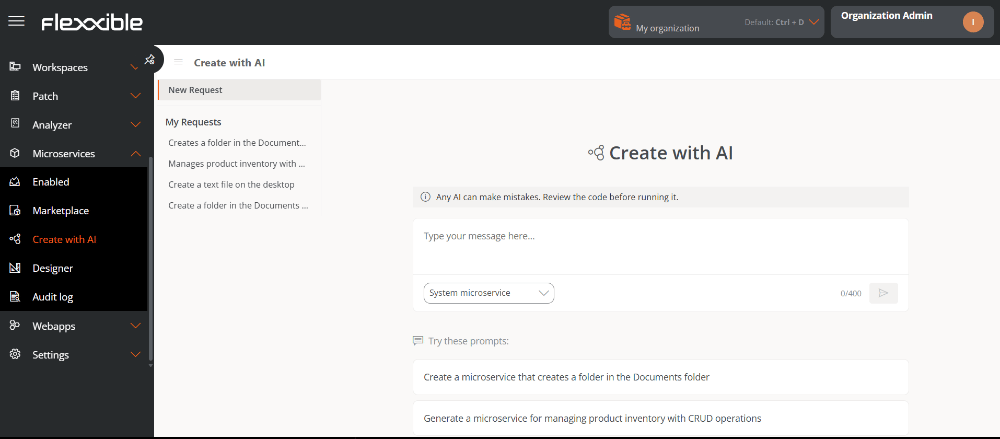
1. Acceder a **Microservicios** → **Crear con IA**.
2. En el panel central, escribir la solicitud en lenguaje natural y con un máximo de 400 caracteres. En la parte inferior, **Prueba con algo como esto** ofrece ejemplos que pueden ayudar a crear una solicitud.
3. En el desplegable, elegir en qué ámbito se ejecutará: *Microservicio de Sistema* o *Microservicio de Sesión*.
## Crear un microservicio
Los pasos para crear un microservicio a través de la IA son los siguientes:
1. Acceder a **Microservicios** → **Crear con IA**.
2. En el panel central, escribir la solicitud en lenguaje natural y con un máximo de 400 caracteres. En la parte inferior, **Prueba con algo como esto** ofrece ejemplos que pueden ayudar a crear una solicitud.
3. En el desplegable, elegir en qué ámbito se ejecutará: *Microservicio de Sistema* o *Microservicio de Sesión*.
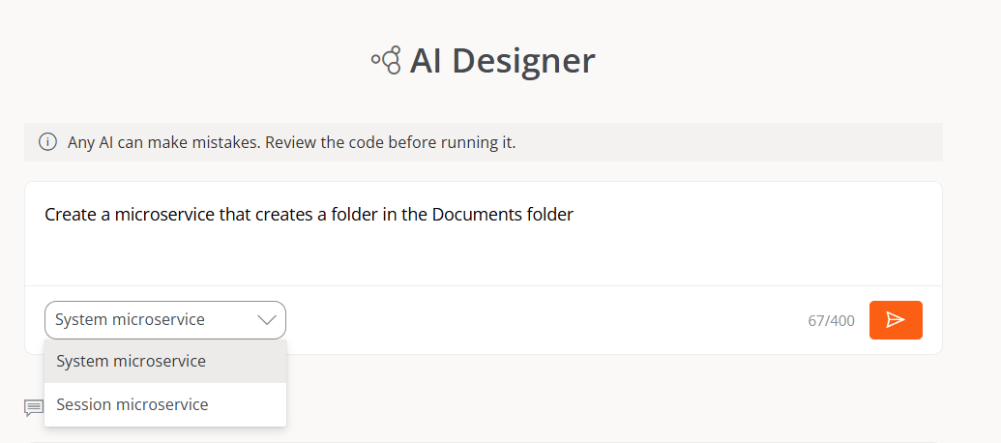 4. Hacer clic en la flecha del cuadro naranja para continuar.
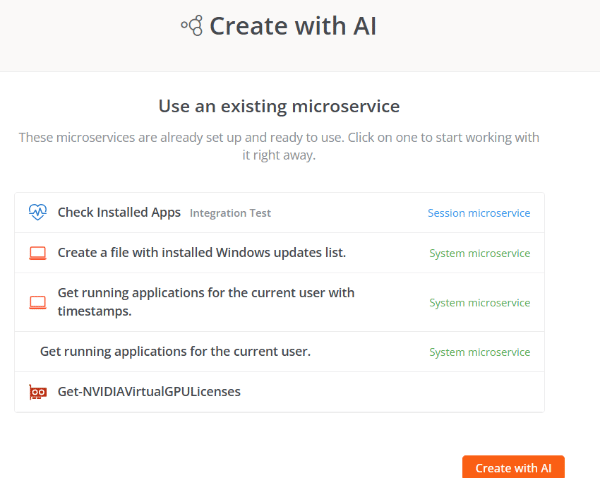
5. En caso de que existan microservicios similares, se ofrecerán como alternativas disponibles. El usuario podrá hacer clic sobre cada uno de ellos para analizar su uso en relación con el objetivo deseado. Al hacerlo, se le redirigirá a la sección [Marketplace](ms-marketplace).
Si después de revisar las alternativas, el usuario considera que debe crear un nuevo microservicio, debe hacer clic en **Crear con IA**.
4. Hacer clic en la flecha del cuadro naranja para continuar.
5. En caso de que existan microservicios similares, se ofrecerán como alternativas disponibles. El usuario podrá hacer clic sobre cada uno de ellos para analizar su uso en relación con el objetivo deseado. Al hacerlo, se le redirigirá a la sección [Marketplace](ms-marketplace).
Si después de revisar las alternativas, el usuario considera que debe crear un nuevo microservicio, debe hacer clic en **Crear con IA**.
 6. Unos segundos después, la IA diseñará el microservicio.
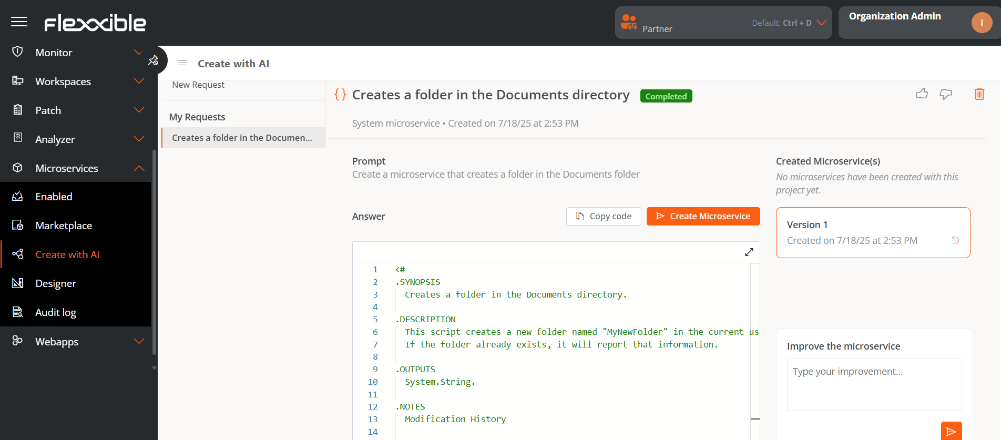 El botón **Copiar código** permite copiar el código generado en el portapapeles, facilitando su uso en pruebas si así se requiere.
 Esta funcionalidad solo genera microservicios en PowerShell.
7. Revisar el código del microservicio.
Esta funcionalidad solo genera microservicios en PowerShell.
7. Revisar el código del microservicio.
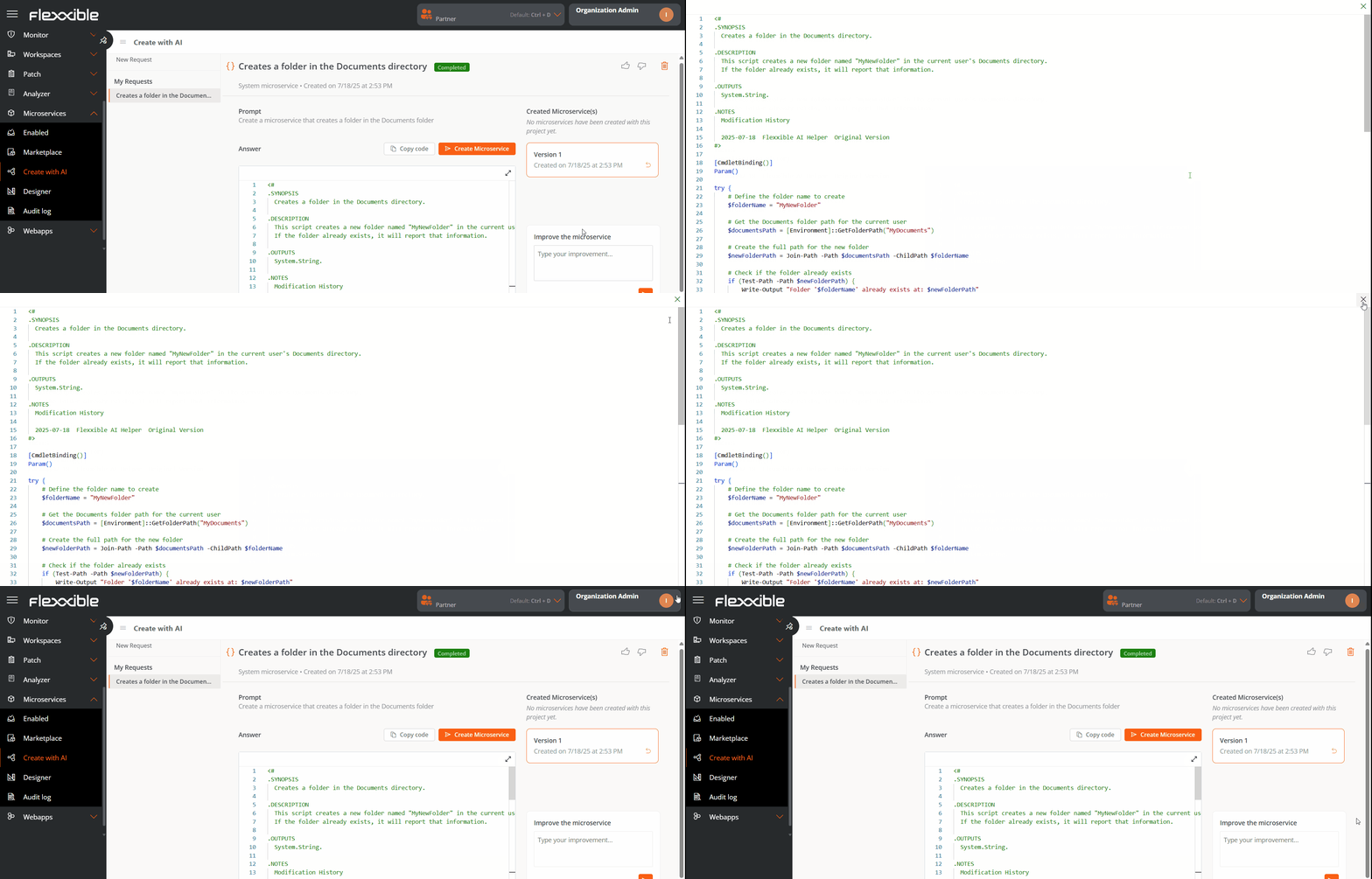 8. El recuadro **Mejora el microservicio**, ubicado en la parte inferior derecha de la pantalla, permite al usuario añadir información para optimizar el microservicio. Con cada mejora se genera una nueva versión del código, que se puede ver en la columna **Microservicios creados**, ubicada en la parte superior.
9. Hacer clic en **Crear microservicio**.
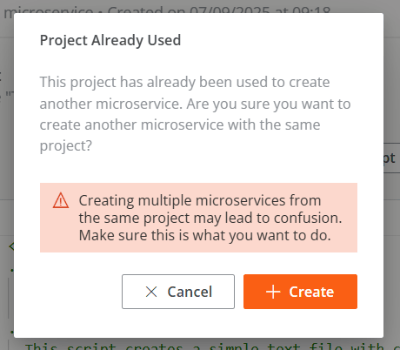
Si se vuelve a hacer clic en **Crear microservicio** sobre una petición de microservicio ya existente, se le solicitará confirmación al usuario para verificar si desea crear uno nuevo. En caso afirmativo, se generará otro microservicio cuyo nombre incluirá un número al final para diferenciarlo del original. **En ningún caso se sobrescribirá el código o configuración de un microservicio ya creado.**
8. El recuadro **Mejora el microservicio**, ubicado en la parte inferior derecha de la pantalla, permite al usuario añadir información para optimizar el microservicio. Con cada mejora se genera una nueva versión del código, que se puede ver en la columna **Microservicios creados**, ubicada en la parte superior.
9. Hacer clic en **Crear microservicio**.
Si se vuelve a hacer clic en **Crear microservicio** sobre una petición de microservicio ya existente, se le solicitará confirmación al usuario para verificar si desea crear uno nuevo. En caso afirmativo, se generará otro microservicio cuyo nombre incluirá un número al final para diferenciarlo del original. **En ningún caso se sobrescribirá el código o configuración de un microservicio ya creado.**
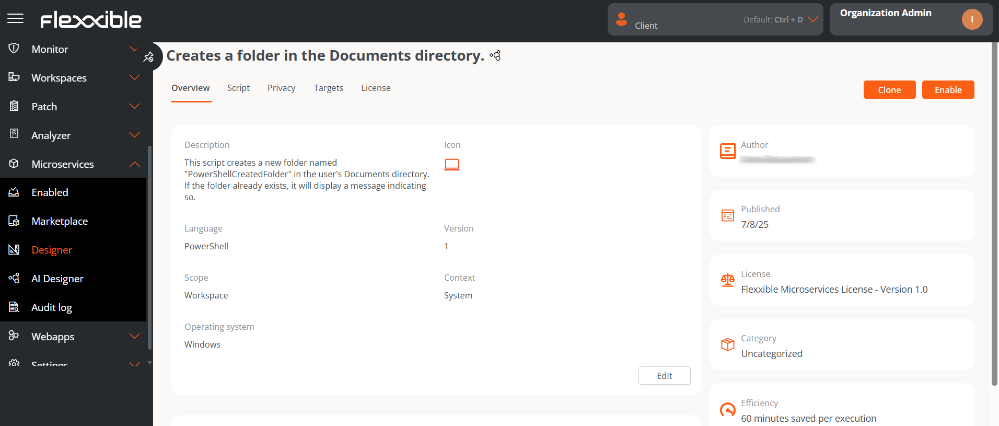
 10. A continuación, se dirigirá al usuario a la sección [Diseñador](ms-designer) para que pueda editar la configuración del microservicio, si así lo desea.
 11. Hacer clic en **Guardar**.
12. El microservicio aparecerá en el listado de las secciones [Diseñador](ms-designer) y [Marketplace](ms-marketplace).
Por defecto, los microservicios generados con IA se crean sin ninguna categoría y tienen la licencia **Flexxible Microservices License**. Esta configuración se puede modificar en Diseñador.
La IA también puede cometer errores. La ejecución de microservicios diseñados con este método es responsabilidad del usuario.
## Redacción de solicitudes
Mientras más detallada sea una solicitud, más preciso y útil será el microservicio generado.
Para lograrlo, se recomienda que los mensajes cumplan con las siguientes pautas:
**1. Conciso**
* Evitar frases vagas, redundantes o excesivamente largas.
* Utilizar un lenguaje directo.
* La claridad debe tener prioridad sobre la cantidad de palabras.
**2. Específico**
* Explicar exactamente qué se desea obtener.
* Incluir detalles como el formato de salida, las herramientas, objetivo, restricciones, etc.
* Cuantos más detalles se proporcionen, mejor será el resultado.
**3. Contexto**
* Indicar dónde se aplicará la acción.
* Si falta contexto, la IA podría crear resultados genéricos.
* Especificar el propósito del microservicio.
**4. Verbos en modo imperativo**
* Se sugiere utilizar verbos que indiquen con claridad qué debe hacer la IA.
* Ejemplos: crea, haz, analiza, genera, busca, compara, etc.
### Recomendaciones
Además de escribir solicitudes claras, es recomendable estructurarlas de forma que la IA comprenda con precisión qué debe hacer y cómo debe presentar el resultado. Para lograrlo, se sugiere tener en cuenta las siguientes recomendaciones:
* **Evitar la ambigüedad.** Cada solicitud debe tener una sola interpretación posible.
* **Iterar y mejorar.** Si el resultado no es óptimo, se puede ajustar la solicitud agregando más contexto.
* **Usar ejemplos cuando sea posible.** Mostrar un modelo de salida orienta mejor el resultado.
* **Especificar la acción concreta.** Describir de forma directa la tarea que la IA debe ejecutar.
* **Incluir ejemplos de referencia.** Mostrar cómo debería ser la salida esperada, para guiar correctamente la interpretación de la IA.
* **Establecer restricciones o reglas.** Indicar los límites, condiciones o requisitos que deben cumplirse durante la ejecución.
* **Definir criterios de éxito.** Explicar qué condiciones debe cumplir el resultado para considerarse satisfactorio.
### Ejemplos de cómo realizar una solicitud
| :x: | :white\_check\_mark: | |
| --------------------------------------------------------------------------------------------------------- | --------------------------------------------------------------------------------------------------------------------------------------------------------------------------------------------------------------------------------------------------------------------------------------- | - |
| ¿Puedes hacer una copia de seguridad del escritorio y de los documentos? | Haz una copia de seguridad del escritorio y la carpeta Documentos. Copia estos archivos en ZIP a \nas\backups\. Además, quiero mantener únicamente la última copia. Elimina el resto de los archivos en el momento en que la copia se haya completado correctamente. | |
| Crear una tarea programada en los equipos que cierre la sesión cuando lleve cierto tiempo de inactividad. | Crea una tarea programada en Windows 11. La tarea debe cerrar la sesión del usuario actual cuando se detecten 30 minutos de inactividad. | |
## Mis solicitudes
La columna **Mis solicitudes**, ubicada a la izquierda de la pantalla, muestra las peticiones de microservicios que el usuario ha hecho a la IA. Cada usuario solo puede ver las suyas, no se comparten con el resto de la organización.
11. Hacer clic en **Guardar**.
12. El microservicio aparecerá en el listado de las secciones [Diseñador](ms-designer) y [Marketplace](ms-marketplace).
Por defecto, los microservicios generados con IA se crean sin ninguna categoría y tienen la licencia **Flexxible Microservices License**. Esta configuración se puede modificar en Diseñador.
La IA también puede cometer errores. La ejecución de microservicios diseñados con este método es responsabilidad del usuario.
## Redacción de solicitudes
Mientras más detallada sea una solicitud, más preciso y útil será el microservicio generado.
Para lograrlo, se recomienda que los mensajes cumplan con las siguientes pautas:
**1. Conciso**
* Evitar frases vagas, redundantes o excesivamente largas.
* Utilizar un lenguaje directo.
* La claridad debe tener prioridad sobre la cantidad de palabras.
**2. Específico**
* Explicar exactamente qué se desea obtener.
* Incluir detalles como el formato de salida, las herramientas, objetivo, restricciones, etc.
* Cuantos más detalles se proporcionen, mejor será el resultado.
**3. Contexto**
* Indicar dónde se aplicará la acción.
* Si falta contexto, la IA podría crear resultados genéricos.
* Especificar el propósito del microservicio.
**4. Verbos en modo imperativo**
* Se sugiere utilizar verbos que indiquen con claridad qué debe hacer la IA.
* Ejemplos: crea, haz, analiza, genera, busca, compara, etc.
### Recomendaciones
Además de escribir solicitudes claras, es recomendable estructurarlas de forma que la IA comprenda con precisión qué debe hacer y cómo debe presentar el resultado. Para lograrlo, se sugiere tener en cuenta las siguientes recomendaciones:
* **Evitar la ambigüedad.** Cada solicitud debe tener una sola interpretación posible.
* **Iterar y mejorar.** Si el resultado no es óptimo, se puede ajustar la solicitud agregando más contexto.
* **Usar ejemplos cuando sea posible.** Mostrar un modelo de salida orienta mejor el resultado.
* **Especificar la acción concreta.** Describir de forma directa la tarea que la IA debe ejecutar.
* **Incluir ejemplos de referencia.** Mostrar cómo debería ser la salida esperada, para guiar correctamente la interpretación de la IA.
* **Establecer restricciones o reglas.** Indicar los límites, condiciones o requisitos que deben cumplirse durante la ejecución.
* **Definir criterios de éxito.** Explicar qué condiciones debe cumplir el resultado para considerarse satisfactorio.
### Ejemplos de cómo realizar una solicitud
| :x: | :white\_check\_mark: | |
| --------------------------------------------------------------------------------------------------------- | --------------------------------------------------------------------------------------------------------------------------------------------------------------------------------------------------------------------------------------------------------------------------------------- | - |
| ¿Puedes hacer una copia de seguridad del escritorio y de los documentos? | Haz una copia de seguridad del escritorio y la carpeta Documentos. Copia estos archivos en ZIP a \nas\backups\. Además, quiero mantener únicamente la última copia. Elimina el resto de los archivos en el momento en que la copia se haya completado correctamente. | |
| Crear una tarea programada en los equipos que cierre la sesión cuando lleve cierto tiempo de inactividad. | Crea una tarea programada en Windows 11. La tarea debe cerrar la sesión del usuario actual cuando se detecten 30 minutos de inactividad. | |
## Mis solicitudes
La columna **Mis solicitudes**, ubicada a la izquierda de la pantalla, muestra las peticiones de microservicios que el usuario ha hecho a la IA. Cada usuario solo puede ver las suyas, no se comparten con el resto de la organización.
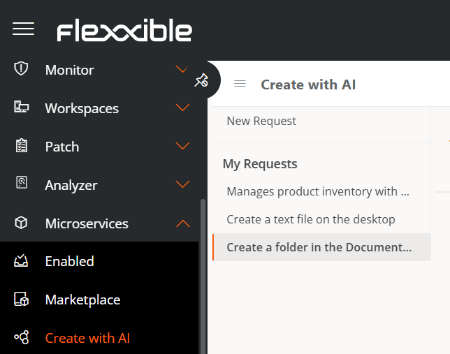 Esta funcionalidad permite que el histórico de solicitudes sea visible en todo momento por el usuario que la creó para que siempre se pueda volver a ellas. También permite dar feedback sobre el resultado; para ello, el usuario puede hacer clic sobre los botones con formas de dedo pulgar, ubicados en el extremo superior derecho de la pantalla.
 ### Eliminar una solicitud
1. Ir a la columna **Mis solicitudes**, ubicada al lado izquierdo de la pantalla.
2. Hacer clic sobre una solicitud del listado para entrar al detalle del código.
3. Hacer clic en el icono de **Eliminar**, ubicado en el extremo superior derecho de la pantalla.
4. Leer el mensaje de advertencia.
### Eliminar una solicitud
1. Ir a la columna **Mis solicitudes**, ubicada al lado izquierdo de la pantalla.
2. Hacer clic sobre una solicitud del listado para entrar al detalle del código.
3. Hacer clic en el icono de **Eliminar**, ubicado en el extremo superior derecho de la pantalla.
4. Leer el mensaje de advertencia.
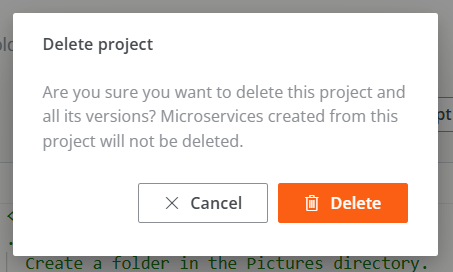 5. Hacer clic en **Cancelar** o **Eliminar**, según sea el caso.
Eliminar una solicitud no implica borrar el microservicio creado a partir de esta.
## Microservicios creados
En el extremo derecho de la pantalla, la columna **Microservicios creados** presenta el listado de todos los microservicios creados a partir de una solicitud. Este panel permite identificar si una petición ha dado lugar a uno o varios microservicios, así como acceder directamente a cada uno de ellos para su revisión.
* Cuando la IA diseña la primera versión de un microservicio, pero este no ha sido creado a través del botón **Crear microservicio**, la columna **Microservicios creados** muestra un mensaje como el de la siguiente imagen:
5. Hacer clic en **Cancelar** o **Eliminar**, según sea el caso.
Eliminar una solicitud no implica borrar el microservicio creado a partir de esta.
## Microservicios creados
En el extremo derecho de la pantalla, la columna **Microservicios creados** presenta el listado de todos los microservicios creados a partir de una solicitud. Este panel permite identificar si una petición ha dado lugar a uno o varios microservicios, así como acceder directamente a cada uno de ellos para su revisión.
* Cuando la IA diseña la primera versión de un microservicio, pero este no ha sido creado a través del botón **Crear microservicio**, la columna **Microservicios creados** muestra un mensaje como el de la siguiente imagen:
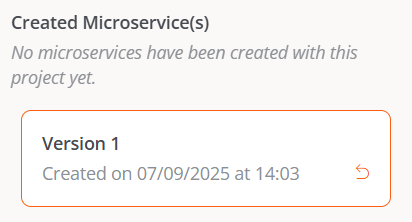 La flecha naranja ubicada en el recuadro de cada versión permite cargar el código de la versión anterior.
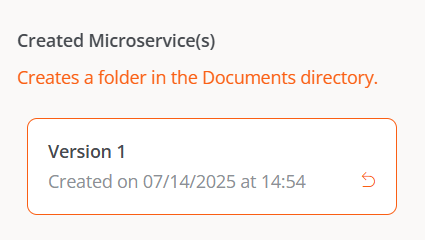 * Cuando la IA diseña la primera versión y se hace clic en **Crear microservicio**, la columna **Microservicios creados** muestra el nombre del microservicio. Si se hace clic sobre él, se accede a su vista de detalle en la sección [Diseñador](ms-designer).
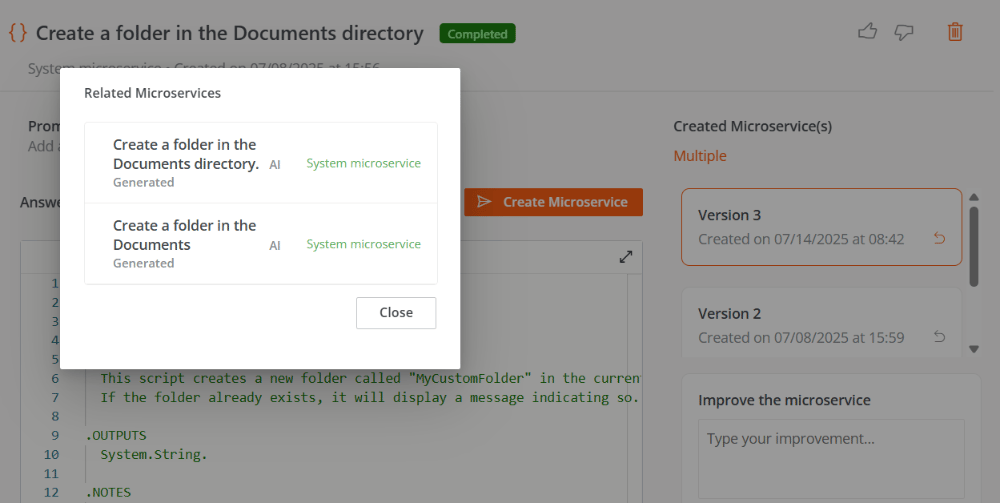
* Cuando la IA diseña y crea más de una versión de un microservicio, la columna **Microservicios creados** muestra la palabra *Múltiple*.
Al hacer clic en *Múltiple* se abre una ventana modal con el listado de los microservicios creados a partir de esa solicitud. Al seleccionar uno de ellos se accede a su vista de detalle en la sección [Diseñador](ms-designer).
* Cuando la IA diseña la primera versión y se hace clic en **Crear microservicio**, la columna **Microservicios creados** muestra el nombre del microservicio. Si se hace clic sobre él, se accede a su vista de detalle en la sección [Diseñador](ms-designer).
* Cuando la IA diseña y crea más de una versión de un microservicio, la columna **Microservicios creados** muestra la palabra *Múltiple*.
Al hacer clic en *Múltiple* se abre una ventana modal con el listado de los microservicios creados a partir de esa solicitud. Al seleccionar uno de ellos se accede a su vista de detalle en la sección [Diseñador](ms-designer).
 ## Habilitar un microservicio
El proceso para habilitar o deshabilitar un microservicio generado con IA es el mismo que el utilizado para crear microservicios de forma manual.
**Pasos para habilitar un microservicio desde Diseñador:**
1. Acceder a **Microservicios** → **Diseñador**.
2. Buscar el microservicio en el listado y hacer clic sobre él.
3. Hacer clic en el botón **Habilitar**, ubicado en la parte superior derecha de la pantalla.
## Habilitar un microservicio
El proceso para habilitar o deshabilitar un microservicio generado con IA es el mismo que el utilizado para crear microservicios de forma manual.
**Pasos para habilitar un microservicio desde Diseñador:**
1. Acceder a **Microservicios** → **Diseñador**.
2. Buscar el microservicio en el listado y hacer clic sobre él.
3. Hacer clic en el botón **Habilitar**, ubicado en la parte superior derecha de la pantalla.
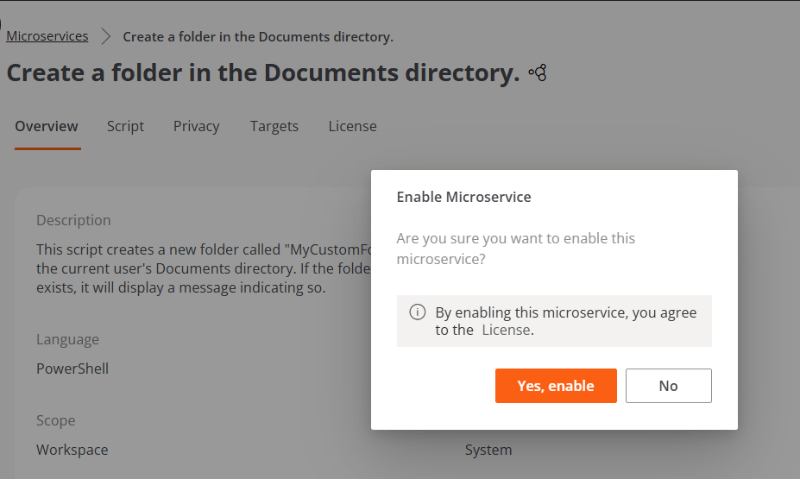 4. El microservicio aparecerá marcado con un punto verde (signo de estar habilitado) en la sección [Marketplace](ms-marketplace).
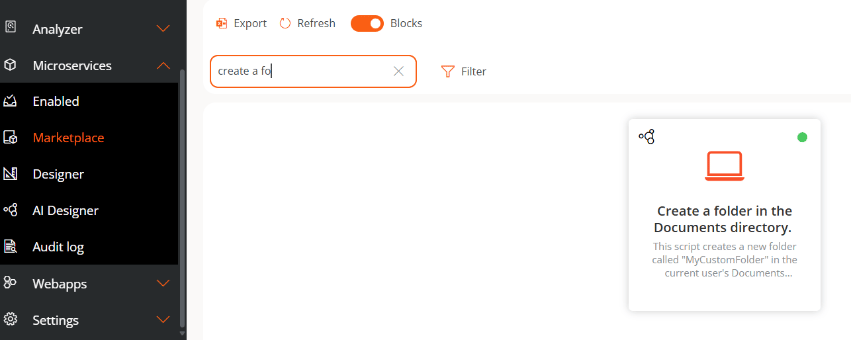 **Pasos para habilitar un microservicio desde Marketplace:**
1. Acceder a **Microservicios** → **Marketplace**.
2. Buscar el microservicio en el listado y hacer clic sobre él.
3. Hacer clic en el botón **Habilitar**, ubicado en la parte superior derecha de la pantalla.
4. El microservicio aparecerá marcado con un punto verde (signo de estar habilitado).
## Habilitar un microservicio para el usuario final
El proceso de habilitar un microservicio creado con IA para su ejecución por el usuario final es el mismo que el de los microservicios diseñados de forma manual.
Por favor, consulta la guía Habilitar microservicios para el usuario final.
Flexxible recomienda revisar las pestañas `Privacidad` y `Destinatarios` en la sección [Diseñador](ms-designer) antes de habilitar un microservicio para comprobar que tienen la configuración deseada.
**Pasos para habilitar un microservicio desde Marketplace:**
1. Acceder a **Microservicios** → **Marketplace**.
2. Buscar el microservicio en el listado y hacer clic sobre él.
3. Hacer clic en el botón **Habilitar**, ubicado en la parte superior derecha de la pantalla.
4. El microservicio aparecerá marcado con un punto verde (signo de estar habilitado).
## Habilitar un microservicio para el usuario final
El proceso de habilitar un microservicio creado con IA para su ejecución por el usuario final es el mismo que el de los microservicios diseñados de forma manual.
Por favor, consulta la guía Habilitar microservicios para el usuario final.
Flexxible recomienda revisar las pestañas `Privacidad` y `Destinatarios` en la sección [Diseñador](ms-designer) antes de habilitar un microservicio para comprobar que tienen la configuración deseada.