> ## Documentation Index
> Fetch the complete documentation index at: https://docs.flexxible.com/llms.txt
> Use this file to discover all available pages before exploring further.
# Flexxible Assist
**Flexxible Assist** es la nueva asistencia remota de Flexxible, basada en HTML5 y ejecutada directamente desde el navegador, sin necesidad de instalar un cliente adicional en el dispositivo del operador.
## Requisitos
Flexxible Assist está disponible en workspaces con alguno de los siguientes sistemas operativos:
* Windows 10 1809 o superior
* Windows Server 2019 o superior
* Fedora 40 o superior
* Ubuntu 22.04 o superior
* Debian 12 o superior
* macOS 15 o superior
Requiere **FlexxAgent CP** instalado.
A diferencia de la [asistencia remota (FRA)](/features/flexxible-assist/flexxible-assist), solo disponible en sistemas Windows, Flexxible Assist es multiplataforma.
## Configuración
La configuración de Flexxible Assist se puede realizar a nivel de Organización o de Grupos de reporte.
### Organización
1. Acceder a **Configuración** → **Organización**.
2. En el menú lateral, expandir **Asistencia Remota**.
3. Seleccionar el bloque de configuración deseado: **Flexxible Assist · Capacidades de asistencia**, **Medios**, **Portapapeles**, **Transferencia de archivos**, **Kit de herramientas del administrador**, **Compañero (AI)**, **Marca del técnico** o **Logo e íconos**.
La configuración establecida aplicará a todos los grupos de reporte de la organización.
En este mismo menú, **General** contiene opciones compartidas entre Flexxible Assist y la [asistencia remota (FRA)](/features/flexxible-assist/flexxible-assist) (por ejemplo, la tecnología preferida), y **FRA** corresponde específicamente a la configuración de la asistencia remota (FRA). Ver [detalle en la página de lanzadera](/features/flexxible-assist/Asistencia-remota-main).
### Grupos de reporte
Cada grupo de reporte puede editar su propia configuración de Flexxible Assist para adaptarla a sus necesidades.
1. Acceder a **Configuración** → **Grupos de reporte**.
2. En la fila del grupo de reporte deseado, hacer clic en el menú de acciones (**···**).
3. Seleccionar **Asistencia Remota**.
La configuración establecida aplicará únicamente al grupo de reporte seleccionado.
**Logo e íconos** es la excepción: solo se configura a nivel de Organización, no está disponible por Grupo de reporte.
Todos los cambios de configuración quedan registrados en la auditoría. Desde **Configuración** → **Organización**, el botón **Ver registros de auditoría** (parte superior de la página) permite consultarlos.
La configuración, en ambos niveles, se organiza en los siguientes bloques.
### Capacidades de asistencia
* **Bloqueo de entrada.** Bloquea el teclado y el ratón del dispositivo asistido mientras dura la sesión.
* **Chat.** Habilita el chat de texto entre operador y usuario durante la sesión.
* **Transcripción del chat.** Guarda una transcripción del chat de la sesión.
* **Calidad de vídeo.** Define la calidad de la transmisión: *Bajo ancho de banda*, *Estándar*, *Nítida* o *Ultra*.
### Medios
* **Webcam del operador.** Permite compartir la webcam del operador durante la sesión.
* **Micrófono del operador.** Permite compartir el micrófono del operador durante la sesión.
* **Webcam del dispositivo.** Permite acceder a la webcam del dispositivo asistido.
* **Micrófono del dispositivo.** Permite acceder al micrófono del dispositivo asistido.
### Portapapeles
* **Portapapeles al dispositivo.** Permite enviar contenido del portapapeles del operador al dispositivo asistido.
* **Portapapeles desde el dispositivo.** Permite copiar contenido del portapapeles del dispositivo asistido hacia el operador.
### Transferencia de archivos
* **Subir archivos.** Permite subir archivos desde el equipo del operador al dispositivo asistido.
* **Descargar archivos.** Permite descargar archivos desde el dispositivo asistido.
* **Sesiones solo de archivos.** Restringe la sesión a transferencia de archivos, sin control remoto de la pantalla.
* **Gestión de archivos en silencio.** Permite gestionar archivos sin notificar al usuario del dispositivo asistido.
* **Gestionar archivos.** Habilita las acciones de gestión de archivos, además de subir y descargar.
* **Prefijos de rutas permitidas.** Restringe la transferencia de archivos a rutas concretas del dispositivo (por ejemplo, `C:\Users\Public`).
* **Bytes máximos de subida / descarga.** Límite de tamaño, en bytes, por transferencia de subida y de descarga.
Si el operador intenta navegar fuera de las rutas permitidas, la transferencia de ficheros muestra el aviso "ruta fuera de las carpetas permitidas" y no carga el contenido.
### Kit de herramientas del administrador
* **Herramientas preestablecidas.** Habilita, en el panel **Herramientas de administración**, los 4 accesos rápidos ya existentes en la asistencia remota (FRA): **Símbolo del sistema (CMD)**, **PowerShell**, **Administrador de tareas** y **Editor del Registro**, todos ejecutados con permisos de **SYSTEM** aunque el usuario no disponga de ellos en su sesión.
* **Ejecutar comandos arbitrarios.** Permite al operador escribir y ejecutar cualquier comando, no limitado a los 4 accesos preestablecidos, desde el mismo panel, con permisos de **SYSTEM** y el resultado visible en la pantalla remota.
### Compañero AI (Teammate)
Flexxible Assist incorpora **Assist Teammate**, un asistente de IA que puede unirse a la sesión para ayudar a diagnosticar y resolver el problema.
Modos disponibles:
* **Observa.** Observa la pantalla y resume lo que ocurre.
* **Guía.** Señala en la pantalla y sugiere los siguientes pasos, sin tocar nada.
* **Actuar.** *(pendiente de detallar alcance)*
#### Coste de Teammate
| Modo | Coste |
| - | - |
| Observa | Incluido sin coste adicional. |
| Guía | Gratis hasta finales de octubre de 2026. A partir de esa fecha, requiere un contrato aparte basado en consumo. |
| Actuar | Requiere un contrato aparte basado en consumo. |
Para contratar el consumo de Teammate más allá del periodo gratuito, contacta con el Partner que gestiona tu cuenta.
Opciones de configuración:
* **Modo máximo del compañero.** Nivel máximo de Teammate permitido en la sesión: *Observa*, *Guía* o *Actuar*.
* **Ejecutar comando del compañero.** *(pendiente de detallar)*
* **Inicio automático del compañero.** Modo con el que se inicia Teammate automáticamente al comenzar la sesión, o si no se inicia automáticamente.
* **El técnico puede desactivar el compañero.** Permite que el técnico desactive Teammate durante la sesión.
Teammate es una función de IA: puede equivocarse. El técnico debe revisar su trabajo.
### Marca del técnico
Permite personalizar, por idioma, los textos que ve el usuario final durante la sesión:
* **Título de consentimiento.** Por defecto: "Solicitud de asistencia remota".
* **Mensaje de consentimiento.** Texto mostrado en el cuadro de diálogo de consentimiento.
* **Título del panel.** Por defecto: "Flexxible Assist".
* **Mensaje de técnico conectado.** Por defecto: "Soporte conectado".
* **Mensaje de entrada bloqueada.** Texto mostrado mientras la entrada del dispositivo está bloqueada.
* **Aviso legal del chat.** Texto mostrado cuando se graba la transcripción del chat.
En estos campos se puede usar el marcador de posición `[TechnicianName]`, que se reemplaza por el nombre mostrado del técnico.
### Logo e íconos
Permite personalizar la imagen de marca que ve el usuario final durante la sesión, subiendo un archivo para cada variante:
* **Logo (claro).**
* **Logo (oscuro).**
* **Icono (claro).**
* **Icono (oscuro).**
Este bloque solo está disponible a nivel de **Organización**; no puede configurarse por Grupo de reporte.
## Flujo de una sesión remota
### Desde el dispositivo del usuario
1. El usuario recibe la solicitud de asistencia remota ("Solicitud de asistencia remota") y debe elegir **Permitir** o **Denegar**.
2. Tras aceptar, aparece un panel flotante **Flexxible Assist** con el estado "Hay una sesión de asistencia remota conectada" y los botones **Chat** y **Desconectar**.
### Desde el lado del operador
Mientras el usuario no ha respondido, el operador ve el mensaje "Esperando a que el usuario acepte...".
Durante la sesión, el operador dispone de una barra de herramientas con:
* **Escalado.** Ajusta la vista remota, con la opción de hacer clic para rellenar.
* **Activar solo visualización.** Modo de solo lectura, sin control del dispositivo.
* **Teclado.** Combinaciones rápidas (Ctrl+Alt+Del, Ctrl+Shift+Esc, Win+L, Win, Win+R, Win+E, Win+D, Alt+Tab, Alt+F4, Print Screen) y creación de combinaciones personalizadas con Ctrl, Alt, Shift, Win y AltGr.
* **Transferencia de ficheros.** Explorador de doble panel (equipo local / dispositivo remoto), sujeto a las rutas permitidas configuradas.
* **Herramientas de administración.** Ejecución de comandos en el dispositivo remoto.
* **Chat.** Mensajería con el usuario; los mensajes no se conservan al finalizar la sesión.
* **Teammate.** Activación del compañero IA (*Observa* / *Guía*).
### Fin de sesión
* Si no hay ninguna sesión interactiva disponible en el dispositivo, se muestra el error "Conexión rechazada por el usuario", indicando que hay que reabrir la sesión desde **Flexxible Portal**.
* Al finalizar la sesión, se muestra "Sesión cerrada", indicando que hay que reabrir Flexxible Assist desde **Flexxible Portal** para iniciar otra sesión.
## Registro de la sesión
Cada sesión de Flexxible Assist queda registrada como una operación, visible en **Operaciones**.
* **Listado.** Cada sesión aparece como "Flexxible assist session to '\'", con tipo de operación **Asistente Flexxible** y su estado (*Finalizado*, *Error* o *Cancelado*).
* **Detalle → Eventos.** Registro cronológico de las acciones realizadas durante la sesión, por ejemplo el uso del portapapeles (`Feature usage: clipboard_from_device used`, indicando el tipo de contenido: `image/png`, `text/plain`, etc.) o el lanzamiento de herramientas (`Tool launched: command launched "C:\Windows\system32\cmd.exe" /k "cmd"`).
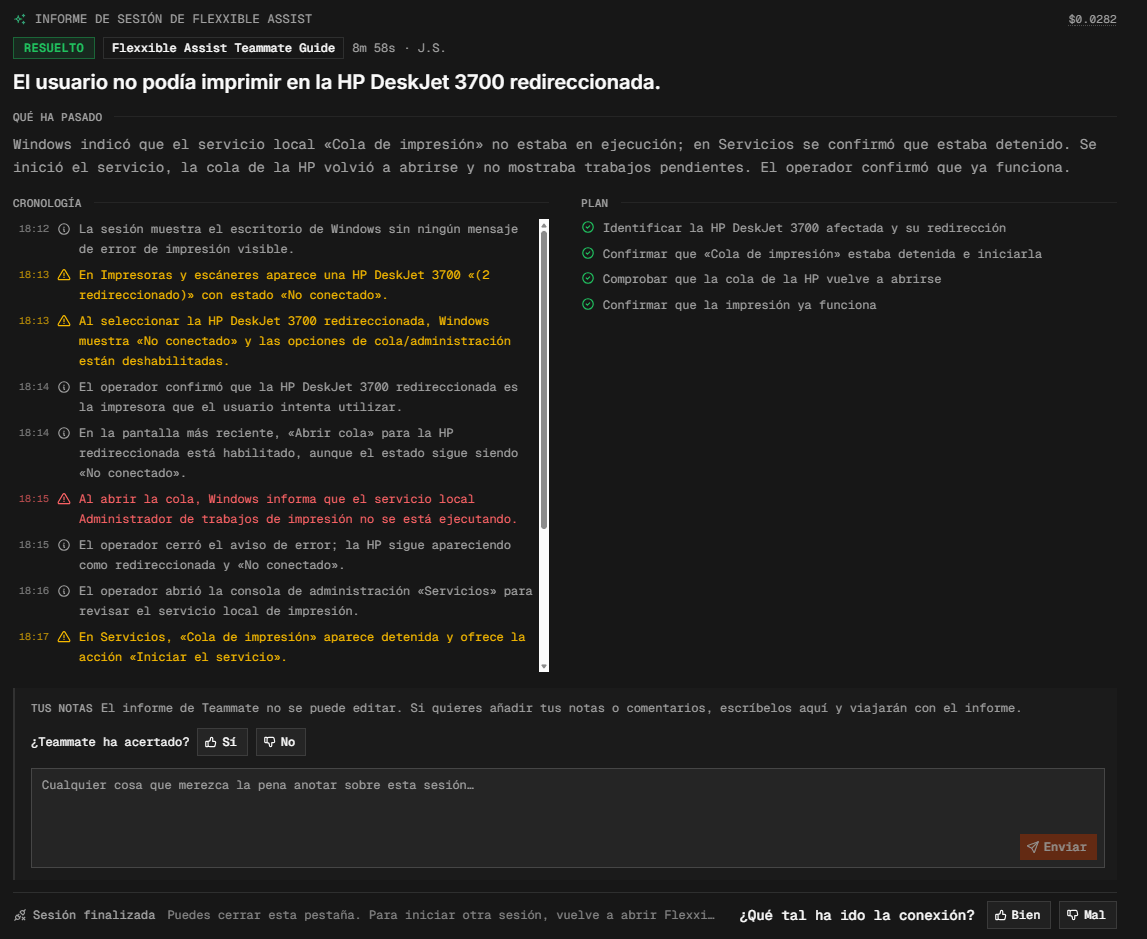
* **Informe de sesión de Teammate.** Si durante la sesión se activa Teammate en modo **Observa** o **Guía**, al finalizar la asistencia se genera un informe con el resumen de la sesión: una cabecera con el coste, el estado (por ejemplo, *Sin resolver* o *Resuelto*), el modo utilizado, la duración y las iniciales del técnico; un título que resume el motivo de la asistencia; un párrafo de "Qué ha pasado"; y la cronología de las acciones realizadas por el operador, con marca de hora. En el modo Guía, el informe añade además una columna **Plan** con los pasos previstos y su estado de cumplimiento. El informe no se puede editar, pero se pueden añadir notas adicionales, y valorar si Teammate ha acertado (*Sí* / *No*) y cómo ha ido la conexión (*Bien* / *Mal*).