> ## Documentation Index
> Fetch the complete documentation index at: https://docs.flexxible.com/llms.txt
> Use this file to discover all available pages before exploring further.
# Ejecución
La asistencia remota se puede realizar tanto a nivel de dispositivo como a nivel de sesión.
### Dispositivo
1. Acceder a **Workspaces** → **Workspaces**.
2. En la tabla, seleccionar el dispositivo sobre el que se desea realizar la asistencia.
3. Hacer clic sobre el botón **Asistencia Remota**.
4. Seleccionar el tipo de asistencia.
5. Esperar unos segundos y descargar el fichero de activación.
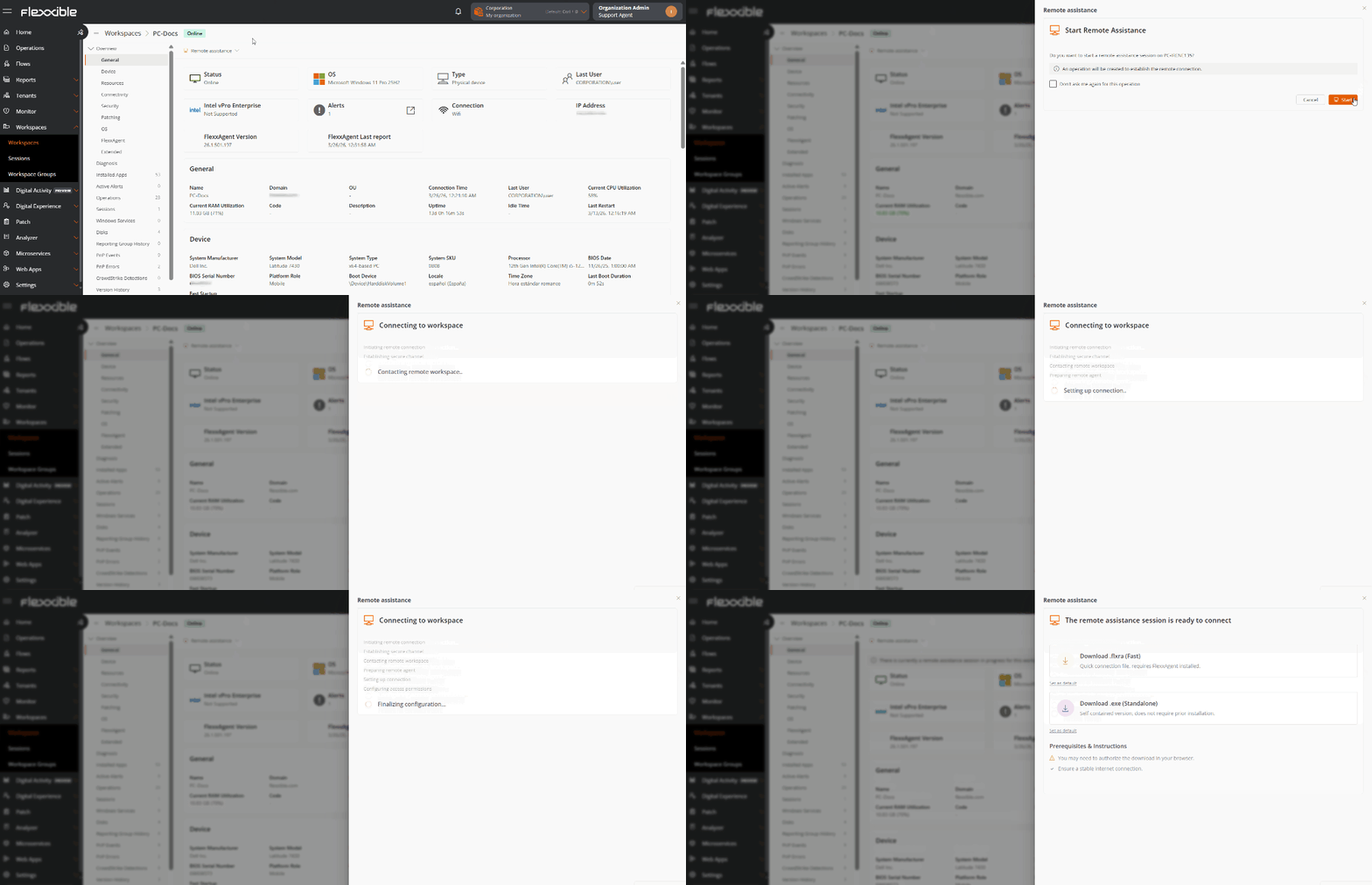 6. Se solicitará el consentimiento del usuario antes de que el operador pueda tomar el control.
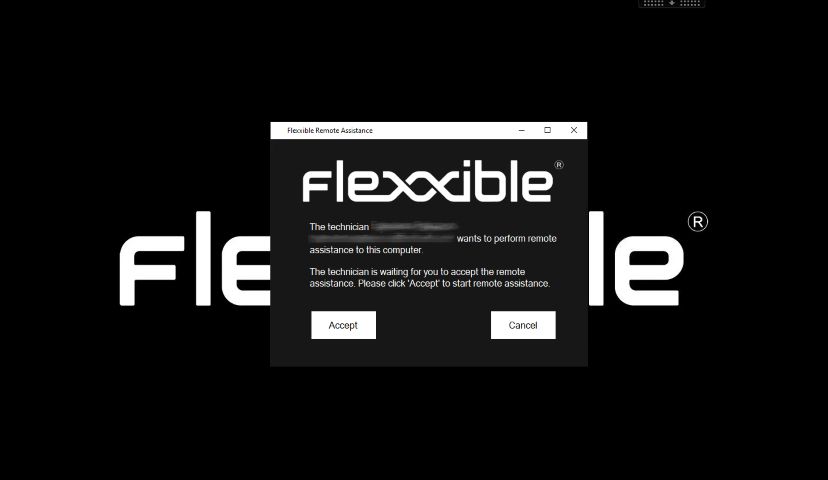 7. Comenzar la asistencia remota.
Cuando la asistencia remota está en proceso, en la vista de detalle del dispositivo aparece el mensaje:
> *Actualmente hay una sesión de asistencia remota en curso para este workspace. Para más información, consulta la sección Operaciones*.
7. Comenzar la asistencia remota.
Cuando la asistencia remota está en proceso, en la vista de detalle del dispositivo aparece el mensaje:
> *Actualmente hay una sesión de asistencia remota en curso para este workspace. Para más información, consulta la sección Operaciones*.
 ### Sesión
1. Acceder a **Workspaces** → **Sesiones**.
2. En la tabla, seleccionar la sesión sobre la que se desea realizar la asistencia.
3. Hacer clic sobre el botón **Asistencia Remota**.
4. Seleccionar el tipo de asistencia.
5. Esperar unos segundos y descargar el fichero de activación.
### Sesión
1. Acceder a **Workspaces** → **Sesiones**.
2. En la tabla, seleccionar la sesión sobre la que se desea realizar la asistencia.
3. Hacer clic sobre el botón **Asistencia Remota**.
4. Seleccionar el tipo de asistencia.
5. Esperar unos segundos y descargar el fichero de activación.
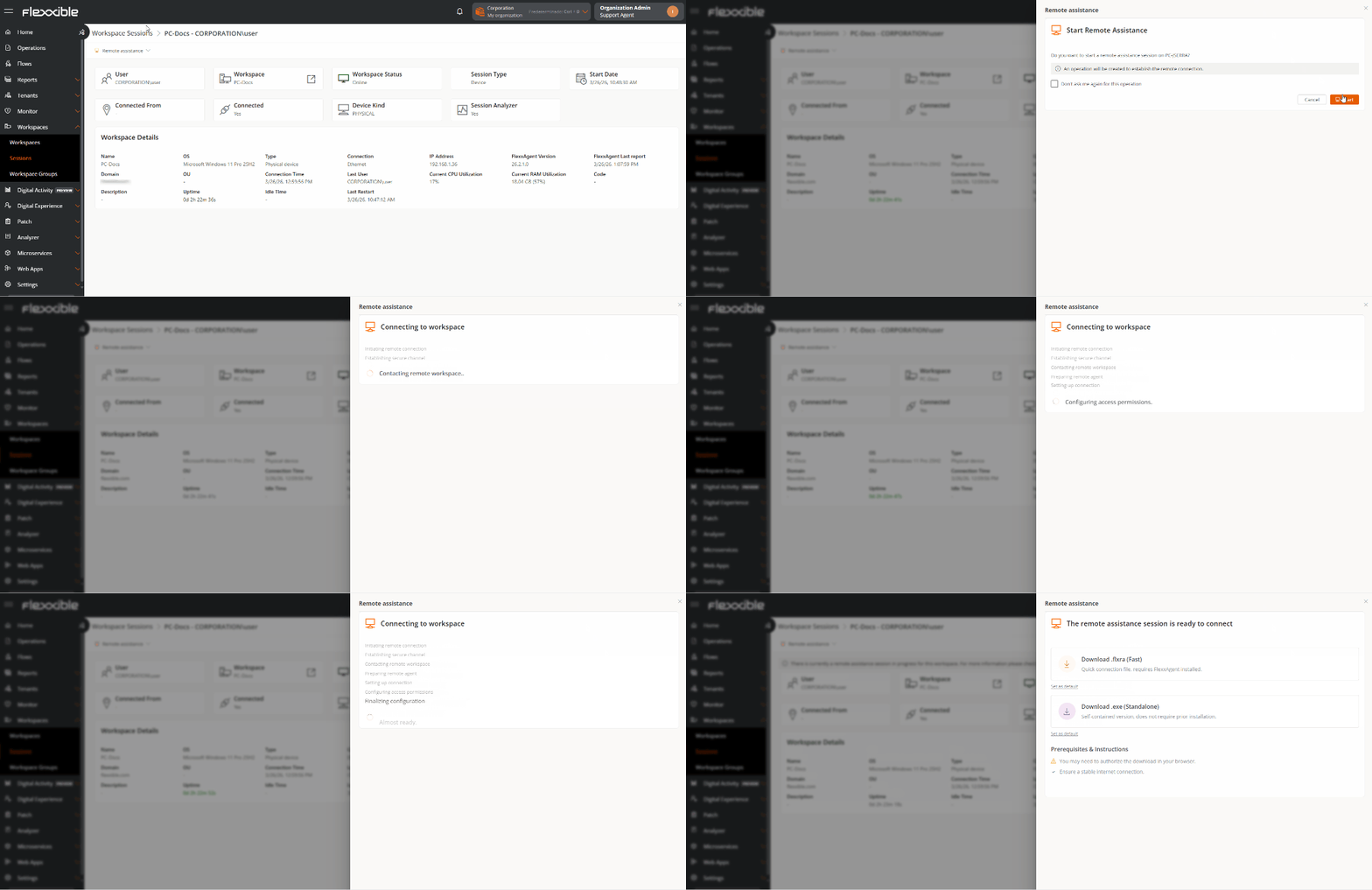 6. Se solicitará el consentimiento del usuario antes de que el operador pueda tomar el control.
7. Comenzar la asistencia remota.
Cuando la asistencia remota está en proceso, en la vista de detalle del dispositivo aparece el mensaje:
> *Actualmente hay una sesión de asistencia remota en curso para este workspace. Para más información, consulta la sección Operaciones*.
6. Se solicitará el consentimiento del usuario antes de que el operador pueda tomar el control.
7. Comenzar la asistencia remota.
Cuando la asistencia remota está en proceso, en la vista de detalle del dispositivo aparece el mensaje:
> *Actualmente hay una sesión de asistencia remota en curso para este workspace. Para más información, consulta la sección Operaciones*.
 ## Ficheros de activación
Para dar el servicio de asistencia, el operador debe descargar un fichero de activación, que dependerá de si el dispositivo que da el soporte tiene FlexxAgent instalado o no.
#### Dispositivos con FlexxAgent instalado
El operador debe descargar y ejecutar el Flexxible Remote Assistance file, cuya extensión es `.flxra`.
* Se ejecuta sin instalación, con permisos del usuario.
* Permanece activo solo durante la sesión.
* Una vez finalizada, se detiene y el fichero se elimina automáticamente del sistema.
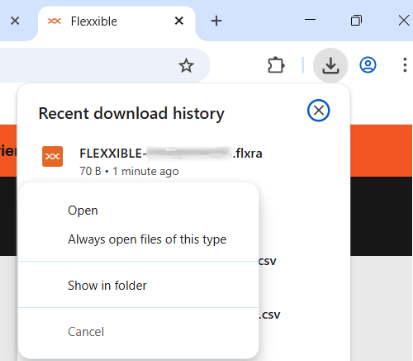
Flexxible recomienda configurar el navegador para que abra directamente este tipo de archivos (`.flxra`), evitando así tener que acceder manualmente a la carpeta `Descargas` para ejecutarlos.
Para ello, una vez descargado el archivo (sin abrirlo), se debe acceder al historial de descargas del navegador desde la barra de navegación, hacer clic con el botón derecho sobre el archivo y seleccionar la opción **Abrir siempre archivos de este tipo**.
## Ficheros de activación
Para dar el servicio de asistencia, el operador debe descargar un fichero de activación, que dependerá de si el dispositivo que da el soporte tiene FlexxAgent instalado o no.
#### Dispositivos con FlexxAgent instalado
El operador debe descargar y ejecutar el Flexxible Remote Assistance file, cuya extensión es `.flxra`.
* Se ejecuta sin instalación, con permisos del usuario.
* Permanece activo solo durante la sesión.
* Una vez finalizada, se detiene y el fichero se elimina automáticamente del sistema.
Flexxible recomienda configurar el navegador para que abra directamente este tipo de archivos (`.flxra`), evitando así tener que acceder manualmente a la carpeta `Descargas` para ejecutarlos.
Para ello, una vez descargado el archivo (sin abrirlo), se debe acceder al historial de descargas del navegador desde la barra de navegación, hacer clic con el botón derecho sobre el archivo y seleccionar la opción **Abrir siempre archivos de este tipo**.
 #### Dispositivos sin FlexxAgent instalado
El operador debe hacer clic en **Descargar** y ejecutar el fichero con extensión `.exe`.
* Se ejecuta sin instalación, con permisos del usuario.
* Permanece activo solo durante la sesión.
* El fichero no se elimina automáticamente tras finalizar la sesión.
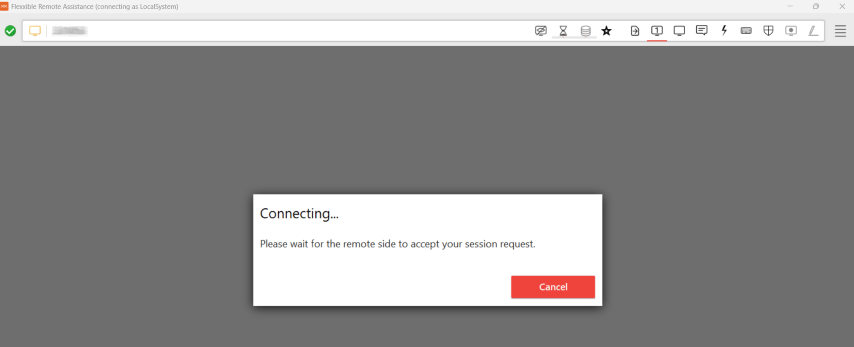
En ambos casos, se solicitará el consentimiento del usuario antes de que el operador pueda tomar el control.
* Vista desde la pantalla del operador:
#### Dispositivos sin FlexxAgent instalado
El operador debe hacer clic en **Descargar** y ejecutar el fichero con extensión `.exe`.
* Se ejecuta sin instalación, con permisos del usuario.
* Permanece activo solo durante la sesión.
* El fichero no se elimina automáticamente tras finalizar la sesión.
En ambos casos, se solicitará el consentimiento del usuario antes de que el operador pueda tomar el control.
* Vista desde la pantalla del operador:
 * Vista desde la pantalla del usuario:
Aunque el archivo se ejecute sin permisos administrativos, el operador tendrá acceso a herramientas administrativas mediante Flexxible Tools.
#### Preferencias para la descarga del fichero de activación
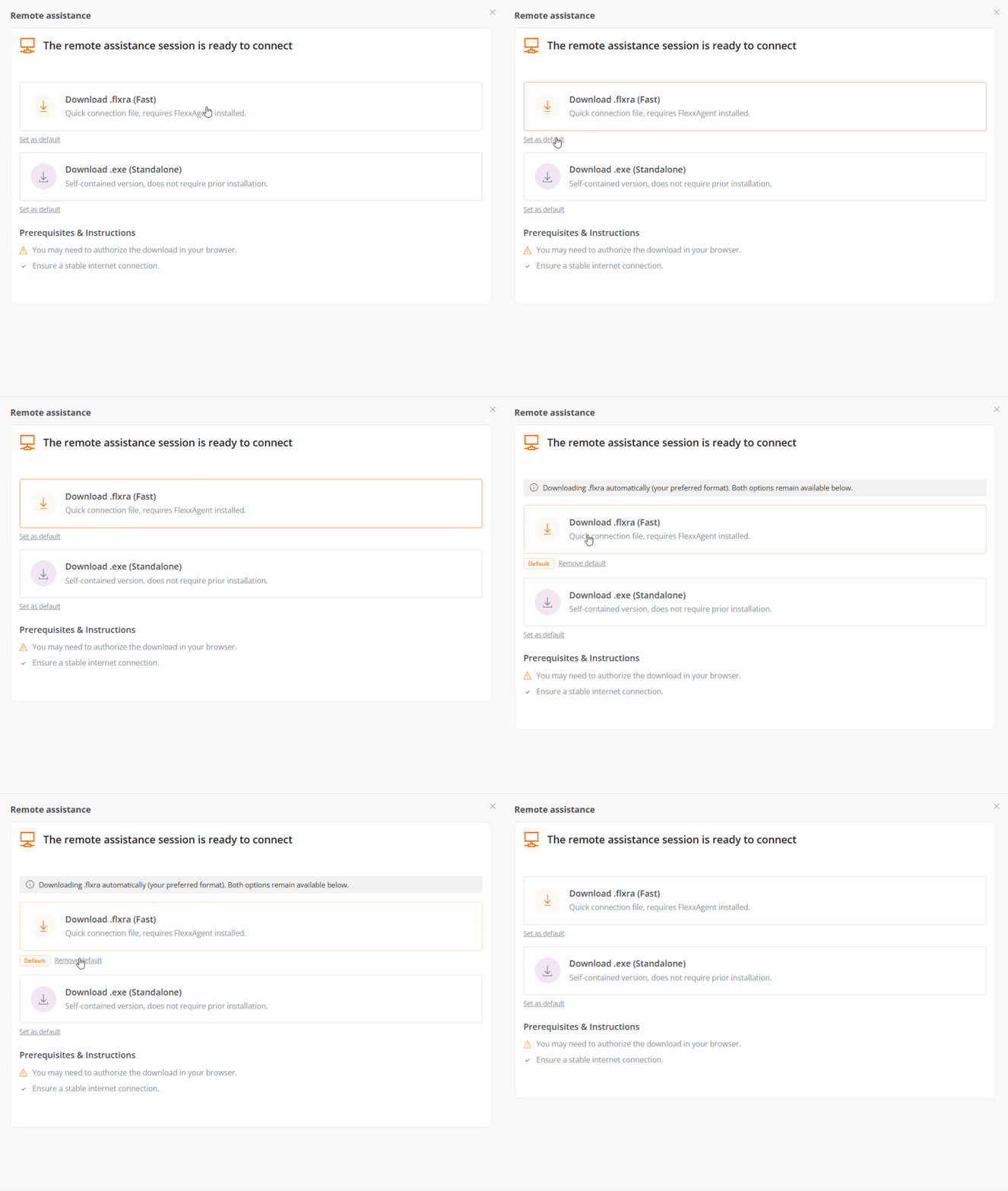
* Cuando se inicia el proceso de asistencia remota, el operador puede elegir, a través del botón **Set as default**, qué tipo de fichero se descargará en adelante de forma predeterminada.
* Vista desde la pantalla del usuario:
Aunque el archivo se ejecute sin permisos administrativos, el operador tendrá acceso a herramientas administrativas mediante Flexxible Tools.
#### Preferencias para la descarga del fichero de activación
* Cuando se inicia el proceso de asistencia remota, el operador puede elegir, a través del botón **Set as default**, qué tipo de fichero se descargará en adelante de forma predeterminada.
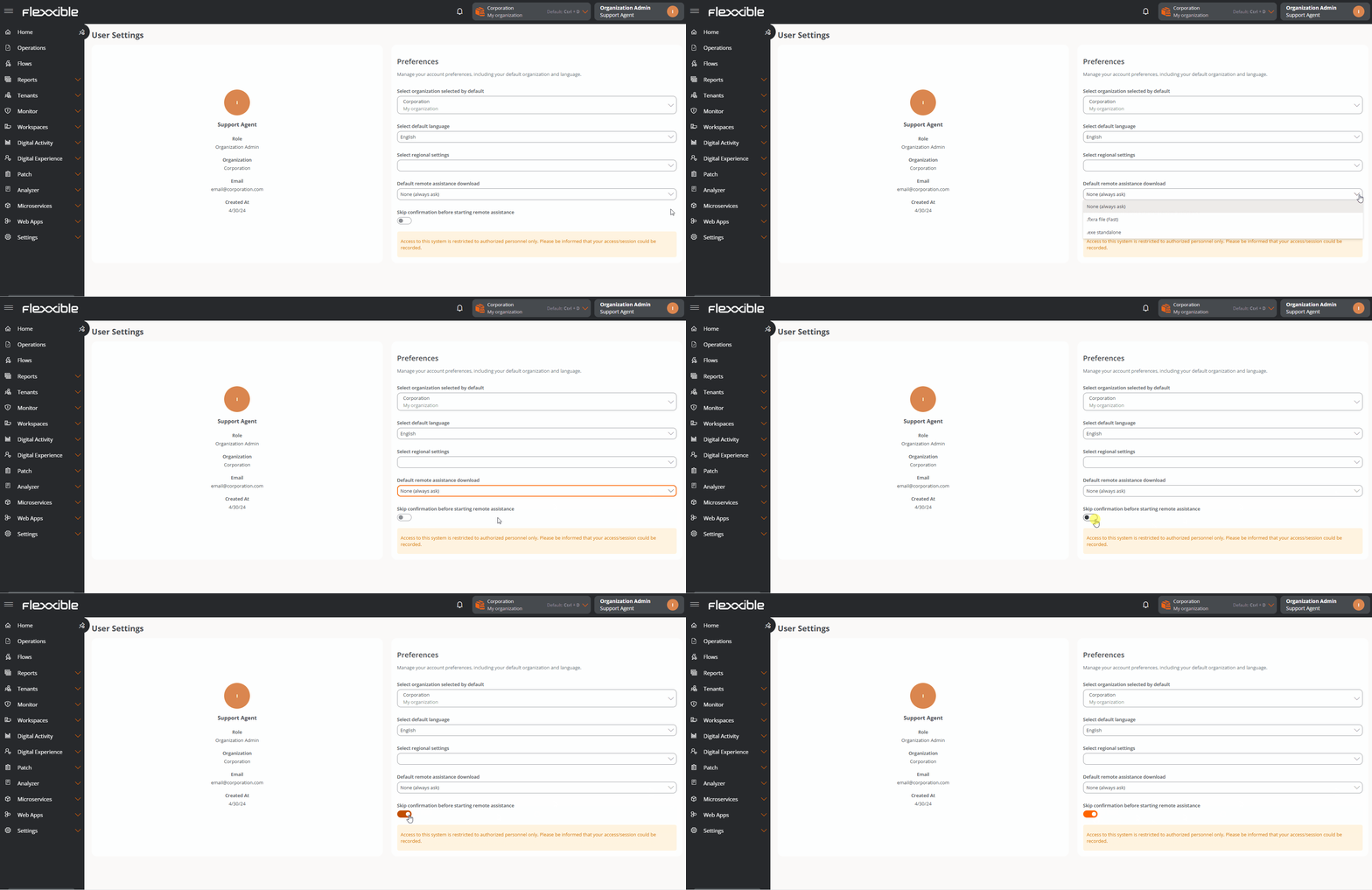
 * Desde la pantalla de Configuración del usuario es posible definir qué tipo de fichero se descargará por defecto y si se desea omitir la confirmación antes de iniciar la asistencia.
 ## Procesos generados
Al ejecutar el fichero de activación se inician dos procesos:
* **FlexxAgent.exe**
* **FlexxibleRA.exe**
## Procesos generados
Al ejecutar el fichero de activación se inician dos procesos:
* **FlexxAgent.exe**
* **FlexxibleRA.exe**
 ## Funcionamiento a través de proxy
### Desde el punto de vista del operador
Al ejecutar el fichero de activación, FlexxAgent comprueba si existe la clave de **Proxy\_Url**:
* Si la detecta, la usa.
* Si no, ejecuta AnyDesk en modo autodetección.
### Desde el punto de vista del usuario final
FlexxAgent comprueba si el proxy está configurado.
* Si lo detecta, lo usa.
* Si no, ejecuta AnyDesk en modo autodetección.
En caso de no existir las claves de registro de configuración del proxy, se comprobará si el sistema operativo tiene el proxy configurado.
* Si lo detecta y es accesible, lo usa.
* Si no, ejecuta AnyDesk en modo autodetección.
## Flexxible Tools
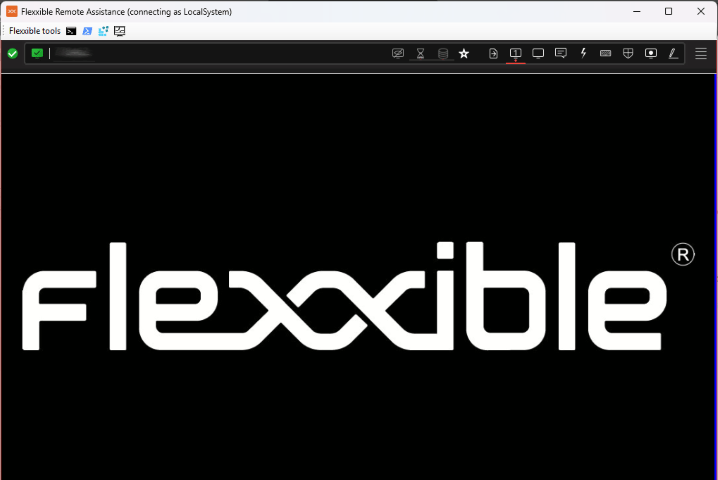
El fichero de asistencia remota se ejecuta con los permisos del usuario. Si este no tiene privilegios de administrador, el operador puede utilizar **Flexxible Tools**.
**Flexxible Tools**, disponible en asistencias remotas interactivas (atendidas), permite al operador ejecutar herramientas administrativas.
* CMD
* PowerShell
* Editor del registro
* Administrador de tareas
## Funcionamiento a través de proxy
### Desde el punto de vista del operador
Al ejecutar el fichero de activación, FlexxAgent comprueba si existe la clave de **Proxy\_Url**:
* Si la detecta, la usa.
* Si no, ejecuta AnyDesk en modo autodetección.
### Desde el punto de vista del usuario final
FlexxAgent comprueba si el proxy está configurado.
* Si lo detecta, lo usa.
* Si no, ejecuta AnyDesk en modo autodetección.
En caso de no existir las claves de registro de configuración del proxy, se comprobará si el sistema operativo tiene el proxy configurado.
* Si lo detecta y es accesible, lo usa.
* Si no, ejecuta AnyDesk en modo autodetección.
## Flexxible Tools
El fichero de asistencia remota se ejecuta con los permisos del usuario. Si este no tiene privilegios de administrador, el operador puede utilizar **Flexxible Tools**.
**Flexxible Tools**, disponible en asistencias remotas interactivas (atendidas), permite al operador ejecutar herramientas administrativas.
* CMD
* PowerShell
* Editor del registro
* Administrador de tareas
 ### Configuración
Flexxible Tools puede activarse para usuarios según el rol que tengan en la plataforma.
Flexxible Tools requiere tener instalado FlexxAgent versión 25.10 o superior.
Tanto el dispositivo del operador como el asistido deben perteneces al mismo entorno del agente.
### Configuración
Flexxible Tools puede activarse para usuarios según el rol que tengan en la plataforma.
Flexxible Tools requiere tener instalado FlexxAgent versión 25.10 o superior.
Tanto el dispositivo del operador como el asistido deben perteneces al mismo entorno del agente.