> ## Documentation Index
> Fetch the complete documentation index at: https://docs.flexxible.com/llms.txt
> Use this file to discover all available pages before exploring further.
# Detalle de facturación
El detalle de la información en **Facturación** depende del tipo de organización.
## Vista desde una organización de tipo socio
La vista de facturación para una organización de tipo socio se divide en las siguientes secciones:
* Visión general
* Detalles de consumo del inquilino
* Identificación del cliente
### Visión general
Esta pestaña proporciona información sobre la suscripción de FXXOne y el consumo asociado tanto a la organización como a sus inquilinos.
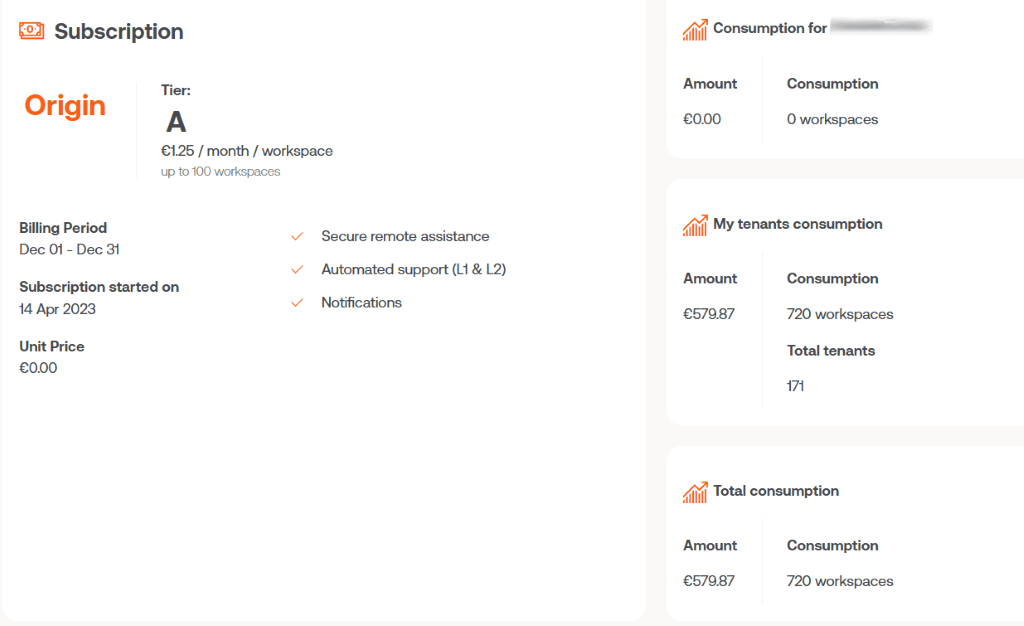 Está compuesta por cuatro paneles:
* Suscripción
* Consumo para la organización
* Consumo de mis inquilinos
* Consumo total
#### Suscripción
Muestra información general:
* Plan contratado
* Periodo de facturación
* Fecha de inicio de la suscripción
* Precio unitario por dispositivo
El valor **Nivel** determina el precio aplicado por dispositivo y se calcula teniendo en cuenta el consumo agregado de la organización de tipo socio y de todos sus inquilinos.
Los inquilinos heredan el nivel asignado a la organización que los gestiona, independientemente del plan que tengan configurado individualmente.
#### Consumo para la organización
Muestra el número de dispositivos suscritos pertenecientes a la organización de tipo socio y el importe facturable.
Un dispositivo seguirá contando a efectos de facturación mientras pertenezca a un grupo de reporte, incluso aunque FlexxAgent haya sido desinstalado.
Para eliminarlo inmediatamente, consulta la sección **Eliminación de un dispositivo**.
#### Consumo de mis inquilinos
Muestra el número total de dispositivos suscritos pertenecientes a los inquilinos gestionados por la organización, así como el importe facturable.
#### Consumo total
Muestra el consumo agregado de la organización y de todos sus inquilinos, junto con el importe total facturable.
### Detalles de consumo del inquilino
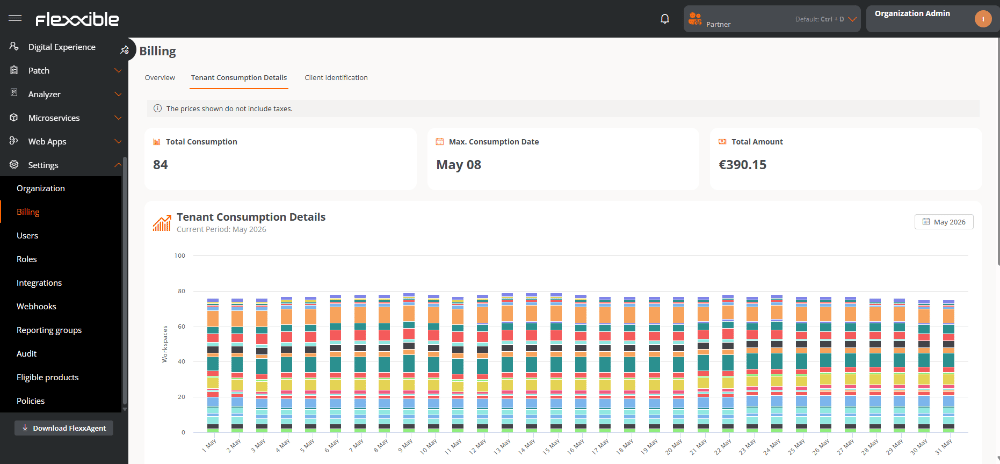
Esta pestaña muestra un panel de análisis del consumo por dispositivos de cada inquilino durante el periodo de facturación actual.
La parte inferior incluye una tabla con información detallada de cada suscripción:
* **Inquilino.** Nombre del inquilino.
* **Plan.** Plan de suscripción contratado.
* **Padre.** Organización de tipo socio a la que pertenece.
* **Consumo.** Indica el nivel de consumo del servicio. Se basa en el número de dispositivos que han reportado a Workspaces.
* **Fecha de consumo.** Fecha en la que se registró el mayor número de dispositivos reportando.
* **Precio unitario.** Precio aplicado por dispositivo.
* **Periodo de facturación.** Periodo de facturación vigente.
* **Total.** Importe total facturable.
Está compuesta por cuatro paneles:
* Suscripción
* Consumo para la organización
* Consumo de mis inquilinos
* Consumo total
#### Suscripción
Muestra información general:
* Plan contratado
* Periodo de facturación
* Fecha de inicio de la suscripción
* Precio unitario por dispositivo
El valor **Nivel** determina el precio aplicado por dispositivo y se calcula teniendo en cuenta el consumo agregado de la organización de tipo socio y de todos sus inquilinos.
Los inquilinos heredan el nivel asignado a la organización que los gestiona, independientemente del plan que tengan configurado individualmente.
#### Consumo para la organización
Muestra el número de dispositivos suscritos pertenecientes a la organización de tipo socio y el importe facturable.
Un dispositivo seguirá contando a efectos de facturación mientras pertenezca a un grupo de reporte, incluso aunque FlexxAgent haya sido desinstalado.
Para eliminarlo inmediatamente, consulta la sección **Eliminación de un dispositivo**.
#### Consumo de mis inquilinos
Muestra el número total de dispositivos suscritos pertenecientes a los inquilinos gestionados por la organización, así como el importe facturable.
#### Consumo total
Muestra el consumo agregado de la organización y de todos sus inquilinos, junto con el importe total facturable.
### Detalles de consumo del inquilino
Esta pestaña muestra un panel de análisis del consumo por dispositivos de cada inquilino durante el periodo de facturación actual.
La parte inferior incluye una tabla con información detallada de cada suscripción:
* **Inquilino.** Nombre del inquilino.
* **Plan.** Plan de suscripción contratado.
* **Padre.** Organización de tipo socio a la que pertenece.
* **Consumo.** Indica el nivel de consumo del servicio. Se basa en el número de dispositivos que han reportado a Workspaces.
* **Fecha de consumo.** Fecha en la que se registró el mayor número de dispositivos reportando.
* **Precio unitario.** Precio aplicado por dispositivo.
* **Periodo de facturación.** Periodo de facturación vigente.
* **Total.** Importe total facturable.
 ### Identificación del cliente
Esta pestaña muestra el listado de inquilinos gestionados por la organización y permite asignar a cada uno un código interno personalizado, útil para su identificación, clasificación o integración con los sistemas y procesos propios de la organización.
### Identificación del cliente
Esta pestaña muestra el listado de inquilinos gestionados por la organización y permite asignar a cada uno un código interno personalizado, útil para su identificación, clasificación o integración con los sistemas y procesos propios de la organización.
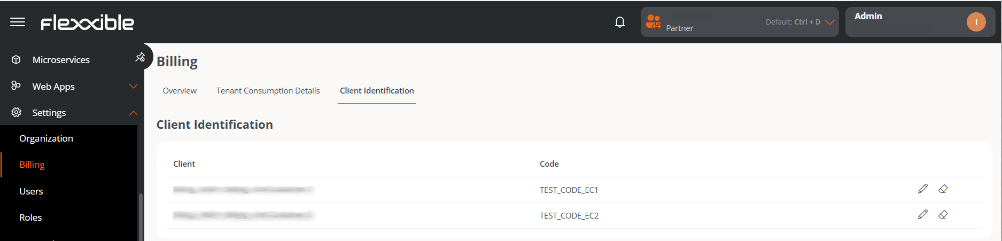 La tabla contiene la siguiente información:
* **Cliente.** Nombre del inquilino.
* **Código.** Identificador único asignado por la organización. Este valor es editable.
## Vista desde una organización de tipo cliente
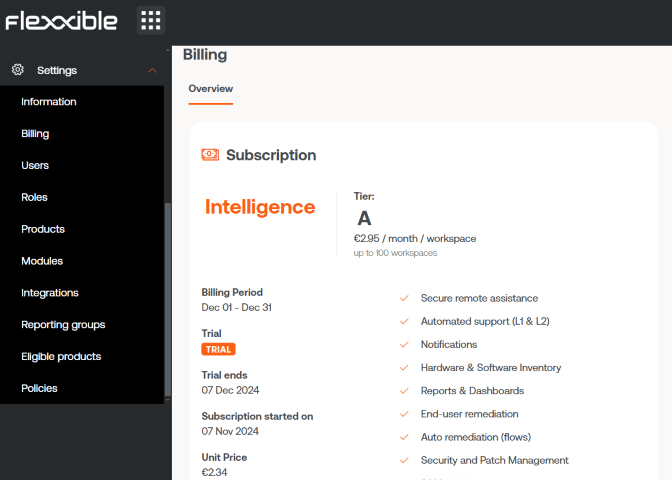
Los usuarios con rol Administrador en organizaciones de tipo cliente tienen acceso únicamente a la pestaña **Visión general**.
### Visión general
Muestra información general sobre la suscripción contratada:
* Plan contratado.
* Periodo de facturación.
* Fecha de inicio de la suscripción.
* Precio unitario por dispositivo.
La tabla contiene la siguiente información:
* **Cliente.** Nombre del inquilino.
* **Código.** Identificador único asignado por la organización. Este valor es editable.
## Vista desde una organización de tipo cliente
Los usuarios con rol Administrador en organizaciones de tipo cliente tienen acceso únicamente a la pestaña **Visión general**.
### Visión general
Muestra información general sobre la suscripción contratada:
* Plan contratado.
* Periodo de facturación.
* Fecha de inicio de la suscripción.
* Precio unitario por dispositivo.
 ## Consumo de FlexxAgent
El consumo de FlexxAgent se calcula utilizando el número máximo de dispositivos que han reportado en Workspaces durante un mismo día dentro del periodo de facturación.
Para que un dispositivo deje de contabilizarse a efectos de facturación, deben cumplirse dos condiciones:
* FlexxAgent debe estar desinstalado.
* El dispositivo no debe pertenecer a ningún grupo de reporte.
Si FlexxAgent permanece instalado, el dispositivo volverá a contabilizarse en cuanto vuelva a reportar a Workspaces.
Si se desea que un dispositivo deje de aparecer inmediatamente en Workspaces, debe eliminarse manualmente.
En caso contrario, se eliminará automáticamente 21 días después de su último reporte.
### Eliminación de un dispositivo
Para eliminar un dispositivo de forma manual, se deben seguir los siguientes pasos:
1. Acceder a **Workspaces** → **Workspaces**.
2. En la tabla, seleccionar los dispositivos que se desean eliminar.
3. Hacer clic en **Eliminar los workspaces seleccionados**.
4. Confirmar la operación en la ventana emergente.
## Consumo de FlexxAgent
El consumo de FlexxAgent se calcula utilizando el número máximo de dispositivos que han reportado en Workspaces durante un mismo día dentro del periodo de facturación.
Para que un dispositivo deje de contabilizarse a efectos de facturación, deben cumplirse dos condiciones:
* FlexxAgent debe estar desinstalado.
* El dispositivo no debe pertenecer a ningún grupo de reporte.
Si FlexxAgent permanece instalado, el dispositivo volverá a contabilizarse en cuanto vuelva a reportar a Workspaces.
Si se desea que un dispositivo deje de aparecer inmediatamente en Workspaces, debe eliminarse manualmente.
En caso contrario, se eliminará automáticamente 21 días después de su último reporte.
### Eliminación de un dispositivo
Para eliminar un dispositivo de forma manual, se deben seguir los siguientes pasos:
1. Acceder a **Workspaces** → **Workspaces**.
2. En la tabla, seleccionar los dispositivos que se desean eliminar.
3. Hacer clic en **Eliminar los workspaces seleccionados**.
4. Confirmar la operación en la ventana emergente.