> ## Documentation Index
> Fetch the complete documentation index at: https://docs.flexxible.com/llms.txt
> Use this file to discover all available pages before exploring further.
# Usuarios
La gestión de usuarios puede realizarse desde **Configuración** → **Usuarios**. Desde ahí se pueden ver, modificar, crear o eliminar usuarios, así como asignarles un rol.
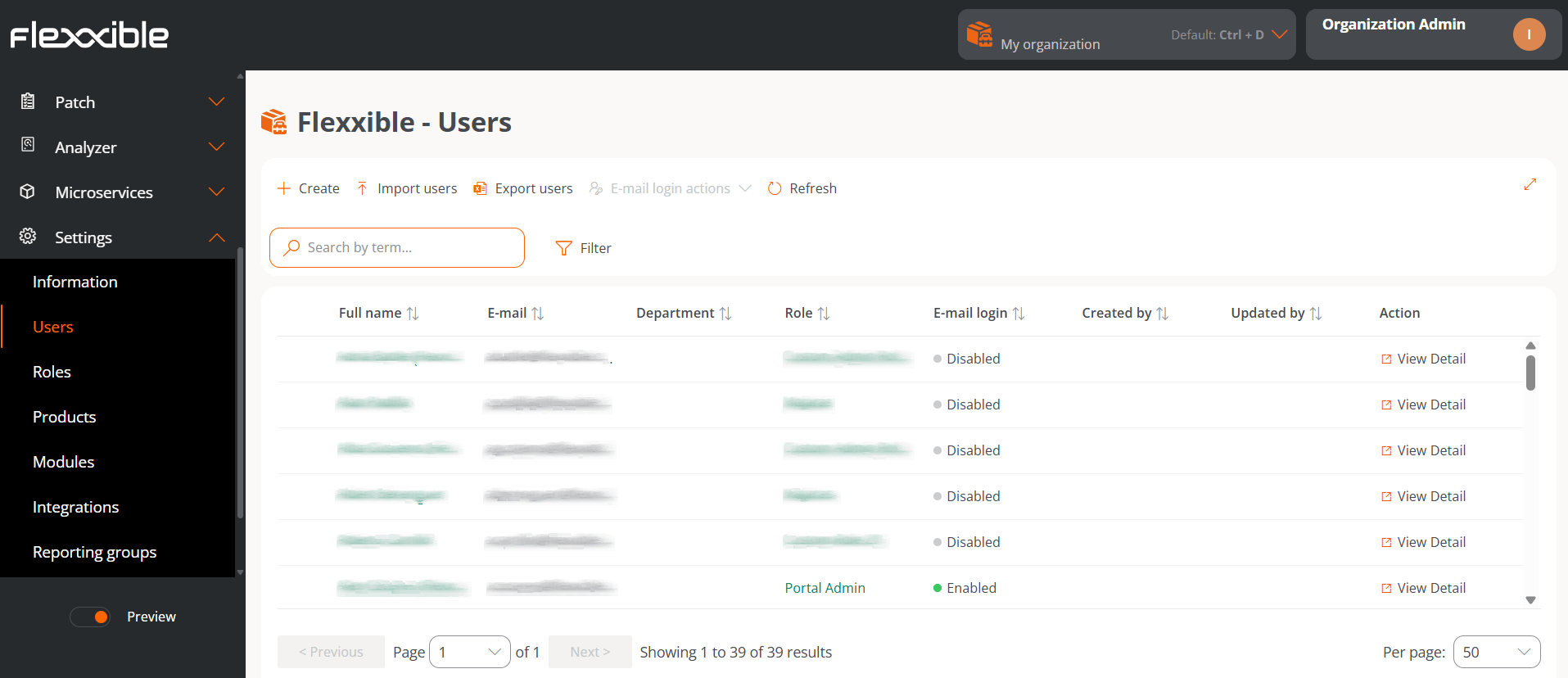 La tabla muestra un listado con todos los usuarios de una organización. Cada fila ofrece la siguiente información:
* **Nombre completo.** Nombre y apellido del usuario.
* **Correo electrónico.** Correo electrónico del usuario.
* **Departamento.** Departamento al que pertenece el usuario dentro de su organización.
* **Rol.** [Tipo de rol](./roles) asignado al usuario.
* **Inicio de sesión por correo electrónico.** Indica si el usuario tiene **Habilitado** o **Deshabilitado** el inicio de sesión en las consolas de Flexxible a través del uso de dirección de correo electrónico y contraseña.
* **Creado por.** Nombre de quien que creó al usuario.
* **Actualizado por.** Nombre y dirección de correo electrónico del último usuario que actualizó la información.
* **Ver detalle.** Abre un formulario para editar los datos del usuario e incluso borrarlo, dependiendo del rol que se tenga asignado el usuario.
## Crear usuarios
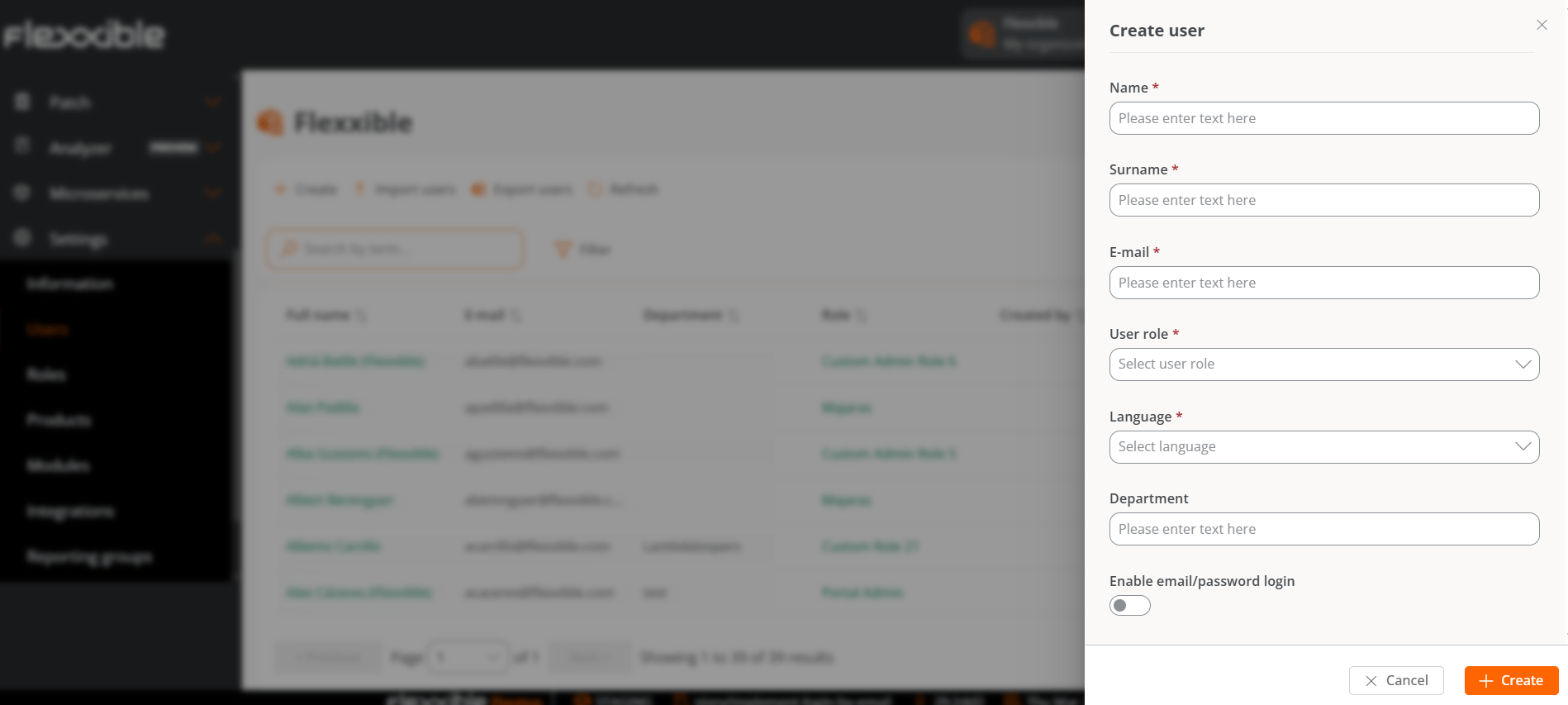
En la vista de lista, el botón **Nuevo** abrirá una ventana con un formulario para rellenar los campos con la información de un nuevo usuario. Además del nombre, apellido y correo electrónico, se le debe asignar un [rol de usuario](./roles) con el que podrá acceder a la plataforma; así como el idioma con el que usará la consola y el departamento al que pertenece el usuario dentro de la organización.
La tabla muestra un listado con todos los usuarios de una organización. Cada fila ofrece la siguiente información:
* **Nombre completo.** Nombre y apellido del usuario.
* **Correo electrónico.** Correo electrónico del usuario.
* **Departamento.** Departamento al que pertenece el usuario dentro de su organización.
* **Rol.** [Tipo de rol](./roles) asignado al usuario.
* **Inicio de sesión por correo electrónico.** Indica si el usuario tiene **Habilitado** o **Deshabilitado** el inicio de sesión en las consolas de Flexxible a través del uso de dirección de correo electrónico y contraseña.
* **Creado por.** Nombre de quien que creó al usuario.
* **Actualizado por.** Nombre y dirección de correo electrónico del último usuario que actualizó la información.
* **Ver detalle.** Abre un formulario para editar los datos del usuario e incluso borrarlo, dependiendo del rol que se tenga asignado el usuario.
## Crear usuarios
En la vista de lista, el botón **Nuevo** abrirá una ventana con un formulario para rellenar los campos con la información de un nuevo usuario. Además del nombre, apellido y correo electrónico, se le debe asignar un [rol de usuario](./roles) con el que podrá acceder a la plataforma; así como el idioma con el que usará la consola y el departamento al que pertenece el usuario dentro de la organización.
 ## Crear un lote de usuarios
Si lo que se desea es agregar varios usuarios a la misma vez, entonces se debe hacer clic en **Importar usuarios**. Esta acción permite seleccionar un fichero del dispositivo. Si se busca hacer una importación masiva, Flexxible recomienda hacer primero una exportación, para obtener el archivo Excel con el formato adecuado. A partir de ahí solo se necesitará completarlo con los cambios requeridos, para finalmente importarlo.
### Exportar usuarios
Para exportar el listado de usuarios que se observa en la vista de lista, basta con presionar **Exportar usuarios**. Esta acción descargará un archivo Excel con la lista de los usuarios de la organización y sus respectivos datos.
### Eliminar usuarios
Para eliminar un usuario:
1. Acceder a **Configuración** → **Usuarios**.
2. En la tabla, hacer clic en **Ver detalle**.
Para eliminar un lote de usuarios:
1. Acceder a **Configuración** → **Usuarios**.
2. Seleccionar los usuarios que se desea quitar.
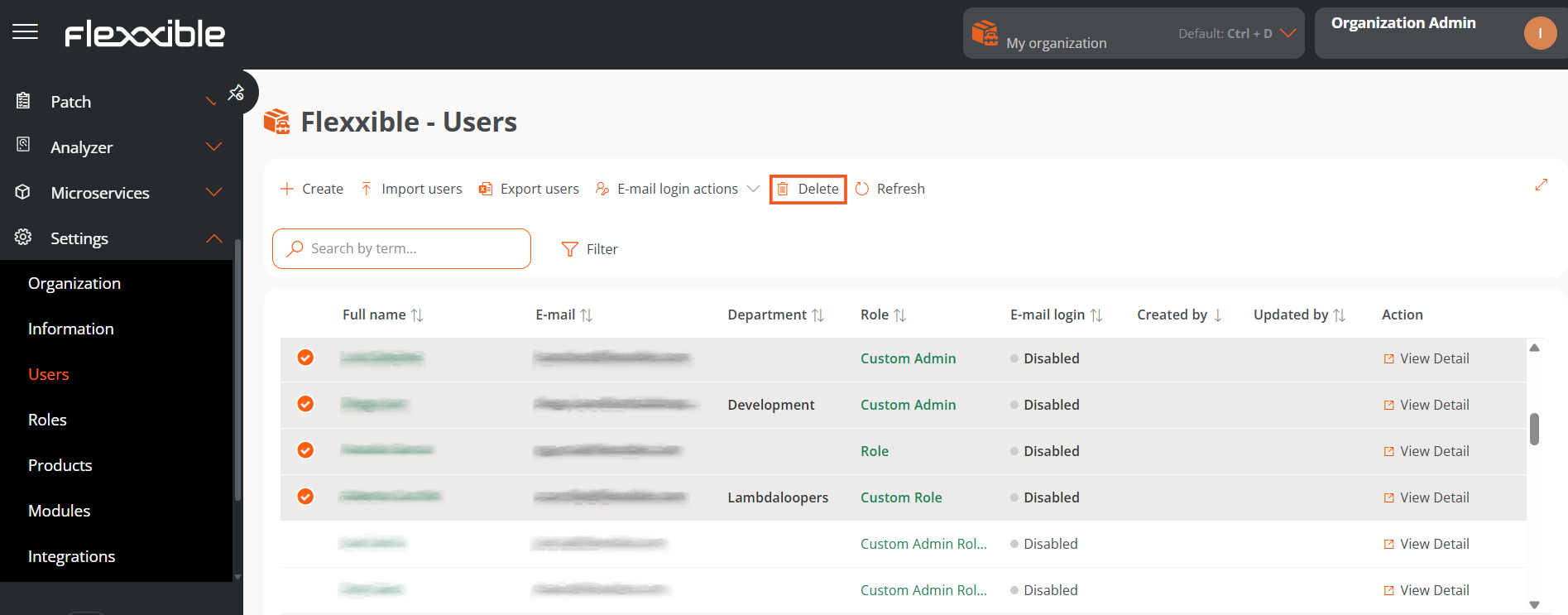
3. En el menú superior se habilitará el botón **Eliminar**.
4. Hacer clic en **Eliminar**.
## Crear un lote de usuarios
Si lo que se desea es agregar varios usuarios a la misma vez, entonces se debe hacer clic en **Importar usuarios**. Esta acción permite seleccionar un fichero del dispositivo. Si se busca hacer una importación masiva, Flexxible recomienda hacer primero una exportación, para obtener el archivo Excel con el formato adecuado. A partir de ahí solo se necesitará completarlo con los cambios requeridos, para finalmente importarlo.
### Exportar usuarios
Para exportar el listado de usuarios que se observa en la vista de lista, basta con presionar **Exportar usuarios**. Esta acción descargará un archivo Excel con la lista de los usuarios de la organización y sus respectivos datos.
### Eliminar usuarios
Para eliminar un usuario:
1. Acceder a **Configuración** → **Usuarios**.
2. En la tabla, hacer clic en **Ver detalle**.
Para eliminar un lote de usuarios:
1. Acceder a **Configuración** → **Usuarios**.
2. Seleccionar los usuarios que se desea quitar.
3. En el menú superior se habilitará el botón **Eliminar**.
4. Hacer clic en **Eliminar**.
 ### Acciones de inicio de sesión por correo electrónico
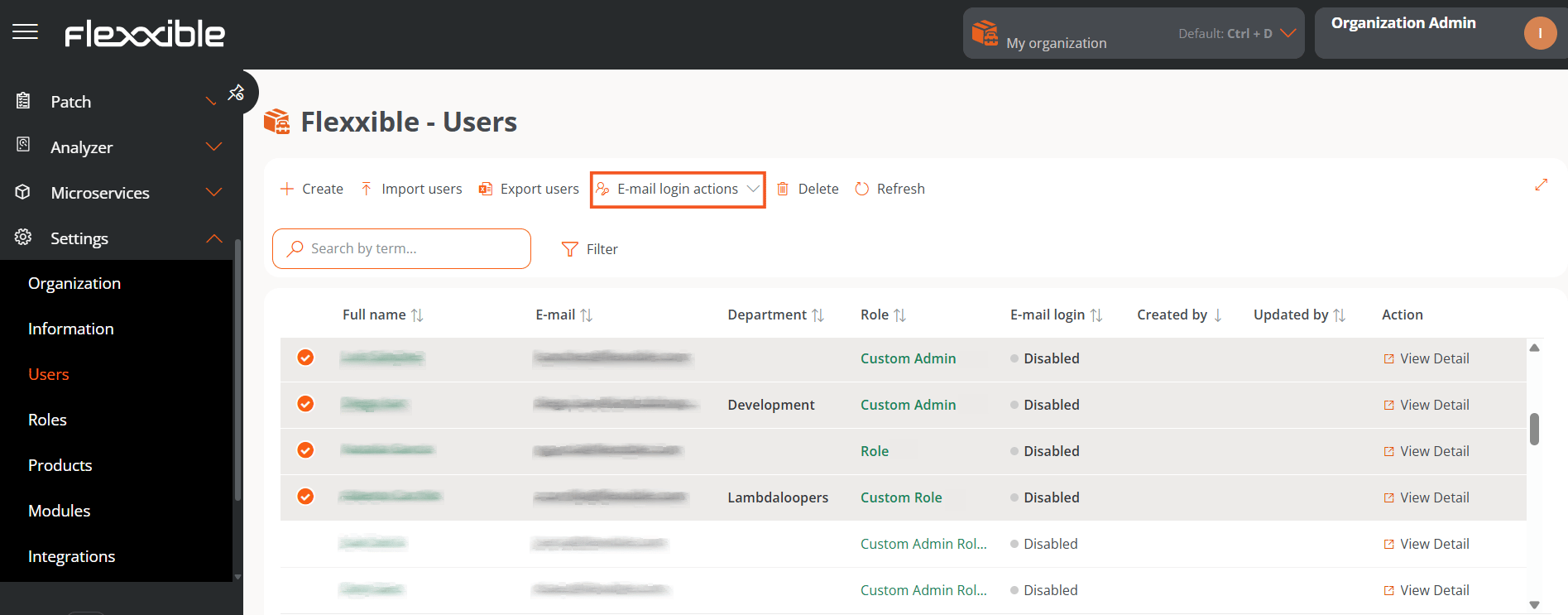
Los usuarios con el permiso de Administrador de organización pueden habilitar el inicio de sesión mediante correo electrónico y contraseña a los usuarios de la organización.
### Acciones de inicio de sesión por correo electrónico
Los usuarios con el permiso de Administrador de organización pueden habilitar el inicio de sesión mediante correo electrónico y contraseña a los usuarios de la organización.
 ## Opciones adicionales
El menú de opciones de la vista de lista también permite **Recargar la tabla**, es una opción muy útil cuando se quiere actualizar el listado de usuarios, sobre todo cuando se han creado nuevos o se han importado desde un archivo Excel.
El campo **Buscar por término** permite hacer búsquedas más precisas, basta con introducir palabras que correspondan con algún dato de los usuarios que se están buscando para acceder de forma rápida a ellos.
**Filter** es una alternativa más completa para acceder a determinados usuarios según los campos que corresponden \*\*con sus datos: nombre completo, correo electrónico, departamento o rol.
## Opciones adicionales
El menú de opciones de la vista de lista también permite **Recargar la tabla**, es una opción muy útil cuando se quiere actualizar el listado de usuarios, sobre todo cuando se han creado nuevos o se han importado desde un archivo Excel.
El campo **Buscar por término** permite hacer búsquedas más precisas, basta con introducir palabras que correspondan con algún dato de los usuarios que se están buscando para acceder de forma rápida a ellos.
**Filter** es una alternativa más completa para acceder a determinados usuarios según los campos que corresponden \*\*con sus datos: nombre completo, correo electrónico, departamento o rol.