> ## Documentation Index
> Fetch the complete documentation index at: https://docs.flexxible.com/llms.txt
> Use this file to discover all available pages before exploring further.
# Interfície
La interfície de Flexxible proporciona accés a les funcionalitats de monitoratge, administració i automatització de la plataforma. Aquest apartat descriu els principals elements de navegació i les opcions comunes disponibles per als usuaris.
 ## Menú lateral
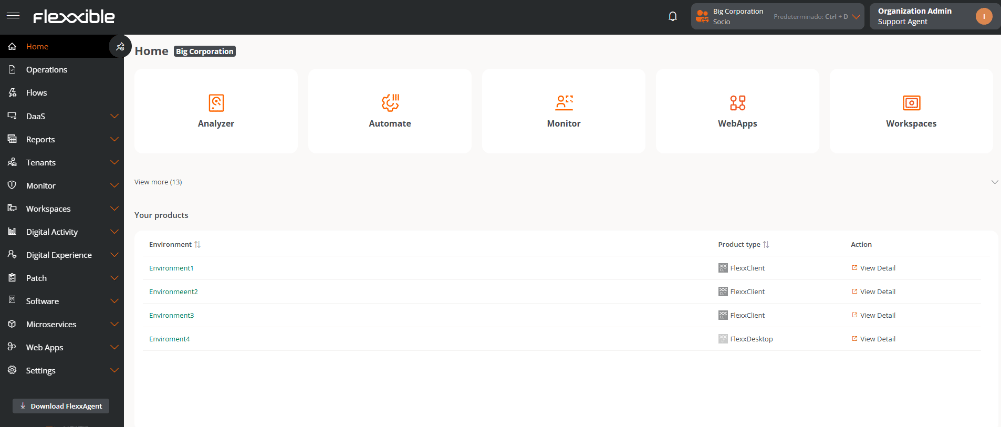
El menú lateral proporciona accés a les diferents funcionalitats i àrees d'administració de la plataforma.
### Col·lapsat del menú
El menú lateral es pot contraure per ampliar l'espai disponible en pantalla. Si es vol mantenir sempre visible, cal utilitzar el botó amb forma de xinxeta per fixar-lo.
## Menú lateral
El menú lateral proporciona accés a les diferents funcionalitats i àrees d'administració de la plataforma.
### Col·lapsat del menú
El menú lateral es pot contraure per ampliar l'espai disponible en pantalla. Si es vol mantenir sempre visible, cal utilitzar el botó amb forma de xinxeta per fixar-lo.
 ## Selector d'organització
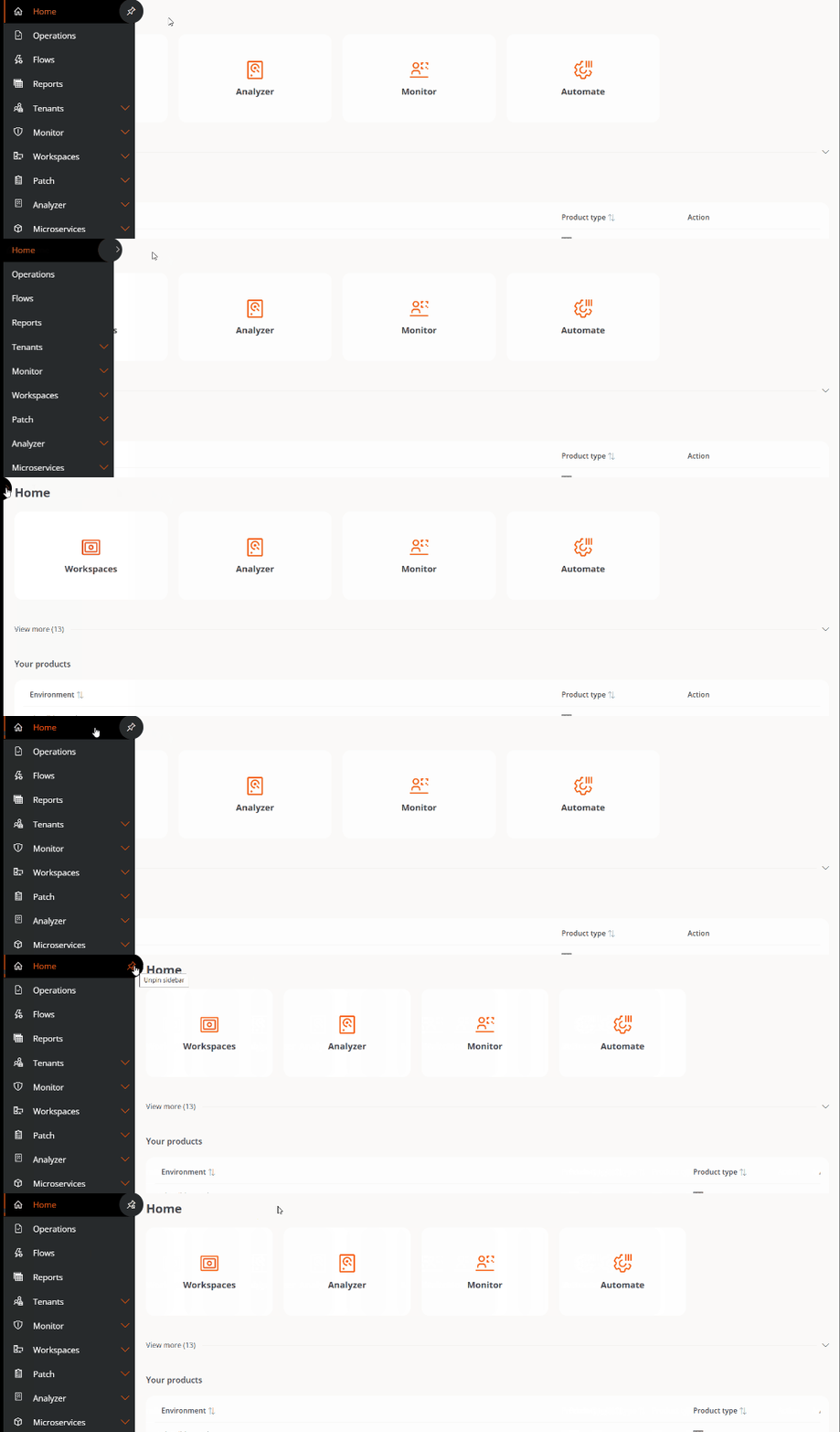
El selector d'organització permet canviar ràpidament entre les organitzacions a les quals l'usuari té accés.
En entorns amb múltiples organitzacions, com els proveïdors de serveis gestionats (MSP), és possible localitzar una organització mitjançant el seu nom utilitzant el quadre de cerca.
També es pot canviar d'organització des de la barra de cerca mitjançant les dreceres Ctrl + K o Cmd + K (Mac).
Per tornar a l'organització predeterminada, utilitzar `Ctrl + D` o `Cmd + D` (Mac).
## Selector d'organització
El selector d'organització permet canviar ràpidament entre les organitzacions a les quals l'usuari té accés.
En entorns amb múltiples organitzacions, com els proveïdors de serveis gestionats (MSP), és possible localitzar una organització mitjançant el seu nom utilitzant el quadre de cerca.
També es pot canviar d'organització des de la barra de cerca mitjançant les dreceres Ctrl + K o Cmd + K (Mac).
Per tornar a l'organització predeterminada, utilitzar `Ctrl + D` o `Cmd + D` (Mac).
 ## Configuració d'usuari
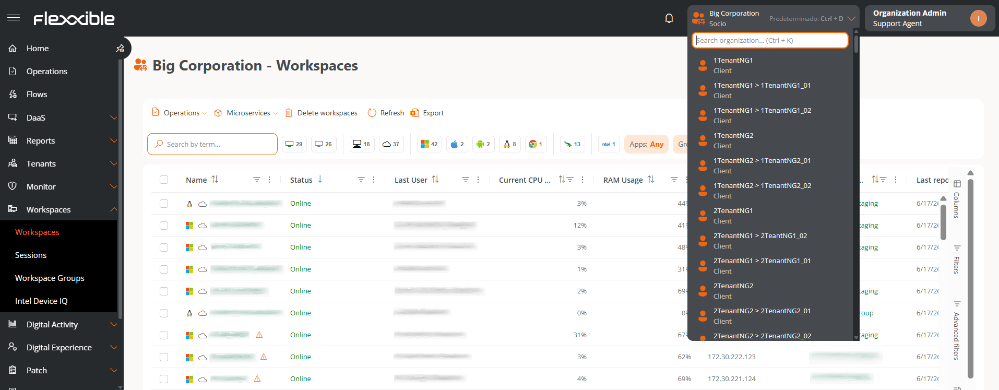
A la part superior dreta de la interfície es mostra el menú d'usuari, on s'indica el nom i el rol assignat.
## Configuració d'usuari
A la part superior dreta de la interfície es mostra el menú d'usuari, on s'indica el nom i el rol assignat.
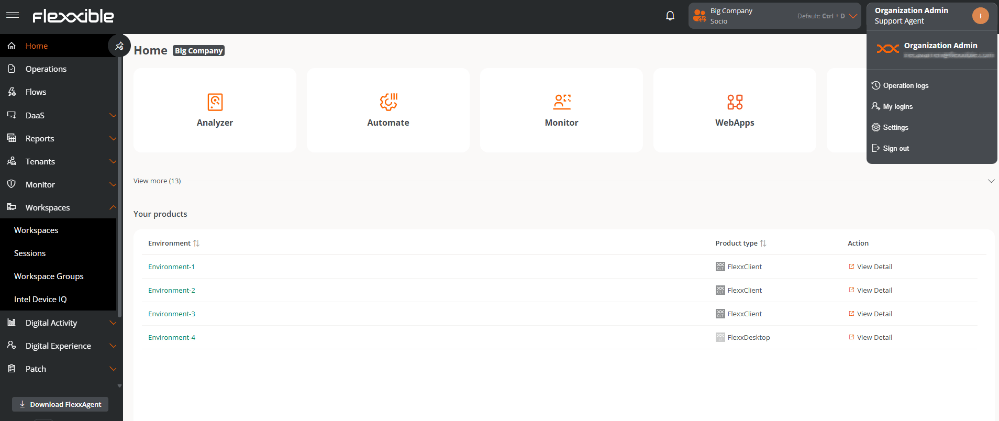 En fer-hi clic, es mostren les opcions següents:
* Registre d'operacions
* Els meus inicis de sessió
* Configuració
* Tancar sessió
### Registre d'operacions
Mostra l'historial d'operacions executades sobre els dispositius de l'organització i, en el cas dels proveïdors de serveis gestionats (MSP), sobre les organitzacions a les quals tinguin accés.
La taula inclou informació com l'organització, l'identificador del procés, l'estat de l'operació, la seva descripció, possibles errors i les dates d'inici i actualització.
### Els meus inicis de sesió
Mostra l'historial d'inicis de sessió de l'usuari. Aquesta informació s'obté directament del proveïdor d'autenticació.
Es conserven els registres corresponents als últims 30 dies o als 1000 inicis de sessió més recents.
### Configuració
Aquest apartat permet gestionar les preferències de l'usuari relacionades amb l'ús de la plataforma.
En fer-hi clic, es mostren les opcions següents:
* Registre d'operacions
* Els meus inicis de sessió
* Configuració
* Tancar sessió
### Registre d'operacions
Mostra l'historial d'operacions executades sobre els dispositius de l'organització i, en el cas dels proveïdors de serveis gestionats (MSP), sobre les organitzacions a les quals tinguin accés.
La taula inclou informació com l'organització, l'identificador del procés, l'estat de l'operació, la seva descripció, possibles errors i les dates d'inici i actualització.
### Els meus inicis de sesió
Mostra l'historial d'inicis de sessió de l'usuari. Aquesta informació s'obté directament del proveïdor d'autenticació.
Es conserven els registres corresponents als últims 30 dies o als 1000 inicis de sessió més recents.
### Configuració
Aquest apartat permet gestionar les preferències de l'usuari relacionades amb l'ús de la plataforma.
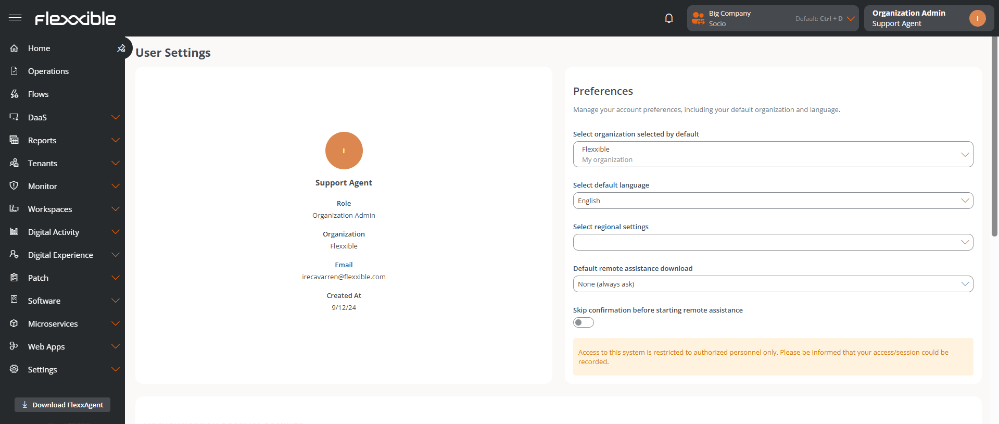 #### Preferències
* **Organització per mostrar-se de forma predeterminada.** Permet seleccionar l'organització que es mostrarà per defecte en iniciar sessió.
* **Idioma predeterminat.** Idioma en què es mostrarà la interfície.
* **Seleccionar la configuració regional.** Determina el format utilitzat per a dates, hores i altres elements regionals de la interfície.
* **Descàrrega predeterminada d'assistència remota.**
* **Ometre la configuració abans d'iniciar assistència remota.**
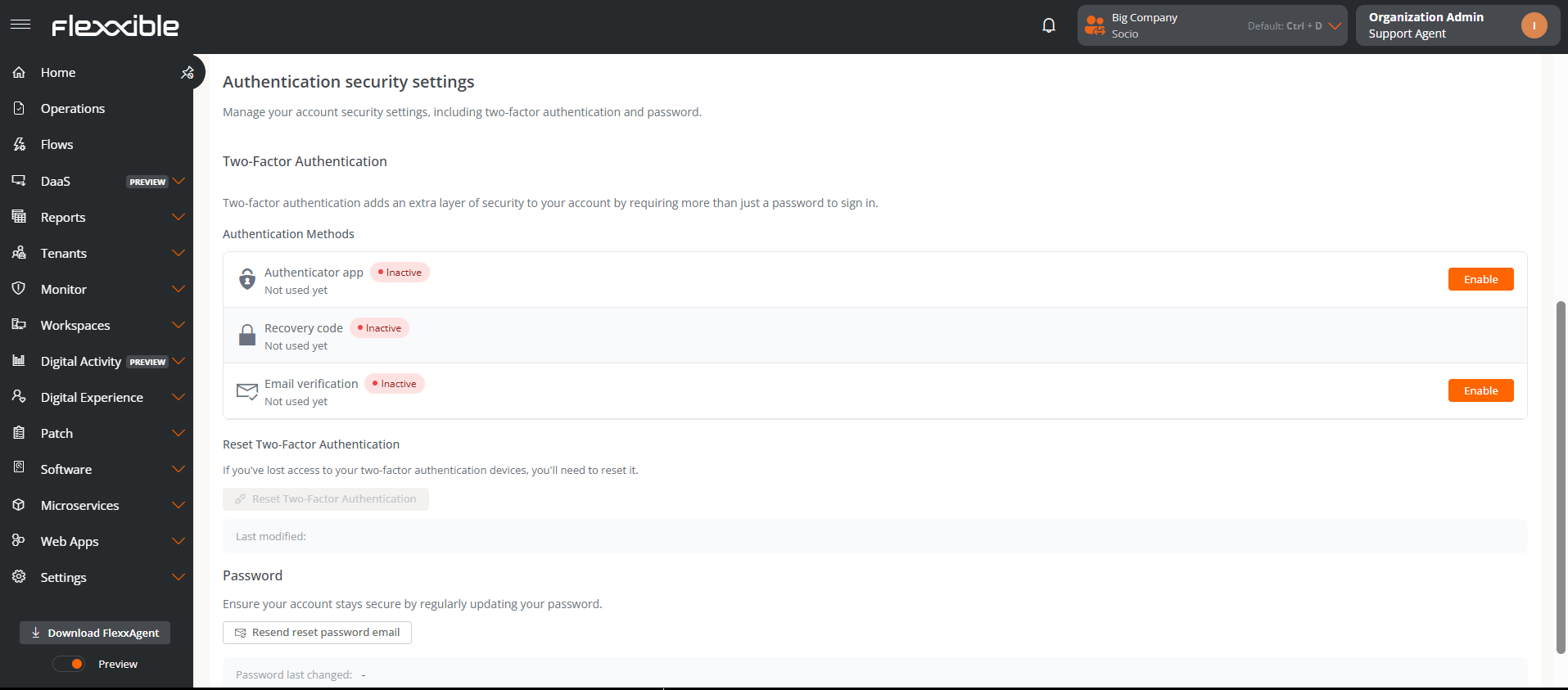
#### Configuració de seguretat d'autenticació
Des d'aquest apartat es poden gestionar els nivells de seguretat per a l'autenticació de l'usuari per correu electrònic i contrasenya. Per a més informació, consulta la documentació d'[Accés i autenticació](access).
#### Preferències
* **Organització per mostrar-se de forma predeterminada.** Permet seleccionar l'organització que es mostrarà per defecte en iniciar sessió.
* **Idioma predeterminat.** Idioma en què es mostrarà la interfície.
* **Seleccionar la configuració regional.** Determina el format utilitzat per a dates, hores i altres elements regionals de la interfície.
* **Descàrrega predeterminada d'assistència remota.**
* **Ometre la configuració abans d'iniciar assistència remota.**
#### Configuració de seguretat d'autenticació
Des d'aquest apartat es poden gestionar els nivells de seguretat per a l'autenticació de l'usuari per correu electrònic i contrasenya. Per a més informació, consulta la documentació d'[Accés i autenticació](access).
 ## Barra de cerca
La barra de cerca permet accedir ràpidament a informació i funcionalitats sense necessitat de navegar pels menús de la plataforma.
Es pot obrir en qualsevol moment mitjançant les dreceres següents:
* `Ctrl + K` (Windows)
* `Cmd + K` (Mac)
## Barra de cerca
La barra de cerca permet accedir ràpidament a informació i funcionalitats sense necessitat de navegar pels menús de la plataforma.
Es pot obrir en qualsevol moment mitjançant les dreceres següents:
* `Ctrl + K` (Windows)
* `Cmd + K` (Mac)
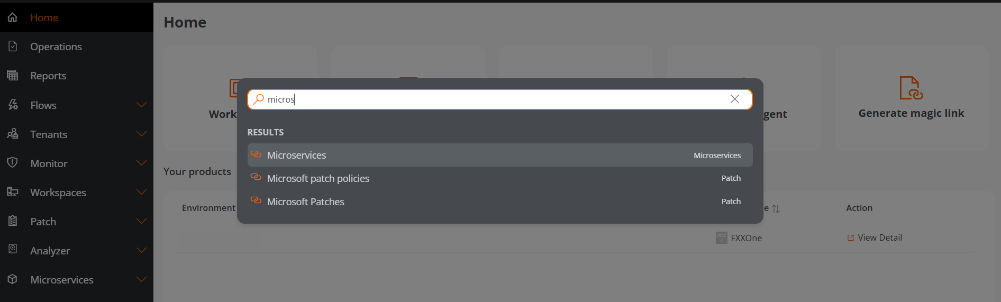 La barra de cerca permet:
1. **Accedir directament a seccions i subseccions de la plataforma**
N'hi ha prou amb escriure el nom o part del nom d'una secció per navegar-hi directament.
2. **Canviar d'organització**
Introduint el nom d'una organització es mostraran els resultats coincidents per canviar el context d'administració.
3. **Realitzar sol·licituds a Crear amb IA - Informes**
Permet introduir peticions en llenguatge natural per generar informes mitjançant intel·ligència artificial.
4. **Cercar dispositius**
Permet localitzar dispositius mitjançant el nom del dispositiu o de l'usuari associat.
Al costat del nom del dispositiu, entre parèntesis, es mostrarà el nom de l'últim usuari que el va utilitzar.
5. **Cercar sessions**
Permet localitzar sessions mitjançant el nom de l'usuari o del dispositiu associat.
### Consideracions sobre la barra de cerca
* La cerca s'ha de fer en el mateix idioma configurat a la plataforma.
* L'historial de cerques és específic per organització i s'actualitza en canviar de context.
* Es mostren cerques recents i suggeriments per agilitzar l'accés a recursos utilitzats amb freqüència.
## Taules
Les taules són el principal mecanisme de presentació de dades de la plataforma i s'utilitzen en la majoria de les seccions.
### Barra superior
La barra superior pot incloure les accions següents:
#### Nou
Obre un formulari per crear un nou element. Els camps disponibles depenen de la secció des de la qual s'executi l'acció.
#### Exportar
Descarrega un fitxer Excel amb les dades visibles a la taula.
#### Recarregar la taula
Actualitza el contingut de la taula per reflectir els canvis més recents.
#### Cercar per terme
Permet localitzar registres mitjançant text lliure.
#### Filtrar
Permet limitar els resultats utilitzant criteris específics sobre una o diverses columnes.
#### Pantalla completa
Amplia l'àrea de visualització de la taula per facilitar la consulta de la informació.
### Contingut
Les columnes permeten ordenar les dades de forma ascendent o descendent. A més, la seva amplada es pot ajustar arrossegant el separador situat entre les capçaleres.
### Barra inferior
La barra inferior permet seleccionar el nombre de resultats mostrats per pàgina i navegar entre les diferents pàgines de la taula.
La barra de cerca permet:
1. **Accedir directament a seccions i subseccions de la plataforma**
N'hi ha prou amb escriure el nom o part del nom d'una secció per navegar-hi directament.
2. **Canviar d'organització**
Introduint el nom d'una organització es mostraran els resultats coincidents per canviar el context d'administració.
3. **Realitzar sol·licituds a Crear amb IA - Informes**
Permet introduir peticions en llenguatge natural per generar informes mitjançant intel·ligència artificial.
4. **Cercar dispositius**
Permet localitzar dispositius mitjançant el nom del dispositiu o de l'usuari associat.
Al costat del nom del dispositiu, entre parèntesis, es mostrarà el nom de l'últim usuari que el va utilitzar.
5. **Cercar sessions**
Permet localitzar sessions mitjançant el nom de l'usuari o del dispositiu associat.
### Consideracions sobre la barra de cerca
* La cerca s'ha de fer en el mateix idioma configurat a la plataforma.
* L'historial de cerques és específic per organització i s'actualitza en canviar de context.
* Es mostren cerques recents i suggeriments per agilitzar l'accés a recursos utilitzats amb freqüència.
## Taules
Les taules són el principal mecanisme de presentació de dades de la plataforma i s'utilitzen en la majoria de les seccions.
### Barra superior
La barra superior pot incloure les accions següents:
#### Nou
Obre un formulari per crear un nou element. Els camps disponibles depenen de la secció des de la qual s'executi l'acció.
#### Exportar
Descarrega un fitxer Excel amb les dades visibles a la taula.
#### Recarregar la taula
Actualitza el contingut de la taula per reflectir els canvis més recents.
#### Cercar per terme
Permet localitzar registres mitjançant text lliure.
#### Filtrar
Permet limitar els resultats utilitzant criteris específics sobre una o diverses columnes.
#### Pantalla completa
Amplia l'àrea de visualització de la taula per facilitar la consulta de la informació.
### Contingut
Les columnes permeten ordenar les dades de forma ascendent o descendent. A més, la seva amplada es pot ajustar arrossegant el separador situat entre les capçaleres.
### Barra inferior
La barra inferior permet seleccionar el nombre de resultats mostrats per pàgina i navegar entre les diferents pàgines de la taula.