> ## Documentation Index
> Fetch the complete documentation index at: https://docs.flexxible.com/llms.txt
> Use this file to discover all available pages before exploring further.
# Windows
FlexxAgent per a Windows permet el monitoratge, gestió i automatització de dispositius Windows des de la plataforma Flexxible.
Es distribueix com un únic executable que integra tots els components necessaris per al seu funcionament, per la qual cosa no requereix la instal·lació prèvia de dependències ni programari addicional.
Aquest disseny simplifica els processos de desplegament, actualització i manteniment, especialment en entorns amb un gran nombre de dispositius gestionats.
## Compatibilitat
FlexxAgent és compatible amb les versions de Windows que es troben dins del cicle de suport oficial de Microsoft:
* Microsoft Windows 10 o posterior.
* Microsoft Windows Server 2016 o posterior.
### Requisits d'arquitectura
FlexxAgent únicament és compatible amb sistemes operatius de 64 bits. No és possible la seva instal·lació en sistemes de 32 bits.
## Arquitectura
FlexxAgent es distribueix com un únic executable. Durant la instal·lació es configuren automàticament els components necessaris per a la seva execució tant a nivell de sistema com de sessió d'usuari.
Aquesta arquitectura facilita l'administració de l'agent, simplifica les tasques de diagnòstic i redueix la complexitat operativa associada al seu manteniment.
 ## Consum de recursos
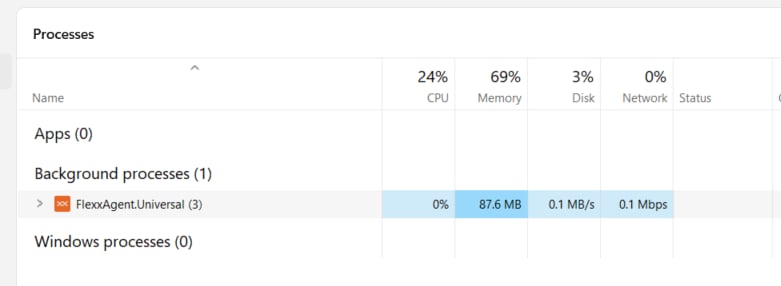
FlexxAgent està optimitzat per minimitzar el seu impacte sobre el rendiment del dispositiu. Els valors aproximats de consum són els següents:
| Recurs | Consum aproximat |
| ------------- | ---------------- |
| Espai en disc | \< 300 MB |
| CPU | \< 0.5 % |
| Memòria RAM | 90 - 170 MB |
## Descàrrega i instal·lació
1. Fer clic a **Descarregar FlexxAgent**, disponible a la part inferior del menú lateral.
2. Seleccionar el grup de report que s'associarà al dispositiu.
3. Descarregar el fitxer de configuració `(.conf)` i l'instal·lador per a Windows.
El sistema operatiu pot bloquejar els fitxers descarregats des d'Internet. Si això passa, caldrà desbloquejar-los manualment abans d'iniciar la instal·lació.
## Consum de recursos
FlexxAgent està optimitzat per minimitzar el seu impacte sobre el rendiment del dispositiu. Els valors aproximats de consum són els següents:
| Recurs | Consum aproximat |
| ------------- | ---------------- |
| Espai en disc | \< 300 MB |
| CPU | \< 0.5 % |
| Memòria RAM | 90 - 170 MB |
## Descàrrega i instal·lació
1. Fer clic a **Descarregar FlexxAgent**, disponible a la part inferior del menú lateral.
2. Seleccionar el grup de report que s'associarà al dispositiu.
3. Descarregar el fitxer de configuració `(.conf)` i l'instal·lador per a Windows.
El sistema operatiu pot bloquejar els fitxers descarregats des d'Internet. Si això passa, caldrà desbloquejar-los manualment abans d'iniciar la instal·lació.
 ## Tipus d'instal·lador
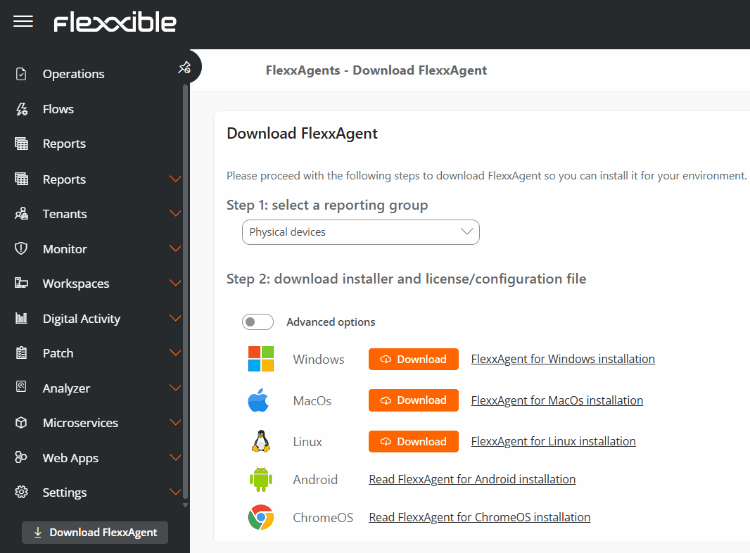
Les opcions avançades permeten seleccionar el format de l'instal·lador:
| Format | Descripció |
| ------ | ----------------------------------------------------------------------------------- |
| `.exe` | Recomanat. Permet instal·lacions mitjançant interfície gràfica o de forma desatesa. |
| `.msi` | Dissenyat per a instal·lacions desateses i desplegaments automatitzats. |
## Tipus d'instal·lador
Les opcions avançades permeten seleccionar el format de l'instal·lador:
| Format | Descripció |
| ------ | ----------------------------------------------------------------------------------- |
| `.exe` | Recomanat. Permet instal·lacions mitjançant interfície gràfica o de forma desatesa. |
| `.msi` | Dissenyat per a instal·lacions desateses i desplegaments automatitzats. |
 ## Instal·lació mitjançant interfície gràfica
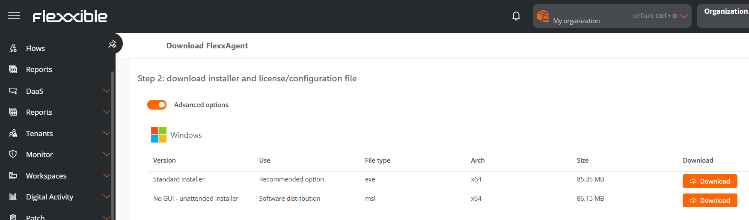
Per instal·lar FlexxAgent mitjançant interfície gràfica:
1. Executar el fitxer `.exe` descarregat.
2. Llegir i acceptar l'acord de llicència.
## Instal·lació mitjançant interfície gràfica
Per instal·lar FlexxAgent mitjançant interfície gràfica:
1. Executar el fitxer `.exe` descarregat.
2. Llegir i acceptar l'acord de llicència.
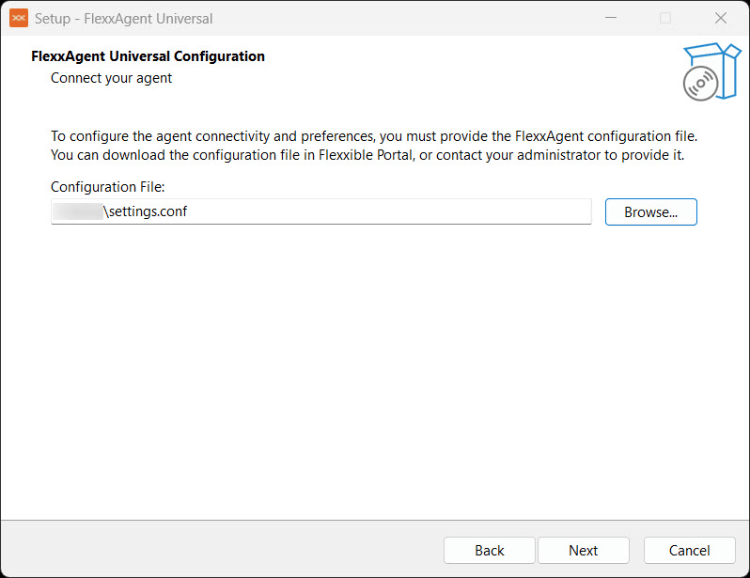
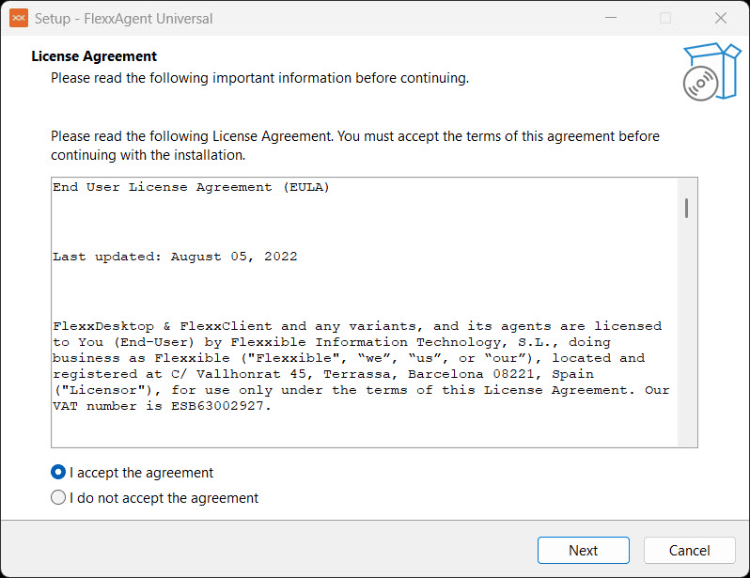 3. Seleccionar el fitxer de configuració `(.conf)` descarregat prèviament.
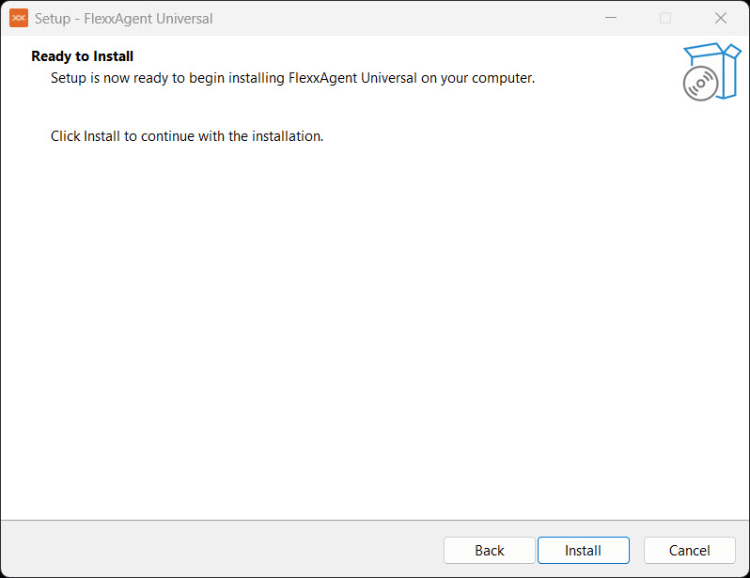
 4. Fer clic a **Instal·lar** per iniciar el procés d'instal·lació.
 ## Instal·lació desatesa
FlexxAgent permet fer instal·lacions desateses utilitzant els fitxers descarregats.
* Instal·lador (`.exe` o `.msi`).
* Fitxer de configuració (`.conf`).
### Instal·lació mitjançant EXE
#### Paràmetres disponibles
| Paràmetre | Tipus | Obligatori | Descripció |
| ---------------- | ------ | ---------- | --------------------------------------------------------------------------------------------------------------------------------------------------------- |
| `/AgentConfig` | Cadena | Sí | En instal·lacions amb interfície gràfica se sol·licitarà el valor de configuració. Per reutilitzar una configuració prèvia, indica `/UsePrevConfig=True`. |
| `/UsePrevConfig` | Booleà | No | Quan s'estableix a `True`, l'instal·lador intenta reutilitzar la configuració existent al dispositiu. En aquest cas, no cal especificar `/AgentConfig`. |
| `/SendTelemetry` | Booleà | No | Valor predeterminat: `False`. |
#### Exemple
```powershell theme={null}
.\FlexxAgent.Installer.exe /verysilent /AgentConfig="C:\Path\To\Settings\settings.conf"
```
### Instal·lació mitjançant MSI
#### Paràmetres disponibles
| Paràmetre | Tipus | Obligatori | Descripció |
| ----------------- | ------ | ---------- | ------------------------------------------------------------------------------------------------------------------------------------------------------- |
| `AGENT_CONFIG` | Cadena | Sí | Ruta absoluta del fitxer de configuració (`.conf`). Si vols reutilitzar una configuració prèvia, indica `USE_PREV_CONFIG=True.` |
| `USE_PREV_CONFIG` | Booleà | No | Quan s'estableix a `True`, l'instal·lador intenta reutilitzar la configuració existent al dispositiu. En aquest cas, no cal especificar `AGENT_CONFIG`. |
| `SEND_TELEMETRY` | Booleà | No | Valor predeterminat: `False`. |
### Opcions de `msiexec`
| Opció | Descripció |
| ----- | ------------------------------------------------------------------------ |
| `/i` | Instal·la el paquet MSI especificat. |
| `/qn` | Executa la instal·lació en mode silenciós, sense interacció de l'usuari. |
#### Exemple
```powershell theme={null}
msiexec /qn /i "C:\Path\To\Installer\FlexxAgent.Installer.msi" AGENT_CONFIG="C:\Path\To\Settings\settings.conf"
```
## Desinstal·lació
FlexxAgent es pot desinstal·lar manualment des del Tauler de control del dispositiu.
Per fer una desinstal·lació desatesa, es poden utilitzar els mètodes següents.
### Desinstal·lació mitjançant EXE
```powershell theme={null}
"C:\Program Files\Flexxible\FlexxAgentUniversal\unins000.exe" /verysilent [/log="mi_fichero_de_log"]
```
### Desinstal·lació mitjançant MSI
```powershell theme={null}
msiexec /qn /passive /x "{6F330B47-2577-43AD-9095-18614A74D82F}"
```
## Prova de connectivitat
La prova de connectivitat permet verificar que FlexxAgent pot comunicar-se correctament amb els serveis de Flexxible.
Per executar-la, cal disposar de permisos d'administrador al dispositiu.
### Passos per executar la prova de connectivitat
1. Obrir una consola amb privilegis d'administrador.
2. Accedir al directori d'instal·lació:
```powershell theme={null}
cd "%ProgramFiles%\Flexxible\FlexxAgentUniversal"
```
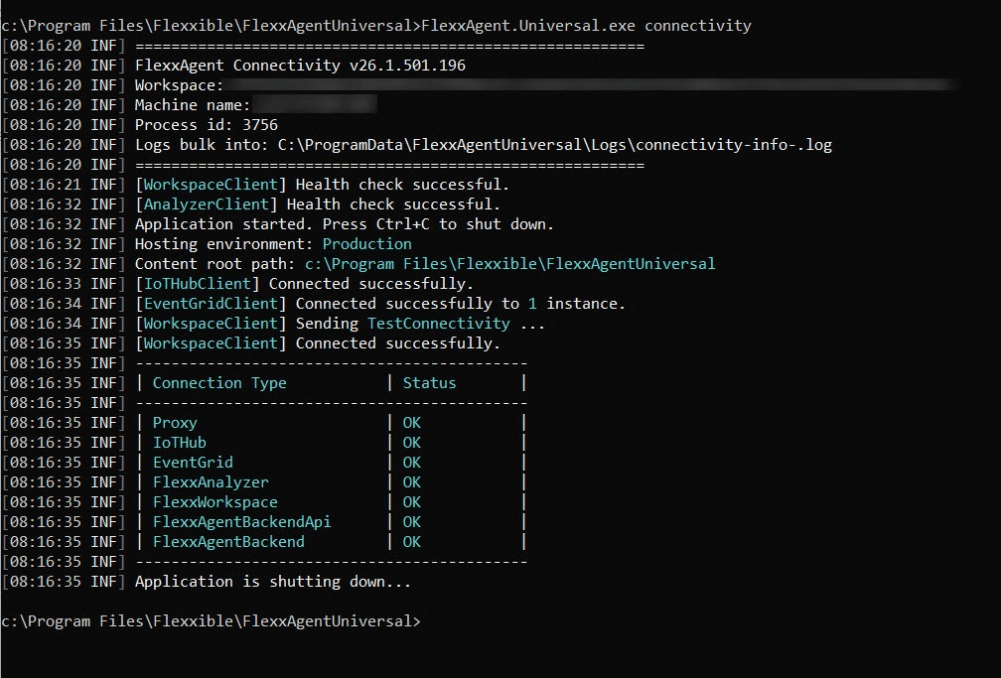
3. Executar l'ordre següent:
```powershell theme={null}
FlexxAgent.Universal.exe connectivity
```
4. Revisar la informació de diagnòstic mostrada en pantalla.
La sortida inclourà informació sobre l'estat de la connectivitat i possibles errors de comunicació amb els serveis de Flexxible.
## Instal·lació desatesa
FlexxAgent permet fer instal·lacions desateses utilitzant els fitxers descarregats.
* Instal·lador (`.exe` o `.msi`).
* Fitxer de configuració (`.conf`).
### Instal·lació mitjançant EXE
#### Paràmetres disponibles
| Paràmetre | Tipus | Obligatori | Descripció |
| ---------------- | ------ | ---------- | --------------------------------------------------------------------------------------------------------------------------------------------------------- |
| `/AgentConfig` | Cadena | Sí | En instal·lacions amb interfície gràfica se sol·licitarà el valor de configuració. Per reutilitzar una configuració prèvia, indica `/UsePrevConfig=True`. |
| `/UsePrevConfig` | Booleà | No | Quan s'estableix a `True`, l'instal·lador intenta reutilitzar la configuració existent al dispositiu. En aquest cas, no cal especificar `/AgentConfig`. |
| `/SendTelemetry` | Booleà | No | Valor predeterminat: `False`. |
#### Exemple
```powershell theme={null}
.\FlexxAgent.Installer.exe /verysilent /AgentConfig="C:\Path\To\Settings\settings.conf"
```
### Instal·lació mitjançant MSI
#### Paràmetres disponibles
| Paràmetre | Tipus | Obligatori | Descripció |
| ----------------- | ------ | ---------- | ------------------------------------------------------------------------------------------------------------------------------------------------------- |
| `AGENT_CONFIG` | Cadena | Sí | Ruta absoluta del fitxer de configuració (`.conf`). Si vols reutilitzar una configuració prèvia, indica `USE_PREV_CONFIG=True.` |
| `USE_PREV_CONFIG` | Booleà | No | Quan s'estableix a `True`, l'instal·lador intenta reutilitzar la configuració existent al dispositiu. En aquest cas, no cal especificar `AGENT_CONFIG`. |
| `SEND_TELEMETRY` | Booleà | No | Valor predeterminat: `False`. |
### Opcions de `msiexec`
| Opció | Descripció |
| ----- | ------------------------------------------------------------------------ |
| `/i` | Instal·la el paquet MSI especificat. |
| `/qn` | Executa la instal·lació en mode silenciós, sense interacció de l'usuari. |
#### Exemple
```powershell theme={null}
msiexec /qn /i "C:\Path\To\Installer\FlexxAgent.Installer.msi" AGENT_CONFIG="C:\Path\To\Settings\settings.conf"
```
## Desinstal·lació
FlexxAgent es pot desinstal·lar manualment des del Tauler de control del dispositiu.
Per fer una desinstal·lació desatesa, es poden utilitzar els mètodes següents.
### Desinstal·lació mitjançant EXE
```powershell theme={null}
"C:\Program Files\Flexxible\FlexxAgentUniversal\unins000.exe" /verysilent [/log="mi_fichero_de_log"]
```
### Desinstal·lació mitjançant MSI
```powershell theme={null}
msiexec /qn /passive /x "{6F330B47-2577-43AD-9095-18614A74D82F}"
```
## Prova de connectivitat
La prova de connectivitat permet verificar que FlexxAgent pot comunicar-se correctament amb els serveis de Flexxible.
Per executar-la, cal disposar de permisos d'administrador al dispositiu.
### Passos per executar la prova de connectivitat
1. Obrir una consola amb privilegis d'administrador.
2. Accedir al directori d'instal·lació:
```powershell theme={null}
cd "%ProgramFiles%\Flexxible\FlexxAgentUniversal"
```
3. Executar l'ordre següent:
```powershell theme={null}
FlexxAgent.Universal.exe connectivity
```
4. Revisar la informació de diagnòstic mostrada en pantalla.
La sortida inclourà informació sobre l'estat de la connectivitat i possibles errors de comunicació amb els serveis de Flexxible.
 ## Configuració de proxy
Si l'entorn utilitza un servidor proxy per accedir a Internet, la configuració s'ha de fer abans d'instal·lar FlexxAgent.
Per a això, s'ha de modificar el fitxer de configuració (`.conf`) descarregat i afegir el paràmetre `proxy` a la secció `[Agent/Network]`.
### Proxy sense autenticació
```ini theme={null}
proxy = http://proxy_uri:port
```
Exemple:
```ini theme={null}
proxy = http://192.168.0.100:443
```
### Proxy amb autenticació
```ini theme={null}
proxy = http://user:password@proxy_uri:port
```
Exemple:
```ini theme={null}
proxy = http://proxy_user:xxxxxxxx@192.168.0.100:443
```
## Enllaç màgic
Disponible únicament en entorns FXXOne.
L'enllaç màgic permet als usuaris amb el rol **Administrador d'organització** en organitzacions de tipus soci distribuir l'instal·lador de FlexxAgent sense necessitat que els usuaris finals accedeixin o s'autentiquin a la plataforma.
L'enllaç es genera des de la plataforma i es pot compartir amb els usuaris per facilitar la descàrrega directa de l'agent als seus dispositius.
### Crear un enllaç màgic
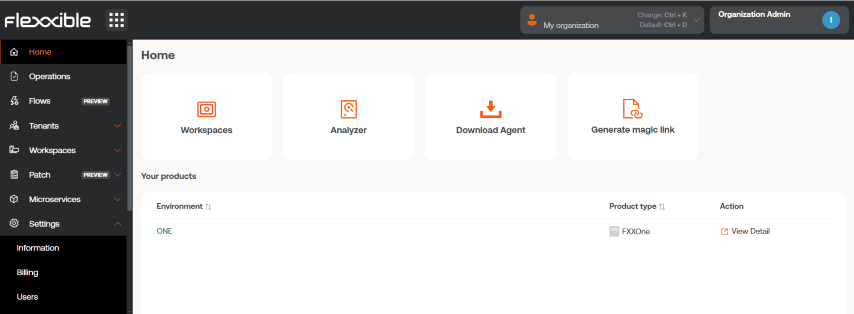
1. Accedir a **Inici** des del menú de la plataforma.
2. Fer clic a **Generar un enllaç màgic**.
## Configuració de proxy
Si l'entorn utilitza un servidor proxy per accedir a Internet, la configuració s'ha de fer abans d'instal·lar FlexxAgent.
Per a això, s'ha de modificar el fitxer de configuració (`.conf`) descarregat i afegir el paràmetre `proxy` a la secció `[Agent/Network]`.
### Proxy sense autenticació
```ini theme={null}
proxy = http://proxy_uri:port
```
Exemple:
```ini theme={null}
proxy = http://192.168.0.100:443
```
### Proxy amb autenticació
```ini theme={null}
proxy = http://user:password@proxy_uri:port
```
Exemple:
```ini theme={null}
proxy = http://proxy_user:xxxxxxxx@192.168.0.100:443
```
## Enllaç màgic
Disponible únicament en entorns FXXOne.
L'enllaç màgic permet als usuaris amb el rol **Administrador d'organització** en organitzacions de tipus soci distribuir l'instal·lador de FlexxAgent sense necessitat que els usuaris finals accedeixin o s'autentiquin a la plataforma.
L'enllaç es genera des de la plataforma i es pot compartir amb els usuaris per facilitar la descàrrega directa de l'agent als seus dispositius.
### Crear un enllaç màgic
1. Accedir a **Inici** des del menú de la plataforma.
2. Fer clic a **Generar un enllaç màgic**.
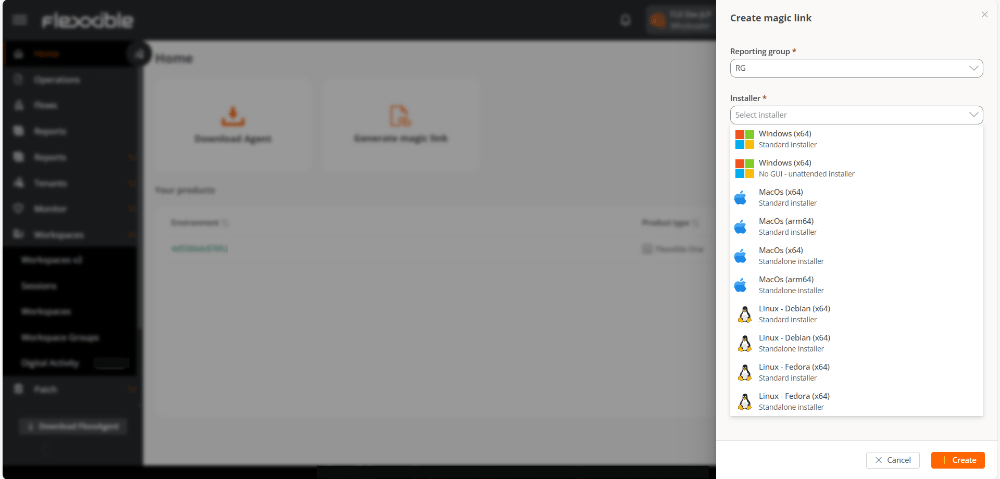
 3. Completar el formulari indicant:
* El grup de report associat a l'enllaç.
* La plataforma per a la qual es requereix l'instal·lador.
* El nombre de dies durant els quals l'enllaç romandrà actiu.
3. Completar el formulari indicant:
* El grup de report associat a l'enllaç.
* La plataforma per a la qual es requereix l'instal·lador.
* El nombre de dies durant els quals l'enllaç romandrà actiu.
 4. Fer clic a **Nou**.
5. Copiar l'enllaç generat i fer clic a **Acceptar**.
### Utilitzar un enllaç màgic
Per utilitzar un enllaç màgic, n'hi ha prou amb copiar-lo i enganxar-lo a la barra d'adreces d'un navegador web.
En accedir a l'enllaç, s'iniciarà la descàrrega de l'instal·lador i es mostrarà una pàgina de confirmació.
4. Fer clic a **Nou**.
5. Copiar l'enllaç generat i fer clic a **Acceptar**.
### Utilitzar un enllaç màgic
Per utilitzar un enllaç màgic, n'hi ha prou amb copiar-lo i enganxar-lo a la barra d'adreces d'un navegador web.
En accedir a l'enllaç, s'iniciarà la descàrrega de l'instal·lador i es mostrarà una pàgina de confirmació.
 ### Revocar un enllaç màgic
1. Accedir a **Configuració** → **Grups de report**.
2. A la columna **Acció** del grup de report, seleccionar l'opció **Revocar**.
3. Confirmar l'acció fent clic a **Acceptar**.
Un cop revocat o caducat, un enllaç màgic no es pot tornar a utilitzar.
### Revocar un enllaç màgic
1. Accedir a **Configuració** → **Grups de report**.
2. A la columna **Acció** del grup de report, seleccionar l'opció **Revocar**.
3. Confirmar l'acció fent clic a **Acceptar**.
Un cop revocat o caducat, un enllaç màgic no es pot tornar a utilitzar.