> ## Documentation Index
> Fetch the complete documentation index at: https://docs.flexxible.com/llms.txt
> Use this file to discover all available pages before exploring further.
# macOS
FlexxAgent per a macOS permet incloure dispositius que executen aquest sistema operatiu a les consoles del servei de Flexxible, proporcionant als equips de suport una visibilitat completa de l'estat, ús i característiques dels dispositius macOS de l'organització.
L'agent està dissenyat per adaptar-se a les particularitats de l'ecosistema Apple, permetent el seu desplegament en entorns corporatius mitjançant processos d'instal·lació automatitzats, tant en escenaris amb connectivitat com en instal·lacions offline.
## Versions i arquitectures suportades
FlexxAgent és compatible amb les versions i arquitectures de macOS següents:
* macOS Monterey 12 i versions posteriors
* Arquitectures suportades: Intel (amd64) i Apple (arm64)
## Limitacions
Existeixen certes limitacions funcionals en sistemes macOS:
* No estan disponibles funcionalitats com Flexxible Assist, microserveis d'usuari final, fluxos o l'enviament de notificacions.
* A causa del funcionament natiu de macOS, quan l'usuari bloqueja la pantalla, el sistema operatiu suspèn els processos en segon pla. Com a conseqüència, el dispositiu deixa de reportar informació a les consoles i deixa de rebre accions fins que es desbloqueja la pantalla o s'inicia la sessió de nou.
## Descàrrega i instal·lació
La instal·lació de FlexxAgent a macOS es realitza mitjançant un script d'instal·lació i un fitxer `pkg`, aquest últim en el cas de voler fer una instal·lació offline (sense descàrrega automàtica del paquet d'instal·lació).
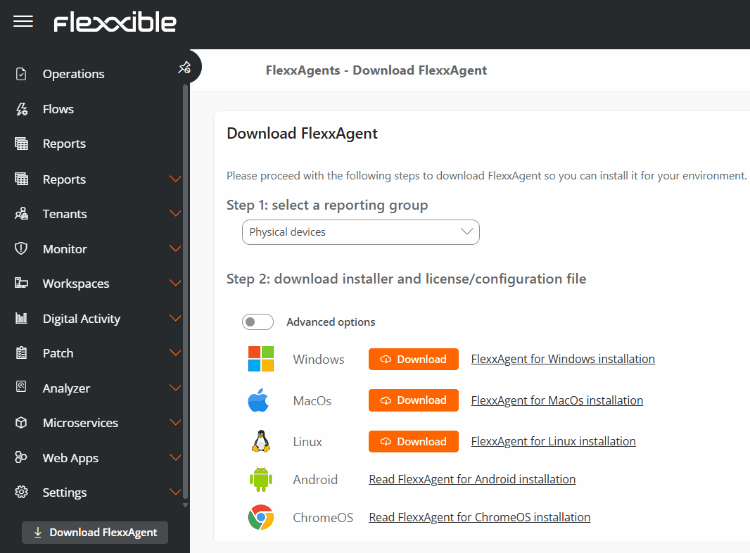 Per fer la instal·lació:
1. Fer clic al botó **Descarregar FlexxAgent**.
2. Seleccionar un grup de report al desplegable corresponent.
3. Descarregar el fitxer de llicència/configuració (`.conf`) i l'instal·lador per a macOS.
### Tipus d'instal·ladors disponibles
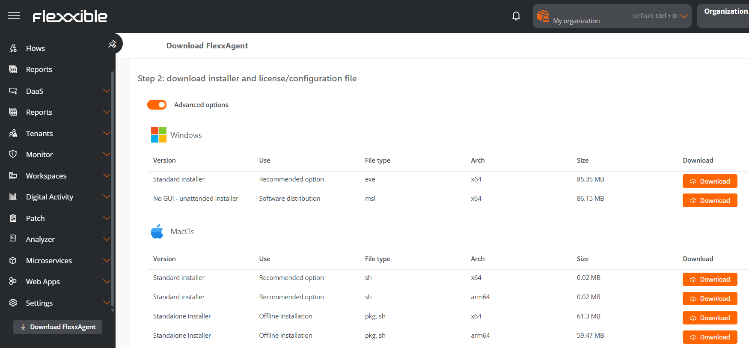
Les opcions avançades permeten seleccionar el tipus d'instal·lador:
* `.sh` (opció recomanada): instal·lació estàndard o instal·lació offline.
* `.pkg`: instal·lació offline.
Per fer la instal·lació:
1. Fer clic al botó **Descarregar FlexxAgent**.
2. Seleccionar un grup de report al desplegable corresponent.
3. Descarregar el fitxer de llicència/configuració (`.conf`) i l'instal·lador per a macOS.
### Tipus d'instal·ladors disponibles
Les opcions avançades permeten seleccionar el tipus d'instal·lador:
* `.sh` (opció recomanada): instal·lació estàndard o instal·lació offline.
* `.pkg`: instal·lació offline.
 #### Paràmetres del script d'instal·lació
| Paràmetre | Descripció |
| ------------------------ | ------------------------------------------------------------------------------------ |
| `-v,--version ` | Usa una versió específica, per defecte `latest`. |
| `--verbose,-Verbose` | Mostra informació de diagnòstic. |
| `-c,--config ` | Aplica la configuració des d'un fitxer de configuració, per defecte `settings.conf`. |
| `-o, --offline` | Instal·la FlexxAgent des d'un paquet en lloc de descarregar-lo des d'internet. |
| `-?,--?,-h,--help,-Help` | Mostra l'ajuda. |
##### Exemples
* Instal·lar FlexxAgent amb el fitxer de configuració:
`flexxagent-install.sh [-c|--config ]`
* Instal·lar una versió específica de FlexxAgent:
`flexxagent-install.sh [-v|--version ]`
* Accedir a l'ajuda:
`flexxagent-install.sh -h|-?|--help`
#### Instal·lació offline
FlexxAgent es pot instal·lar en entorns amb restriccions de xarxa o sense accés a internet.
Passos per a la instal·lació:
1. Col·locar el paquet d'instal·lació de FlexxAgent, el fitxer de configuració i el script d'instal·lació a la mateixa carpeta.
2. Permetre que l'aplicació Terminal accedeixi al disc on es troben els fitxers:
* Anar a **Ajustos del Sistema** → **Seguretat i Privacitat** → **Privacitat**.
* Seleccionar **Accés total al disc**.
* Afegir l'aplicació Terminal a la llista.
* Tancar Terminal si estava en execució i tornar-la a iniciar.
3. A la carpeta on es troben els fitxers de FlexxAgent concedir permisos al script:
`sudo chmod +x ./flexxagent-install.sh`
4. Executar el script amb el paràmetre `-o` o `--offline`:
`sudo ./flexxagent-install.sh -c [fitxer de configuració] -o [paquet de Flexxagent]`
5. Eliminar els fitxers utilitzats si ja no són necessaris.
## Desinstal·lació
El script de desinstal·lació es pot descarregar des de la URL següent:
```
https://update.workspaces.flexxible.com/agents/MacOS/FlexxAgent/latest/flexxagent-uninstall.sh
```
**Passos per a la desinstal·lació**
1. Descarregar el desinstal·lador de la URL.
2. Atorgar permisos al script.
`sudo chmod +x ./flexxagent-uninstall.sh`
3. Executar el script.
`sudo ./flexxagent-uninstall.sh`
### Paràmetres del script de desinstal·lació
| Paràmetre | Descripció |
| ------------------------ | ----------------------------------------------------- |
| `-c,--cleanup ` | Elimina configuracions i logs, per defecte a `false`. |
| `-?,--?,-h,--help,-Help` | Mostra l'ajuda. |
#### Exemples
Desinstal·lar i netejar configuracions i logs:
`flexxagent-uninstall.sh [-c|--cleanup]`
Accedir a l'ajuda:
`sudo ./flexxagent-uninstall.sh --help`
## Configuració de proxy
La configuració del proxy s'ha de fer abans de la instal·lació, modificant el fitxer de configuració descarregat.
**Proxy no autenticat**
* `proxy = http://proxy_uri:port`
* Exemple: `proxy = http://192.168.0.100:443`
**Proxy autenticat**
* `proxy = http://user:password@proxy_uri:port`
* Exemple: `proxy = http://proxy_user:xxxxxxxx@192.168.0.100:443`
## Actualització
FlexxAgent es pot actualitzar a l'última versió executant novament el script d'instal·lació perquè descarregui i instal·li l'última versió.
#### Paràmetres del script d'instal·lació
| Paràmetre | Descripció |
| ------------------------ | ------------------------------------------------------------------------------------ |
| `-v,--version ` | Usa una versió específica, per defecte `latest`. |
| `--verbose,-Verbose` | Mostra informació de diagnòstic. |
| `-c,--config ` | Aplica la configuració des d'un fitxer de configuració, per defecte `settings.conf`. |
| `-o, --offline` | Instal·la FlexxAgent des d'un paquet en lloc de descarregar-lo des d'internet. |
| `-?,--?,-h,--help,-Help` | Mostra l'ajuda. |
##### Exemples
* Instal·lar FlexxAgent amb el fitxer de configuració:
`flexxagent-install.sh [-c|--config ]`
* Instal·lar una versió específica de FlexxAgent:
`flexxagent-install.sh [-v|--version ]`
* Accedir a l'ajuda:
`flexxagent-install.sh -h|-?|--help`
#### Instal·lació offline
FlexxAgent es pot instal·lar en entorns amb restriccions de xarxa o sense accés a internet.
Passos per a la instal·lació:
1. Col·locar el paquet d'instal·lació de FlexxAgent, el fitxer de configuració i el script d'instal·lació a la mateixa carpeta.
2. Permetre que l'aplicació Terminal accedeixi al disc on es troben els fitxers:
* Anar a **Ajustos del Sistema** → **Seguretat i Privacitat** → **Privacitat**.
* Seleccionar **Accés total al disc**.
* Afegir l'aplicació Terminal a la llista.
* Tancar Terminal si estava en execució i tornar-la a iniciar.
3. A la carpeta on es troben els fitxers de FlexxAgent concedir permisos al script:
`sudo chmod +x ./flexxagent-install.sh`
4. Executar el script amb el paràmetre `-o` o `--offline`:
`sudo ./flexxagent-install.sh -c [fitxer de configuració] -o [paquet de Flexxagent]`
5. Eliminar els fitxers utilitzats si ja no són necessaris.
## Desinstal·lació
El script de desinstal·lació es pot descarregar des de la URL següent:
```
https://update.workspaces.flexxible.com/agents/MacOS/FlexxAgent/latest/flexxagent-uninstall.sh
```
**Passos per a la desinstal·lació**
1. Descarregar el desinstal·lador de la URL.
2. Atorgar permisos al script.
`sudo chmod +x ./flexxagent-uninstall.sh`
3. Executar el script.
`sudo ./flexxagent-uninstall.sh`
### Paràmetres del script de desinstal·lació
| Paràmetre | Descripció |
| ------------------------ | ----------------------------------------------------- |
| `-c,--cleanup ` | Elimina configuracions i logs, per defecte a `false`. |
| `-?,--?,-h,--help,-Help` | Mostra l'ajuda. |
#### Exemples
Desinstal·lar i netejar configuracions i logs:
`flexxagent-uninstall.sh [-c|--cleanup]`
Accedir a l'ajuda:
`sudo ./flexxagent-uninstall.sh --help`
## Configuració de proxy
La configuració del proxy s'ha de fer abans de la instal·lació, modificant el fitxer de configuració descarregat.
**Proxy no autenticat**
* `proxy = http://proxy_uri:port`
* Exemple: `proxy = http://192.168.0.100:443`
**Proxy autenticat**
* `proxy = http://user:password@proxy_uri:port`
* Exemple: `proxy = http://proxy_user:xxxxxxxx@192.168.0.100:443`
## Actualització
FlexxAgent es pot actualitzar a l'última versió executant novament el script d'instal·lació perquè descarregui i instal·li l'última versió.