> ## Documentation Index
> Fetch the complete documentation index at: https://docs.flexxible.com/llms.txt
> Use this file to discover all available pages before exploring further.
# Wake on LAN
Wake on LAN (WoL) és un estàndard de xarxa que permet encendre dispositius de forma remota a través d'Ethernet, sempre que el maquinari i la configuració del sistema ho suportin.
WoL permet encendre dispositius físics de forma automàtica, programada o a demanda, utilitzant com a pont un altre dispositiu amb FlexxAgent instal·lat disponible a la xarxa. Aquest serà l'encarregat d'enviar el paquet màgic (Magic Packet) necessari per activar el dispositiu objectiu dins de la xarxa local.
## Requisits
* Targeta de xarxa compatible.
* Activar WoL a BIOS/UEFI.
* Configurar WoL al sistema operatiu.
* Un dispositiu pont —amb FlexxAgent instal·lat i reportant— a la mateixa xarxa que el dispositiu que es vol encendre.
WoL opera normalment dins d'una xarxa local, i pot funcionar entre subxarxes sempre que no existeixin restriccions imposades per tallafocs o dispositius de xarxa que bloquegin la transmissió del paquet màgic. En entorns amb segmentació per subxarxes, cal configurar excepcions a nivell de xarxa que permetin l'encaminament del paquet màgic entre aquestes subxarxes.
## Configurar WoL a Windows
Per configurar WoL en un dispositiu amb sistema operatiu Windows, s'han de seguir els passos següents:
1. **Verificar si WoL està actiu.**
A la finestra de CMD, executar l'ordre següent:
`powercfg /devicequery wake_programmable`
2. **Activar WoL.**
Executar l'ordre:
`powercfg /deviceenablewake "Realtek PCIe GbE Family Controller"`
> Reemplaçar "Realtek PCIe GbE Family Controller" pel nom del controlador que correspongui.
## Accions disponibles
Quan la funcionalitat ha estat correctament habilitada i configurada, estaran disponibles les accions següents:
* Programar l'encesa en Grups de workspaces
* Programar l'encesa després de l'aplicació d'actualitzacions
* Configurar dispositius per a Wake on LAN (WoL) en Grups de report
### Programar l'encesa en Grups de workspaces
1. Accedir a **Workspaces** → **Grups de workspaces**.
2. Seleccionar el grup de workspaces sobre el qual es vol programar l'encesa.
3. Fer clic a la pestanya **Programació**.
4. Fer clic al botó **Nou** i emplenar el formulari.
* **Acció.** Permet triar entre *Wake on LAN* o *Apagar*. Si se selecciona la primera opció, a la part inferior del formulari es podrà activar **Utilitzar Workspace específic per a WoL**, per programar l'encesa en un dispositiu determinat.
* **Dia de la setmana.** Dia de la setmana en què es farà l'acció.
* **Hora UTC.** Hora exacta per iniciar l'acció.
5. Fer clic a **Nou**.
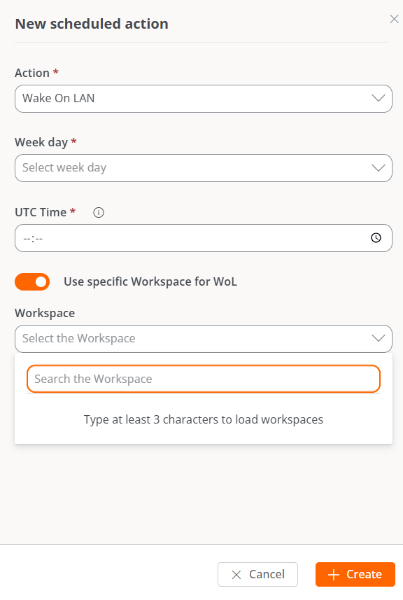 Les dades introduïdes es reflectiran a la taula, a més del correu electrònic de l'usuari que va crear i actualitzar la programació. Des de **Veure detall** es pot editar i eliminar l'acció programada.
### Programar l'encesa després de l'aplicació d'actualitzacions
1. Accedir a **Workspaces** → **Actualitzacions** → **Destinataris**.
2. A la taula, triar el destinatari.
3. A la pestanya **Detalls** fer clic al botó **Editar**.
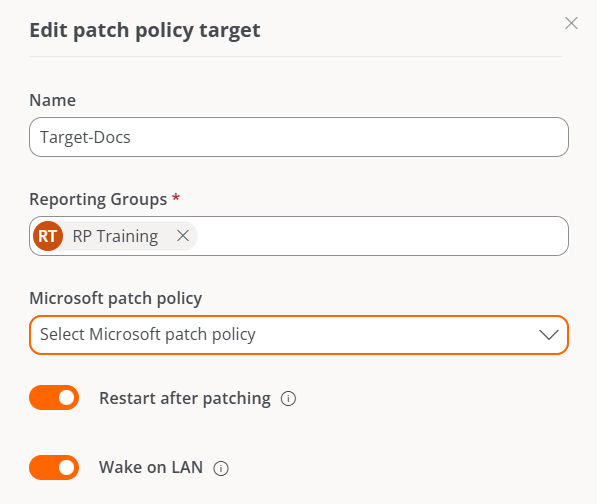
4. Activar l'opció **Wake on LAN (WoL)** al formulari.
5. Fer clic a **Guardar**.
Les dades introduïdes es reflectiran a la taula, a més del correu electrònic de l'usuari que va crear i actualitzar la programació. Des de **Veure detall** es pot editar i eliminar l'acció programada.
### Programar l'encesa després de l'aplicació d'actualitzacions
1. Accedir a **Workspaces** → **Actualitzacions** → **Destinataris**.
2. A la taula, triar el destinatari.
3. A la pestanya **Detalls** fer clic al botó **Editar**.
4. Activar l'opció **Wake on LAN (WoL)** al formulari.
5. Fer clic a **Guardar**.
 ### Configurar dispositius per a Wake on LAN (WoL) en Grups de report
Aquesta funcionalitat permet definir els dispositius específics que executaran l'encesa automàtica mitjançant Wake on LAN (WoL) en els grups de report seleccionats.
#### Configuració
És possible configurar fins a tres dispositius per a l'execució de WoL, per si falla el procés en algun d'ells.
1. Accedir a **Configuració** → **Grups de report**.
2. A la taula, seleccionar un (o diversos) grups de report.
3. Fer clic a **Configurar workspaces per a WoL**.
4. Al formulari, seleccionar els dispositius preferents que s'encarregaran d'encendre els equips mitjançant WoL.
5. Fer clic a **Guardar** per aplicar els canvis.
### Configurar dispositius per a Wake on LAN (WoL) en Grups de report
Aquesta funcionalitat permet definir els dispositius específics que executaran l'encesa automàtica mitjançant Wake on LAN (WoL) en els grups de report seleccionats.
#### Configuració
És possible configurar fins a tres dispositius per a l'execució de WoL, per si falla el procés en algun d'ells.
1. Accedir a **Configuració** → **Grups de report**.
2. A la taula, seleccionar un (o diversos) grups de report.
3. Fer clic a **Configurar workspaces per a WoL**.
4. Al formulari, seleccionar els dispositius preferents que s'encarregaran d'encendre els equips mitjançant WoL.
5. Fer clic a **Guardar** per aplicar els canvis.
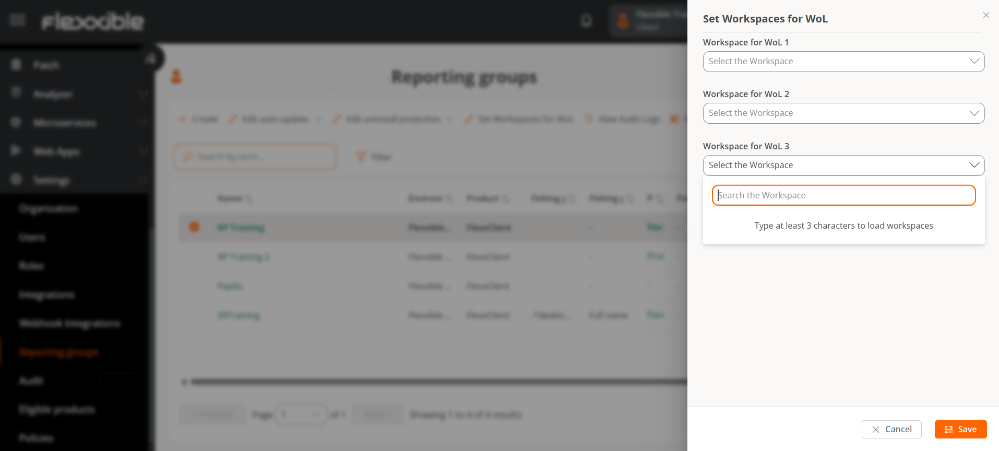 Quan es seleccionen diversos grups de report, i un o més dels tres camps del formulari es deixen buits, aquests es guardaran com a buits també en aquells grups que tinguessin valors prèviament configurats.
#### Eliminar la configuració de dispositius WoL
Per eliminar els dispositius associats a la configuració de WoL:
1. Seleccionar novament el grup de report corresponent.
2. Fer clic a **Configura workspaces per a WoL**.
3. Deixar els tres camps sense valors.
4. Fer clic a **Guardar** per confirmar l'eliminació.
Quan es seleccionen diversos grups de report, i un o més dels tres camps del formulari es deixen buits, aquests es guardaran com a buits també en aquells grups que tinguessin valors prèviament configurats.
#### Eliminar la configuració de dispositius WoL
Per eliminar els dispositius associats a la configuració de WoL:
1. Seleccionar novament el grup de report corresponent.
2. Fer clic a **Configura workspaces per a WoL**.
3. Deixar els tres camps sense valors.
4. Fer clic a **Guardar** per confirmar l'eliminació.