> ## Documentation Index
> Fetch the complete documentation index at: https://docs.flexxible.com/llms.txt
> Use this file to discover all available pages before exploring further.
# Grups de workspaces
Els **Grups de workspaces** faciliten el procés de gestió de dispositius a les organitzacions, de manera que aquestes puguin agrupar-los segons característiques compartides o criteris específics per monitoritzar estadístiques de manera més exhaustiva i executar accions efectives.
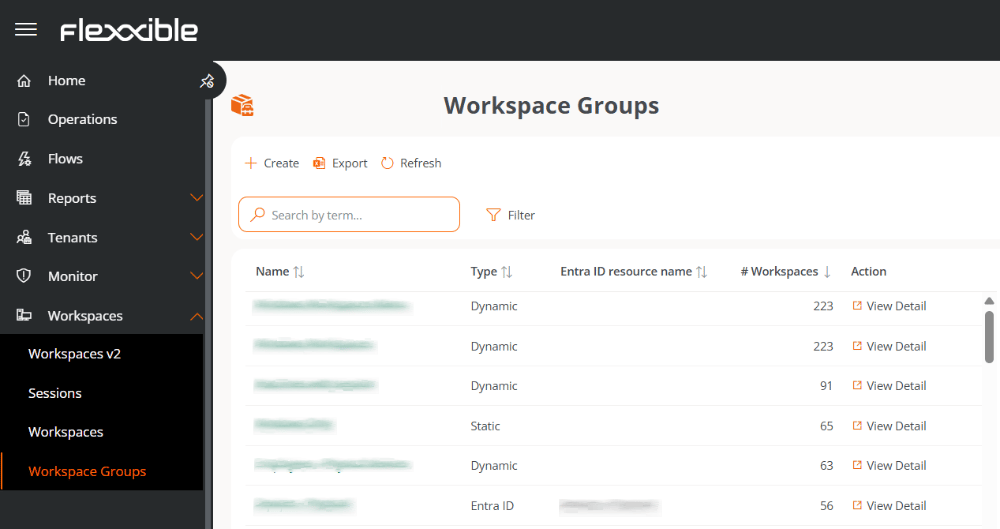 Hi ha tres tipus de grups:
* Estàtics
* Dinàmics
* Entra ID
## Grup de workspaces estàtic
És un grup creat de forma manual, amb criteris lliures.
## Grup de workspaces dinàmic
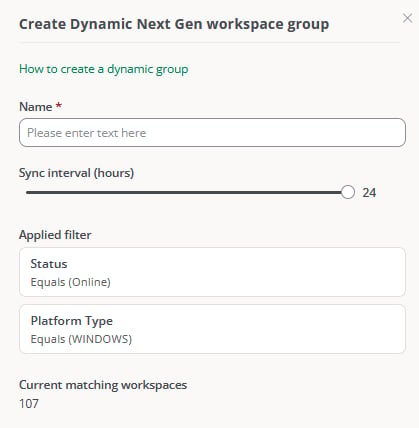
És un grup en el qual periòdicament s'avalua el compliment d'un filtre de condicions definit (per exemple, *Estat* Igual a *Online* i *Tipus de plataforma* Igual a *WINDOWS*), de manera que els seus membres poden canviar amb el temps. És molt útil quan es volen aplicar accions puntuals sobre ells, com microserveis per solucionar algun problema específic.
* **Interval de sincronització.** Freqüència, en hores, amb què es reavalua el filtre. Per defecte són 24 hores, configurable fins a un mínim d'1 hora.
* **Filtre aplicat.** Conjunt de condicions que determina quins workspaces formen part del grup.
En crear el grup, es mostra el nombre de workspaces que coincideixen actualment amb el filtre configurat.
Hi ha tres tipus de grups:
* Estàtics
* Dinàmics
* Entra ID
## Grup de workspaces estàtic
És un grup creat de forma manual, amb criteris lliures.
## Grup de workspaces dinàmic
És un grup en el qual periòdicament s'avalua el compliment d'un filtre de condicions definit (per exemple, *Estat* Igual a *Online* i *Tipus de plataforma* Igual a *WINDOWS*), de manera que els seus membres poden canviar amb el temps. És molt útil quan es volen aplicar accions puntuals sobre ells, com microserveis per solucionar algun problema específic.
* **Interval de sincronització.** Freqüència, en hores, amb què es reavalua el filtre. Per defecte són 24 hores, configurable fins a un mínim d'1 hora.
* **Filtre aplicat.** Conjunt de condicions que determina quins workspaces formen part del grup.
En crear el grup, es mostra el nombre de workspaces que coincideixen actualment amb el filtre configurat.
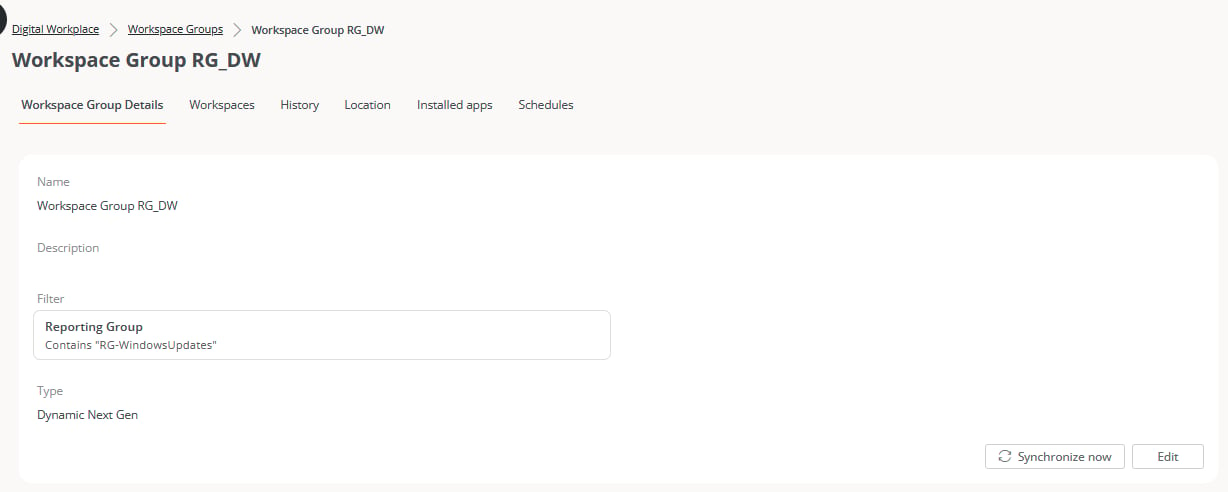
 Des de la vista de detall del grup, el botó **Sincronitzar ara** permet forçar una reavaluació del filtre sense esperar l'interval configurat.
## Grup de workspaces Entra ID
És un grup que té la capacitat d'alimentar-se dels membres d'un grup o unitat organitzativa existent al domini d'Entra ID en ús. La creació d'aquest tipus de grup requereix almenys una integració activa amb el domini Entra ID, dins de **Configuració** → **Organització** → **Integracions**.
## Gestió de grups
La taula de **Grups de workspaces** mostra el llistat de grups, de quin tipus són, característica Entra ID i el nombre de dispositius que contenen.
El botó **Veure detall** permet accedir a les pestanyes següents:
* Detalls del grup de workspaces
* Workspaces
* Historial
* Ubicació
* Aplicacions instal·lades
* Programacions
* Sincronitzacions
### Detalls del grup de workspaces
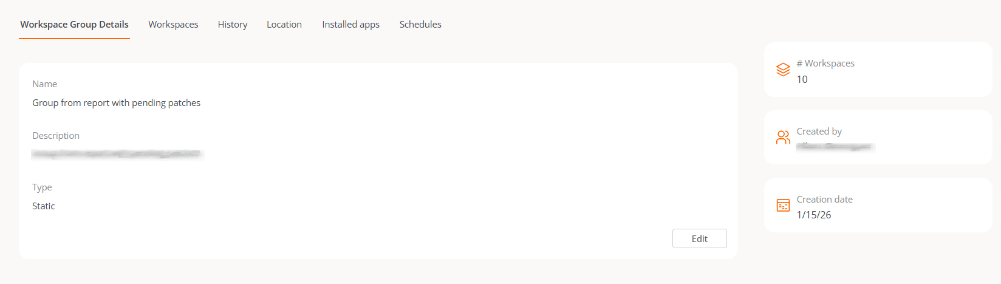
Mostra les dades generals del grup: nom, descripció, tipus i, en els grups dinàmics, el filtre aplicat. El botó **Editar** permet canviar el nom del dispositiu, eliminar-lo o afegir una descripció.
En els grups dinàmics, el botó **Sincronitzar ara** permet forçar una reavaluació immediata del filtre, sense esperar l'interval de sincronització configurat.
Des de la vista de detall del grup, el botó **Sincronitzar ara** permet forçar una reavaluació del filtre sense esperar l'interval configurat.
## Grup de workspaces Entra ID
És un grup que té la capacitat d'alimentar-se dels membres d'un grup o unitat organitzativa existent al domini d'Entra ID en ús. La creació d'aquest tipus de grup requereix almenys una integració activa amb el domini Entra ID, dins de **Configuració** → **Organització** → **Integracions**.
## Gestió de grups
La taula de **Grups de workspaces** mostra el llistat de grups, de quin tipus són, característica Entra ID i el nombre de dispositius que contenen.
El botó **Veure detall** permet accedir a les pestanyes següents:
* Detalls del grup de workspaces
* Workspaces
* Historial
* Ubicació
* Aplicacions instal·lades
* Programacions
* Sincronitzacions
### Detalls del grup de workspaces
Mostra les dades generals del grup: nom, descripció, tipus i, en els grups dinàmics, el filtre aplicat. El botó **Editar** permet canviar el nom del dispositiu, eliminar-lo o afegir una descripció.
En els grups dinàmics, el botó **Sincronitzar ara** permet forçar una reavaluació immediata del filtre, sense esperar l'interval de sincronització configurat.
 ### Workspaces
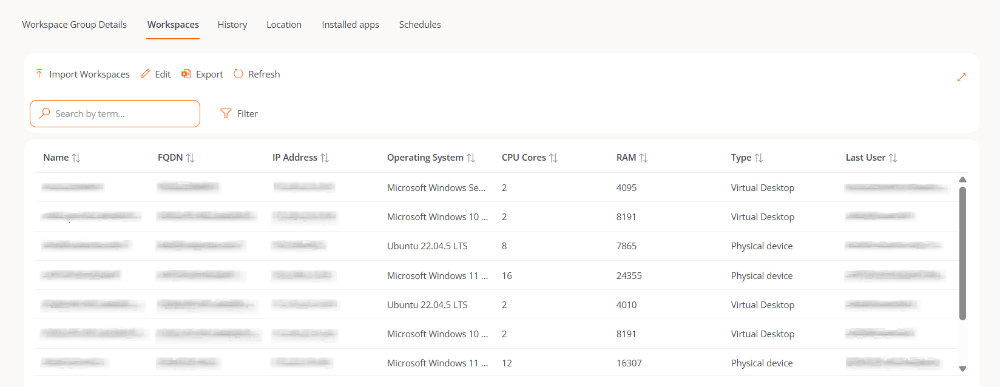
Mostra una taula amb una llista dels dispositius que conformen aquest grup i els camps següents:
* Fully Qualified Domain Name (FQDN) del dispositiu
* Adreça IP
* Sistema operatiu
* Nuclis de CPU
* RAM
* Tipus de dispositiu
* Últim usuari.
Les opcions **Importar Workspaces** i **Editar** només estan disponibles per als grups de workspaces estàtics.
### Workspaces
Mostra una taula amb una llista dels dispositius que conformen aquest grup i els camps següents:
* Fully Qualified Domain Name (FQDN) del dispositiu
* Adreça IP
* Sistema operatiu
* Nuclis de CPU
* RAM
* Tipus de dispositiu
* Últim usuari.
Les opcions **Importar Workspaces** i **Editar** només estan disponibles per als grups de workspaces estàtics.
 ### Historial
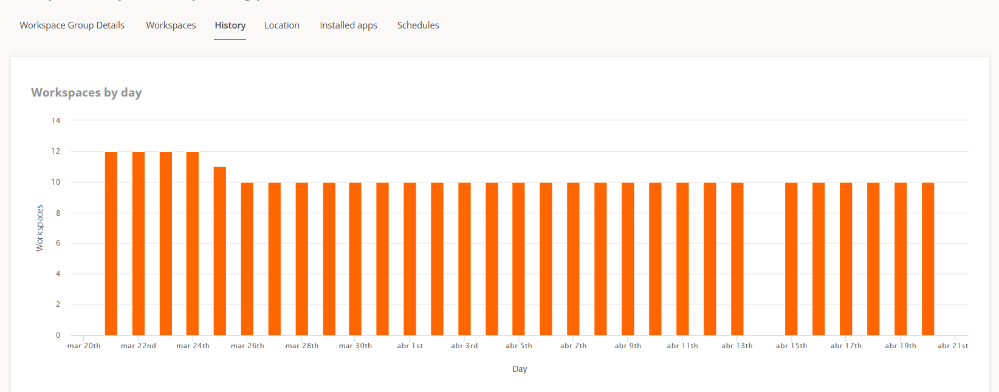
Mostra un gràfic de barres amb la quantitat diària de dispositius que han conformat el grup durant l'últim mes. Es pot fer un apropament al gràfic per a una millor lectura seleccionant amb el ratolí les barres que es volen ampliar. Mitjançant **Reset zoom** la informació torna al seu estat original.
### Historial
Mostra un gràfic de barres amb la quantitat diària de dispositius que han conformat el grup durant l'últim mes. Es pot fer un apropament al gràfic per a una millor lectura seleccionant amb el ratolí les barres que es volen ampliar. Mitjançant **Reset zoom** la informació torna al seu estat original.
 ### Ubicació
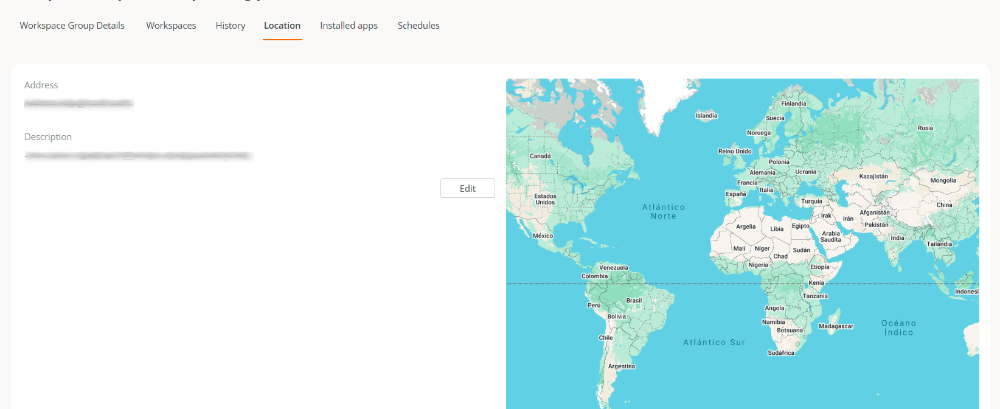
Permet associar unes coordenades GPS al grup de workspaces per relacionar-lo amb un punt al mapa. Aquest valor és només una referència, no s'actualitza si els usuaris canvien d'ubicació.
### Ubicació
Permet associar unes coordenades GPS al grup de workspaces per relacionar-lo amb un punt al mapa. Aquest valor és només una referència, no s'actualitza si els usuaris canvien d'ubicació.
 ### Aplicacions instal·lades
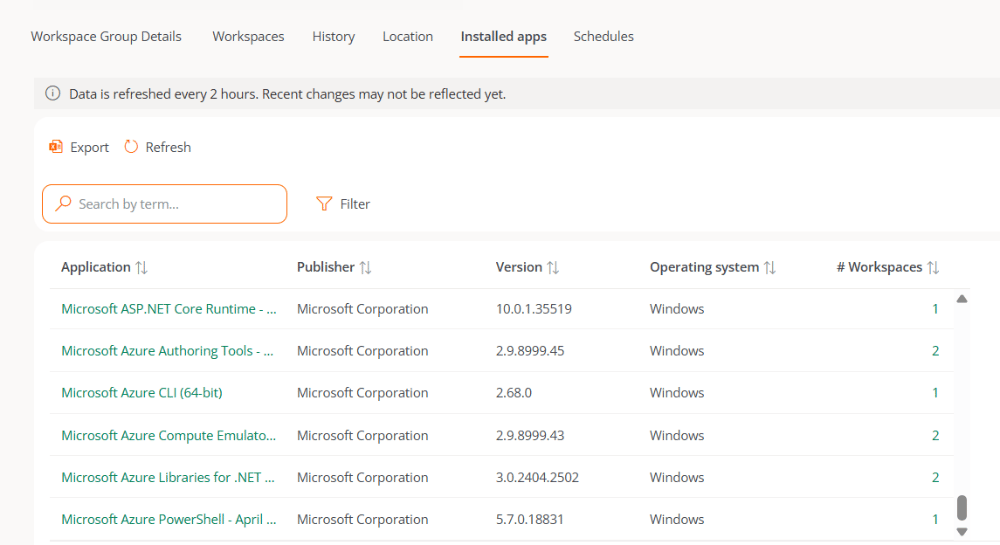
Aquesta pestanya mostra el llistat de totes les aplicacions instal·lades als dispositius que pertanyen al grup de workspaces seleccionat.
### Aplicacions instal·lades
Aquesta pestanya mostra el llistat de totes les aplicacions instal·lades als dispositius que pertanyen al grup de workspaces seleccionat.
 La taula inclou els camps següents:
* **Aplicació.** Nom de l'aplicació instal·lada. Clicable. Redirigeix a la seva vista de detall.
* **Editor.** Empresa desenvolupadora de l'aplicació.
* **Versió.** Número de versió instal·lada.
* **Sistema operatiu.** Sistema operatiu dels dispositius on està instal·lada l'aplicació.
* **Workspaces.** Nombre de dispositius del grup on està instal·lada l'aplicació. Clicable. Redirigeix a la [pestanya Workspaces](../apps/software/installed-apps), dins de la vista de detall de l'aplicació.
En grups de workspaces amb un volum elevat de dispositius, el processament necessari per calcular i mostrar aquesta informació pot requerir més temps de càrrega.
A causa d'aquest volum de dades, el nombre total de dispositius on està instal·lada cada aplicació no es calcula en temps real. Aquest valor s'actualitza automàticament cada dues hores, per la qual cosa és possible que els canvis recents no es reflecteixin de manera immediata.
### Programacions
Aquesta funcionalitat permet configurar accions recurrents sobre el grup de workspaces quan és necessari que una mateixa acció s'executi diverses vegades a la setmana dins d'una única programació.
Des d'aquesta pestanya es poden programar les accions següents:
* Wake on LAN (WoL)
* Apagar
* Reiniciar
Per crear una programació:
1. Accedir a **Workspaces** → **Grups de Workspaces**.
2. A la taula, seleccionar un grup de workspaces.
3. Anar a la pestanya **Programacions**.
4. Fer clic a **Nou** i completar el formulari amb els camps següents:
La taula inclou els camps següents:
* **Aplicació.** Nom de l'aplicació instal·lada. Clicable. Redirigeix a la seva vista de detall.
* **Editor.** Empresa desenvolupadora de l'aplicació.
* **Versió.** Número de versió instal·lada.
* **Sistema operatiu.** Sistema operatiu dels dispositius on està instal·lada l'aplicació.
* **Workspaces.** Nombre de dispositius del grup on està instal·lada l'aplicació. Clicable. Redirigeix a la [pestanya Workspaces](../apps/software/installed-apps), dins de la vista de detall de l'aplicació.
En grups de workspaces amb un volum elevat de dispositius, el processament necessari per calcular i mostrar aquesta informació pot requerir més temps de càrrega.
A causa d'aquest volum de dades, el nombre total de dispositius on està instal·lada cada aplicació no es calcula en temps real. Aquest valor s'actualitza automàticament cada dues hores, per la qual cosa és possible que els canvis recents no es reflecteixin de manera immediata.
### Programacions
Aquesta funcionalitat permet configurar accions recurrents sobre el grup de workspaces quan és necessari que una mateixa acció s'executi diverses vegades a la setmana dins d'una única programació.
Des d'aquesta pestanya es poden programar les accions següents:
* Wake on LAN (WoL)
* Apagar
* Reiniciar
Per crear una programació:
1. Accedir a **Workspaces** → **Grups de Workspaces**.
2. A la taula, seleccionar un grup de workspaces.
3. Anar a la pestanya **Programacions**.
4. Fer clic a **Nou** i completar el formulari amb els camps següents:
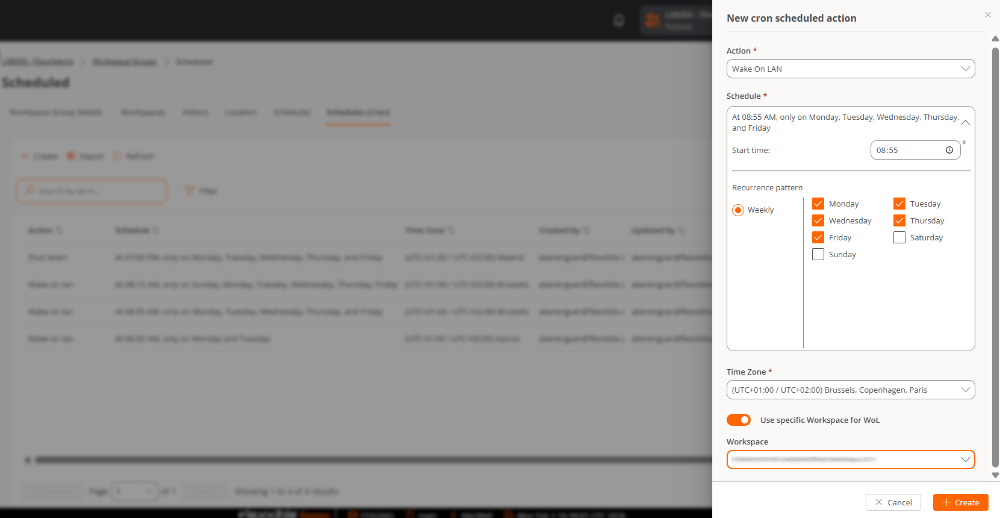 * **Acció.** *Wake on LAN* o *Apagat*.
En triar *Wake on LAN*, s'habilita l'opció **Utilitzar workspace específic per a WoL**, que permet fer l'encesa a través d'un dispositiu concret.
* **Programació.**
* **Hora d'inici.** Hora en què s'executarà l'acció.
* **Patró de recurrència**
* **Setmanal.** Selecció d'un o diversos dies de la setmana en què s'executarà l'acció.
* **Zona horària.** Zona horària que s'utilitzarà com a referència per a l'execució de l'acció.
5. Fer clic a **Desa**.
Les programacions creades es mostren en una taula amb la informació configurada, l'usuari que va crear la programació i les dades de l'última actualització.
Des de **Veure detall** és possible editar o eliminar la programació.
### Sincronitzacions
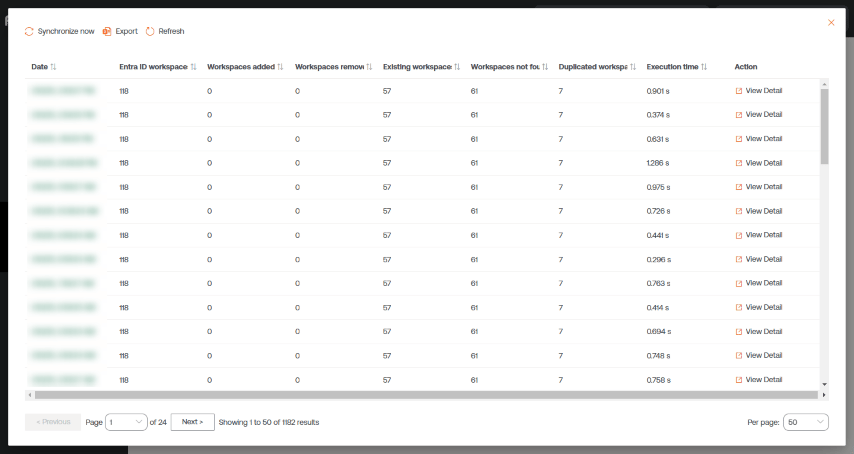
Aquesta pestanya només és visible quan el grup és tipus Entra ID. Mostra una taula amb detalls de les sincronitzacions fetes amb informació sobre:
* Data i hora de la sincronització.
* **Workspaces d'Entra ID.** Nombre total d'elements al grup o la unitat organitzativa d'Entra ID.
* **Workspaces afegits.** Nombre de dispositius afegits al grup.
* **Workspaces eliminats.** Nombre de dispositius eliminats del grup.
* **Workspaces existents.** Nombre de dispositius que ja hi havia al grup.
* **Workspaces no trobats.** Nombre de dispositius no trobats del grup; és a dir, dispositius que, tot i que formen part del grup o unitat organitzativa d'Entra ID, en no tenir FlexxAgent instal·lat, no poden ser afegits al grup.
* **Workspaces duplicats.** Nombre de workspaces duplicats al grup, si n'hi hagués.
* **Hora d'execució.** Temps que va requerir la sincronització.
* **Acció.** Permet veure una taula amb informació de sincronització de cada dispositiu del grup.
* **Acció.** *Wake on LAN* o *Apagat*.
En triar *Wake on LAN*, s'habilita l'opció **Utilitzar workspace específic per a WoL**, que permet fer l'encesa a través d'un dispositiu concret.
* **Programació.**
* **Hora d'inici.** Hora en què s'executarà l'acció.
* **Patró de recurrència**
* **Setmanal.** Selecció d'un o diversos dies de la setmana en què s'executarà l'acció.
* **Zona horària.** Zona horària que s'utilitzarà com a referència per a l'execució de l'acció.
5. Fer clic a **Desa**.
Les programacions creades es mostren en una taula amb la informació configurada, l'usuari que va crear la programació i les dades de l'última actualització.
Des de **Veure detall** és possible editar o eliminar la programació.
### Sincronitzacions
Aquesta pestanya només és visible quan el grup és tipus Entra ID. Mostra una taula amb detalls de les sincronitzacions fetes amb informació sobre:
* Data i hora de la sincronització.
* **Workspaces d'Entra ID.** Nombre total d'elements al grup o la unitat organitzativa d'Entra ID.
* **Workspaces afegits.** Nombre de dispositius afegits al grup.
* **Workspaces eliminats.** Nombre de dispositius eliminats del grup.
* **Workspaces existents.** Nombre de dispositius que ja hi havia al grup.
* **Workspaces no trobats.** Nombre de dispositius no trobats del grup; és a dir, dispositius que, tot i que formen part del grup o unitat organitzativa d'Entra ID, en no tenir FlexxAgent instal·lat, no poden ser afegits al grup.
* **Workspaces duplicats.** Nombre de workspaces duplicats al grup, si n'hi hagués.
* **Hora d'execució.** Temps que va requerir la sincronització.
* **Acció.** Permet veure una taula amb informació de sincronització de cada dispositiu del grup.
 ### Crear un grup de workspaces estàtic
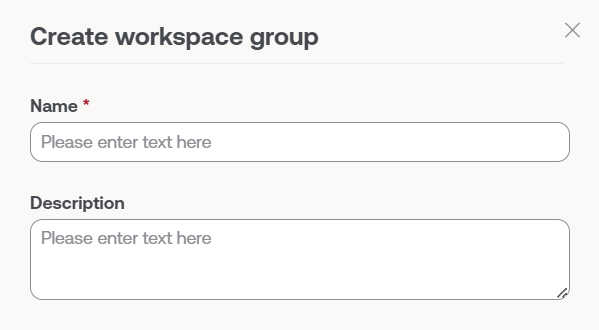
1. Accedir a **Grups de workspaces**.
2. Fer clic a **Nou**.
3. Completar el formulari.
4. Fer clic a **Desa**.
### Crear un grup de workspaces estàtic
1. Accedir a **Grups de workspaces**.
2. Fer clic a **Nou**.
3. Completar el formulari.
4. Fer clic a **Desa**.
 Hi ha dues maneres d'afegir dispositius a un grup de workspaces estàtic:
**Opció 1**
1. A la taula fer clic a la vista de detall del grup desitjat.
2. Seleccionar la pestanya **Workspaces**.
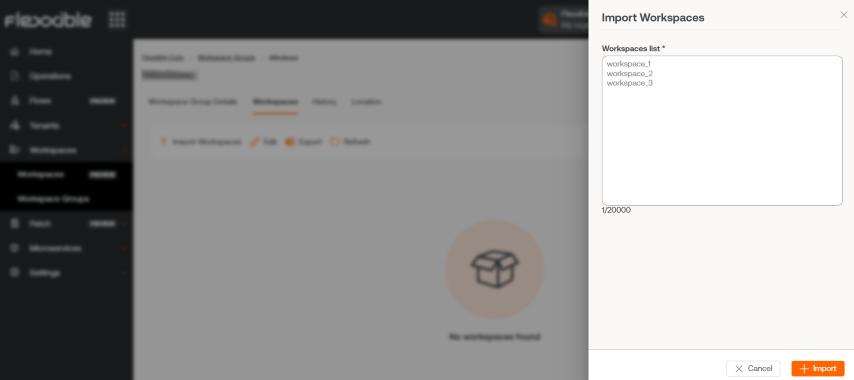
3. Fer clic a **Importar dispositius**. S'obrirà un formulari per importar fins a 20 mil dispositius.
Hi ha dues maneres d'afegir dispositius a un grup de workspaces estàtic:
**Opció 1**
1. A la taula fer clic a la vista de detall del grup desitjat.
2. Seleccionar la pestanya **Workspaces**.
3. Fer clic a **Importar dispositius**. S'obrirà un formulari per importar fins a 20 mil dispositius.
 **Opció 2**
1. A la taula fer clic a la vista de detall del grup desitjat.
2. Seleccionar la pestanya **Workspaces**.
3. Fer clic a **Editar**.
4. Seleccionar els dispositius que es volen afegir. Els marcats amb un punt taronja s'afegeixen al grup i els que no estan marcats s'eliminen.
5. Fer clic a **Desa**.
**Opció 2**
1. A la taula fer clic a la vista de detall del grup desitjat.
2. Seleccionar la pestanya **Workspaces**.
3. Fer clic a **Editar**.
4. Seleccionar els dispositius que es volen afegir. Els marcats amb un punt taronja s'afegeixen al grup i els que no estan marcats s'eliminen.
5. Fer clic a **Desa**.
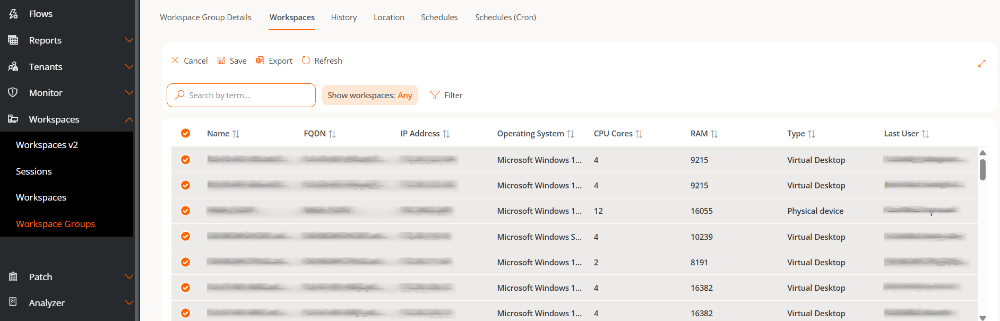 Les organitzacions poden importar a un grup de workspaces estàtic aquells dispositius que formin part de les seves suborganitzacions.
### Crear un grup de workspaces Entra ID
* **Entra ID group.** Un grup de seguretat o de distribució de Microsoft Entra ID, amb un conjunt de membres definit al mateix Entra ID.
* **Entra ID administrative unit.** Una unitat administrativa de Microsoft Entra ID, utilitzada per delegar permisos d'administració sobre un subconjunt d'usuaris o dispositius dins de l'inquilí (per exemple, per departament o regió).
### Passos a seguir
1. Accedir a **Grups de workspaces**.
2. Fer clic a **Nou**.
3. Completar el formulari i activar el botó **Entra ID**.
Les organitzacions poden importar a un grup de workspaces estàtic aquells dispositius que formin part de les seves suborganitzacions.
### Crear un grup de workspaces Entra ID
* **Entra ID group.** Un grup de seguretat o de distribució de Microsoft Entra ID, amb un conjunt de membres definit al mateix Entra ID.
* **Entra ID administrative unit.** Una unitat administrativa de Microsoft Entra ID, utilitzada per delegar permisos d'administració sobre un subconjunt d'usuaris o dispositius dins de l'inquilí (per exemple, per departament o regió).
### Passos a seguir
1. Accedir a **Grups de workspaces**.
2. Fer clic a **Nou**.
3. Completar el formulari i activar el botó **Entra ID**.
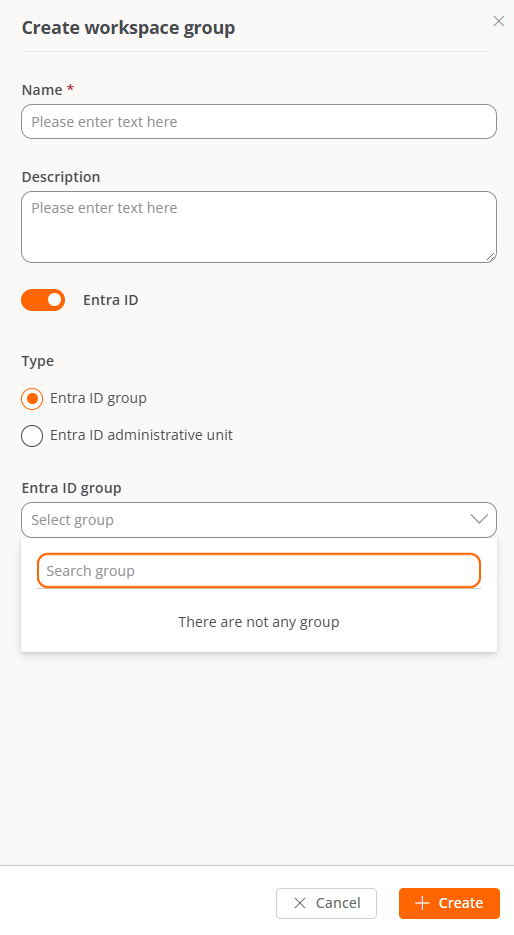 4. Seleccionar el tipus de grup que es crearà: **Entra ID group** o **Entra ID administrative unit**.
5. Al desplegable corresponent, escriure almenys 3 caràcters per cercar i seleccionar el grup o unitat organitzativa d'Entra ID que es vol sincronitzar.
Aquest tipus de grup requereix tenir configurada una [integració amb Microsoft Entra ID](/ca/features/integrations/entraid), des de **Configuració** → **Integracions**. Sense aquesta integració activa, el desplegable del pas 5 no mostrarà cap grup ni unitat organitzativa disponible.
### Eliminar un grup de workspaces
1. Accedir a **Grups de workspaces.**
2. Fer clic a **Vista de detall** del grup desitjat.
3. Seleccionar la pestanya **Detall del grup**.
4. Fer clic a **Editar**
5. S'obrirà un formulari amb l'opció **Eliminar**.
4. Seleccionar el tipus de grup que es crearà: **Entra ID group** o **Entra ID administrative unit**.
5. Al desplegable corresponent, escriure almenys 3 caràcters per cercar i seleccionar el grup o unitat organitzativa d'Entra ID que es vol sincronitzar.
Aquest tipus de grup requereix tenir configurada una [integració amb Microsoft Entra ID](/ca/features/integrations/entraid), des de **Configuració** → **Integracions**. Sense aquesta integració activa, el desplegable del pas 5 no mostrarà cap grup ni unitat organitzativa disponible.
### Eliminar un grup de workspaces
1. Accedir a **Grups de workspaces.**
2. Fer clic a **Vista de detall** del grup desitjat.
3. Seleccionar la pestanya **Detall del grup**.
4. Fer clic a **Editar**
5. S'obrirà un formulari amb l'opció **Eliminar**.