> ## Documentation Index
> Fetch the complete documentation index at: https://docs.flexxible.com/llms.txt
> Use this file to discover all available pages before exploring further.
# Sessions
La vista de **Sessions** permet monitoritzar en temps real les sessions actives dels dispositius gestionats. Proporciona informació detallada sobre l'estat de connexió, el consum de recursos i el context de l'usuari, facilitant l'anàlisi i la resolució d'incidències des d'una única ubicació.
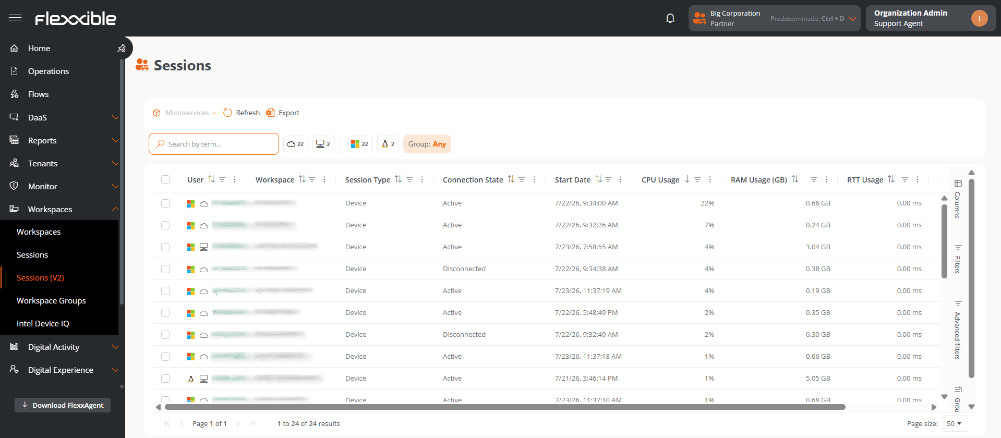 ## Llistat de sessions
Mostra una taula amb el llistat de sessions actives juntament amb la següent informació:
* **Usuari.** Nom de l'usuari de la sessió en format `domini\usuari`. És clicable i permet accedir al [detall de la sessió](/ca/features/workspaces/sessions-detail).
* **Workspace.** Nom del dispositiu on s'ha iniciat la sessió. És clicable i redirigeix a la vista de Workspaces.
* **Tipus de sessió.** *Dispositiu*, *Aplicació*, *SDI Desktop* o *VDI Desktop*.
* **ID de sessió de Windows.** Identificador assignat pel sistema operatiu a la sessió.
* **Estat de connexió.** Estat actual de la sessió.
* **Data d'inici.** Data i hora en què es va establir la sessió.
* **Ús de CPU.** Percentatge d'ús de CPU associat a la sessió, excloent altres processos del sistema o sessions addicionals.
* **Ús de RAM.** Consum de memòria RAM de la sessió.
* **Ús de RTT.** Temps d'anada i tornada (Round Trip Time) dels paquets entre el dispositiu de l'usuari i el destí remot.
Algunes columnes inclouen icones informatives que proporcionen detalls addicionals sobre l'estat del dispositiu. Per exemple, a la columna **Usuari** pot mostrar-se un indicador amb el nombre d'alertes actives del dispositiu.
## Accions disponibles
Sobre la taula de sessions es mostra una barra amb les accions següents, aplicables a la sessió seleccionada:
* **Operacions.** Agrupa accions sobre la sessió seleccionada: **Accions de sessió** (*Desconnectar*, *Tancar sessió*, *Forçar el tancament de sessió*) i **Enviar notificació** (*Enviar popup*, *Enviar notificació de Flexxible*).
* **Assistència remota.** Enllaç a la funcionalitat d'[assistència remota](/ca/features/flexxible-assist/Asistencia-remota-main). Vegeu la nota més avall sobre la seva disponibilitat en aquesta vista.
* **Microserveis.** Llista els [microserveis](/ca/features/microservices/microservices) disponibles, organitzats per categoria (per exemple, *Certificates*, *Common*, *FlexxAgent*, *Linux*, *QA*, *Test*, *Uncategorized*). En seleccionar-ne un, es mostra una descripció del que fa abans d'executar-lo.
* **Exportar.** Descarrega el contingut de la taula en el format disponible.
* **Recarregar.** Actualitza les dades de la taula.
* **Vistes.** *(pendent de detallar)*
Des de l'opció de **Microserveis** a sessions, només es llisten aquells microserveis marcats amb àmbit de sessió. Si un microservei es genera amb l'àmbit de dispositiu, no apareixerà en aquest llistat, sinó als microserveis de Workspaces.
**Assistència remota** apareix deshabilitada al llistat de sessions: Flexxible Assist s'inicia des del workspace, no des de la sessió. Per assistir aquesta sessió, cal obrir el seu workspace.
## Personalització de la taula
La plataforma ofereix diferents eines per adaptar la taula a les necessitats de l'usuari. És possible personalitzar les columnes visibles, aplicar filtres, crear agrupacions i realitzar cerques avançades.
### Filtres per categoria
Sobre la taula es mostren diversos filtres ràpids representats mitjançant icones. Cadascun indica el nombre de sessions que pertanyen a aquesta categoria.
## Llistat de sessions
Mostra una taula amb el llistat de sessions actives juntament amb la següent informació:
* **Usuari.** Nom de l'usuari de la sessió en format `domini\usuari`. És clicable i permet accedir al [detall de la sessió](/ca/features/workspaces/sessions-detail).
* **Workspace.** Nom del dispositiu on s'ha iniciat la sessió. És clicable i redirigeix a la vista de Workspaces.
* **Tipus de sessió.** *Dispositiu*, *Aplicació*, *SDI Desktop* o *VDI Desktop*.
* **ID de sessió de Windows.** Identificador assignat pel sistema operatiu a la sessió.
* **Estat de connexió.** Estat actual de la sessió.
* **Data d'inici.** Data i hora en què es va establir la sessió.
* **Ús de CPU.** Percentatge d'ús de CPU associat a la sessió, excloent altres processos del sistema o sessions addicionals.
* **Ús de RAM.** Consum de memòria RAM de la sessió.
* **Ús de RTT.** Temps d'anada i tornada (Round Trip Time) dels paquets entre el dispositiu de l'usuari i el destí remot.
Algunes columnes inclouen icones informatives que proporcionen detalls addicionals sobre l'estat del dispositiu. Per exemple, a la columna **Usuari** pot mostrar-se un indicador amb el nombre d'alertes actives del dispositiu.
## Accions disponibles
Sobre la taula de sessions es mostra una barra amb les accions següents, aplicables a la sessió seleccionada:
* **Operacions.** Agrupa accions sobre la sessió seleccionada: **Accions de sessió** (*Desconnectar*, *Tancar sessió*, *Forçar el tancament de sessió*) i **Enviar notificació** (*Enviar popup*, *Enviar notificació de Flexxible*).
* **Assistència remota.** Enllaç a la funcionalitat d'[assistència remota](/ca/features/flexxible-assist/Asistencia-remota-main). Vegeu la nota més avall sobre la seva disponibilitat en aquesta vista.
* **Microserveis.** Llista els [microserveis](/ca/features/microservices/microservices) disponibles, organitzats per categoria (per exemple, *Certificates*, *Common*, *FlexxAgent*, *Linux*, *QA*, *Test*, *Uncategorized*). En seleccionar-ne un, es mostra una descripció del que fa abans d'executar-lo.
* **Exportar.** Descarrega el contingut de la taula en el format disponible.
* **Recarregar.** Actualitza les dades de la taula.
* **Vistes.** *(pendent de detallar)*
Des de l'opció de **Microserveis** a sessions, només es llisten aquells microserveis marcats amb àmbit de sessió. Si un microservei es genera amb l'àmbit de dispositiu, no apareixerà en aquest llistat, sinó als microserveis de Workspaces.
**Assistència remota** apareix deshabilitada al llistat de sessions: Flexxible Assist s'inicia des del workspace, no des de la sessió. Per assistir aquesta sessió, cal obrir el seu workspace.
## Personalització de la taula
La plataforma ofereix diferents eines per adaptar la taula a les necessitats de l'usuari. És possible personalitzar les columnes visibles, aplicar filtres, crear agrupacions i realitzar cerques avançades.
### Filtres per categoria
Sobre la taula es mostren diversos filtres ràpids representats mitjançant icones. Cadascun indica el nombre de sessions que pertanyen a aquesta categoria.
 En seleccionar un o diversos filtres, la taula mostra únicament les sessions que compleixen tots els criteris seleccionats. Per desactivar un filtre, n'hi ha prou amb tornar-hi a fer clic.
**Grups** permet filtrar per grups de report.
### Columnes
La pestanya **Columnes** serveix per personalitzar la informació visible a la taula. Des d'ella és possible:
* Mostrar o amagar columnes.
* Buscar columnes per nom.
* Modificar l'ordre en què apareixen.
La configuració es guarda automàticament. Per recuperar l'original, utilitzar el botó **Restaurar**.
En seleccionar un o diversos filtres, la taula mostra únicament les sessions que compleixen tots els criteris seleccionats. Per desactivar un filtre, n'hi ha prou amb tornar-hi a fer clic.
**Grups** permet filtrar per grups de report.
### Columnes
La pestanya **Columnes** serveix per personalitzar la informació visible a la taula. Des d'ella és possible:
* Mostrar o amagar columnes.
* Buscar columnes per nom.
* Modificar l'ordre en què apareixen.
La configuració es guarda automàticament. Per recuperar l'original, utilitzar el botó **Restaurar**.
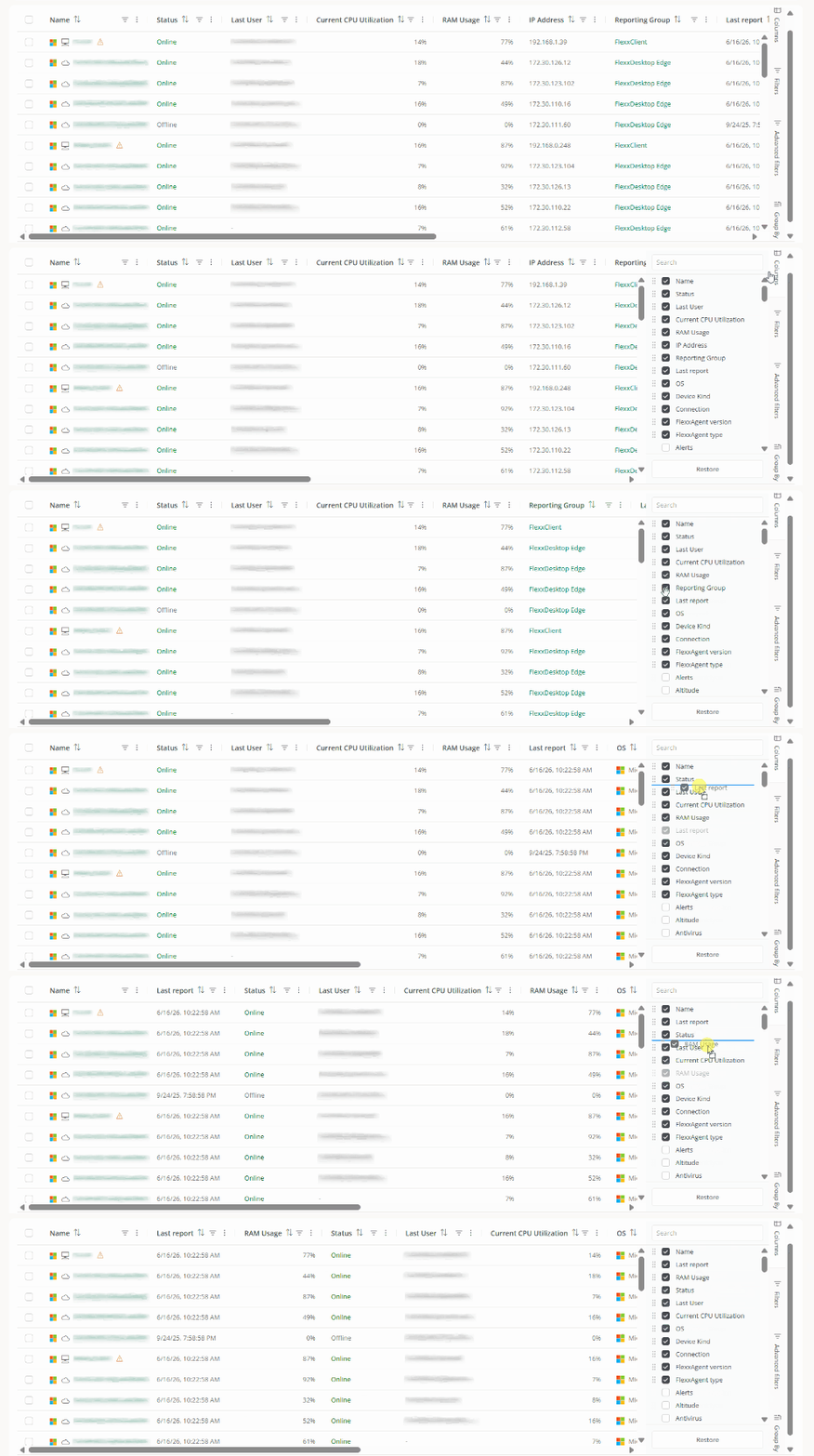 L'ordre de les columnes també pot modificar-se directament des de la taula, arrossegant l'encapçalament d'una columna fins a la posició desitjada.
 L'opció **Triar columnes** també permet a l'usuari seleccionar columnes addicionals.
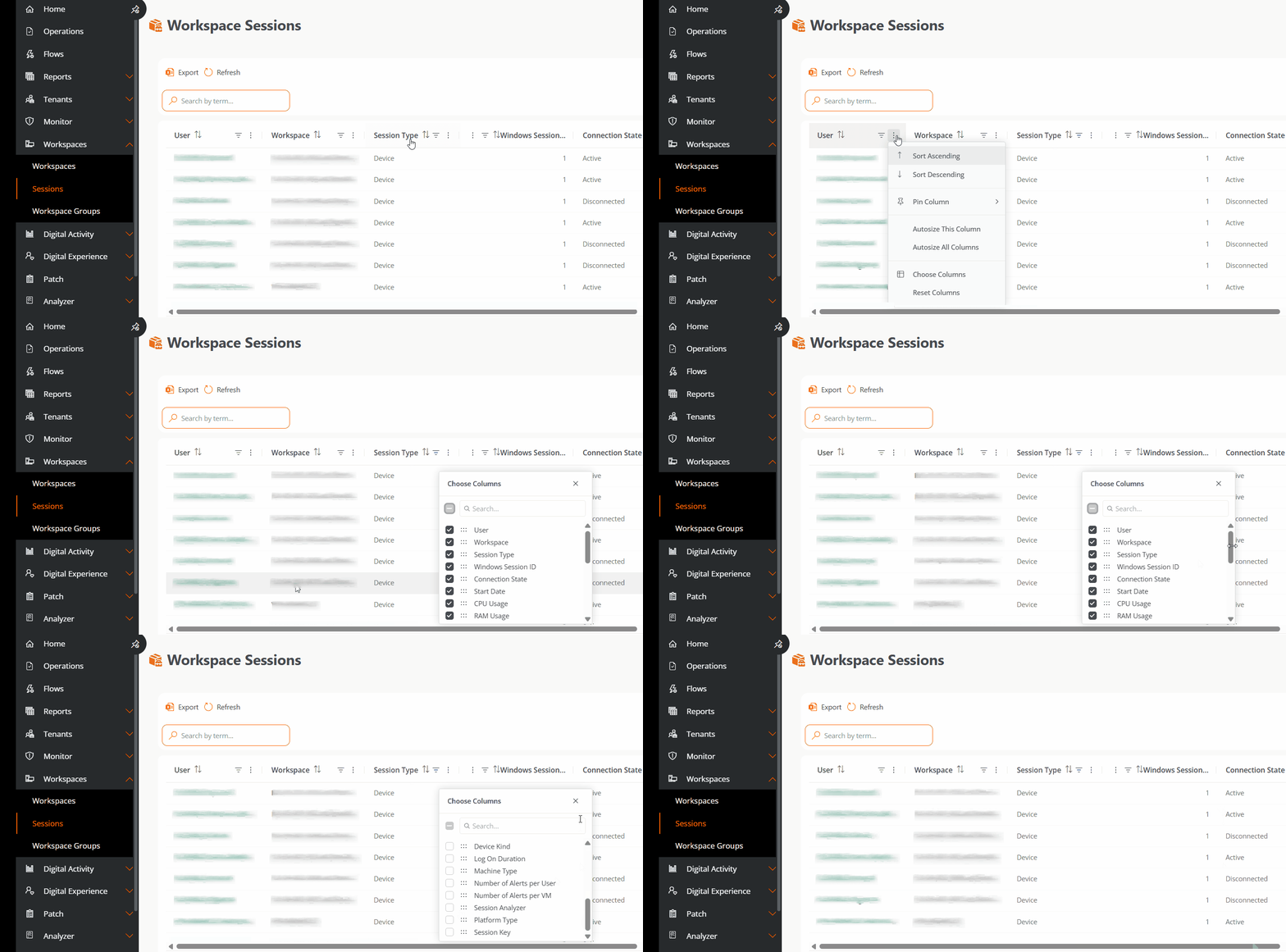 Columnes disponibles:
* **Connectat.** Indica si l'usuari està actualment connectat o si la sessió es troba desconnectada.
* **Temps de connexió.** Duració de la sessió.
* **ID de sessió actual.** Identificador de la sessió en curs.
* **Tipus de dispositiu.** Indica si el dispositiu és físic o virtual.
* **Duració de l'inici de sessió.** Temps necessari per completar el procés de logon.
* **Tipus de màquina.** Nom de l'host del dispositiu.
* **Nombre d'alertes per usuari.** Total d'alertes associades a l'usuari.
* **Nombre d'alertes per VM.** Total d'alertes associades a la màquina virtual.
* **Session Analyzer.** Indica si el procés d'anàlisi de sessió de FlexxAgent està actiu.
* **Tipus de plataforma.** Sistema operatiu del dispositiu.
* **Clau de sessió.** Identificador únic de la sessió.
### Filtres
La pestanya **Filtres** permet reduir el nombre de resultats mostrats a la taula per localitzar sessions que compleixin determinades condicions.
Columnes disponibles:
* **Connectat.** Indica si l'usuari està actualment connectat o si la sessió es troba desconnectada.
* **Temps de connexió.** Duració de la sessió.
* **ID de sessió actual.** Identificador de la sessió en curs.
* **Tipus de dispositiu.** Indica si el dispositiu és físic o virtual.
* **Duració de l'inici de sessió.** Temps necessari per completar el procés de logon.
* **Tipus de màquina.** Nom de l'host del dispositiu.
* **Nombre d'alertes per usuari.** Total d'alertes associades a l'usuari.
* **Nombre d'alertes per VM.** Total d'alertes associades a la màquina virtual.
* **Session Analyzer.** Indica si el procés d'anàlisi de sessió de FlexxAgent està actiu.
* **Tipus de plataforma.** Sistema operatiu del dispositiu.
* **Clau de sessió.** Identificador únic de la sessió.
### Filtres
La pestanya **Filtres** permet reduir el nombre de resultats mostrats a la taula per localitzar sessions que compleixin determinades condicions.
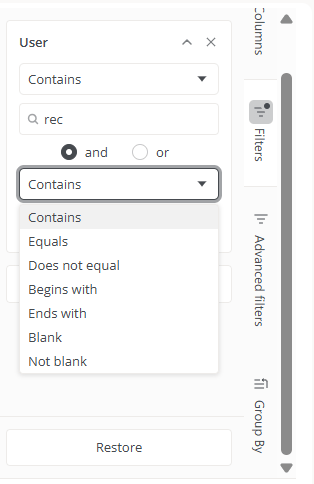 Per crear un filtre:
1. Fer clic en **Afegir filtre**.
2. Seleccionar la columna sobre la qual es vol filtrar.
3. Escollir un o diversos valors.
4. Afegir més filtres si es considera necessari.
És possible combinar diversos filtres per realitzar cerques més precises.
Per exemple, si la columna **Session ID** està visible, és possible filtrar les sessions mitjançant operadors de comparació.
Els filtres es conserven de forma automàtica i romanen disponibles en navegar per altres seccions de la plataforma.
Per tornar a mostrar totes les sessions, utilitza el botó **Restaurar**.
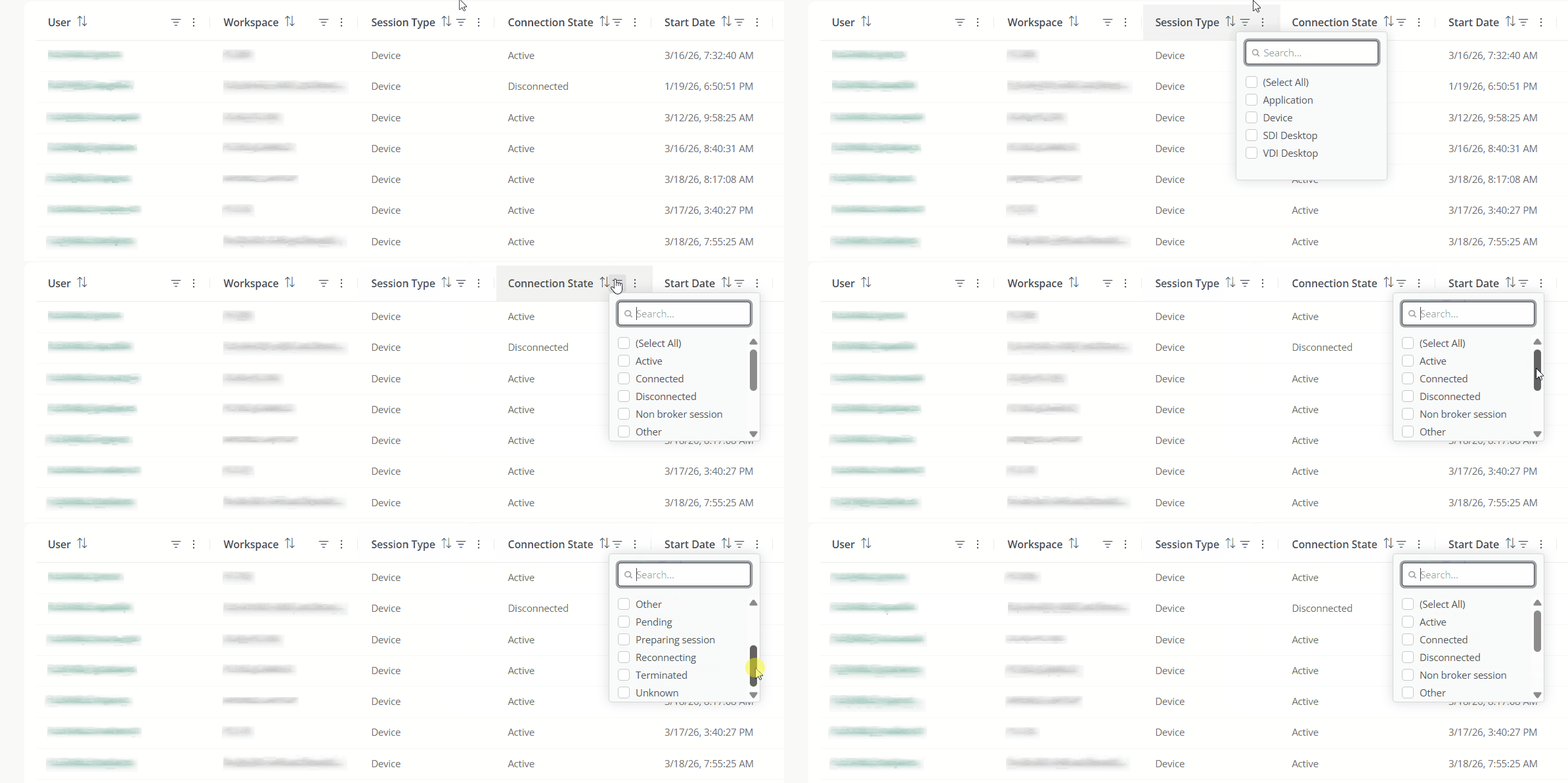
També és possible aplicar filtres directament des dels capçals de les columnes utilitzant el menú contextual disponible en cadascun d'ells.
### Filtres avançats
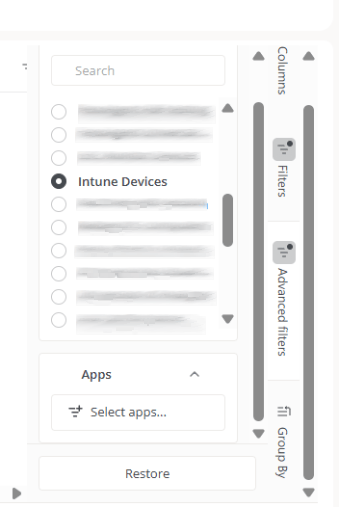
La pestanya **Filtres avançats** amplia les opcions de cerca.
* **Grup.** Mostra a la taula únicament les sessions pertanyents a un grup de report concret.
Per crear un filtre:
1. Fer clic en **Afegir filtre**.
2. Seleccionar la columna sobre la qual es vol filtrar.
3. Escollir un o diversos valors.
4. Afegir més filtres si es considera necessari.
És possible combinar diversos filtres per realitzar cerques més precises.
Per exemple, si la columna **Session ID** està visible, és possible filtrar les sessions mitjançant operadors de comparació.
Els filtres es conserven de forma automàtica i romanen disponibles en navegar per altres seccions de la plataforma.
Per tornar a mostrar totes les sessions, utilitza el botó **Restaurar**.
També és possible aplicar filtres directament des dels capçals de les columnes utilitzant el menú contextual disponible en cadascun d'ells.
### Filtres avançats
La pestanya **Filtres avançats** amplia les opcions de cerca.
* **Grup.** Mostra a la taula únicament les sessions pertanyents a un grup de report concret.
 ### Agrupar per
La pestanya **Agrupar per** organitza les sessions segons els valors d'una o diverses columnes.
Per exemple, si la columna **Estat de connexió** està visible a la taula, les sessions poden agrupar-se en **Actives** o **Desconnectades**.
També és possible crear agrupacions jeràrquiques afegint diversos nivells. Per exemple, agrupar primer per **Estat de connexió** i després per **Ús de RAM**.
#### Valors
La subsecció **Valors** permet calcular mètriques agregades per cada grup.
### Agrupar per
La pestanya **Agrupar per** organitza les sessions segons els valors d'una o diverses columnes.
Per exemple, si la columna **Estat de connexió** està visible a la taula, les sessions poden agrupar-se en **Actives** o **Desconnectades**.
També és possible crear agrupacions jeràrquiques afegint diversos nivells. Per exemple, agrupar primer per **Estat de connexió** i després per **Ús de RAM**.
#### Valors
La subsecció **Valors** permet calcular mètriques agregades per cada grup.
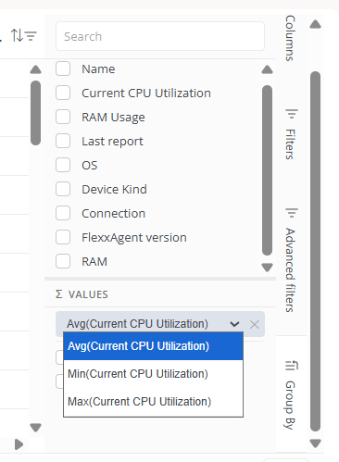 Entre les operacions disponibles s'inclouen:
* Mitjana
* Valor mínim
* Valor màxim
Per eliminar una mètrica agregada, fer clic sobre la icona **X** corresponent.
Les agrupacions poden eliminar-se mitjançant el botó **Neteja agrupació** o desmarcant els camps seleccionats.
Les agrupacions són especialment útils per analitzar grans volums d'informació, identificar patrons i comparar comportaments entre diferents conjunts de dispositius.
Entre les operacions disponibles s'inclouen:
* Mitjana
* Valor mínim
* Valor màxim
Per eliminar una mètrica agregada, fer clic sobre la icona **X** corresponent.
Les agrupacions poden eliminar-se mitjançant el botó **Neteja agrupació** o desmarcant els camps seleccionats.
Les agrupacions són especialment útils per analitzar grans volums d'informació, identificar patrons i comparar comportaments entre diferents conjunts de dispositius.