> ## Documentation Index
> Fetch the complete documentation index at: https://docs.flexxible.com/llms.txt
> Use this file to discover all available pages before exploring further.
# Marketplace
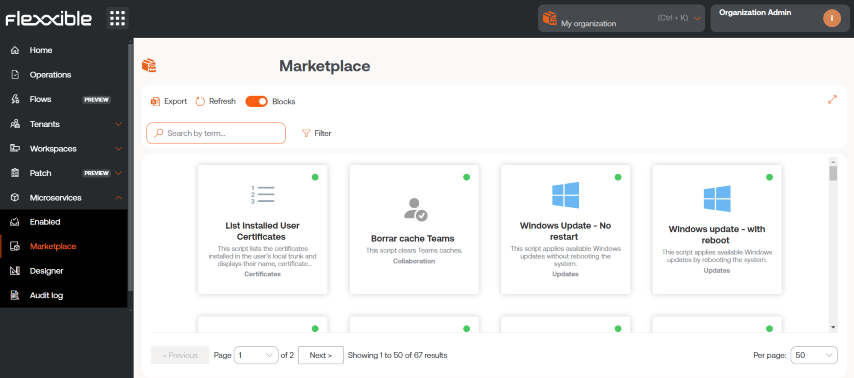
**Marketplace** ofereix una llista àmplia de microserveis que es poden utilitzar sense tenir profunds coneixements informàtics, ja que estan llestos per ser habilitats i executats al moment.
La vista general de **Marketplace** ofereix microserveis en format bloc o taula. En ambdós casos, si el microservei mostra un punt verd significa que està habilitat i pot executar-se, si el punt és gris, vol dir que no ho està.
 ## Detall d'un microservei
En fer clic sobre un microservei s'accedeix a la seva vista de detall.
### Visió general
Presenta informació general del microservei, incloent la seva descripció, llenguatge de desenvolupament, sistema operatiu compatible, context d'execució, autor i data de creació, entre altres dades rellevants.
## Detall d'un microservei
En fer clic sobre un microservei s'accedeix a la seva vista de detall.
### Visió general
Presenta informació general del microservei, incloent la seva descripció, llenguatge de desenvolupament, sistema operatiu compatible, context d'execució, autor i data de creació, entre altres dades rellevants.
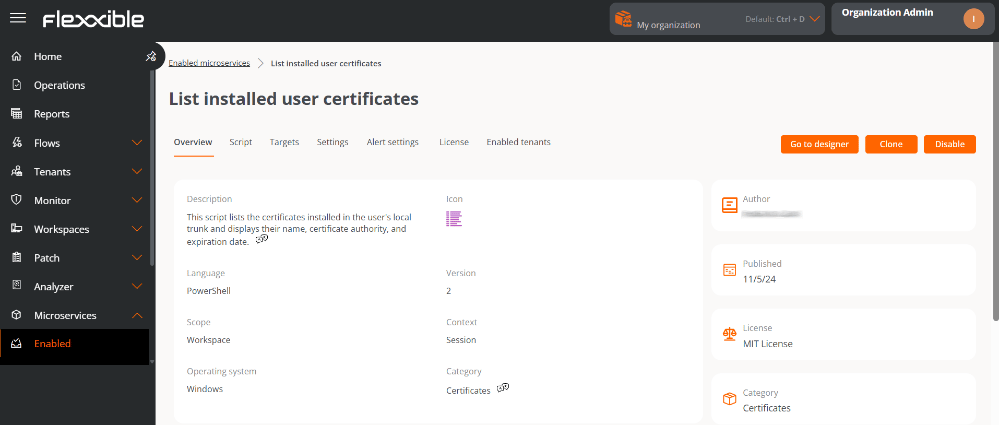 Des d'aquesta pestanya es disposa de tres accions principals:
1. **Anar a dissenyador**
Obre la secció Dissenyador. Permet editar la configuració del microservei a través de les pestanyes següents:
* **Visió general.** Dades generals del microservei.
* **Codi.** Codi font del microservei.
* **Privacitat.** Informació sobre la visibilitat del microservei.
* **Destinataris.** Condicions d'execució del microservei.
* **Llicència.** Permet configurar el tipus de llicència del microservei.
2. **Clonar**
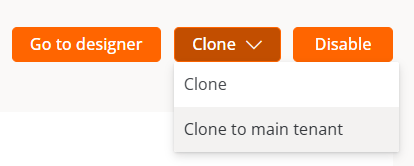
Obre el formulari de creació de microserveis amb els camps precarregats amb la informació del microservei clonat, cosa que permet crear-ne un de nou a partir d'aquesta configuració.
Les suborganitzacions poden clonar un microservei del seu entorn cap a l'organització principal, que posteriorment podrà publicar-lo i posar-lo a disposició de la resta de suborganitzacions.
Des d'aquesta pestanya es disposa de tres accions principals:
1. **Anar a dissenyador**
Obre la secció Dissenyador. Permet editar la configuració del microservei a través de les pestanyes següents:
* **Visió general.** Dades generals del microservei.
* **Codi.** Codi font del microservei.
* **Privacitat.** Informació sobre la visibilitat del microservei.
* **Destinataris.** Condicions d'execució del microservei.
* **Llicència.** Permet configurar el tipus de llicència del microservei.
2. **Clonar**
Obre el formulari de creació de microserveis amb els camps precarregats amb la informació del microservei clonat, cosa que permet crear-ne un de nou a partir d'aquesta configuració.
Les suborganitzacions poden clonar un microservei del seu entorn cap a l'organització principal, que posteriorment podrà publicar-lo i posar-lo a disposició de la resta de suborganitzacions.
 3. **Habilitar/Deshabilitar**
Mostra l'estat actual del microservei. En habilitar-lo, el microservei es fa visible i pot executar-se sobre els dispositius (context *Sistema*) o sobre les sessions (context *Sessió*), segons la configuració definida a la secció [Dissenyador](ms-designer).
### Codi
Mostra el codi font del microservei, incloent la lògica i instruccions que defineixen el seu comportament.
### Destinataris
Defineix les condicions d'execució del microservei.
* Execució per l'usuari final
Especifica si el microservei està habilitat per ser executat directament per l'usuari final. Aquest permís també es pot modificar mitjançant el botó `Editar`.
Un canvi de configuració en un microservei d'usuari final existent pot trigar fins a 15 minuts a aplicar-se a tots els dispositius vinculats.
### Configuració
Informa sobre el temps estimat (en minuts) que l'ús del microservei ha estalviat a l'usuari en comparació amb una solució manual de la mateixa situació.
### Configuració d'alertes
Presenta una taula amb les alertes vinculades al microservei. Per obtenir més informació, si us plau consulta la documentació sobre Configuració d'alertes.
### Llicència
Mostra el tipus de llicència actualment configurada per al microservei.
### Inquilins habilitats
Presenta un llistat d'inquilins i suborganitzacions a qui es podrà habilitar/deshabilitar el microservei de forma massiva.
3. **Habilitar/Deshabilitar**
Mostra l'estat actual del microservei. En habilitar-lo, el microservei es fa visible i pot executar-se sobre els dispositius (context *Sistema*) o sobre les sessions (context *Sessió*), segons la configuració definida a la secció [Dissenyador](ms-designer).
### Codi
Mostra el codi font del microservei, incloent la lògica i instruccions que defineixen el seu comportament.
### Destinataris
Defineix les condicions d'execució del microservei.
* Execució per l'usuari final
Especifica si el microservei està habilitat per ser executat directament per l'usuari final. Aquest permís també es pot modificar mitjançant el botó `Editar`.
Un canvi de configuració en un microservei d'usuari final existent pot trigar fins a 15 minuts a aplicar-se a tots els dispositius vinculats.
### Configuració
Informa sobre el temps estimat (en minuts) que l'ús del microservei ha estalviat a l'usuari en comparació amb una solució manual de la mateixa situació.
### Configuració d'alertes
Presenta una taula amb les alertes vinculades al microservei. Per obtenir més informació, si us plau consulta la documentació sobre Configuració d'alertes.
### Llicència
Mostra el tipus de llicència actualment configurada per al microservei.
### Inquilins habilitats
Presenta un llistat d'inquilins i suborganitzacions a qui es podrà habilitar/deshabilitar el microservei de forma massiva.
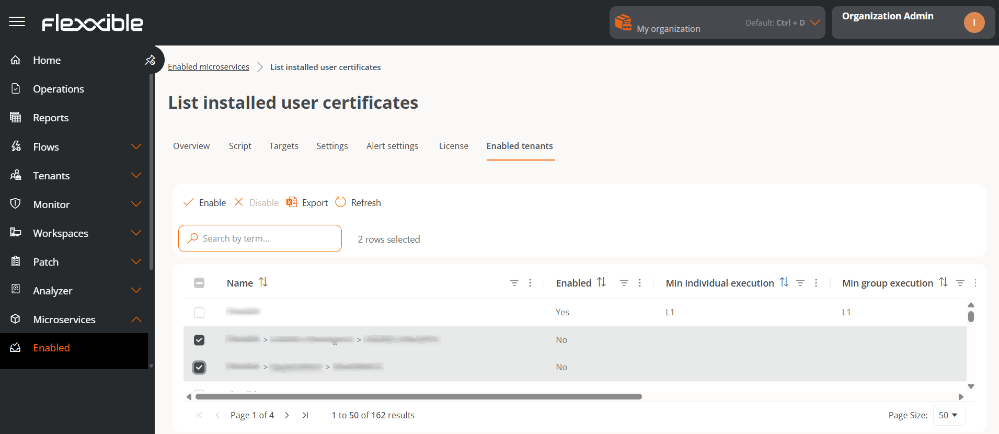 La taula conté la informació següent:
* **Nom.** Nom de l'inquilí. Si té suborganitzacions es presenten en format *inquilí*>*suborganització*.
* **Habilitat.** Mostra si el microservei està habilitat per a l'inquilí.
* **Execució individual mínima.** Rols mínims amb permisos d'execució a Workspaces a nivell de dispositius individuals.
* **Execució mínima de grup.** Rols mínims amb permisos d'execució a nivell de Grups de workspaces.
* **Habilitat el.** Data i hora en què va ser habilitat el microservei per a l'inquilí.
* **Habilitat per.** Nom i correu electrònic de l'usuari que va habilitar el microservei per a l'inquilí.
* **Deshabilitat el.** Data i hora en què va ser deshabilitat el microservei per a l'inquilí.
* **Deshabilitat per.** Nom i correu electrònic de l'usuari que va deshabilitar el microservei per a l'inquilí.
La llista d'inquilins disponibles depèn de la configuració de privacitat del microservei i dels permisos que tingui l'usuari.
Encara que el microservei es pugui habilitar/deshabilitar, la configuració de [Destinataris](#destinatarios) es realitza per a cada inquilí de forma independent.
#### Habilitar/Deshabilitar un microservei per als inquilins
1. Accedir a **Habilitat**.
2. Anar a la pestanya **Inquilins habilitats**.
3. Seleccionar els inquilins desitjats a la taula.
4. Fer clic a **Habilitar** o **Deshabilitar**, segons sigui el cas.
5. Llegir el missatge d'advertència.
6. Fer clic a **Confirmar**.
La taula conté la informació següent:
* **Nom.** Nom de l'inquilí. Si té suborganitzacions es presenten en format *inquilí*>*suborganització*.
* **Habilitat.** Mostra si el microservei està habilitat per a l'inquilí.
* **Execució individual mínima.** Rols mínims amb permisos d'execució a Workspaces a nivell de dispositius individuals.
* **Execució mínima de grup.** Rols mínims amb permisos d'execució a nivell de Grups de workspaces.
* **Habilitat el.** Data i hora en què va ser habilitat el microservei per a l'inquilí.
* **Habilitat per.** Nom i correu electrònic de l'usuari que va habilitar el microservei per a l'inquilí.
* **Deshabilitat el.** Data i hora en què va ser deshabilitat el microservei per a l'inquilí.
* **Deshabilitat per.** Nom i correu electrònic de l'usuari que va deshabilitar el microservei per a l'inquilí.
La llista d'inquilins disponibles depèn de la configuració de privacitat del microservei i dels permisos que tingui l'usuari.
Encara que el microservei es pugui habilitar/deshabilitar, la configuració de [Destinataris](#destinatarios) es realitza per a cada inquilí de forma independent.
#### Habilitar/Deshabilitar un microservei per als inquilins
1. Accedir a **Habilitat**.
2. Anar a la pestanya **Inquilins habilitats**.
3. Seleccionar els inquilins desitjats a la taula.
4. Fer clic a **Habilitar** o **Deshabilitar**, segons sigui el cas.
5. Llegir el missatge d'advertència.
6. Fer clic a **Confirmar**.