> ## Documentation Index
> Fetch the complete documentation index at: https://docs.flexxible.com/llms.txt
> Use this file to discover all available pages before exploring further.
# Microsoft Entra ID
Aquest apartat permet configurar integracions amb Microsoft Entra ID per a diferents inquilins. Una mateixa organització pot disposar de diverses integracions actives, cosa que facilita la centralització d'informació i la gestió de recursos procedents de diferents entorns d'Entra ID.
A més, aquestes integracions permeten simplificar l'administració de dispositius, consultar informació consolidada i executar diverses accions sobre els recursos gestionats.
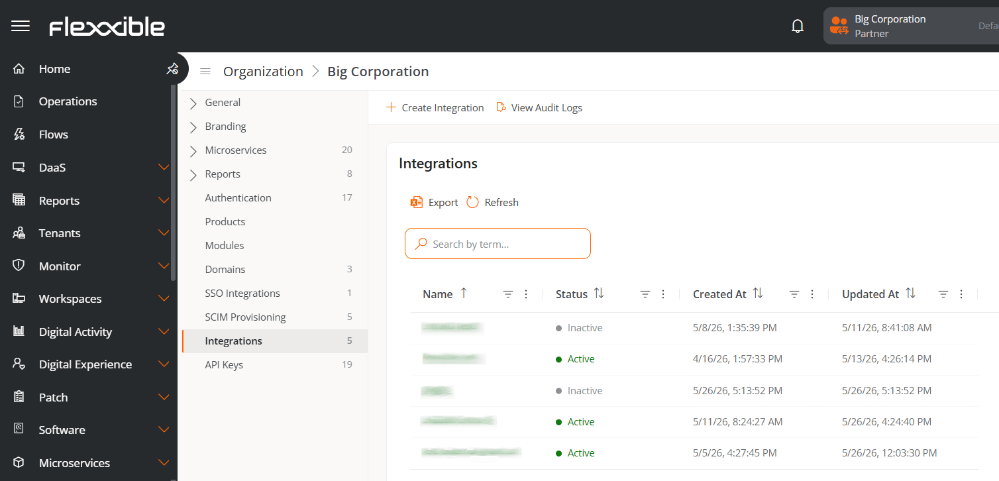 ### Informació de la taula
La taula mostra la informació següent:
* **Nom.** Nom assignat a la integració.
* **Estat.** Estat actual de la integració: **Actiu** o **Inactiu**.
* **Creat el.** Data i hora de creació.
* **Actualitzat el.** Data i hora de l'última modificació.
### Crear integració
Per crear una nova integració:
### Informació de la taula
La taula mostra la informació següent:
* **Nom.** Nom assignat a la integració.
* **Estat.** Estat actual de la integració: **Actiu** o **Inactiu**.
* **Creat el.** Data i hora de creació.
* **Actualitzat el.** Data i hora de l'última modificació.
### Crear integració
Per crear una nova integració:
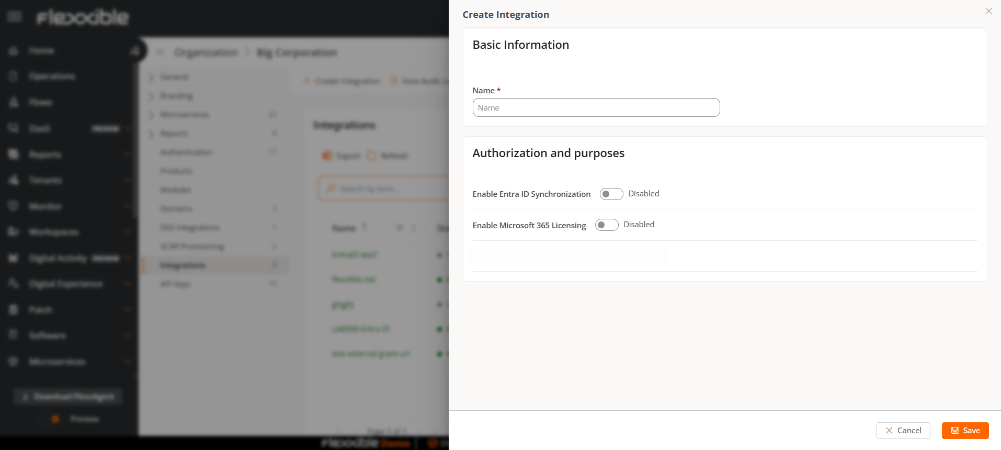 1. Fes clic a **Crear integració**.
2. Completa els camps requerits.
**Informació bàsica**
* **Nom.** Nom identificatiu de la integració.
**Autorització i propòsits**
* **Habilitar la sincronització d'Entra ID**
Permet sincronitzar informació de Microsoft Entra ID amb la plataforma per crear Grups de workspaces de tipus **Entra ID**. Aquests grups es mantenen sincronitzats automàticament amb Microsoft Entra ID i es poden gestionar juntament amb els grups estàtics i dinàmics ja existents a l'organització.
1. Fes clic a **Crear integració**.
2. Completa els camps requerits.
**Informació bàsica**
* **Nom.** Nom identificatiu de la integració.
**Autorització i propòsits**
* **Habilitar la sincronització d'Entra ID**
Permet sincronitzar informació de Microsoft Entra ID amb la plataforma per crear Grups de workspaces de tipus **Entra ID**. Aquests grups es mantenen sincronitzats automàticament amb Microsoft Entra ID i es poden gestionar juntament amb els grups estàtics i dinàmics ja existents a l'organització.
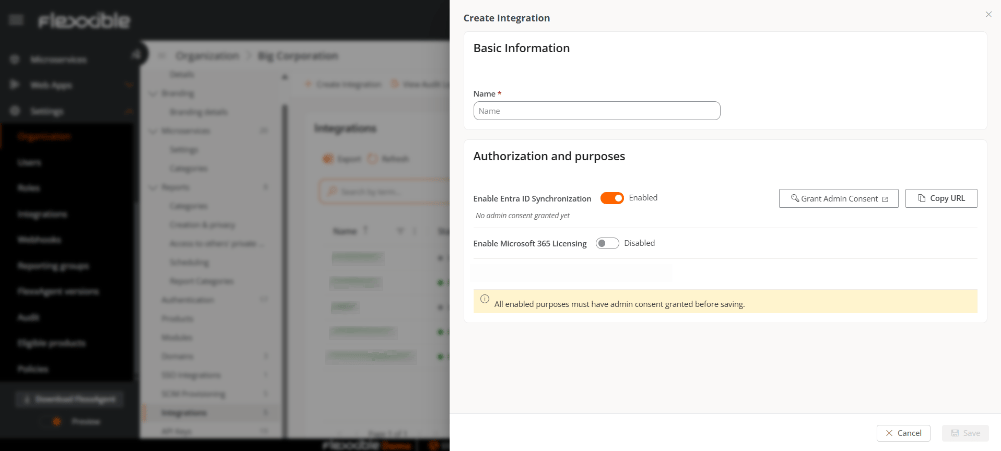 * **Habilitar el llicenciament de Microsoft 365**
Permet recuperar informació relacionada amb les llicències de Microsoft 365 assignades a l'organització configurada.
* **Habilitar el llicenciament de Microsoft 365**
Permet recuperar informació relacionada amb les llicències de Microsoft 365 assignades a l'organització configurada.
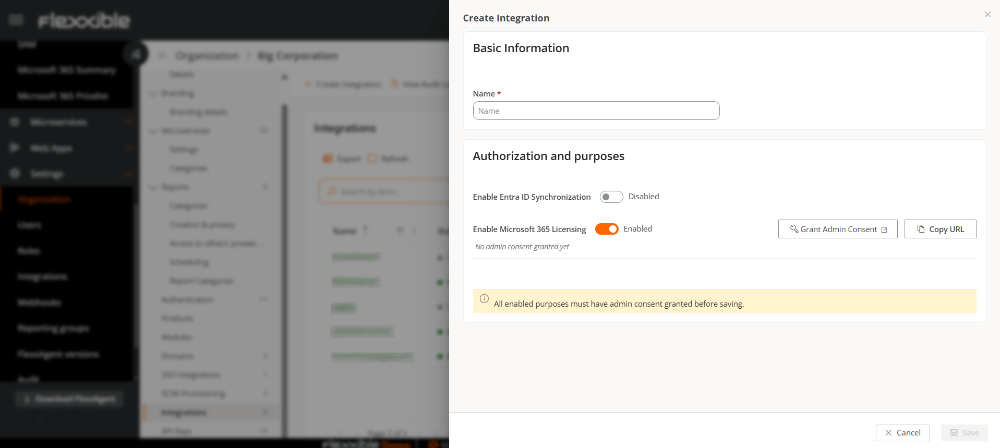 L'habilitació del llicenciament de Microsoft 365 és independent de la sincronització d'Entra ID. Ambdues opcions es poden configurar per separat.
Per completar l'autorització hi ha dos escenaris:
#### L'usuari és administrador del tenant d'Entra ID
1. Fes clic a **Concedir consentiment d'administrador**.
2. Inicia sessió amb un compte amb permisos d'administrador a Microsoft Entra ID.
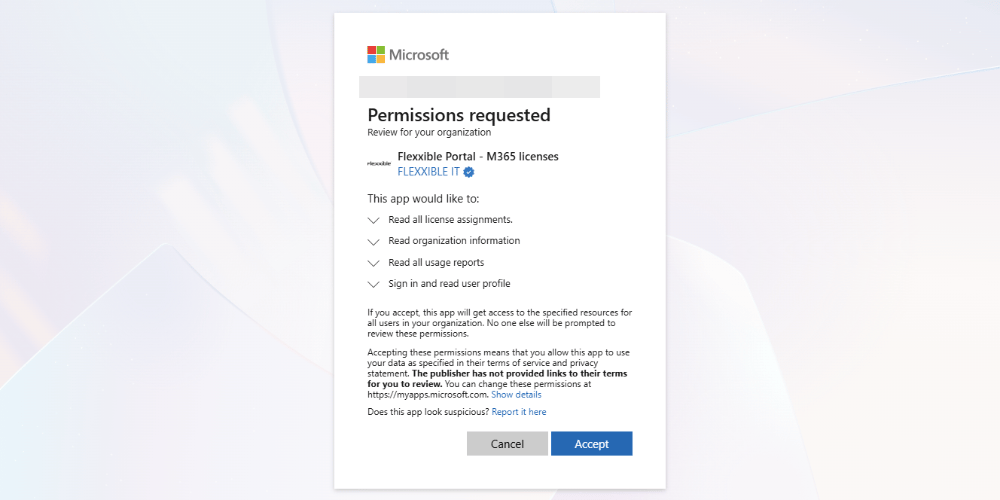
3. Revisa els permisos sol·licitats per Flexxible.
Durant el procés es mostrarà una finestra de consentiment similar a la següent:
L'habilitació del llicenciament de Microsoft 365 és independent de la sincronització d'Entra ID. Ambdues opcions es poden configurar per separat.
Per completar l'autorització hi ha dos escenaris:
#### L'usuari és administrador del tenant d'Entra ID
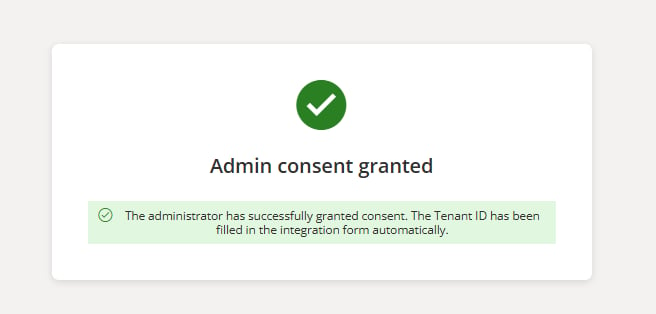
1. Fes clic a **Concedir consentiment d'administrador**.
2. Inicia sessió amb un compte amb permisos d'administrador a Microsoft Entra ID.
3. Revisa els permisos sol·licitats per Flexxible.
Durant el procés es mostrarà una finestra de consentiment similar a la següent:
 4. Confirma l'autorització.
 #### L'usuari no és administrador del tenant d'Entra ID
1. Copia l'URL de consentiment generada.
2. Envia l'URL a un administrador.
3. L'administrador haurà d'accedir a l'enllaç i completar el procés d'autorització.
#### L'usuari no és administrador del tenant d'Entra ID
1. Copia l'URL de consentiment generada.
2. Envia l'URL a un administrador.
3. L'administrador haurà d'accedir a l'enllaç i completar el procés d'autorització.
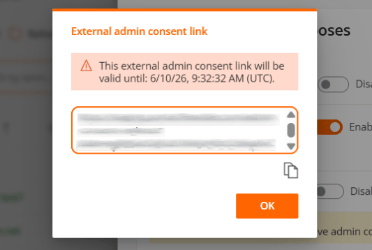 L'enllaç de consentiment té una validesa de 24 hores.
Una vegada completada l'autorització, la integració apareixerà a la taula principal. En accedir al detall serà possible consultar la data en què es van concedir els permisos.
### Consideracions sobre el llicenciament de Microsoft 365
* No cal tenir FlexxAgent instal·lat per configurar aquesta integració.
* La primera sincronització es fa en habilitar la integració. Posteriorment, la informació de llicències se sincronitza de manera automàtica una vegada per setmana.
* En habilitar la integració, es mostraran les seccions [Resum M365](../apps/software/m365-summary) i [Tarifes M365](../apps/software/m365-pricelist) a l'apartat **Software**.
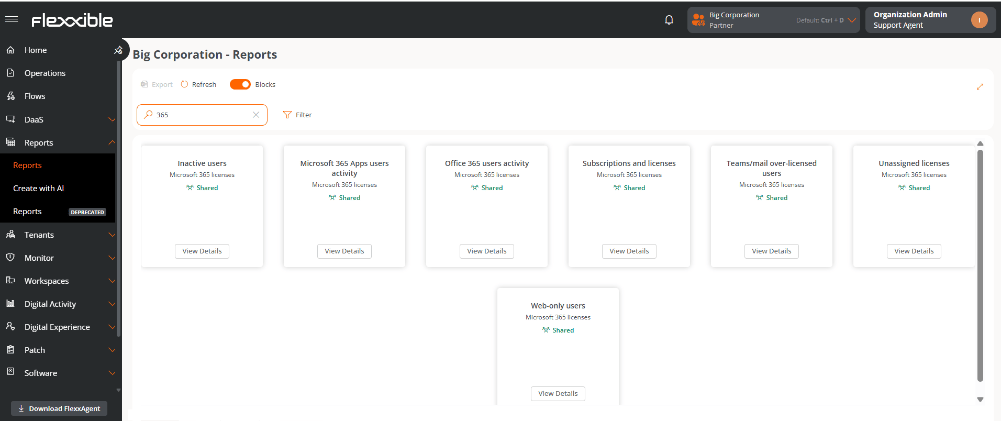
* Amb la integració també es generaran automàticament set [**informes**](../reports/reports-categories), que proporcionen informació sobre les llicències i l'ús de les eines de Microsoft 365 per part dels usuaris:
* Usuaris inactius
* Activitat dels usuaris de Microsoft 365 Apps
* Activitat dels usuaris d'Office 365
* Subscripcions i llicències
* Usuaris amb excés de llicències de Teams/correu electrònic
* Llicències no assignades
* Usuaris només web
L'enllaç de consentiment té una validesa de 24 hores.
Una vegada completada l'autorització, la integració apareixerà a la taula principal. En accedir al detall serà possible consultar la data en què es van concedir els permisos.
### Consideracions sobre el llicenciament de Microsoft 365
* No cal tenir FlexxAgent instal·lat per configurar aquesta integració.
* La primera sincronització es fa en habilitar la integració. Posteriorment, la informació de llicències se sincronitza de manera automàtica una vegada per setmana.
* En habilitar la integració, es mostraran les seccions [Resum M365](../apps/software/m365-summary) i [Tarifes M365](../apps/software/m365-pricelist) a l'apartat **Software**.
* Amb la integració també es generaran automàticament set [**informes**](../reports/reports-categories), que proporcionen informació sobre les llicències i l'ús de les eines de Microsoft 365 per part dels usuaris:
* Usuaris inactius
* Activitat dels usuaris de Microsoft 365 Apps
* Activitat dels usuaris d'Office 365
* Subscripcions i llicències
* Usuaris amb excés de llicències de Teams/correu electrònic
* Llicències no assignades
* Usuaris només web
 * Els processos de sincronització que es fan una vegada a la setmana queden registrats a la secció [Operacions](../traceability/operations).
### Eliminar una integració
Per eliminar una integració, segueix els passos següents:
1. Accedeix a **Configuració** → **Organització**.
2. Selecciona la pestanya **Integracions**.
3. A la taula, fes clic sobre la integració que vols eliminar per accedir a la seva vista de detall.
4. Fes clic a **Eliminar**.
5. Confirma l'operació.
* Els processos de sincronització que es fan una vegada a la setmana queden registrats a la secció [Operacions](../traceability/operations).
### Eliminar una integració
Per eliminar una integració, segueix els passos següents:
1. Accedeix a **Configuració** → **Organització**.
2. Selecciona la pestanya **Integracions**.
3. A la taula, fes clic sobre la integració que vols eliminar per accedir a la seva vista de detall.
4. Fes clic a **Eliminar**.
5. Confirma l'operació.