> ## Documentation Index
> Fetch the complete documentation index at: https://docs.flexxible.com/llms.txt
> Use this file to discover all available pages before exploring further.
# Flexxible Assist
**Flexxible Assist** és la nova assistència remota de Flexxible, basada en HTML5 i executada directament des del navegador, sense necessitat d'instal·lar un client addicional al dispositiu de l'operador.
## Requisits
Flexxible Assist està disponible en workspaces amb algun dels sistemes operatius següents:
* Windows 10 1809 o superior
* Windows Server 2019 o superior
* Fedora 40 o superior
* Ubuntu 22.04 o superior
* Debian 12 o superior
* macOS 15 o superior
Requereix **FlexxAgent CP** instal·lat.
A diferència de l'[assistència remota (FRA)](/ca/features/flexxible-assist/flexxible-assist), només disponible en sistemes Windows, Flexxible Assist és multiplataforma.
## Configuració
La configuració de Flexxible Assist es pot realitzar a nivell d'Organització o de Grups de report.
### Organització
1. Accedir a **Configuració** → **Organització**.
2. Al menú lateral, desplegar **Assistència Remota**.
3. Seleccionar el bloc de configuració desitjat: **Flexxible Assist · Capacitats d'assistència**, **Mitjans**, **Porta-retalls**, **Transferència de fitxers**, **Kit d'eines de l'administrador**, **Company (AI)**, **Marca del tècnic** o **Logo i icones**.
La configuració establerta s'aplicarà a tots els grups de report de l'organització.
En aquest mateix menú, **General** conté opcions compartides entre Flexxible Assist i l'[assistència remota (FRA)](/ca/features/flexxible-assist/flexxible-assist) (per exemple, la tecnologia preferida), i **FRA** correspon específicament a la configuració de l'assistència remota (FRA). Vegeu el [detall a la pàgina de llançadora](/ca/features/flexxible-assist/Asistencia-remota-main).
### Grups de report
Cada grup de report pot editar la seva pròpia configuració de Flexxible Assist per adaptar-la a les seves necessitats.
1. Accedir a **Configuració** → **Grups de report**.
2. A la fila del grup de report desitjat, fer clic al menú d'accions (**···**).
3. Seleccionar **Assistència Remota**.
La configuració establerta s'aplicarà únicament al grup de report seleccionat.
**Logo i icones** és l'excepció: només es configura a nivell d'Organització, no està disponible per Grup de report.
Tots els canvis de configuració queden registrats a l'auditoria. Des de **Configuració** → **Organització**, el botó **Veure registres d'auditoria** (part superior de la pàgina) permet consultar-los.
La configuració, en tots dos nivells, s'organitza en els blocs següents.
### Capacitats d'assistència
* **Bloqueig d'entrada.** Bloqueja el teclat i el ratolí del dispositiu assistit mentre dura la sessió.
* **Xat.** Habilita el xat de text entre operador i usuari durant la sessió.
* **Transcripció del xat.** Desa una transcripció del xat de la sessió.
* **Qualitat de vídeo.** Defineix la qualitat de la transmissió: *Amplada de banda baixa*, *Estàndard*, *Nítida* o *Ultra*.
### Mitjans
* **Webcam de l'operador.** Permet compartir la webcam de l'operador durant la sessió.
* **Micròfon de l'operador.** Permet compartir el micròfon de l'operador durant la sessió.
* **Webcam del dispositiu.** Permet accedir a la webcam del dispositiu assistit.
* **Micròfon del dispositiu.** Permet accedir al micròfon del dispositiu assistit.
### Porta-retalls
* **Porta-retalls al dispositiu.** Permet enviar contingut del porta-retalls de l'operador al dispositiu assistit.
* **Porta-retalls des del dispositiu.** Permet copiar contingut del porta-retalls del dispositiu assistit cap a l'operador.
### Transferència de fitxers
* **Pujar fitxers.** Permet pujar fitxers des de l'equip de l'operador al dispositiu assistit.
* **Descarregar fitxers.** Permet descarregar fitxers des del dispositiu assistit.
* **Sessions només de fitxers.** Restringeix la sessió a la transferència de fitxers, sense control remot de la pantalla.
* **Gestió de fitxers en silenci.** Permet gestionar fitxers sense notificar l'usuari del dispositiu assistit.
* **Gestionar fitxers.** Habilita les accions de gestió de fitxers, a més de pujar i descarregar.
* **Prefixos de rutes permeses.** Restringeix la transferència de fitxers a rutes concretes del dispositiu (per exemple, `C:\Users\Public`).
* **Bytes màxims de pujada / descàrrega.** Límit de mida, en bytes, per transferència de pujada i de descàrrega.
Si l'operador intenta navegar fora de les rutes permeses, la transferència de fitxers mostra l'avís "ruta fora de les carpetes permeses" i no carrega el contingut.
### Kit d'eines de l'administrador
* **Eines preestablertes.** Habilita, al panell **Eines d'administració**, els 4 accessos ràpids ja existents a l'assistència remota (FRA): **Símbol del sistema (CMD)**, **PowerShell**, **Administrador de tasques** i **Editor del Registre**, tots executats amb permisos de **SYSTEM** encara que l'usuari no en disposi a la seva sessió.
* **Executar ordres arbitràries.** Permet a l'operador escriure i executar qualsevol ordre, no limitada als 4 accessos preestablerts, des del mateix panell, amb permisos de **SYSTEM** i el resultat visible a la pantalla remota.
### Company AI (Teammate)
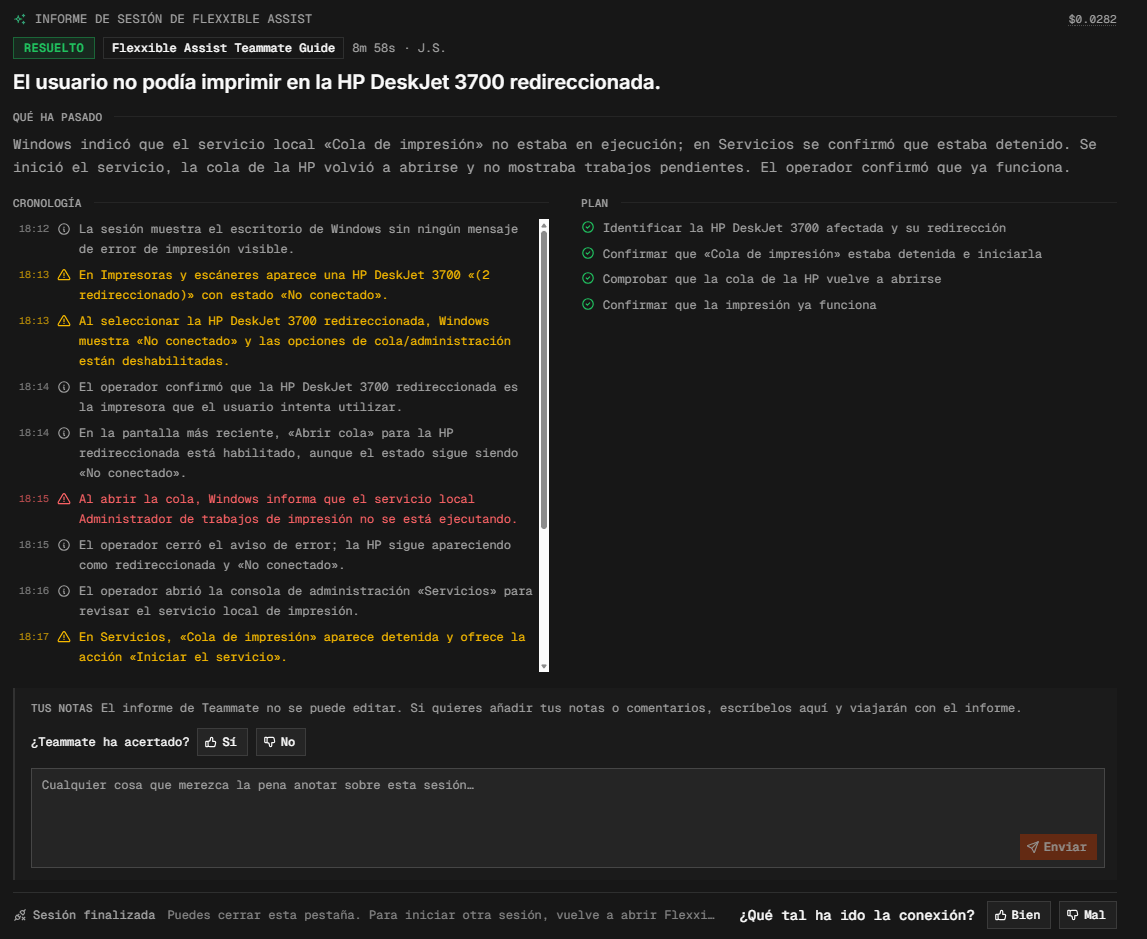
Flexxible Assist incorpora **Assist Teammate**, un assistent d'IA que es pot unir a la sessió per ajudar a diagnosticar i resoldre el problema.
Modes disponibles:
* **Observa.** Observa la pantalla i resumeix el que passa.
* **Guia.** Assenyala a la pantalla i suggereix els passos següents, sense tocar res.
* **Actuar.** *(pendent de detallar l'abast)*
#### Cost de Teammate
| Mode | Cost |
| - | - |
| Observa | Inclòs sense cost addicional. |
| Guia | Gratuït fins a finals d'octubre de 2026. A partir d'aquesta data, requereix un contracte a part basat en consum. |
| Actuar | Requereix un contracte a part basat en consum. |
Per contractar el consum de Teammate més enllà del període gratuït, contacta amb el Partner que gestiona el teu compte.
Opcions de configuració:
* **Mode màxim del company.** Nivell màxim de Teammate permès a la sessió: *Observa*, *Guia* o *Actuar*.
* **Executar ordre del company.** *(pendent de detallar)*
* **Inici automàtic del company.** Mode amb què s'inicia Teammate automàticament en començar la sessió, o si no s'inicia automàticament.
* **El tècnic pot desactivar el company.** Permet que el tècnic desactivi Teammate durant la sessió.
Teammate és una funció d'IA: es pot equivocar. El tècnic ha de revisar-ne la feina.
### Marca del tècnic
Permet personalitzar, per idioma, els textos que veu l'usuari final durant la sessió:
* **Títol de consentiment.** Per defecte: "Sol·licitud d'assistència remota".
* **Missatge de consentiment.** Text mostrat al quadre de diàleg de consentiment.
* **Títol del panell.** Per defecte: "Flexxible Assist".
* **Missatge de tècnic connectat.** Per defecte: "Suport connectat".
* **Missatge d'entrada bloquejada.** Text mostrat mentre l'entrada del dispositiu està bloquejada.
* **Avís legal del xat.** Text mostrat quan es grava la transcripció del xat.
En aquests camps es pot utilitzar el marcador de posició `[TechnicianName]`, que se substitueix pel nom mostrat del tècnic.
### Logo i icones
Permet personalitzar la imatge de marca que veu l'usuari final durant la sessió, pujant un fitxer per a cada variant:
* **Logo (clar).**
* **Logo (fosc).**
* **Icona (clara).**
* **Icona (fosca).**
Aquest bloc només està disponible a nivell d'**Organització**; no es pot configurar per Grup de report.
## Flux d'una sessió remota
### Des del dispositiu de l'usuari
1. L'usuari rep la sol·licitud d'assistència remota ("Sol·licitud d'assistència remota") i ha de triar **Permetre** o **Denegar**.
2. Després d'acceptar, apareix un panell flotant **Flexxible Assist** amb l'estat "Hi ha una sessió d'assistència remota connectada" i els botons **Xat** i **Desconnectar**.
### Des del costat de l'operador
Mentre l'usuari no ha respost, l'operador veu el missatge "Esperant que l'usuari accepti...".
Durant la sessió, l'operador disposa d'una barra d'eines amb:
* **Escalat.** Ajusta la vista remota, amb l'opció de fer clic per emplenar.
* **Activar només visualització.** Mode de només lectura, sense control del dispositiu.
* **Teclat.** Combinacions ràpides (Ctrl+Alt+Del, Ctrl+Shift+Esc, Win+L, Win, Win+R, Win+E, Win+D, Alt+Tab, Alt+F4, Print Screen) i creació de combinacions personalitzades amb Ctrl, Alt, Shift, Win i AltGr.
* **Transferència de fitxers.** Explorador de doble panell (equip local / dispositiu remot), subjecte a les rutes permeses configurades.
* **Eines d'administració.** Execució d'ordres al dispositiu remot.
* **Xat.** Missatgeria amb l'usuari; els missatges no es conserven en finalitzar la sessió.
* **Teammate.** Activació del company IA (*Observa* / *Guia*).
### Fi de sessió
* Si no hi ha cap sessió interactiva disponible al dispositiu, es mostra l'error "Connexió rebutjada per l'usuari", indicant que cal reobrir la sessió des de **Flexxible Portal**.
* En finalitzar la sessió, es mostra "Sessió tancada", indicant que cal reobrir Flexxible Assist des de **Flexxible Portal** per iniciar una altra sessió.
## Registre de la sessió
Cada sessió de Flexxible Assist queda registrada com una operació, visible a **Operacions**.
* **Llistat.** Cada sessió apareix com a "Flexxible assist session to '\'", amb tipus d'operació **Assistent Flexxible** i el seu estat (*Finalitzat*, *Error* o *Cancel·lat*).
* **Detall → Esdeveniments.** Registre cronològic de les accions realitzades durant la sessió, per exemple l'ús del porta-retalls (`Feature usage: clipboard_from_device used`, indicant el tipus de contingut: `image/png`, `text/plain`, etc.) o el llançament d'eines (`Tool launched: command launched "C:\Windows\system32\cmd.exe" /k "cmd"`).
* **Informe de sessió de Teammate.** Si durant la sessió s'activa Teammate en mode **Observa** o **Guia**, en finalitzar l'assistència es genera un informe amb el resum de la sessió: una capçalera amb el cost, l'estat (per exemple, *Sense resoldre* o *Resolt*), el mode utilitzat, la durada i les inicials del tècnic; un títol que resumeix el motiu de l'assistència; un paràgraf de "Què ha passat"; i la cronologia de les accions realitzades per l'operador, amb marca horària. En el mode Guia, l'informe afegeix a més una columna **Pla** amb els passos previstos i el seu estat de compliment. L'informe no es pot editar, però s'hi poden afegir notes addicionals, i valorar si Teammate ho ha encertat (*Sí* / *No*) i com ha anat la connexió (*Bé* / *Malament*).