> ## Documentation Index
> Fetch the complete documentation index at: https://docs.flexxible.com/llms.txt
> Use this file to discover all available pages before exploring further.
# Execució
L'assistència remota es pot realitzar tant a nivell de dispositiu com a nivell de sessió.
### Dispositiu
1. Accedir a **Workspaces** → **Workspaces**.
2. A la taula, seleccionar el dispositiu sobre el qual es vol realitzar l'assistència.
3. Fer clic sobre el botó **Assistència remota**.
4. Seleccionar el tipus d'assistència.
5. Esperar uns segons i descarregar el fitxer d'activació.
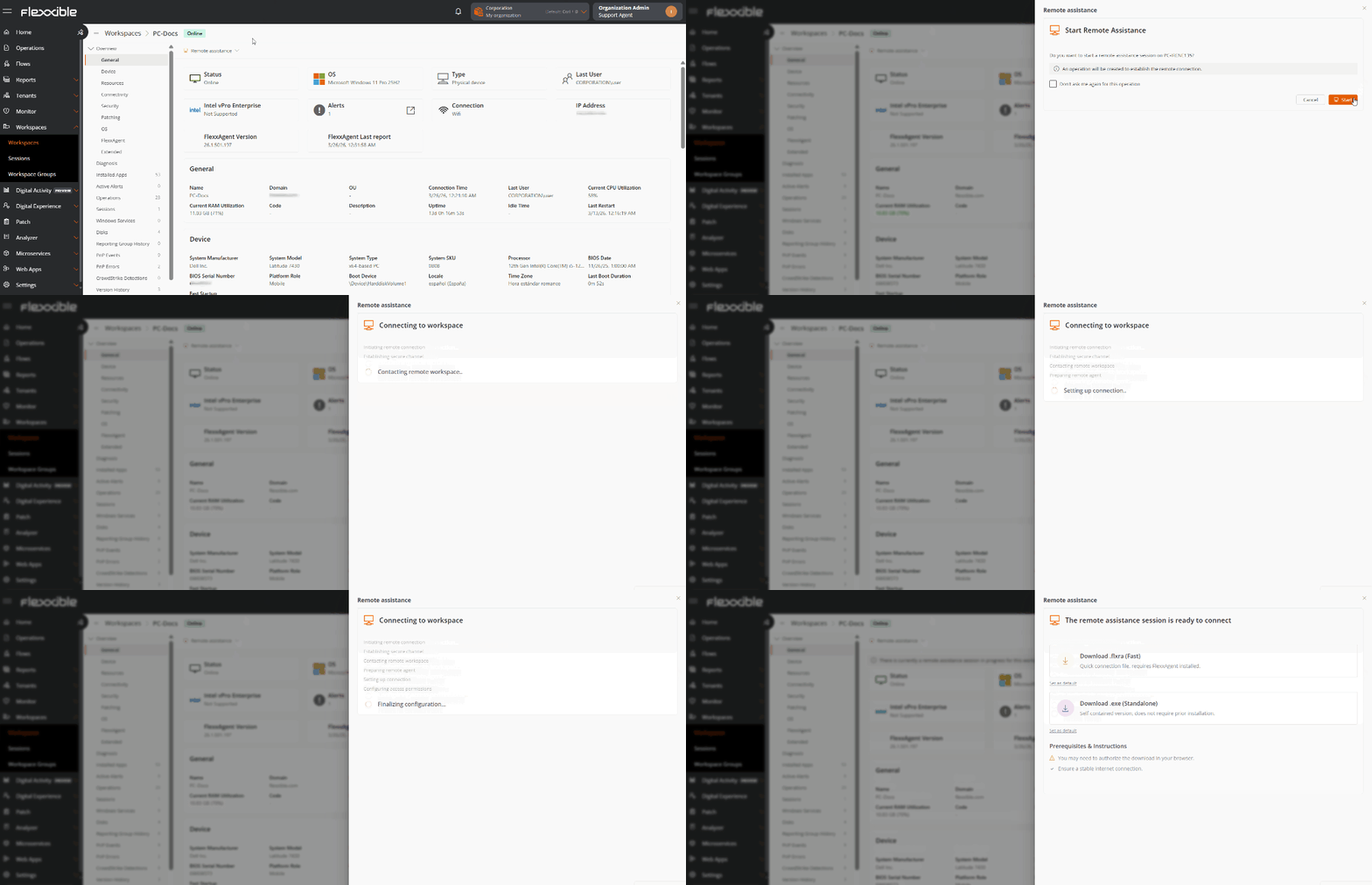 6. Es demanarà el consentiment de l'usuari abans que l'operador pugui prendre el control.
 7. Començar l'assistència remota.
Quan l'assistència remota està en procés, a la vista de detall del dispositiu apareix el missatge:
> *Actualment hi ha una sessió d'assistència remota en curs per a aquest workspace. Per a més informació, consulta la secció Operacions*.
7. Començar l'assistència remota.
Quan l'assistència remota està en procés, a la vista de detall del dispositiu apareix el missatge:
> *Actualment hi ha una sessió d'assistència remota en curs per a aquest workspace. Per a més informació, consulta la secció Operacions*.
 ### Sessió
1. Accedir a **Workspaces** → **Sessions**.
2. A la taula, seleccionar la sessió sobre la qual es vol realitzar l'assistència.
3. Fer clic sobre el botó **Assistència remota**.
4. Seleccionar el tipus d'assistència.
5. Esperar uns segons i descarregar el fitxer d'activació.
### Sessió
1. Accedir a **Workspaces** → **Sessions**.
2. A la taula, seleccionar la sessió sobre la qual es vol realitzar l'assistència.
3. Fer clic sobre el botó **Assistència remota**.
4. Seleccionar el tipus d'assistència.
5. Esperar uns segons i descarregar el fitxer d'activació.
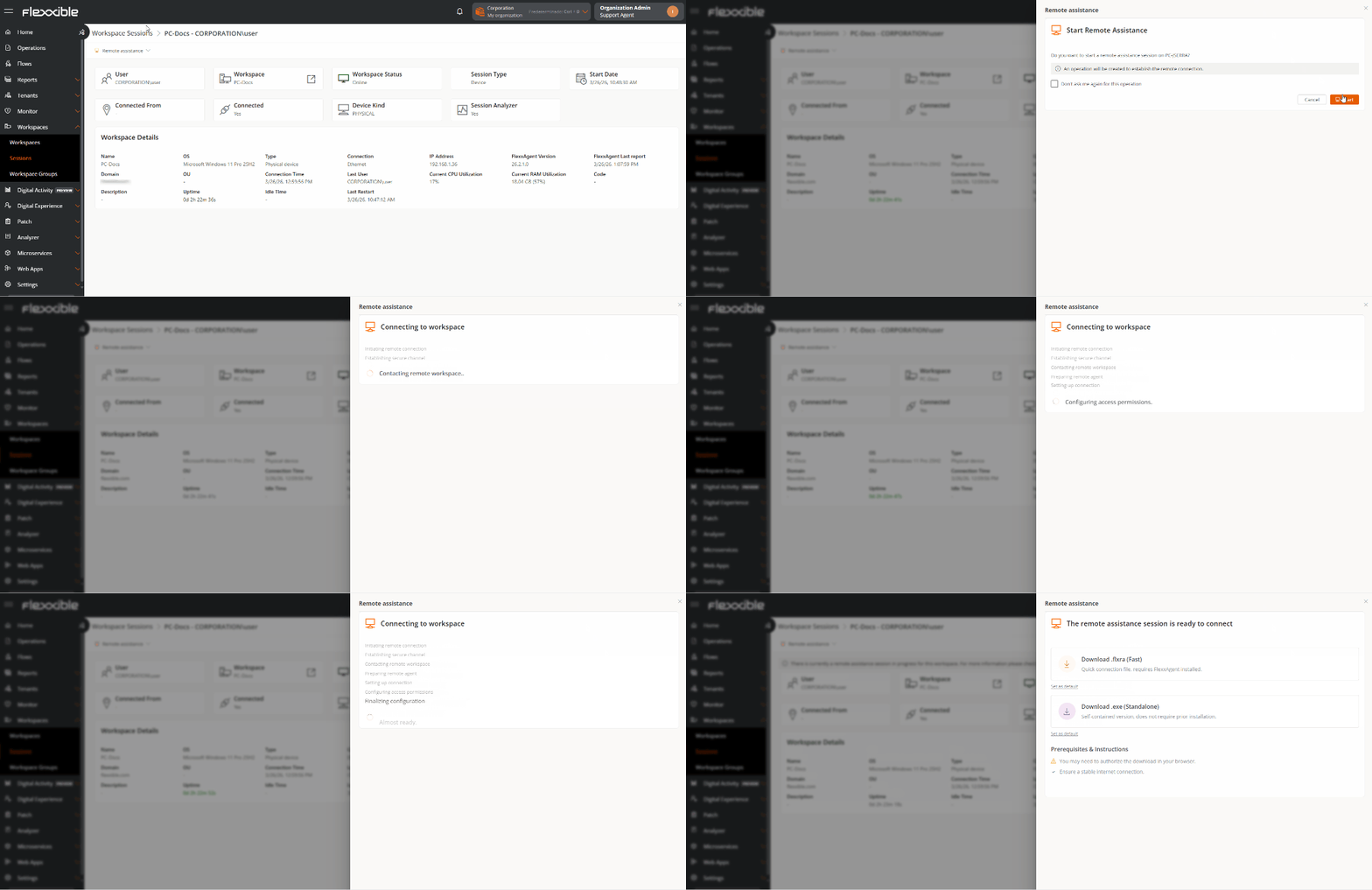 6. Es demanarà el consentiment de l'usuari abans que l'operador pugui prendre el control.
7. Començar l'assistència remota.
Quan l'assistència remota està en procés, a la vista de detall del dispositiu apareix el missatge:
> *Actualment hi ha una sessió d'assistència remota en curs per a aquest workspace. Per a més informació, consulta la secció Operacions*.
6. Es demanarà el consentiment de l'usuari abans que l'operador pugui prendre el control.
7. Començar l'assistència remota.
Quan l'assistència remota està en procés, a la vista de detall del dispositiu apareix el missatge:
> *Actualment hi ha una sessió d'assistència remota en curs per a aquest workspace. Per a més informació, consulta la secció Operacions*.
 ## Fitxers d'activació
Per donar el servei d'assistència, l'operador ha de descarregar un fitxer d'activació, que dependrà de si el dispositiu que dona el suport té FlexxAgent instal·lat o no.
#### Dispositius amb FlexxAgent instal·lat
L'operador ha de descarregar i executar el Flexxible Remote Assistance file, l'extensió del qual és `.flxra`.
* S'executa sense instal·lació, amb permisos de l'usuari.
* Roman actiu només durant la sessió.
* Un cop finalitzada, s'atura i el fitxer s'elimina automàticament del sistema.
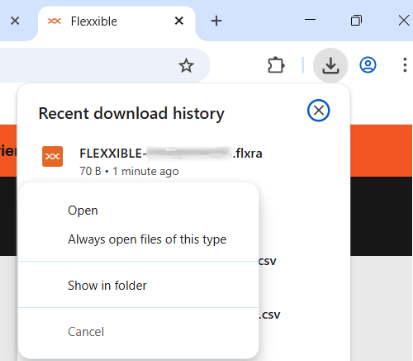
Flexxible recomana configurar el navegador perquè obri directament aquest tipus d'arxius (`.flxra`), evitant així haver d'accedir manualment a la carpeta `Descàrregues` per executar-los.
Per fer-ho, un cop descarregat l'arxiu (sense obrir-lo), s'ha d'accedir a l'historial de descàrregues del navegador des de la barra de navegació, fer clic amb el botó dret sobre l'arxiu i seleccionar l'opció **Obrir sempre arxius d'aquest tipus**.
## Fitxers d'activació
Per donar el servei d'assistència, l'operador ha de descarregar un fitxer d'activació, que dependrà de si el dispositiu que dona el suport té FlexxAgent instal·lat o no.
#### Dispositius amb FlexxAgent instal·lat
L'operador ha de descarregar i executar el Flexxible Remote Assistance file, l'extensió del qual és `.flxra`.
* S'executa sense instal·lació, amb permisos de l'usuari.
* Roman actiu només durant la sessió.
* Un cop finalitzada, s'atura i el fitxer s'elimina automàticament del sistema.
Flexxible recomana configurar el navegador perquè obri directament aquest tipus d'arxius (`.flxra`), evitant així haver d'accedir manualment a la carpeta `Descàrregues` per executar-los.
Per fer-ho, un cop descarregat l'arxiu (sense obrir-lo), s'ha d'accedir a l'historial de descàrregues del navegador des de la barra de navegació, fer clic amb el botó dret sobre l'arxiu i seleccionar l'opció **Obrir sempre arxius d'aquest tipus**.
 #### Dispositius sense FlexxAgent instal·lat
L'operador ha de fer clic a **Descarregar** i executar el fitxer amb extensió `.exe`.
* S'executa sense instal·lació, amb permisos de l'usuari.
* Roman actiu només durant la sessió.
* El fitxer no s'elimina automàticament després de finalitzar la sessió.
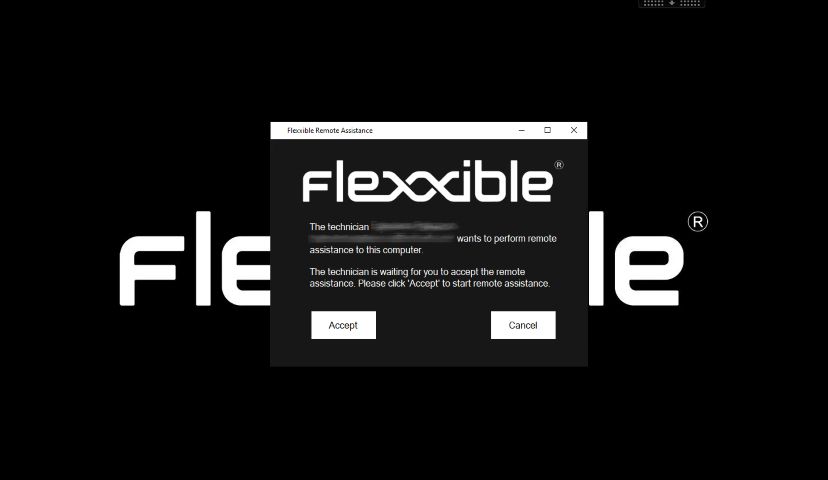
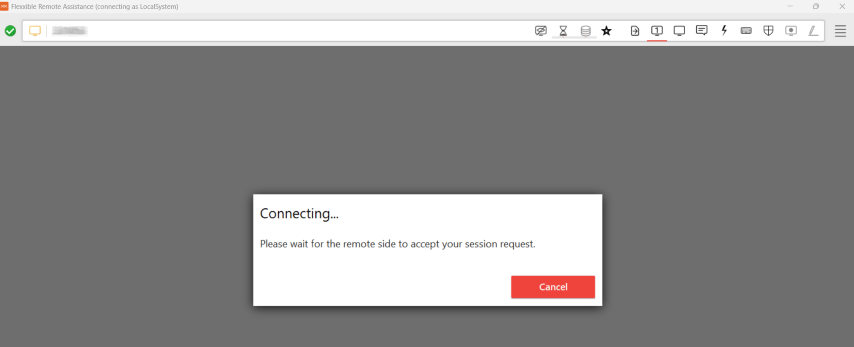
En ambdós casos, es demanarà el consentiment de l'usuari abans que l'operador pugui prendre el control.
* Vista des de la pantalla de l'operador:
#### Dispositius sense FlexxAgent instal·lat
L'operador ha de fer clic a **Descarregar** i executar el fitxer amb extensió `.exe`.
* S'executa sense instal·lació, amb permisos de l'usuari.
* Roman actiu només durant la sessió.
* El fitxer no s'elimina automàticament després de finalitzar la sessió.
En ambdós casos, es demanarà el consentiment de l'usuari abans que l'operador pugui prendre el control.
* Vista des de la pantalla de l'operador:
 * Vista des de la pantalla de l'usuari:
Encara que l'arxiu s'executi sense permisos administratius, l'operador tindrà accés a eines administratives mitjançant Flexxible Tools.
#### Preferències per a la descàrrega del fitxer d'activació
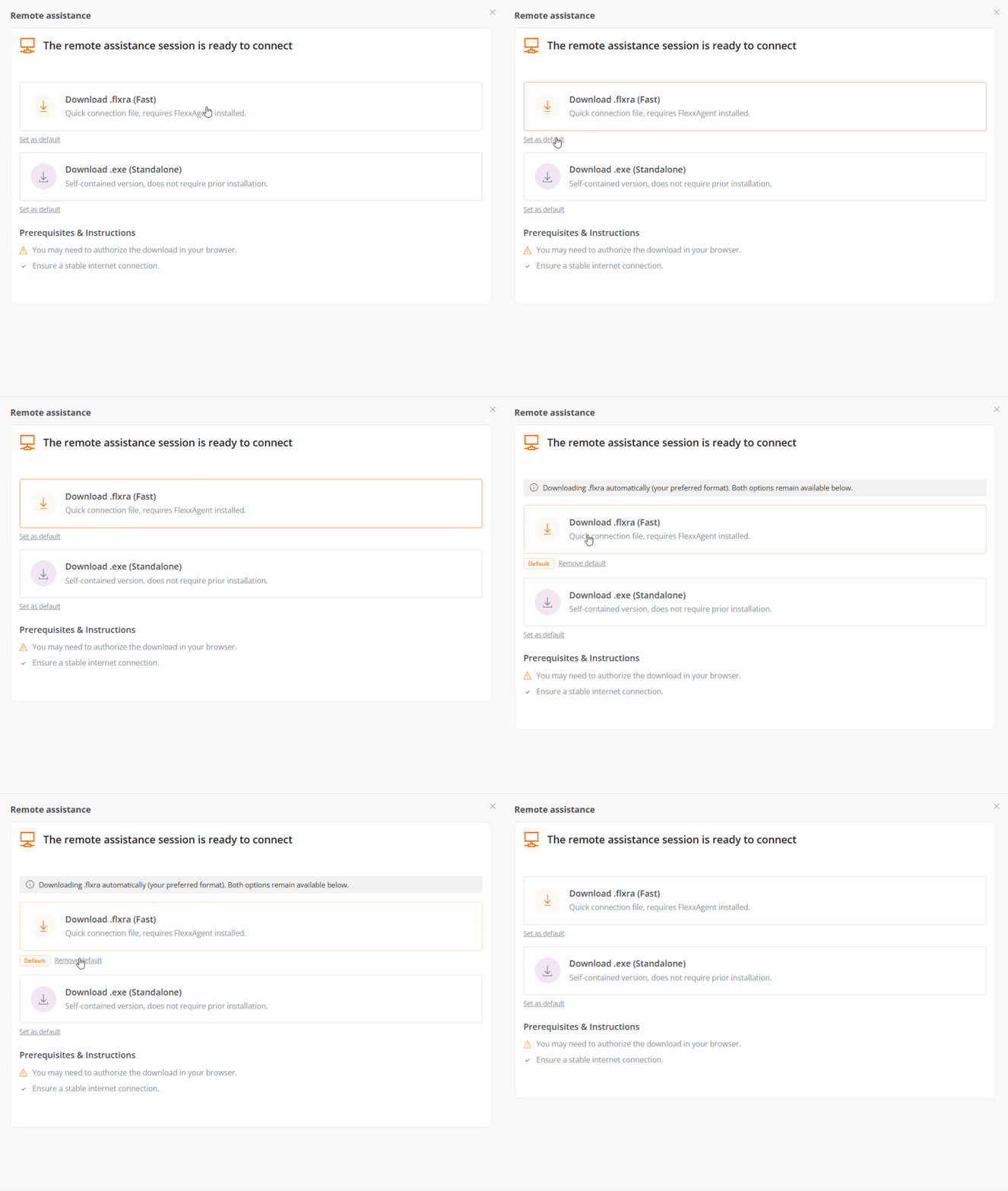
* Quan s'inicia el procés d'assistència remota, l'operador pot triar, a través del botó **Set as default**, quin tipus de fitxer es descarregarà d'ara endavant de forma predeterminada.
* Vista des de la pantalla de l'usuari:
Encara que l'arxiu s'executi sense permisos administratius, l'operador tindrà accés a eines administratives mitjançant Flexxible Tools.
#### Preferències per a la descàrrega del fitxer d'activació
* Quan s'inicia el procés d'assistència remota, l'operador pot triar, a través del botó **Set as default**, quin tipus de fitxer es descarregarà d'ara endavant de forma predeterminada.
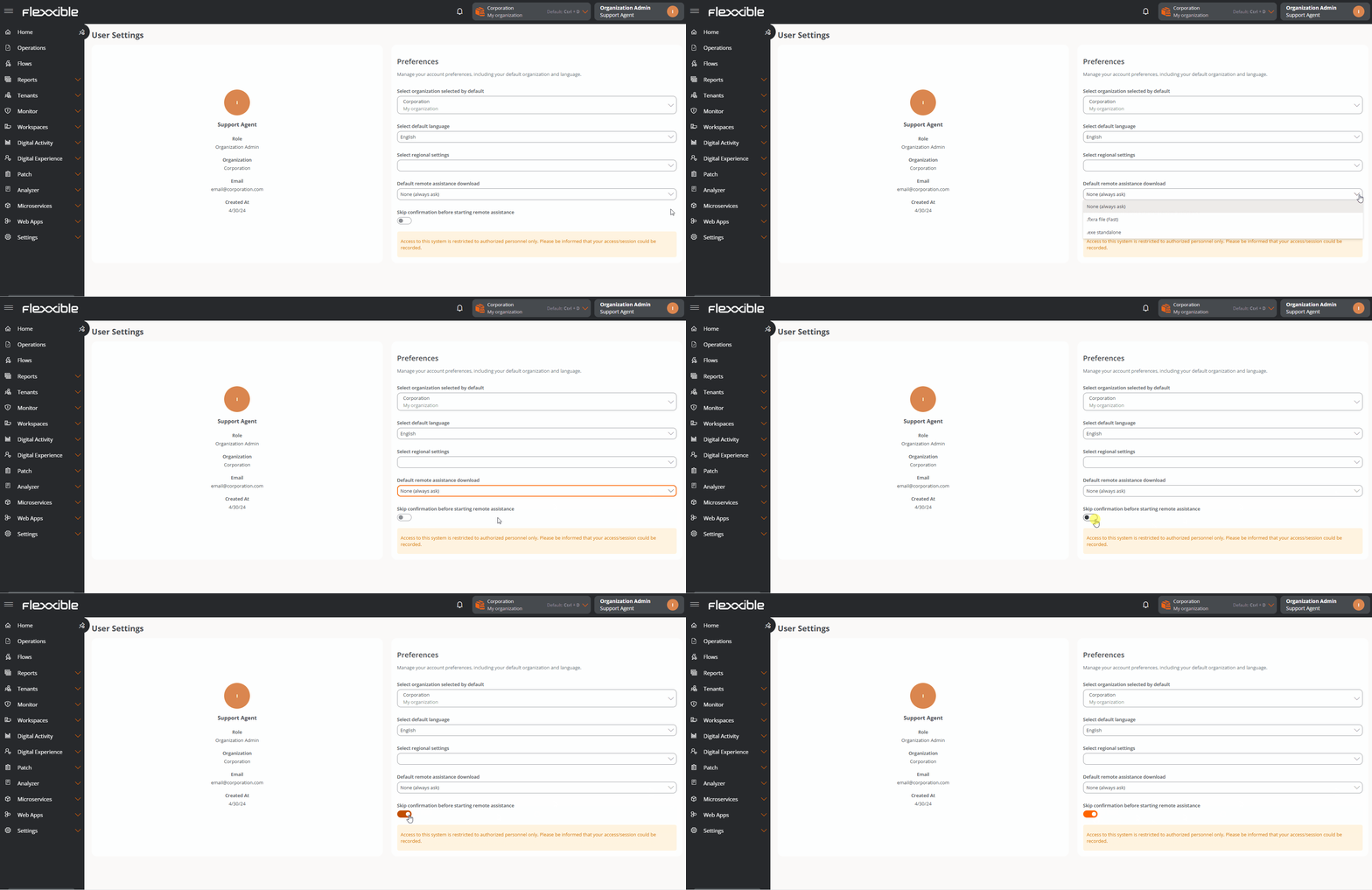
 * Des de la pantalla de Configuració de l'usuari és possible definir quin tipus de fitxer es descarregarà per defecte i si es vol ometre la confirmació abans d'iniciar l'assistència.
 ## Processos generats
En executar el fitxer d'activació s'inicien dos processos:
* **FlexxAgent.exe**
* **FlexxibleRA.exe**
## Processos generats
En executar el fitxer d'activació s'inicien dos processos:
* **FlexxAgent.exe**
* **FlexxibleRA.exe**
 ## Funcionament a través de proxy
### Des del punt de vista de l'operador
En executar el fitxer d'activació, FlexxAgent comprova si existeix la clau de **Proxy\_Url**:
* Si la detecta, la fa servir.
* Si no, executa AnyDesk en mode autodetecció.
### Des del punt de vista de l'usuari final
FlexxAgent comprova si el proxy està configurat.
* Si el detecta, el fa servir.
* Si no, executa AnyDesk en mode autodetecció.
En cas de no existir les claus de registre de configuració del proxy, es comprovarà si el sistema operatiu té el proxy configurat.
* Si el detecta i és accessible, el fa servir.
* Si no, executa AnyDesk en mode autodetecció.
## Flexxible Tools
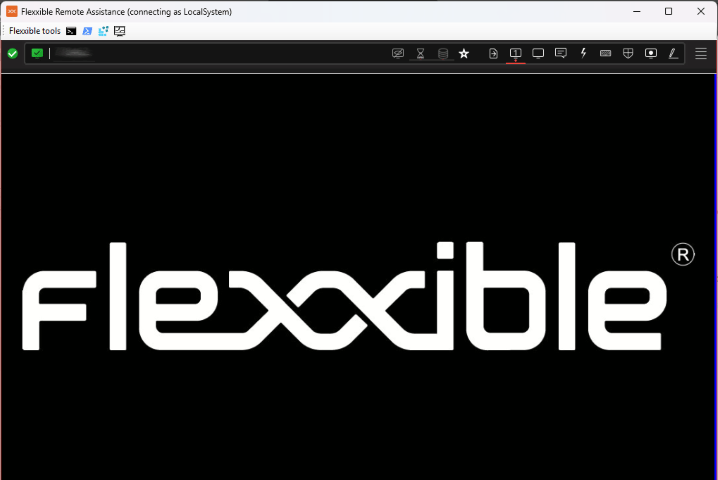
El fitxer d'assistència remota s'executa amb els permisos de l'usuari. Si aquest no té privilegis d'administrador, l'operador pot utilitzar **Flexxible Tools**.
**Flexxible Tools**, disponible en assistències remotes interactives (ateses), permet a l'operador executar eines administratives.
* CMD
* PowerShell
* Editor del registre
* Administrador de tasques
## Funcionament a través de proxy
### Des del punt de vista de l'operador
En executar el fitxer d'activació, FlexxAgent comprova si existeix la clau de **Proxy\_Url**:
* Si la detecta, la fa servir.
* Si no, executa AnyDesk en mode autodetecció.
### Des del punt de vista de l'usuari final
FlexxAgent comprova si el proxy està configurat.
* Si el detecta, el fa servir.
* Si no, executa AnyDesk en mode autodetecció.
En cas de no existir les claus de registre de configuració del proxy, es comprovarà si el sistema operatiu té el proxy configurat.
* Si el detecta i és accessible, el fa servir.
* Si no, executa AnyDesk en mode autodetecció.
## Flexxible Tools
El fitxer d'assistència remota s'executa amb els permisos de l'usuari. Si aquest no té privilegis d'administrador, l'operador pot utilitzar **Flexxible Tools**.
**Flexxible Tools**, disponible en assistències remotes interactives (ateses), permet a l'operador executar eines administratives.
* CMD
* PowerShell
* Editor del registre
* Administrador de tasques
 ### Configuració
Flexxible Tools es pot activar per a usuaris segons el rol que tinguin a la plataforma.
Flexxible Tools requereix tenir instal·lat FlexxAgent versió 25.10 o superior.
Tant el dispositiu de l'operador com l'assistit han de pertànyer al mateix entorn de l'agent.
### Configuració
Flexxible Tools es pot activar per a usuaris segons el rol que tinguin a la plataforma.
Flexxible Tools requereix tenir instal·lat FlexxAgent versió 25.10 o superior.
Tant el dispositiu de l'operador com l'assistit han de pertànyer al mateix entorn de l'agent.