> ## Documentation Index
> Fetch the complete documentation index at: https://docs.flexxible.com/llms.txt
> Use this file to discover all available pages before exploring further.
# Usuaris
La gestió d'usuaris es pot fer des de **Configuració** → **Usuaris**. Des d'aquí es poden veure, modificar, crear o eliminar usuaris, així com assignar-los un rol.
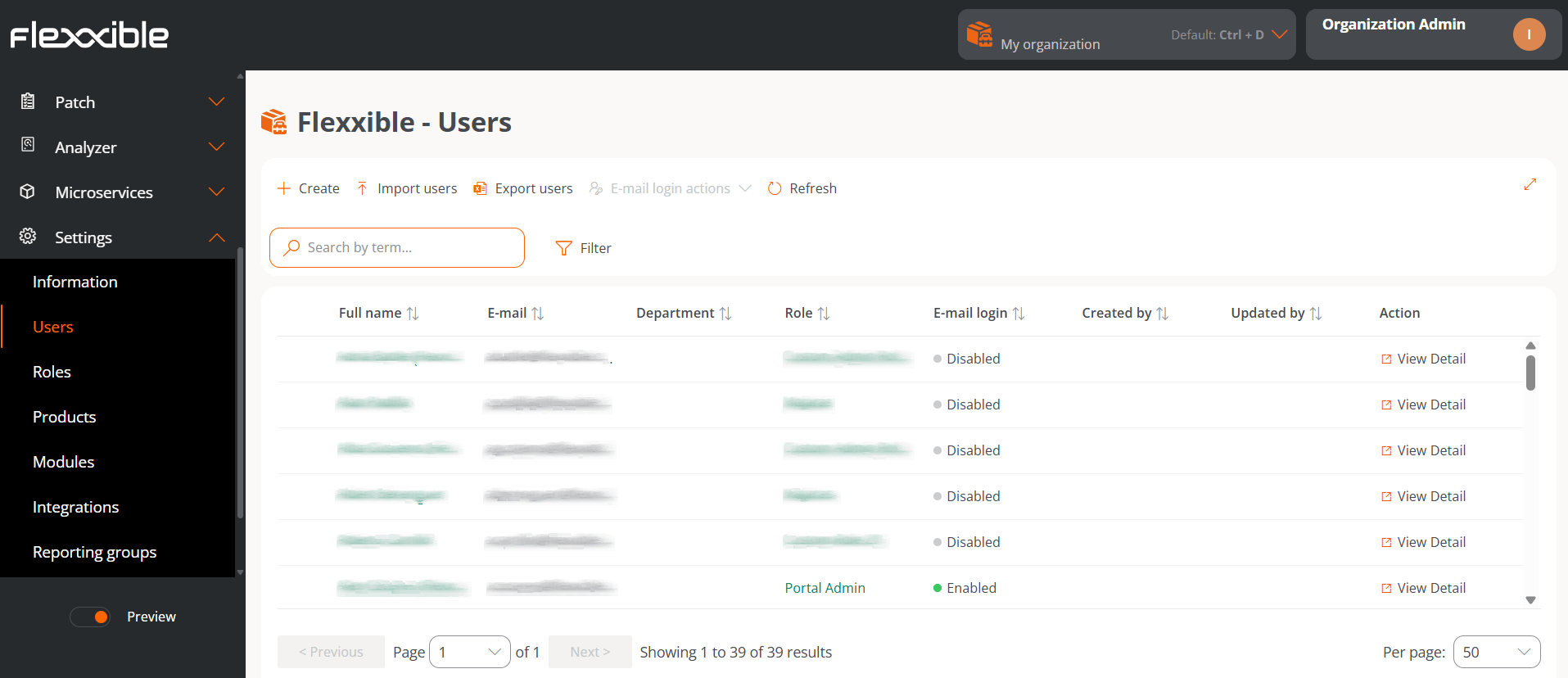 La taula mostra un llistat amb tots els usuaris d'una organització. Cada fila ofereix la informació següent:
* **Nom complet.** Nom i cognom de l'usuari.
* **Correu electrònic.** Correu electrònic de l'usuari.
* **Departament.** Departament al qual pertany l'usuari dins de la seva organització.
* **Rol.** [Tipus de rol](./roles) assignat a l'usuari.
* **Inici de sessió per correu electrònic.** Indica si l'usuari té **Habilitat** o **Deshabilitat** l'inici de sessió a les consoles de Flexxible mitjançant l'ús d'adreça de correu electrònic i contrasenya.
* **Creat per.** Nom de qui va crear l'usuari.
* **Actualitzat per.** Nom i adreça de correu electrònic de l'últim usuari que va actualitzar la informació.
* **Veure detall.** Obre un formulari per editar les dades de l'usuari i fins i tot esborrar-lo, depenent del rol que tingui assignat l'usuari.
## Crear usuaris
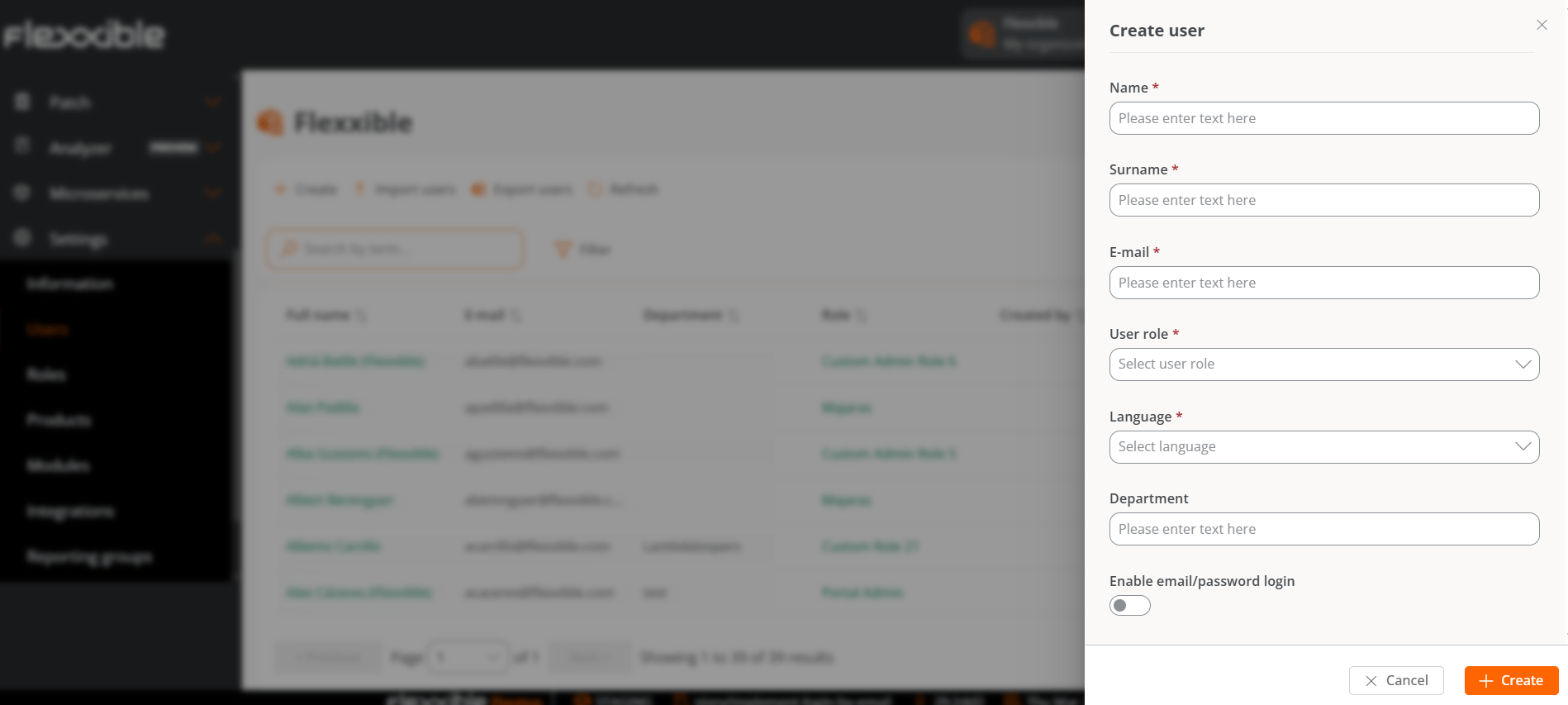
A la vista de llista, el botó **Nou** obrirà una finestra amb un formulari per emplenar els camps amb la informació d'un nou usuari. A més del nom, cognom i correu electrònic, se li ha d'assignar un [rol d'usuari](./roles) amb el qual podrà accedir a la plataforma; així com l'idioma amb el qual utilitzarà la consola i el departament al qual pertany l'usuari dins de l'organització.
La taula mostra un llistat amb tots els usuaris d'una organització. Cada fila ofereix la informació següent:
* **Nom complet.** Nom i cognom de l'usuari.
* **Correu electrònic.** Correu electrònic de l'usuari.
* **Departament.** Departament al qual pertany l'usuari dins de la seva organització.
* **Rol.** [Tipus de rol](./roles) assignat a l'usuari.
* **Inici de sessió per correu electrònic.** Indica si l'usuari té **Habilitat** o **Deshabilitat** l'inici de sessió a les consoles de Flexxible mitjançant l'ús d'adreça de correu electrònic i contrasenya.
* **Creat per.** Nom de qui va crear l'usuari.
* **Actualitzat per.** Nom i adreça de correu electrònic de l'últim usuari que va actualitzar la informació.
* **Veure detall.** Obre un formulari per editar les dades de l'usuari i fins i tot esborrar-lo, depenent del rol que tingui assignat l'usuari.
## Crear usuaris
A la vista de llista, el botó **Nou** obrirà una finestra amb un formulari per emplenar els camps amb la informació d'un nou usuari. A més del nom, cognom i correu electrònic, se li ha d'assignar un [rol d'usuari](./roles) amb el qual podrà accedir a la plataforma; així com l'idioma amb el qual utilitzarà la consola i el departament al qual pertany l'usuari dins de l'organització.
 ## Crear un lot d'usuaris
Si el que es vol és afegir diversos usuaris alhora, llavors s'ha de fer clic a **Importar usuaris**. Aquesta acció permet seleccionar un fitxer del dispositiu. Si es busca fer una importació massiva, Flexxible recomana fer primer una exportació, per obtenir l'arxiu Excel amb el format adequat. A partir d'aquí només caldrà completar-lo amb els canvis requerits, per finalment importar-lo.
### Exportar usuaris
Per exportar el llistat d'usuaris que es veu a la vista de llista, n'hi ha prou amb prémer **Exportar usuaris**. Aquesta acció descarregarà un arxiu Excel amb la llista dels usuaris de l'organització i les seves respectives dades.
### Eliminar usuaris
Per eliminar un usuari:
1. Accedir a **Configuració** → **Usuaris**.
2. A la taula, fer clic a **Veure detall**.
Per eliminar un lot d'usuaris:
1. Accedir a **Configuració** → **Usuaris**.
2. Seleccionar els usuaris que es volen treure.
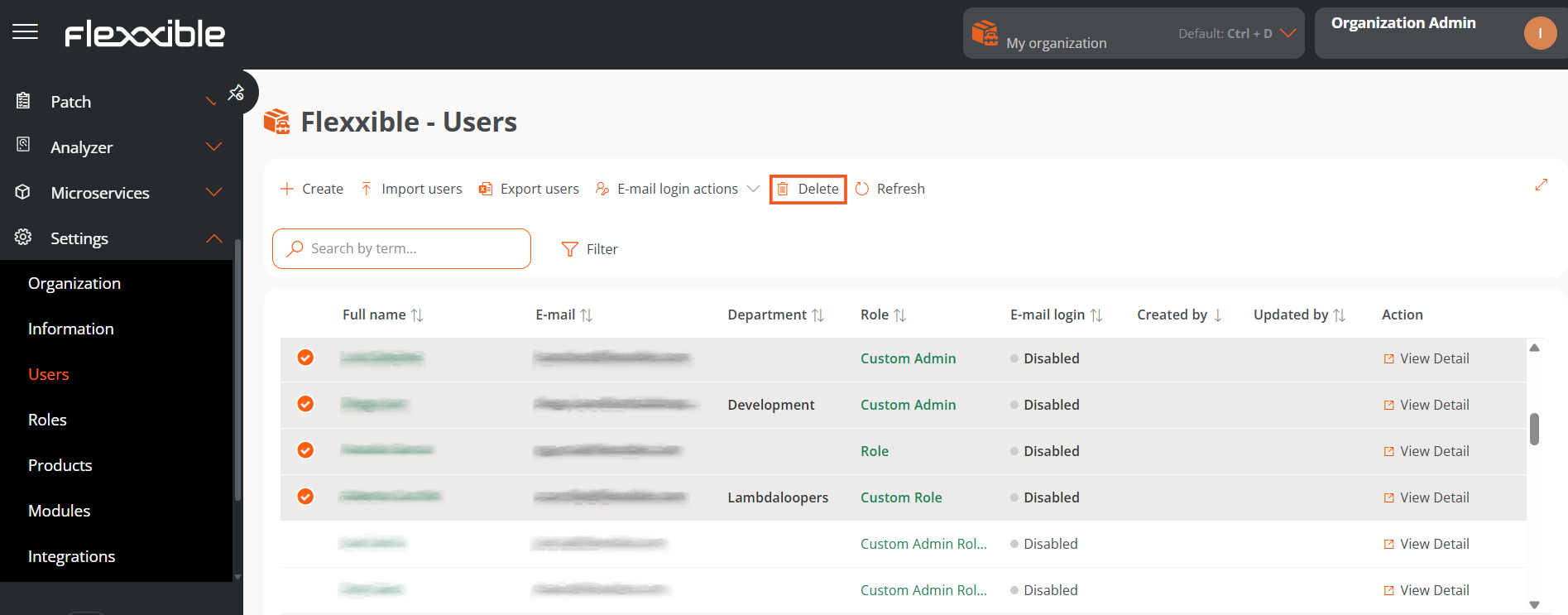
3. Al menú superior s'habilitarà el botó **Eliminar**.
4. Fer clic a **Eliminar**.
## Crear un lot d'usuaris
Si el que es vol és afegir diversos usuaris alhora, llavors s'ha de fer clic a **Importar usuaris**. Aquesta acció permet seleccionar un fitxer del dispositiu. Si es busca fer una importació massiva, Flexxible recomana fer primer una exportació, per obtenir l'arxiu Excel amb el format adequat. A partir d'aquí només caldrà completar-lo amb els canvis requerits, per finalment importar-lo.
### Exportar usuaris
Per exportar el llistat d'usuaris que es veu a la vista de llista, n'hi ha prou amb prémer **Exportar usuaris**. Aquesta acció descarregarà un arxiu Excel amb la llista dels usuaris de l'organització i les seves respectives dades.
### Eliminar usuaris
Per eliminar un usuari:
1. Accedir a **Configuració** → **Usuaris**.
2. A la taula, fer clic a **Veure detall**.
Per eliminar un lot d'usuaris:
1. Accedir a **Configuració** → **Usuaris**.
2. Seleccionar els usuaris que es volen treure.
3. Al menú superior s'habilitarà el botó **Eliminar**.
4. Fer clic a **Eliminar**.
 ### Accions d'inici de sessió per correu electrònic
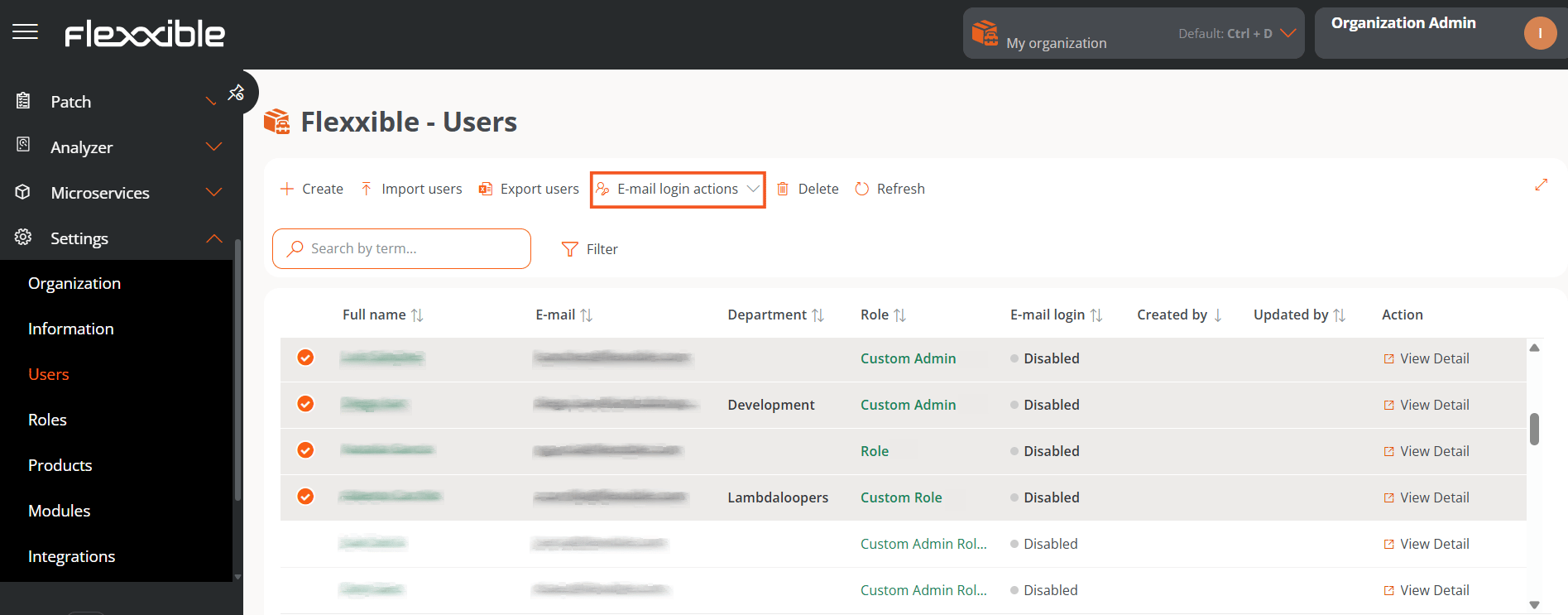
Els usuaris amb el permís d'Administrador d'organització poden habilitar l'inici de sessió mitjançant correu electrònic i contrasenya als usuaris de l'organització.
### Accions d'inici de sessió per correu electrònic
Els usuaris amb el permís d'Administrador d'organització poden habilitar l'inici de sessió mitjançant correu electrònic i contrasenya als usuaris de l'organització.
 ## Opcions addicionals
El menú d'opcions de la vista de llista també permet **Recarregar la taula**, és una opció molt útil quan es vol actualitzar el llistat d'usuaris, sobretot quan se n'han creat de nous o s'han importat des d'un arxiu Excel.
El camp **Cercar per terme** permet fer cerques més precises, n'hi ha prou amb introduir paraules que corresponguin amb alguna dada dels usuaris que s'estan cercant per accedir-hi de manera ràpida.
**Filter** és una alternativa més completa per accedir a determinats usuaris segons els camps que corresponen \*\*amb les seves dades: nom complet, correu electrònic, departament o rol.
## Opcions addicionals
El menú d'opcions de la vista de llista també permet **Recarregar la taula**, és una opció molt útil quan es vol actualitzar el llistat d'usuaris, sobretot quan se n'han creat de nous o s'han importat des d'un arxiu Excel.
El camp **Cercar per terme** permet fer cerques més precises, n'hi ha prou amb introduir paraules que corresponguin amb alguna dada dels usuaris que s'estan cercant per accedir-hi de manera ràpida.
**Filter** és una alternativa més completa per accedir a determinats usuaris segons els camps que corresponen \*\*amb les seves dades: nom complet, correu electrònic, departament o rol.