> ## Documentation Index
> Fetch the complete documentation index at: https://docs.flexxible.com/llms.txt
> Use this file to discover all available pages before exploring further.
# Organització
**Organització** permet gestionar les funcionalitats que afecten l'entorn de l'organització a nivell global, des de l'assignació del nom a la plataforma fins a la configuració de l'assistència remota.
## General
Permet definir informació genèrica de l'organització, que es pot actualitzar en qualsevol moment mitjançant el botó **Editar**. Les dades que es poden modificar són les següents:
* **Nom.** Nom de l'organització.
* **Correu electrònic.** Adreça de correu electrònic associada.
* **Idioma.** Idioma configurat.
* **País.** País al qual pertany l'organització.
* **Sector.** Sector al qual pertany.
* **Descripció.** Descripció de l'organització.
A més, des d'aquest apartat també es té accés a la informació següent:
* **Membres.** Nombre de membres que ha donat d'alta l'organització a la plataforma.
* **Productes.** Quantitat de productes de Flexxible que ha contractat l'organització.
* **Data de creació.** Data en què es va donar d'alta l'organització a la plataforma.
* **Partner.** Per a organitzacions de tipus **client**, permet definir el **soci** (partner) o modificar-lo.
* **Tipus.** Tipus d'organització que li correspon.
## Branding
Facilita l'emmagatzematge d'informació vinculada a la identitat de marca de l'organització. En fer clic al botó **Editar configuració de marca** s'accedeix a un formulari dissenyat per a la càrrega d'arxius amb el logotip i la imatge de portada de l'organització, així com a una paleta per definir els colors corporatius en format hexadecimal.
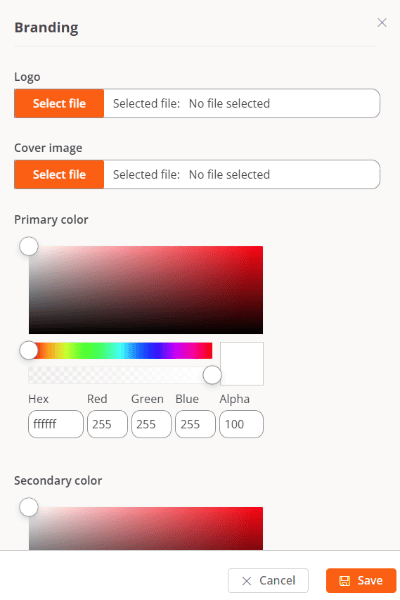 Aquest apartat també indica la data i hora de l'última vegada que es va actualitzar la informació, així com el nom i correu electrònic de l'usuari que ho va fer.
## Microserveis
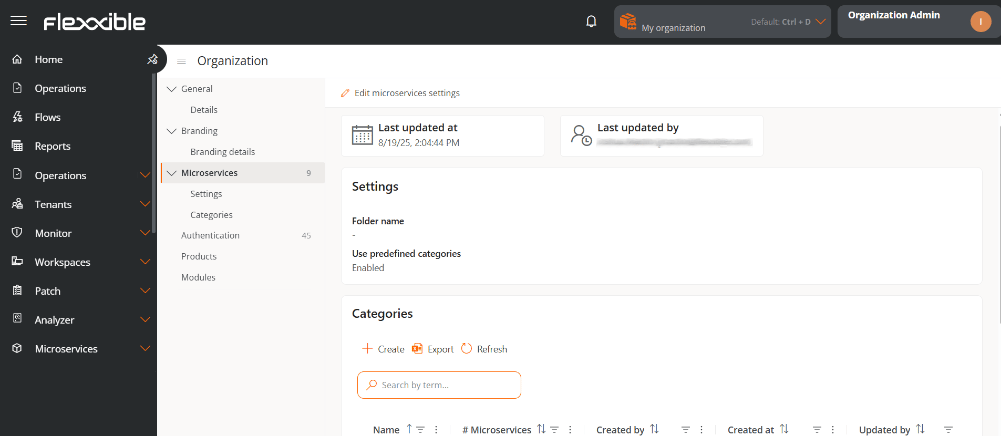
Mitjançant les seves opcions de configuració i classificació, permet canviar el nom de la carpeta que conté els microserveis d'usuari final i gestionar les categories predefinides. També mostra la data i el nom de l'usuari que va actualitzar la informació.
Aquest apartat també indica la data i hora de l'última vegada que es va actualitzar la informació, així com el nom i correu electrònic de l'usuari que ho va fer.
## Microserveis
Mitjançant les seves opcions de configuració i classificació, permet canviar el nom de la carpeta que conté els microserveis d'usuari final i gestionar les categories predefinides. També mostra la data i el nom de l'usuari que va actualitzar la informació.
 ### Configuració
En aquesta secció es mostra el nom que s'ha assignat a la carpeta de microserveis d'usuari final, i si està habilitada l'opció d'utilitzar categories predefinides.
#### Nom de la carpeta
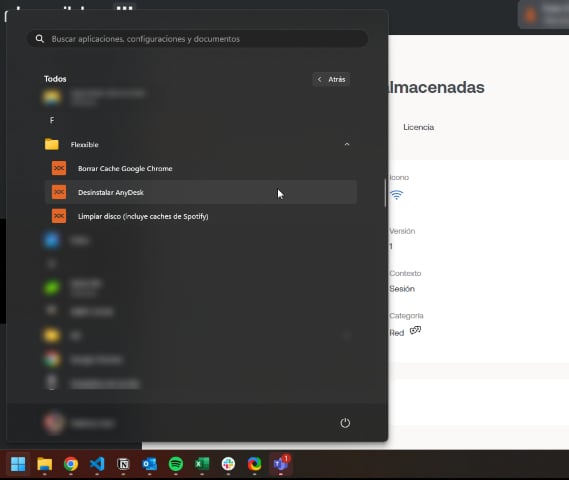
Quan els microserveis estan habilitats per a la seva execució per part de l'usuari final, s'afegeixen automàticament a una carpeta del dispositiu anomenada **Flexxible**; no obstant això, aquest nom es pot modificar.
### Configuració
En aquesta secció es mostra el nom que s'ha assignat a la carpeta de microserveis d'usuari final, i si està habilitada l'opció d'utilitzar categories predefinides.
#### Nom de la carpeta
Quan els microserveis estan habilitats per a la seva execució per part de l'usuari final, s'afegeixen automàticament a una carpeta del dispositiu anomenada **Flexxible**; no obstant això, aquest nom es pot modificar.
 #### Canviar el nom de la carpeta de microserveis
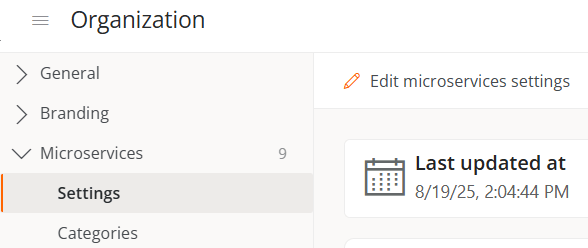
1. Accedir a **Configuració** → **Organització**.
2. Al menú lateral esquerre, seleccionar **Microserveis**.
3. Fer clic a **Editar la configuració de microserveis**.
#### Canviar el nom de la carpeta de microserveis
1. Accedir a **Configuració** → **Organització**.
2. Al menú lateral esquerre, seleccionar **Microserveis**.
3. Fer clic a **Editar la configuració de microserveis**.
 4. Escriure el nou nom al camp **Nom de la carpeta**. L'estructura ha de tenir entre 3 i 50 caràcters i només pot contenir lletres, números, guions i guions baixos.
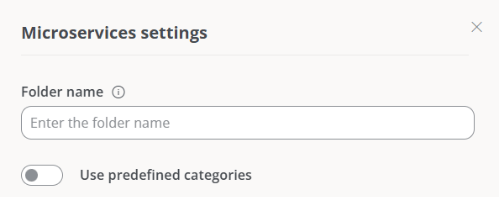 5. Fer clic a **Desar**.
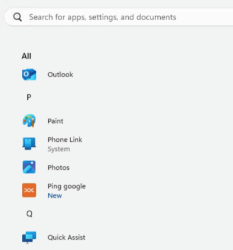
Si el dispositiu té Windows 11 com a sistema operatiu i només s'habilita un microservei per a un usuari final, la carpeta **Flexxible** no es mostrarà; en el seu lloc, al menú d'inici, només es veurà la icona del microservei.
5. Fer clic a **Desar**.
Si el dispositiu té Windows 11 com a sistema operatiu i només s'habilita un microservei per a un usuari final, la carpeta **Flexxible** no es mostrarà; en el seu lloc, al menú d'inici, només es veurà la icona del microservei.
 #### Categories predefinides
Aquesta funcionalitat permet als usuaris amb rol Administrador de l'organització definir i gestionar categories de classificació per als microserveis. La configuració només es pot fer des de l'organització principal i s'hereta automàticament a les suborganitzacions, assegurant coherència i evitant la creació de categories aleatòries.
#### Activar categories predefinides
1. Accedir a **Configuració** → **Organització**.
2. Al menú lateral esquerre, seleccionar **Microserveis**.
3. Fer clic a **Editar la configuració de microserveis**.
4. Activar el botó **Utilitzar categories predefinides**.
#### Categories predefinides
Aquesta funcionalitat permet als usuaris amb rol Administrador de l'organització definir i gestionar categories de classificació per als microserveis. La configuració només es pot fer des de l'organització principal i s'hereta automàticament a les suborganitzacions, assegurant coherència i evitant la creació de categories aleatòries.
#### Activar categories predefinides
1. Accedir a **Configuració** → **Organització**.
2. Al menú lateral esquerre, seleccionar **Microserveis**.
3. Fer clic a **Editar la configuració de microserveis**.
4. Activar el botó **Utilitzar categories predefinides**.
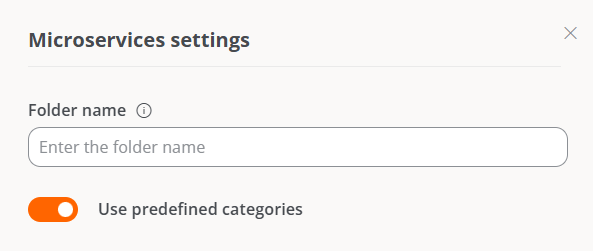 5. Fer clic a **Desar**.
Quan la funcionalitat està activa:
* Es crea automàticament la secció **Categories**, que conté una taula amb el llistat de categories de microserveis de l'organització.
5. Fer clic a **Desar**.
Quan la funcionalitat està activa:
* Es crea automàticament la secció **Categories**, que conté una taula amb el llistat de categories de microserveis de l'organització.
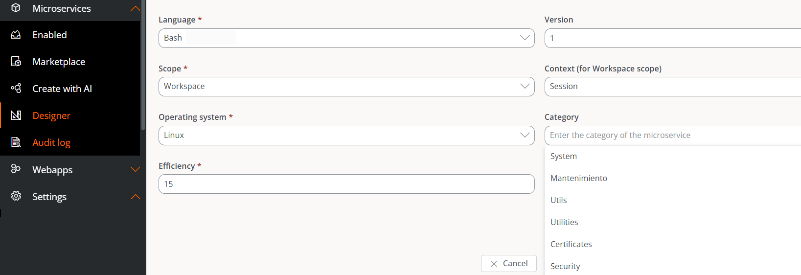
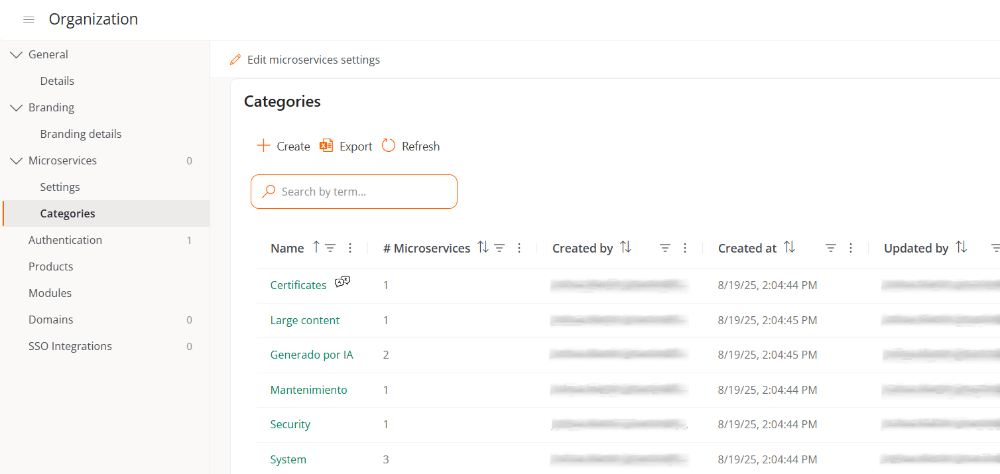 * Les categories apareixen també a la secció [Dissenyador](../microservices/ms-designer), de manera que els usuaris només podran seleccionar entre les categories disponibles al llistat.
 #### Desactivar categories predefinides
1. Accedir a **Configuració** → **Organització**.
2. Seleccionar la pestanya **Microserveis**.
3. Fer clic a **Editar la configuració de microserveis**.
4. Desactivar el botó **Utilitzar categories predefinides**.
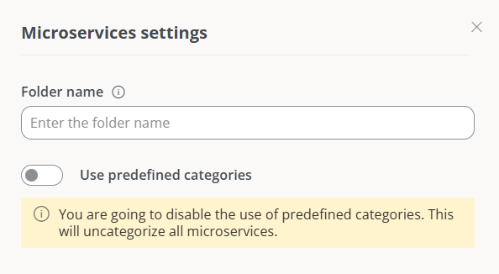
En desactivar aquesta opció, es mostra un missatge informant l'usuari que tots els microserveis amb categories assignades perdran aquesta associació, per la qual cosa serà necessari reassignar-los categories manualment.
#### Desactivar categories predefinides
1. Accedir a **Configuració** → **Organització**.
2. Seleccionar la pestanya **Microserveis**.
3. Fer clic a **Editar la configuració de microserveis**.
4. Desactivar el botó **Utilitzar categories predefinides**.
En desactivar aquesta opció, es mostra un missatge informant l'usuari que tots els microserveis amb categories assignades perdran aquesta associació, per la qual cosa serà necessari reassignar-los categories manualment.
 ### Categories
Aquesta pestanya s'habilita únicament quan l'opció de **categories predefinides** està activada. Conté una taula amb el llistat de categories i permet crear-ne de noves o eliminar les existents.
#### Crear una categoria predefinida
1. Accedir a **Configuració** → **Organització**.
2. Al menú, anar a **Microserveis** → **Categories**.
3. Fer clic a **Nou** i escriure el nom de la nova categoria.
### Categories
Aquesta pestanya s'habilita únicament quan l'opció de **categories predefinides** està activada. Conté una taula amb el llistat de categories i permet crear-ne de noves o eliminar les existents.
#### Crear una categoria predefinida
1. Accedir a **Configuració** → **Organització**.
2. Al menú, anar a **Microserveis** → **Categories**.
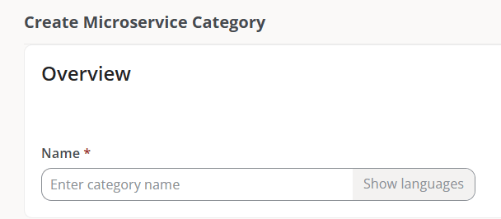
3. Fer clic a **Nou** i escriure el nom de la nova categoria.
 4. Fer clic a `Desar`.
El nom de la categoria es mostrarà tant a la taula com a la secció [Dissenyador](..//microservices/ms-designer).
#### Eliminar una categoria predefinida
1. Accedir a **Configuració** → **Organització**.
2. Al menú, anar a **Microserveis** → **Categories**.
3. Seleccionar una categoria de la taula i fer clic a **Eliminar**.
En eliminar una categoria, els microserveis associats a ella quedaran descategoritzats i caldrà assignar-los una altra categoria manualment.
## Informes
Des d'aquesta pestanya és possible gestionar les categories associades als informes generats a la secció **Crear amb IA - Informes**, així com configurar la privacitat i els permisos relacionats amb aquests.
4. Fer clic a `Desar`.
El nom de la categoria es mostrarà tant a la taula com a la secció [Dissenyador](..//microservices/ms-designer).
#### Eliminar una categoria predefinida
1. Accedir a **Configuració** → **Organització**.
2. Al menú, anar a **Microserveis** → **Categories**.
3. Seleccionar una categoria de la taula i fer clic a **Eliminar**.
En eliminar una categoria, els microserveis associats a ella quedaran descategoritzats i caldrà assignar-los una altra categoria manualment.
## Informes
Des d'aquesta pestanya és possible gestionar les categories associades als informes generats a la secció **Crear amb IA - Informes**, així com configurar la privacitat i els permisos relacionats amb aquests.
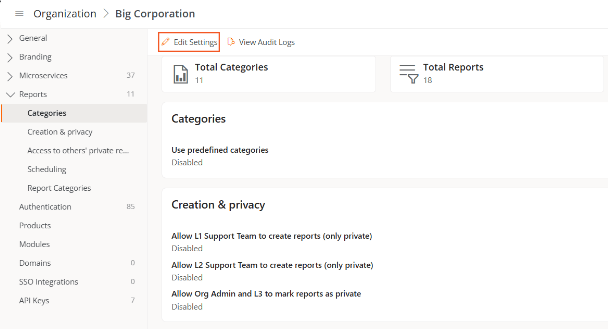
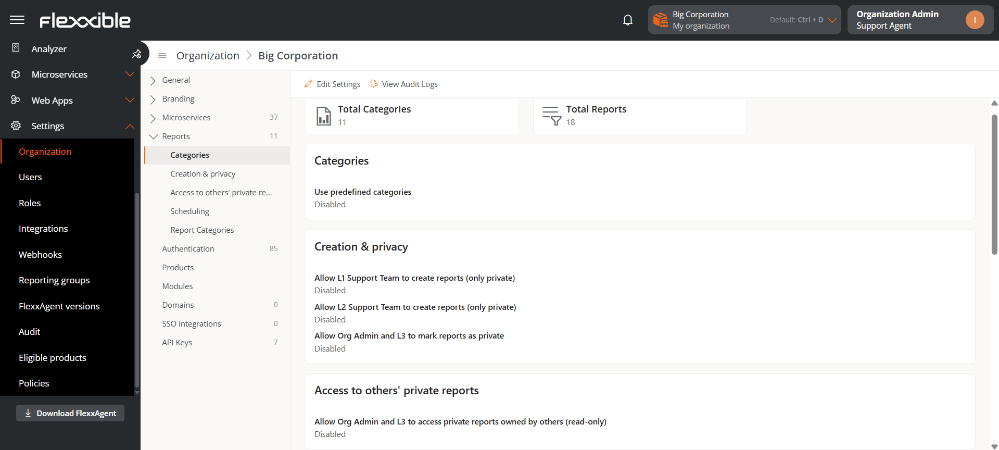 La informació disponible en aquest apartat es divideix en les seccions següents:
* Categories
* Creació i privacitat
* Accés als informes privats d'altres
* Programació
* Categories d'informes
#### Categories
Indica si les categories predefinides d'informes estan habilitades per a l'organització.
#### Creació i privacitat
Mostra quins rols poden crear informes privats i quins rols poden marcar els seus informes com a privats.
* Equip de suport L1
* Equip de suport L2
* Administrador d'organització i Equip d'enginyeria L3
#### Accés als informes privats d'altres
Indica si els usuaris amb rol Administrador d'organització o Equip d'enginyeria L3 poden accedir en mode només lectura a informes privats propietat d'altres usuaris.
#### Programació
Indica si els usuaris amb rol Equip de suport L1 i Equip de suport L2 poden configurar programacions automàtiques sobre els seus propis informes.
#### Categories d'informes
Mostra una taula amb les categories d'informes definides per l'organització. Cada registre inclou els camps següents:
* **Nom.** Identificador de la categoria.
* **Descripció.** Informació descriptiva sobre la categoria.
* **Nombre de consultes.** Total de consultes fetes sobre els informes associats a la categoria.
* **Creat el.** Data i hora de creació.
* **Creat per.** Usuari que ha creat la categoria.
* **Actualitzat el.** Data i hora de l'última modificació.
### Editar configuració
Per configurar les categories d'informes i controlar el comportament relacionat amb privacitat, accés i programació:
1. Accedir a **Configuració** → **Organització**.
2. Seleccionar la pestanya **Informes**.
3. Fer clic a **Editar configuració**.
La informació disponible en aquest apartat es divideix en les seccions següents:
* Categories
* Creació i privacitat
* Accés als informes privats d'altres
* Programació
* Categories d'informes
#### Categories
Indica si les categories predefinides d'informes estan habilitades per a l'organització.
#### Creació i privacitat
Mostra quins rols poden crear informes privats i quins rols poden marcar els seus informes com a privats.
* Equip de suport L1
* Equip de suport L2
* Administrador d'organització i Equip d'enginyeria L3
#### Accés als informes privats d'altres
Indica si els usuaris amb rol Administrador d'organització o Equip d'enginyeria L3 poden accedir en mode només lectura a informes privats propietat d'altres usuaris.
#### Programació
Indica si els usuaris amb rol Equip de suport L1 i Equip de suport L2 poden configurar programacions automàtiques sobre els seus propis informes.
#### Categories d'informes
Mostra una taula amb les categories d'informes definides per l'organització. Cada registre inclou els camps següents:
* **Nom.** Identificador de la categoria.
* **Descripció.** Informació descriptiva sobre la categoria.
* **Nombre de consultes.** Total de consultes fetes sobre els informes associats a la categoria.
* **Creat el.** Data i hora de creació.
* **Creat per.** Usuari que ha creat la categoria.
* **Actualitzat el.** Data i hora de l'última modificació.
### Editar configuració
Per configurar les categories d'informes i controlar el comportament relacionat amb privacitat, accés i programació:
1. Accedir a **Configuració** → **Organització**.
2. Seleccionar la pestanya **Informes**.
3. Fer clic a **Editar configuració**.
 4. Emplenar els camps següents:
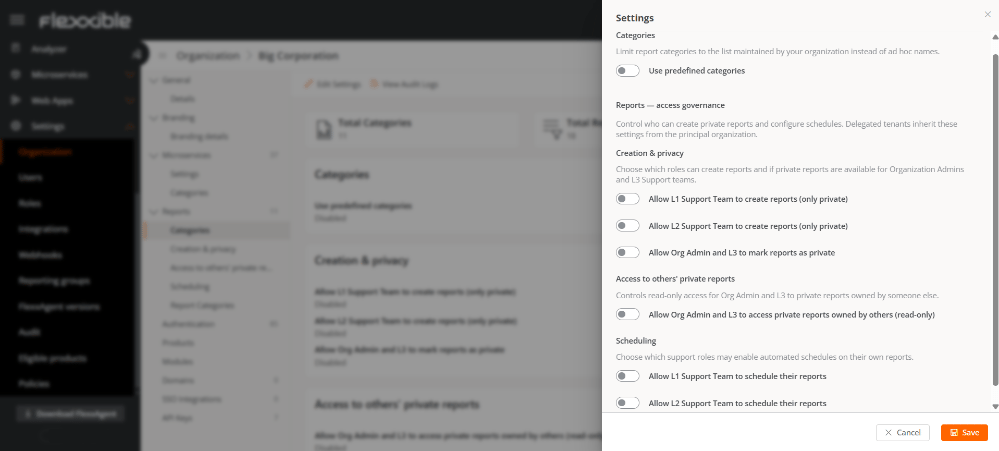 * **Categories.** Permet limitar les categories disponibles a les definides per l'organització, evitant l'ús de noms personalitzats (*ad hoc*).
* **Informes - Governança d'accés.** Permet controlar qui pot crear informes privats i configurar horaris. Les suborganitzacions hereten aquesta configuració de l'organització principal.
* **Creació i privacitat.** Permet definir quins rols poden crear informes i si els informes privats estan disponibles per a Administrador d'organització i Equip d'enginyeria L3.
* Permetre a l'Equip de suport L1 crear informes (només privats).
* Permetre a l'Equip de suport L2 crear informes (només privats).
* Permetre als rols Administrador d'organització i Equip d'enginyeria L3 marcar informes com a privats.
* **Accés als informes privats d'altres.** Permet habilitar accés de només lectura per a Administrador d'organització i Equip d'enginyeria L3 a informes privats propietat d'altres usuaris.
* Permetre a Administrador d'organització i Equip d'enginyeria L3 accedir a informes privats propietat d'altres usuaris (només lectura).
* **Programació.** Permet definir quins rols poden configurar programacions automàtiques sobre els seus propis informes.
* Permetre a l'Equip de suport L1 programar els seus informes.
* Permetre a l'Equip de suport L2 programar els seus informes.
### Consideracions sobre els permisos
* Els informes privats només poden ser visualitzats i gestionats per l'usuari que els va crear.
* La informació visible dins d'un informe dependrà sempre de la configuració del rol de l'usuari i de la visibilitat que tingui sobre les organitzacions i grups de report.
* Un usuari mai no podrà visualitzar informació d'organitzacions o grups de report sobre els quals no tingui permisos.
* A les execucions d'informes programats, sempre s'aplicaran els permisos i la visibilitat actuals de l'usuari propietari de l'informe.
Els identificadors següents fan referència a les opcions disponibles a la finestra **Editar configuració**:
| Identificador | Configuració |
| :------------ | :------------------------------------------------------------------------------------------------------------------------------------------ |
| `A` | Permetre a l'Equip de suport L1 crear informes (només privats) |
| `B` | Permetre a l'Equip de suport L2 crear informes (només privats) |
| `C` | Permetre a l'Administrador d'organització i a l'Equip d'enginyeria L3 marcar informes com a privats |
| `D` | Permetre a l'Administrador d'organització i a l'Equip d'enginyeria L3 accedir a informes privats propietat d'altres usuaris (només lectura) |
| `E` | Permetre a l'Equip de suport L1 programar els seus informes |
| `F` | Permetre a l'Equip de suport L2 programar els seus informes |
### Permisos per rol
#### Equip de suport L1
| Característica | Equip de suport L1 |
| --------------------------------------------------------------------------------------------------------------------- | ---------------------------------------- |
| Crear un informe | ✅ Només privats si `A=true` |
| Compartir informes amb suborganitzacions (tenants delegats) | ❌ |
| Crear un informe compartit | ❌ |
| Configurar la programació d'un informe | ✅ Només propis si `E=true` |
| Editar programació o compartició d'un informe creat per un altre Administrador d'organització o Equip d'enginyeria L3 | ❌ |
| Editar un informe compartit | ❌ |
| Veure informes privats d'altres usuaris | ✅ Només propis si `A=true` |
| Editar informes privats | ✅ Només propis si `A=true` |
| Definir si l'informe és privat | ❌ Els informes propis sempre són privats |
| Utilitzar Clonar i modificar | ✅ Només propis si `A=true` |
| Veure execucions d'un informe | ✅ Només propis si `E=true` |
| Crear categories | ❌ |
***
#### Equip de suport L2
| Característica | Equip de suport L2 |
| --------------------------------------------------------------------------------------------------------------------- | ---------------------------------------- |
| Crear un informe | ✅ Només privats si `B=true` |
| Compartir informes amb suborganitzacions (tenants delegats) | ❌ |
| Crear un informe compartit | ❌ |
| Configurar la programació d'un informe | ✅ Només propis si `F=true` |
| Editar programació o compartició d'un informe creat per un altre Administrador d'organització o Equip d'enginyeria L3 | ❌ |
| Editar un informe compartit | ❌ |
| Veure informes privats d'altres usuaris | ✅ Només propis si `B=true` |
| Editar informes privats | ✅ Només propis si `B=true` |
| Definir si l'informe és privat | ❌ Els informes propis sempre són privats |
| Utilitzar Clonar i modificar | ✅ Només propis si `B=true` |
| Veure execucions d'un informe | ✅ Només propis si `F=true` |
| Crear categories | ❌ |
***
#### Administrador d'organització o Equip d'enginyeria L3
| Característica | Administrador d'organització o Equip d'enginyeria L3 |
| --------------------------------------------------------------------------------------------------------------------- | ---------------------------------------------------- |
| Crear un informe | ✅ |
| Compartir informes amb suborganitzacions (tenants delegats) | ✅ |
| Crear un informe compartit | ✅ |
| Configurar la programació d'un informe | ✅ |
| Editar programació o compartició d'un informe creat per un altre Administrador d'organització o Equip d'enginyeria L3 | ✅ |
| Editar un informe compartit | ✅ |
| Veure informes privats d'altres usuaris | ✅ Només si `D=true` |
| Editar informes privats | ✅ Només propis |
| Definir si l'informe és privat | ✅ Només si `C=true` |
| Utilitzar Clonar i modificar | ✅ |
| Veure execucions d'un informe | ✅ |
| Crear categories | ✅ |
### Crear categoria
Per crear una nova categoria d'informes:
1. Accedir a **Configuració** → **Organització**.
2. Seleccionar la pestanya **Informes** → **Categories d'Informes**.
* **Categories.** Permet limitar les categories disponibles a les definides per l'organització, evitant l'ús de noms personalitzats (*ad hoc*).
* **Informes - Governança d'accés.** Permet controlar qui pot crear informes privats i configurar horaris. Les suborganitzacions hereten aquesta configuració de l'organització principal.
* **Creació i privacitat.** Permet definir quins rols poden crear informes i si els informes privats estan disponibles per a Administrador d'organització i Equip d'enginyeria L3.
* Permetre a l'Equip de suport L1 crear informes (només privats).
* Permetre a l'Equip de suport L2 crear informes (només privats).
* Permetre als rols Administrador d'organització i Equip d'enginyeria L3 marcar informes com a privats.
* **Accés als informes privats d'altres.** Permet habilitar accés de només lectura per a Administrador d'organització i Equip d'enginyeria L3 a informes privats propietat d'altres usuaris.
* Permetre a Administrador d'organització i Equip d'enginyeria L3 accedir a informes privats propietat d'altres usuaris (només lectura).
* **Programació.** Permet definir quins rols poden configurar programacions automàtiques sobre els seus propis informes.
* Permetre a l'Equip de suport L1 programar els seus informes.
* Permetre a l'Equip de suport L2 programar els seus informes.
### Consideracions sobre els permisos
* Els informes privats només poden ser visualitzats i gestionats per l'usuari que els va crear.
* La informació visible dins d'un informe dependrà sempre de la configuració del rol de l'usuari i de la visibilitat que tingui sobre les organitzacions i grups de report.
* Un usuari mai no podrà visualitzar informació d'organitzacions o grups de report sobre els quals no tingui permisos.
* A les execucions d'informes programats, sempre s'aplicaran els permisos i la visibilitat actuals de l'usuari propietari de l'informe.
Els identificadors següents fan referència a les opcions disponibles a la finestra **Editar configuració**:
| Identificador | Configuració |
| :------------ | :------------------------------------------------------------------------------------------------------------------------------------------ |
| `A` | Permetre a l'Equip de suport L1 crear informes (només privats) |
| `B` | Permetre a l'Equip de suport L2 crear informes (només privats) |
| `C` | Permetre a l'Administrador d'organització i a l'Equip d'enginyeria L3 marcar informes com a privats |
| `D` | Permetre a l'Administrador d'organització i a l'Equip d'enginyeria L3 accedir a informes privats propietat d'altres usuaris (només lectura) |
| `E` | Permetre a l'Equip de suport L1 programar els seus informes |
| `F` | Permetre a l'Equip de suport L2 programar els seus informes |
### Permisos per rol
#### Equip de suport L1
| Característica | Equip de suport L1 |
| --------------------------------------------------------------------------------------------------------------------- | ---------------------------------------- |
| Crear un informe | ✅ Només privats si `A=true` |
| Compartir informes amb suborganitzacions (tenants delegats) | ❌ |
| Crear un informe compartit | ❌ |
| Configurar la programació d'un informe | ✅ Només propis si `E=true` |
| Editar programació o compartició d'un informe creat per un altre Administrador d'organització o Equip d'enginyeria L3 | ❌ |
| Editar un informe compartit | ❌ |
| Veure informes privats d'altres usuaris | ✅ Només propis si `A=true` |
| Editar informes privats | ✅ Només propis si `A=true` |
| Definir si l'informe és privat | ❌ Els informes propis sempre són privats |
| Utilitzar Clonar i modificar | ✅ Només propis si `A=true` |
| Veure execucions d'un informe | ✅ Només propis si `E=true` |
| Crear categories | ❌ |
***
#### Equip de suport L2
| Característica | Equip de suport L2 |
| --------------------------------------------------------------------------------------------------------------------- | ---------------------------------------- |
| Crear un informe | ✅ Només privats si `B=true` |
| Compartir informes amb suborganitzacions (tenants delegats) | ❌ |
| Crear un informe compartit | ❌ |
| Configurar la programació d'un informe | ✅ Només propis si `F=true` |
| Editar programació o compartició d'un informe creat per un altre Administrador d'organització o Equip d'enginyeria L3 | ❌ |
| Editar un informe compartit | ❌ |
| Veure informes privats d'altres usuaris | ✅ Només propis si `B=true` |
| Editar informes privats | ✅ Només propis si `B=true` |
| Definir si l'informe és privat | ❌ Els informes propis sempre són privats |
| Utilitzar Clonar i modificar | ✅ Només propis si `B=true` |
| Veure execucions d'un informe | ✅ Només propis si `F=true` |
| Crear categories | ❌ |
***
#### Administrador d'organització o Equip d'enginyeria L3
| Característica | Administrador d'organització o Equip d'enginyeria L3 |
| --------------------------------------------------------------------------------------------------------------------- | ---------------------------------------------------- |
| Crear un informe | ✅ |
| Compartir informes amb suborganitzacions (tenants delegats) | ✅ |
| Crear un informe compartit | ✅ |
| Configurar la programació d'un informe | ✅ |
| Editar programació o compartició d'un informe creat per un altre Administrador d'organització o Equip d'enginyeria L3 | ✅ |
| Editar un informe compartit | ✅ |
| Veure informes privats d'altres usuaris | ✅ Només si `D=true` |
| Editar informes privats | ✅ Només propis |
| Definir si l'informe és privat | ✅ Només si `C=true` |
| Utilitzar Clonar i modificar | ✅ |
| Veure execucions d'un informe | ✅ |
| Crear categories | ✅ |
### Crear categoria
Per crear una nova categoria d'informes:
1. Accedir a **Configuració** → **Organització**.
2. Seleccionar la pestanya **Informes** → **Categories d'Informes**.
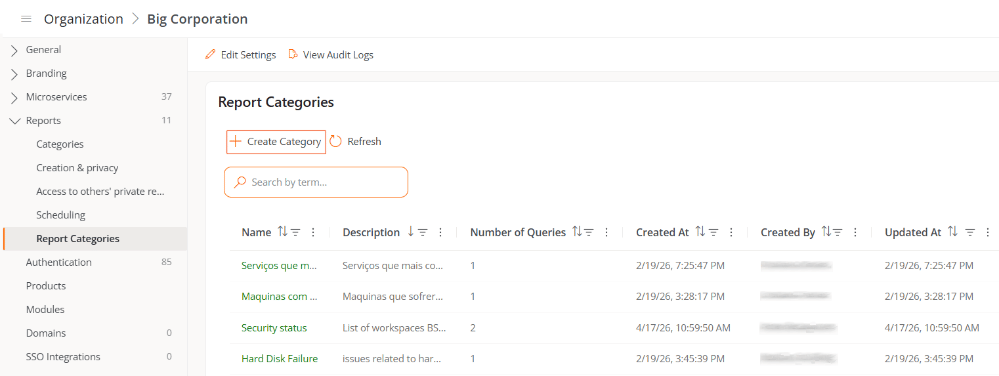 3. Fer clic a **Crear categoria**.
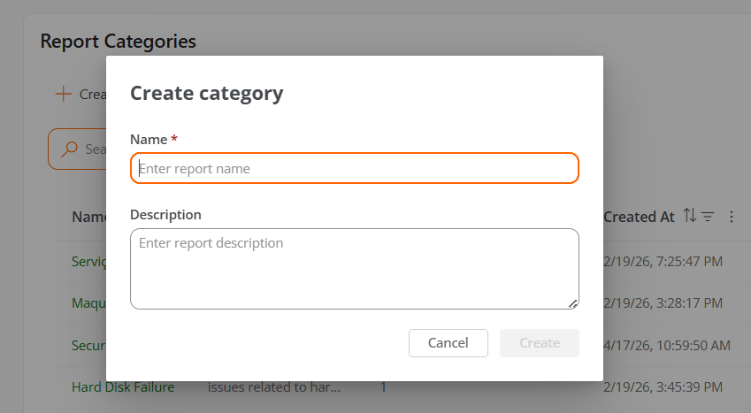
4. Emplenar els camps **Nom** i **Descripció**.
3. Fer clic a **Crear categoria**.
4. Emplenar els camps **Nom** i **Descripció**.
 ## Autenticació
Des d'aquesta pestanya, un usuari *Administrador d'organització* pot habilitar o deshabilitar l'opció d'iniciar sessió mitjançant correu electrònic i contrasenya per als usuaris de l'organització. En cas que es disposi de suborganitzacions, la funcionalitat només es podrà habilitar o deshabilitar des de l'organització principal.
El botó **Habilitar autenticació per correu electrònic/contrasenya** o **Deshabilitar autenticació per correu electrònic/contrasenya**, segons sigui el cas, permet habilitar o deshabilitar la possibilitat que als usuaris membres d'una organització o suborganització se'ls pugui activar l'inici de sessió amb correu electrònic i contrasenya.
Si es deshabilita aquesta opció, els usuaris no podran iniciar sessió amb correu electrònic i contrasenya ni gestionar el seu compte. Totes les credencials d'usuari seran eliminades. Si aquesta funció es torna a habilitar, els usuaris hauran de restablir de nou la seva contrasenya i autenticació de doble factor.
## Autenticació
Des d'aquesta pestanya, un usuari *Administrador d'organització* pot habilitar o deshabilitar l'opció d'iniciar sessió mitjançant correu electrònic i contrasenya per als usuaris de l'organització. En cas que es disposi de suborganitzacions, la funcionalitat només es podrà habilitar o deshabilitar des de l'organització principal.
El botó **Habilitar autenticació per correu electrònic/contrasenya** o **Deshabilitar autenticació per correu electrònic/contrasenya**, segons sigui el cas, permet habilitar o deshabilitar la possibilitat que als usuaris membres d'una organització o suborganització se'ls pugui activar l'inici de sessió amb correu electrònic i contrasenya.
Si es deshabilita aquesta opció, els usuaris no podran iniciar sessió amb correu electrònic i contrasenya ni gestionar el seu compte. Totes les credencials d'usuari seran eliminades. Si aquesta funció es torna a habilitar, els usuaris hauran de restablir de nou la seva contrasenya i autenticació de doble factor.
 ### Taula d'usuaris
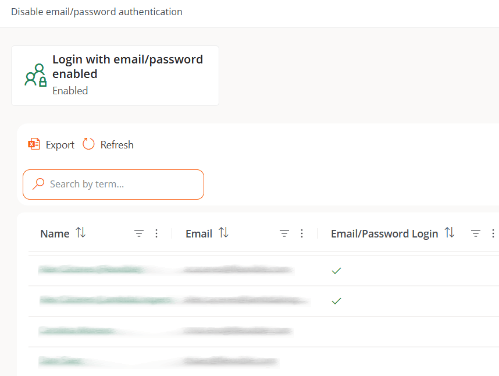
Mostra el llistat dels membres de l'organització. A primera vista, des d'aquí es pot saber quins membres tenen habilitada l'opció d'iniciar sessió mitjançant correu electrònic i contrasenya.
### Detall d'autenticació d'un usuari
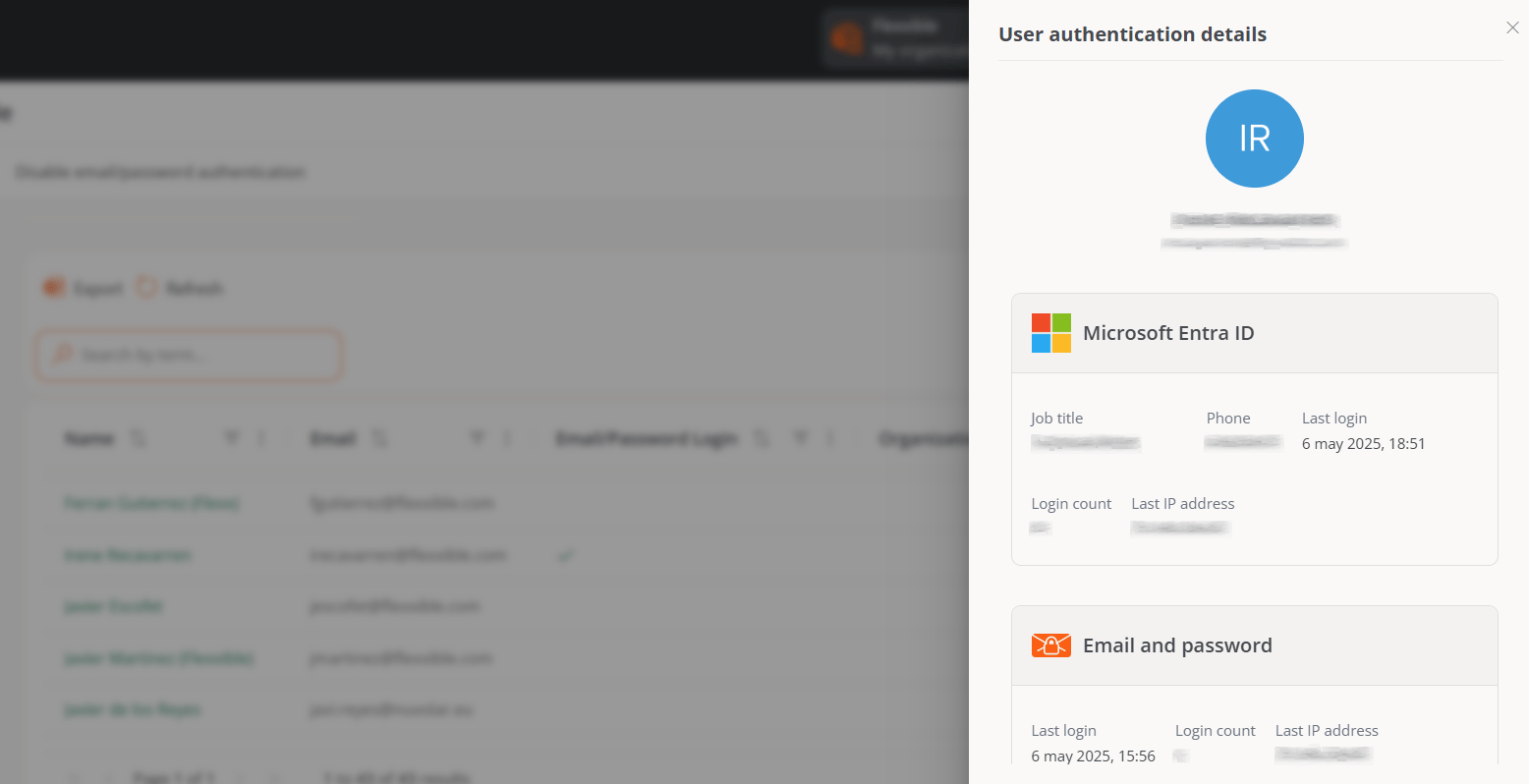
Si es fa clic sobre el nom d'un usuari de la taula, es pot accedir a targetes amb informació específica sobre el mètode d'autenticació que té habilitat:
* **Microsoft Entra ID.** *Càrrec*, *Telèfon*, *Últim inici de sessió*, *Recompte d'inicis de sessió*, *Última adreça IP*.
* **Google.** *Últim inici de sessió*, *Recompte d'inicis de sessió* i *Última adreça IP*.
* **Autenticació amb correu electrònic i contrasenya.** *Últim inici de sessió*, *Recompte d'inicis de sessió* i *Última adreça IP*. A més, des d'aquí, l'administrador pot gestionar la **Configuració de seguretat d'autenticació** per a aquest usuari específic, que inclou l'**Autenticació en dos factors** i la **Contrasenya**.
### Taula d'usuaris
Mostra el llistat dels membres de l'organització. A primera vista, des d'aquí es pot saber quins membres tenen habilitada l'opció d'iniciar sessió mitjançant correu electrònic i contrasenya.
### Detall d'autenticació d'un usuari
Si es fa clic sobre el nom d'un usuari de la taula, es pot accedir a targetes amb informació específica sobre el mètode d'autenticació que té habilitat:
* **Microsoft Entra ID.** *Càrrec*, *Telèfon*, *Últim inici de sessió*, *Recompte d'inicis de sessió*, *Última adreça IP*.
* **Google.** *Últim inici de sessió*, *Recompte d'inicis de sessió* i *Última adreça IP*.
* **Autenticació amb correu electrònic i contrasenya.** *Últim inici de sessió*, *Recompte d'inicis de sessió* i *Última adreça IP*. A més, des d'aquí, l'administrador pot gestionar la **Configuració de seguretat d'autenticació** per a aquest usuari específic, que inclou l'**Autenticació en dos factors** i la **Contrasenya**.
 ## Productes
Aquesta pestanya mostra els entorns i productes de Flexxible associats a l'organització.
## Productes
Aquesta pestanya mostra els entorns i productes de Flexxible associats a l'organització.
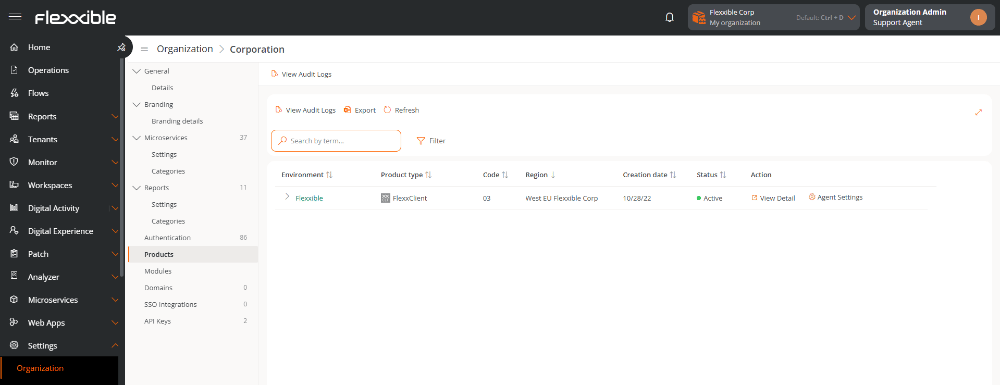 La taula inclou els camps següents:
* Entorn
* Tipus de producte
* Codi
* Regió
* Data de creació
* Estat
* Acció
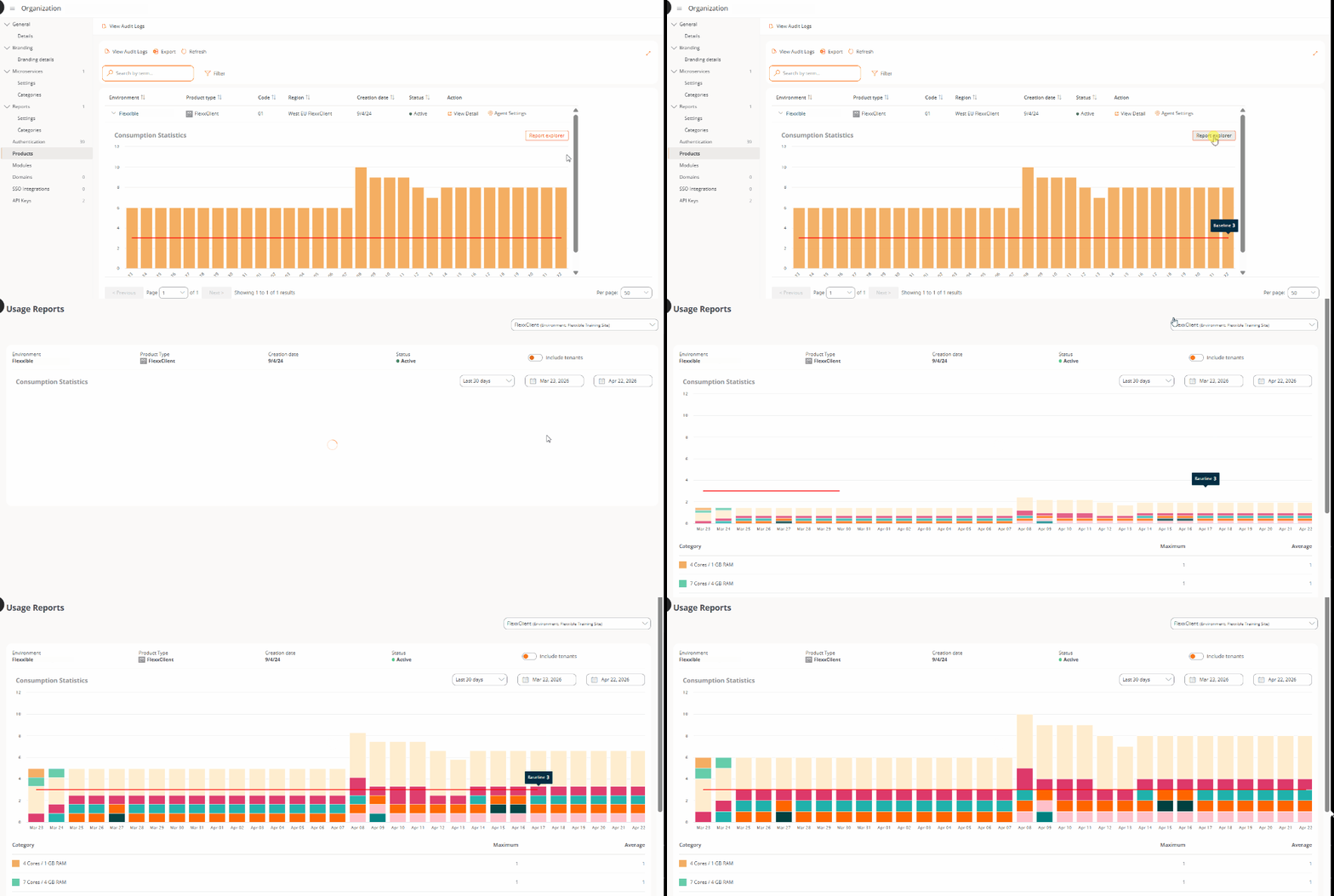
Cada registre es pot expandir per visualitzar un gràfic amb les estadístiques de consum del producte.
La taula inclou els camps següents:
* Entorn
* Tipus de producte
* Codi
* Regió
* Data de creació
* Estat
* Acció
Cada registre es pot expandir per visualitzar un gràfic amb les estadístiques de consum del producte.
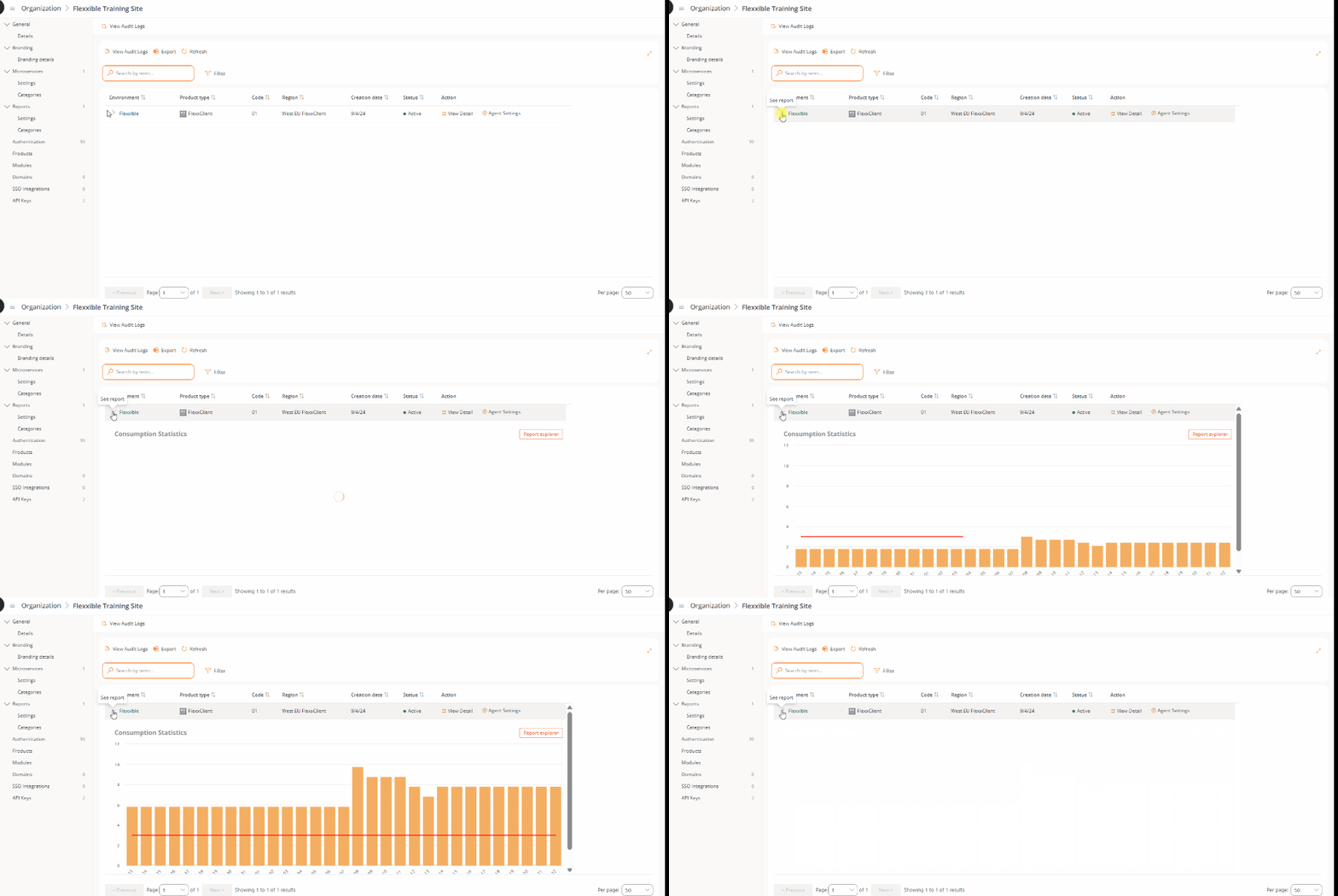 En fer clic a **Explorador d'informes**, el gràfic s'amplia i permet filtrar la informació per períodes.
 A la columna **Acció** s'inclouen accessos a funcionalitats addicionals: **Veure detall** i **Configuració de FlexxAgent**.
### Veure detall
El botó **Veure detall** permet consultar i modificar la informació del producte:
* **Entorn.** Entorn en què s'executa el producte.
* **Entorn de Servicenow.** Identificador de la instància de ServiceNow associada.
* **Clau de llicència** Identificador únic de la llicència del producte.
* **Data de creació** Data i hora en què es va crear el producte a l'organització.
* **Estat**. Permet activar o desactivar el producte.
* **Activitat Digital**. Permet activar o desactivar aquesta funcionalitat.
### Configuració de FlexxAgent
El botó **Configuració de l'agent** permet ajustar el comportament de l'agent.
A la columna **Acció** s'inclouen accessos a funcionalitats addicionals: **Veure detall** i **Configuració de FlexxAgent**.
### Veure detall
El botó **Veure detall** permet consultar i modificar la informació del producte:
* **Entorn.** Entorn en què s'executa el producte.
* **Entorn de Servicenow.** Identificador de la instància de ServiceNow associada.
* **Clau de llicència** Identificador únic de la llicència del producte.
* **Data de creació** Data i hora en què es va crear el producte a l'organització.
* **Estat**. Permet activar o desactivar el producte.
* **Activitat Digital**. Permet activar o desactivar aquesta funcionalitat.
### Configuració de FlexxAgent
El botó **Configuració de l'agent** permet ajustar el comportament de l'agent.
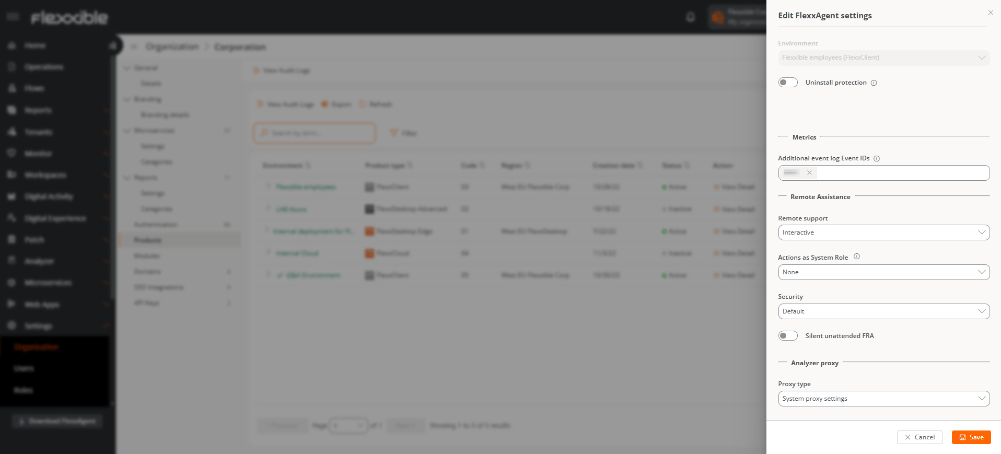 * **Protecció de desinstal·lació**
Permet impedir que l'usuari desinstal·li l'agent.
> Requereix FlexxAgent versió 25.4.2 o posterior.
* **Web Apps**
Defineix si FlexxAgent recopila informació sobre aplicacions web.
* **Mètriques**
* **IDs addicionals d'esdeveniments del registre d'esdeveniments**
Permet especificar IDs addicionals del registre d'esdeveniments que FlexxAgent ha de recopilar.
Per defecte, només es recullen esdeveniments **Crítics** i d'**Error** dels registres d'Aplicació, Seguretat i Sistema. Es poden afegir esdeveniments de tipus:
* Crític
* Error
* Advertència
* Informació
Per afegir IDs:
* Introdueix el valor numèric.
* Prem Tab o Enter per confirmar-lo.
Es poden definir múltiples IDs. Els nous esdeveniments es reflectiran després de l'interval configurat per a la recol·lecció d'esdeveniments.
Per verificar si un esdeveniment serà detectat per FlexxAgent, executa la comanda següent al dispositiu:
`Get-WmiObject -Query "Select * from Win32_NTLogEvent WHERE EventCode = XX"`
* **Flexxible Remote Assistance**
* **1. Assistència Remota**
Permet definir el tipus d'assistència remota que s'utilitzarà a nivell d'organització.
Opcions disponibles:
* Cap: el dispositiu no podrà rebre assistència remota.
* Interactiva (atesa)
* Interactiva i desatesa
* Dinàmica
* **2. Accions com a rol del sistema**
Defineix quin [rol d'usuari](roles) pot executar aplicacions (CMD, PowerShell, Administrador de tasques i Regedit) com a usuari del sistema a la sessió de l'usuari assistit durant una sessió remota.
> Aquesta característica pot suposar un risc si s'utilitza incorrectament.
* **3. Seguretat**
Permet triar entre:
* Predeterminada
* Simplificada
Després de modificar la configuració de Seguretat, poden transcórrer uns minuts fins que s'apliqui a tots els dispositius. En alguns casos, pot ser necessari reiniciar l'equip.
**3.1. Seguretat simplificada**
Aquesta funcionalitat permet reduir el temps necessari per iniciar una sessió d'assistència remota sense que tingui efectes pràctics a nivell de seguretat.
A nivell de seguretat, es mantenen les condicions habituals.
> Aquesta característica ve deshabilitada per defecte.
**Diferències entre seguretat predeterminada i simplificada**
#### 1. Mode d'execució del servei
| Seguretat predeterminada | Seguretat simplificada |
| --------------------------------------------------------------------------------------------------------------------------------------------------------------------------------------------------------------------------------------------------------------------- | ------------------------------------------------------------------------------------------------------------------------------------------------------------------------------------------------- |
| L'execució del servei es realitza sota demanda a cada sessió. En assistències interactives es llança l'executable a la sessió de l'usuari, i en assistències desateses s'instal·la el servei. En finalitzar la sessió, el procés s'atura o el servei es desinstal·la. | FlexxAgent instal·la automàticament el servei. El configura (incloent paràmetres com proxy), l'apaga i deshabilita. Habilitant-lo i arrencant-lo només quan rep una petició d'assistència remota. |
#### 2. Nom i rutes dels arxius, serveis i processos
| Tipus de seguretat | Assistència remota | Nom del procés AnyDesk | Ruta al procés | Nom del servei |
| ------------------ | ------------------------------ | -------------------------------------- | -------------------------------------------------------------------------------------------------------------- | --------------------- |
| Predeterminada | Interactiva (atesa) | FlexxibleRemoteAssistance\_Input.exe | `C:\Users\xxxxx\FLXRA\FlexxibleRemoteAssistance_Input.exe` | — |
| Predeterminada | Desatesa | FlexxibleRemoteAssistance-53595ae9.exe | `c:\Program Files\flexxible\flexxagent\FLXRA\FlexxibleRemoteAssistance\FlexxibleRemoteAssistance-53595ae9.exe` | AnyDesk-53595ae9 |
| Simplificada | Interactiva (atesa) i Desatesa | AnyDesk-53595ae9\_msi.exe | `c:\Program Files (x86)\AnyDesk-53595ae9_msi\AnyDesk-53595ae9_msi.exe` | AnyDesk-53595ae9\_msi |
**Requisits de seguretat simplificada**
* FlexxAgent versió 26.4.1.0 o posterior al dispositiu remot.
* Configuració habilitada al grup de report corresponent.
**Limitacions**
Aquesta funcionalitat està disponible per a tots els dispositius, excepte:
* Màquines virtuals amb Windows Client (Windows 7, 8, 10, 11)
* Dispositius amb FlexxAgent Cross-Platform (aquesta funcionalitat arribarà properament).
**Avantatges**
* Reducció del temps de generació del fitxer d'assistència remota, entre un 50% i un 85% depenent del tipus d'assistència.
* La combinació de tecles `Ctrl + Alt + Sup` és compatible tant en assistències interactives (ateses) com en desateses.
**Comprovacions**
* Per verificar que l'agent està configurat amb Seguretat simplificada:
* Revisar els serveis de Windows al dispositiu.
* Verificar si existeix el servei **AnyDesk Client Service**. Aquest servei, llevat d'una sessió activa d'assistència remota, ha d'estar aturat i deshabilitat.
* Per saber si una assistència remota s'està executant en mode Seguretat simplificada:
* Cada sessió d'assistència remota genera l'esdeveniment `EventLogId 666` al dispositiu de destinació, visible des del propi dispositiu o des de la pestanya `Registre d'esdeveniments` a Workspaces. Aquest esdeveniment inclou una línia que indica quin és el mode d'execució de l'assistència remota per a aquesta sessió.
Cada [grup de report](reporting-groups) que tingui l'organització pot editar la seva pròpia configuració d'assistència remota per adaptar-la a les seves necessitats.
* **4. FRA desatesa silenciosa**
* Permet realitzar assistències remotes desateses sense mostrar en pantalla que s'està realitzant una assistència.
* Útil en dispositius com quioscos o equips amb sessions visibles al públic.
> Aquesta característica ve deshabilitada per defecte.
* **Proxy d'Analyzer**
FlexxAgent es compon d'un servei de Windows anomenat FlexxAgent Service, el qual dirigeix dos processos: *FlexxAgent*, que s'executa a nivell de sistema, i *FlexxAgent Analyzer*, que s'inicia per a cada sessió d'usuari.
La configuració del proxy de *FlexxAgent Analyzer* no sempre és la mateixa que la de *FlexxAgent*, per la qual cosa, d'acord amb el funcionament del proxy a cada entorn, serà necessari fixar-ne els ajustos de manera adequada.
* **Configuració del proxy de sistema**
* *FlexxAgent Analyzer* detecta automàticament la configuració del proxy i la utilitza.
* Flexxible recomana aquesta configuració per a proxy de sistema.
* **Configuració detectada per FlexxAgent**
* En aquest cas, FlexxAgent utilitza les credencials que es troben al registre, si es defineixen a la instal·lació.
* Si no es configura, FlexxAgent detecta automàticament la configuració del proxy.
* *FlexxAgent Analyzer* utilitza la configuració detectada per a l'Uniform Resource Identifier (URI), l'usuari i la contrasenya.
Algunes de les opcions de configuració de FlexxAgent no són visibles per als usuaris amb rol *Administrador d'organització*.
## Mòduls
Aquesta pestanya mostra un llistat dels mòduls dels productes de Flexxible disponibles per a l'organització, així com els creats pels mateixos usuaris.
La taula conté el nom del mòdul, la URL que li correspon i el seu grau de visibilitat. Des de **Veure detall** se li pot assignar una etiqueta i una URL al mòdul seleccionat, i definir si és visible com a **Destacat** o **Secundari**. Quan es destaca, apareix entre els mòduls principals a Inici; quan és secundari es mostra com un llistat, sota el botó **Veure més**.
### Crear un mòdul
El botó **Nou** permet crear mòduls personalitzats per maximitzar la utilitat de la plataforma. Per exemple, a les imatges que hi ha a continuació, s'observa com s'ha creat un mòdul per a la pàgina web de la documentació de Flexxible.
## Dominis
La plataforma permet configurar l'inici de sessió mitjançant l'autenticació amb SAML, una tecnologia d'inici de sessió únic (SSO) que permet a les organitzacions connectar els seus gestors d'identitats amb la plataforma de Flexxible.
Per configurar l'inici de sessió amb aquest mètode, s'han de realitzar ajustos relacionats amb el reconeixement del domini de l'organització i la integració amb el gestor d'identitats utilitzat.
Des d'aquesta pestanya un Administrador d'organització pot registrar i verificar els dominis que s'utilitzaran. També pot accedir a la taula amb el llistat de dominis i consultar la seva vista de detall.
La taula mostra la informació següent:
* **Nom del domini.** Adreça web registrada per l'organització.
* **Estat.** **Verificat** o **No verificat**.
* **Creat el.** Data i hora de creació del domini.
* **Creat per.** Usuari que va registrar el domini.
### Crear un domini
Per configurar un domini, primer s'ha de registrar i posteriorment verificar.
1. Accedir a **Organització** → **Dominis**.
2. Fer clic a **Crear domini**.
3. Introduir el domini de l'organització (corresponent al correu electrònic dels usuaris que iniciaran sessió amb SAML).
4. Fer clic a **Nou**.
El domini s'afegirà a la taula amb l'estat **No verificat**.
### Verificar el domini
1. A la taula de Dominis, seleccionar el domini registrat.
2. Es mostrarà una finestra amb les instruccions per afegir un registre TXT al DNS, necessari per verificar la propietat.
3. Prémer **Verificar ara** per completar el procés.
### Eliminar un domini
1. Accedir a **Organització** → **Dominis**.
2. Seleccionar a la taula el domini que es vol eliminar.
3. A la finestra de detall, fer clic a **Eliminar**.
En eliminar un domini, els usuaris associats a ell ja no podran autenticar-se mitjançant SAML, fins que es registri de nou.
## Integracions SSO
Integracions SSO permet que els usuaris amb adreces de correu electrònic de dominis específics s'autentiquin mitjançant el proveïdor d'identitats de l'organització.
### Crear una connexió SSO
1. Accedir a **Organització** → **Integracions SSO**.
2. Fer clic a **Crear connexió** i seguir les instruccions de l'assistent, que guiarà l'Administrador d'organització en la configuració i prova segons el gestor d'identitats utilitzat.
Els gestors d'identitats disponibles són:
* Okta
* Entra ID
* Custom SAML
Per a cada cas, es disposarà d'un assistent que guiarà pas a pas en la configuració específica dins del gestor d'identitats seleccionat.
Algunes de les dades sol·licitades durant la configuració poden tenir noms diferents segons el gestor d'identitats. Per exemple, a Custom SAML:
* El camp `Single Sign-On URL` pot aparèixer al gestor d'identitats com a `Reply URL (Assertion Consumer Service URL)`.
* El camp `Service Provider Entity ID` pot denominar-se `Identifier (Entity ID)`.
Si sorgeix algun dubte durant el procés de configuració, si us plau consulta amb el teu contacte a Flexxible.
Un cop completat el procés, els usuaris dels dominis associats podran iniciar sessió introduint el seu correu electrònic al camp corresponent i fent clic a **Continuar amb email**.
Si el sistema reconeix el domini com a habilitat per a SSO, redirigirà l'usuari al gestor d'identitats de l'organització per autenticar-se.
### Editar una connexió SSO
La plataforma permet editar una connexió SSO existent, ja sigui per actualitzar la configuració o renovar el certificat en cas de caducitat.
1. Accedir a **Organització** → **Integracions SSO**.
2. Seleccionar un registre a la taula.
3. Fer clic a **Editar connexió**.
Marcar la casella **Habilitar aprovisionament d'usuaris SCIM** és opcional. Més informació a Aprovisionament SCIM.
### Eliminar una connexió SSO
1. Accedir a **Organització** → **Integracions SSO**.
2. Seleccionar el registre corresponent a la taula.
## Aprovisionament SCIM
El sistema d'administració d'identitats entre dominis (SCIM) és un estàndard d'aprovisionament i gestió d'usuaris que complementa l'autenticació amb SAML. És opcional i la seva funció és automatitzar la creació, actualització i eliminació de comptes d'usuari a la plataforma, mantenint sincronitzada la informació entre el gestor d'identitats de l'organització (Okta, Entra ID, etc.) i la plataforma de Flexxible.
Quan SCIM està habilitat, el gestor d'identitats pot enviar a la plataforma la informació bàsica dels usuaris (nom, correu electrònic, grup), la qual cosa facilita la gestió d'altes i baixes. D'aquesta manera, la vida de l'usuari a la plataforma queda controlada de forma centralitzada des del gestor d'identitats.
La pestanya **Aprovisionament SCIM** serà visible després de crear grups d'usuaris al gestor d'identitats.
### Habilitar SCIM
Per utilitzar SCIM és indispensable haver configurat prèviament l'autenticació amb SAML:
1. Accedir a **Organització** → **Integracions SSO**.
2. A la taula, seleccionar la connexió SSO corresponent.
3. Marcar l'opció **Habilitar aprovisionament d'usuaris SCIM**.
En activar l'opció, a la part inferior de la finestra de configuració apareixeran:
* Punt de connexió SCIM (endpoint)
* Token d'autenticació
Aquestes dades són confidencials i s'han d'emmagatzemar de forma segura.
En entorns amb suborganitzacions, la integració SCIM s'ha de definir a l'inquilí "pare".
### Configurar SCIM al gestor d'identitats
Al gestor d'identitats de l'organització, s'han d'introduir el punt de connexió SCIM i el token d'autenticació proporcionats.
Exemple amb Entra ID:
1. Anar a **Aprovisionament**.
2. Introduir el punt de connexió SCIM i el token d'autenticació.
3. Seleccionar el mètode d'autenticació: **Bearer token** o **Bearer Authentication**.
4. Fer clic a **Test connection** per validar la sincronització.
5. Activar l'aprovisionament.
A partir d'aquest moment, el gestor d'identitats començarà a sincronitzar grups i usuaris cap a la plataforma.
* Si es fa servir **Okta** com a proveïdor d'identitats:
* La funcionalitat de SCIM s'ha de configurar utilitzant l'opció de Custom SAML, atès que Okta no admet SCIM si la connexió és amb OIDC.
* En configurar la connexió Custom SAML, cal indicar que l'**Application username format** sigui **Email**, en cas contrari els usuaris no es podran autenticar.
### Crear grups d'usuaris al gestor d'identitats
Per integrar usuaris mitjançant SCIM és indispensable crear grups al gestor d'identitats.
#### Consideracions
* Crear grups especialment dedicats a la plataforma amb noms clars i exclusius (p. ex. `MiOrg-Portal-L2`).
* Quan es creen o eliminen grups d'usuaris al gestor d'identitats també es crearan o eliminaran de forma automàtica a la plataforma.
* No crear grups niats.
* **Un usuari només ha de pertànyer a un grup**; en cas contrari, podrien sorgir comportaments imprevistos: a la plataforma un usuari no pot tenir més d'un rol.
* No pot haver-hi usuaris sense grup assignat.
* Els usuaris que pertanyin a un grup que no té un rol vinculat, no seran visibles al llistat d'[Usuaris](users).
Després de crear grups d'usuaris al gestor d'identitats, la pestanya `Aprovisionament SCIM` apareixerà automàticament al menú.
### Mapatge de rols
A la taula de la pestanya **Aprovisionament SCIM** es poden veure els grups creats al gestor d'identitats. Això passa perquè s'ha establert una sincronització unidireccional, des del gestor d'identitats cap a la plataforma.
Per mapar rols:
1. Accedir a **Organització** → **Aprovisionament SCIM**.
2. Seleccionar un grup sincronitzat de la taula.
3. A la finestra modal, assignar el rol corresponent.
4. Si una organització (inquilí) té suborganitzacions, triar a quina suborganització pertany aquest grup abans d'assignar-li un rol.
A partir del moment en què tots els grups estiguin vinculats a un rol, no caldrà realitzar més configuracions. Els nous usuaris que s'afegeixin o s'eliminin dels grups al gestor d'identitats se sincronitzaran automàticament a la plataforma.
#### Consideracions sobre els rols
* Tot grup sincronitzat ha de tenir un rol assignat perquè els seus usuaris siguin visibles i funcionals.
* Es pot assignar el mateix rol a diferents grups.
* El rol assignat a un grup es pot modificar en qualsevol moment seguint els mateixos passos que es van fer servir per assignar el rol.
* Al llistat d'[Usuaris](users), es veuran les columnes *Creat per* i *Actualitzat per* per identificar els usuaris gestionats per SCIM.
### Sincronització de rols
La freqüència de sincronització depèn del gestor d'identitats utilitzat (per exemple, Entra ID sincronitza cada 40 minuts), tot i que és possible forçar una sincronització manual des del mateix gestor d'identitats per fer proves o canvis urgents sense esperar el cicle automàtic.
Per evitar dependre d'aquests intervals, la plataforma incorpora el botó **Sincronitzar rols assignats**, que permet alinear els rols dels usuaris pertanyents als grups creats amb SCIM.
Aquesta acció realitza les operacions següents:
* Revisa tots els usuaris pertanyents a grups creats via SCIM.
* Comprova si el rol assignat a cada usuari coincideix amb el rol mapat per al seu grup.
* Si detecta discrepàncies, actualitza automàticament el rol de l'usuari.
Si el rol pertany a una altra suborganització, l'usuari es mourà automàticament a la suborganització corresponent.
En finalitzar el procés, es mostra un resum detallat de les dades modificades.
No és necessari executar l'acció `Sincronitzar rols assignats` de forma habitual. Es recomana utilitzar-la només quan es faci un canvi als rols mapats.
## Claus d'API
Mostra una taula amb el llistat de les claus d'API creades a l'organització.
Els camps contenen la informació següent:
* **Nom.** Nom assignat a la clau de l'API.
* **Estat.** Pot ser **Actiu**, **Expirada** o **Revocada**.
* **ID de clau.** ID corresponent a la clau de l'API.
* **Rol.** Rol de l'usuari que accedirà a l'API.
* **Data de creació.** Data i hora de creació de la clau.
* **Data d'expiració.** Data i hora de venciment de la clau.
* **Data de revocació.** Si ha estat revocada, data i hora de revocació.
### Crear una Clau d'API
1. Accedir a **Organització** → **Claus d'API**.
2. Fer clic a **Crear clau d'API**.
3. Emplenar el formulari:
* **Nom.** Identificador de la clau d'API.
* **Rol.** Rol assignat a l'usuari.
* **Durada.** Temps de validesa de la clau.
4. Fer clic a **Desar**.
* **Protecció de desinstal·lació**
Permet impedir que l'usuari desinstal·li l'agent.
> Requereix FlexxAgent versió 25.4.2 o posterior.
* **Web Apps**
Defineix si FlexxAgent recopila informació sobre aplicacions web.
* **Mètriques**
* **IDs addicionals d'esdeveniments del registre d'esdeveniments**
Permet especificar IDs addicionals del registre d'esdeveniments que FlexxAgent ha de recopilar.
Per defecte, només es recullen esdeveniments **Crítics** i d'**Error** dels registres d'Aplicació, Seguretat i Sistema. Es poden afegir esdeveniments de tipus:
* Crític
* Error
* Advertència
* Informació
Per afegir IDs:
* Introdueix el valor numèric.
* Prem Tab o Enter per confirmar-lo.
Es poden definir múltiples IDs. Els nous esdeveniments es reflectiran després de l'interval configurat per a la recol·lecció d'esdeveniments.
Per verificar si un esdeveniment serà detectat per FlexxAgent, executa la comanda següent al dispositiu:
`Get-WmiObject -Query "Select * from Win32_NTLogEvent WHERE EventCode = XX"`
* **Flexxible Remote Assistance**
* **1. Assistència Remota**
Permet definir el tipus d'assistència remota que s'utilitzarà a nivell d'organització.
Opcions disponibles:
* Cap: el dispositiu no podrà rebre assistència remota.
* Interactiva (atesa)
* Interactiva i desatesa
* Dinàmica
* **2. Accions com a rol del sistema**
Defineix quin [rol d'usuari](roles) pot executar aplicacions (CMD, PowerShell, Administrador de tasques i Regedit) com a usuari del sistema a la sessió de l'usuari assistit durant una sessió remota.
> Aquesta característica pot suposar un risc si s'utilitza incorrectament.
* **3. Seguretat**
Permet triar entre:
* Predeterminada
* Simplificada
Després de modificar la configuració de Seguretat, poden transcórrer uns minuts fins que s'apliqui a tots els dispositius. En alguns casos, pot ser necessari reiniciar l'equip.
**3.1. Seguretat simplificada**
Aquesta funcionalitat permet reduir el temps necessari per iniciar una sessió d'assistència remota sense que tingui efectes pràctics a nivell de seguretat.
A nivell de seguretat, es mantenen les condicions habituals.
> Aquesta característica ve deshabilitada per defecte.
**Diferències entre seguretat predeterminada i simplificada**
#### 1. Mode d'execució del servei
| Seguretat predeterminada | Seguretat simplificada |
| --------------------------------------------------------------------------------------------------------------------------------------------------------------------------------------------------------------------------------------------------------------------- | ------------------------------------------------------------------------------------------------------------------------------------------------------------------------------------------------- |
| L'execució del servei es realitza sota demanda a cada sessió. En assistències interactives es llança l'executable a la sessió de l'usuari, i en assistències desateses s'instal·la el servei. En finalitzar la sessió, el procés s'atura o el servei es desinstal·la. | FlexxAgent instal·la automàticament el servei. El configura (incloent paràmetres com proxy), l'apaga i deshabilita. Habilitant-lo i arrencant-lo només quan rep una petició d'assistència remota. |
#### 2. Nom i rutes dels arxius, serveis i processos
| Tipus de seguretat | Assistència remota | Nom del procés AnyDesk | Ruta al procés | Nom del servei |
| ------------------ | ------------------------------ | -------------------------------------- | -------------------------------------------------------------------------------------------------------------- | --------------------- |
| Predeterminada | Interactiva (atesa) | FlexxibleRemoteAssistance\_Input.exe | `C:\Users\xxxxx\FLXRA\FlexxibleRemoteAssistance_Input.exe` | — |
| Predeterminada | Desatesa | FlexxibleRemoteAssistance-53595ae9.exe | `c:\Program Files\flexxible\flexxagent\FLXRA\FlexxibleRemoteAssistance\FlexxibleRemoteAssistance-53595ae9.exe` | AnyDesk-53595ae9 |
| Simplificada | Interactiva (atesa) i Desatesa | AnyDesk-53595ae9\_msi.exe | `c:\Program Files (x86)\AnyDesk-53595ae9_msi\AnyDesk-53595ae9_msi.exe` | AnyDesk-53595ae9\_msi |
**Requisits de seguretat simplificada**
* FlexxAgent versió 26.4.1.0 o posterior al dispositiu remot.
* Configuració habilitada al grup de report corresponent.
**Limitacions**
Aquesta funcionalitat està disponible per a tots els dispositius, excepte:
* Màquines virtuals amb Windows Client (Windows 7, 8, 10, 11)
* Dispositius amb FlexxAgent Cross-Platform (aquesta funcionalitat arribarà properament).
**Avantatges**
* Reducció del temps de generació del fitxer d'assistència remota, entre un 50% i un 85% depenent del tipus d'assistència.
* La combinació de tecles `Ctrl + Alt + Sup` és compatible tant en assistències interactives (ateses) com en desateses.
**Comprovacions**
* Per verificar que l'agent està configurat amb Seguretat simplificada:
* Revisar els serveis de Windows al dispositiu.
* Verificar si existeix el servei **AnyDesk Client Service**. Aquest servei, llevat d'una sessió activa d'assistència remota, ha d'estar aturat i deshabilitat.
* Per saber si una assistència remota s'està executant en mode Seguretat simplificada:
* Cada sessió d'assistència remota genera l'esdeveniment `EventLogId 666` al dispositiu de destinació, visible des del propi dispositiu o des de la pestanya `Registre d'esdeveniments` a Workspaces. Aquest esdeveniment inclou una línia que indica quin és el mode d'execució de l'assistència remota per a aquesta sessió.
Cada [grup de report](reporting-groups) que tingui l'organització pot editar la seva pròpia configuració d'assistència remota per adaptar-la a les seves necessitats.
* **4. FRA desatesa silenciosa**
* Permet realitzar assistències remotes desateses sense mostrar en pantalla que s'està realitzant una assistència.
* Útil en dispositius com quioscos o equips amb sessions visibles al públic.
> Aquesta característica ve deshabilitada per defecte.
* **Proxy d'Analyzer**
FlexxAgent es compon d'un servei de Windows anomenat FlexxAgent Service, el qual dirigeix dos processos: *FlexxAgent*, que s'executa a nivell de sistema, i *FlexxAgent Analyzer*, que s'inicia per a cada sessió d'usuari.
La configuració del proxy de *FlexxAgent Analyzer* no sempre és la mateixa que la de *FlexxAgent*, per la qual cosa, d'acord amb el funcionament del proxy a cada entorn, serà necessari fixar-ne els ajustos de manera adequada.
* **Configuració del proxy de sistema**
* *FlexxAgent Analyzer* detecta automàticament la configuració del proxy i la utilitza.
* Flexxible recomana aquesta configuració per a proxy de sistema.
* **Configuració detectada per FlexxAgent**
* En aquest cas, FlexxAgent utilitza les credencials que es troben al registre, si es defineixen a la instal·lació.
* Si no es configura, FlexxAgent detecta automàticament la configuració del proxy.
* *FlexxAgent Analyzer* utilitza la configuració detectada per a l'Uniform Resource Identifier (URI), l'usuari i la contrasenya.
Algunes de les opcions de configuració de FlexxAgent no són visibles per als usuaris amb rol *Administrador d'organització*.
## Mòduls
Aquesta pestanya mostra un llistat dels mòduls dels productes de Flexxible disponibles per a l'organització, així com els creats pels mateixos usuaris.
La taula conté el nom del mòdul, la URL que li correspon i el seu grau de visibilitat. Des de **Veure detall** se li pot assignar una etiqueta i una URL al mòdul seleccionat, i definir si és visible com a **Destacat** o **Secundari**. Quan es destaca, apareix entre els mòduls principals a Inici; quan és secundari es mostra com un llistat, sota el botó **Veure més**.
### Crear un mòdul
El botó **Nou** permet crear mòduls personalitzats per maximitzar la utilitat de la plataforma. Per exemple, a les imatges que hi ha a continuació, s'observa com s'ha creat un mòdul per a la pàgina web de la documentació de Flexxible.
## Dominis
La plataforma permet configurar l'inici de sessió mitjançant l'autenticació amb SAML, una tecnologia d'inici de sessió únic (SSO) que permet a les organitzacions connectar els seus gestors d'identitats amb la plataforma de Flexxible.
Per configurar l'inici de sessió amb aquest mètode, s'han de realitzar ajustos relacionats amb el reconeixement del domini de l'organització i la integració amb el gestor d'identitats utilitzat.
Des d'aquesta pestanya un Administrador d'organització pot registrar i verificar els dominis que s'utilitzaran. També pot accedir a la taula amb el llistat de dominis i consultar la seva vista de detall.
La taula mostra la informació següent:
* **Nom del domini.** Adreça web registrada per l'organització.
* **Estat.** **Verificat** o **No verificat**.
* **Creat el.** Data i hora de creació del domini.
* **Creat per.** Usuari que va registrar el domini.
### Crear un domini
Per configurar un domini, primer s'ha de registrar i posteriorment verificar.
1. Accedir a **Organització** → **Dominis**.
2. Fer clic a **Crear domini**.
3. Introduir el domini de l'organització (corresponent al correu electrònic dels usuaris que iniciaran sessió amb SAML).
4. Fer clic a **Nou**.
El domini s'afegirà a la taula amb l'estat **No verificat**.
### Verificar el domini
1. A la taula de Dominis, seleccionar el domini registrat.
2. Es mostrarà una finestra amb les instruccions per afegir un registre TXT al DNS, necessari per verificar la propietat.
3. Prémer **Verificar ara** per completar el procés.
### Eliminar un domini
1. Accedir a **Organització** → **Dominis**.
2. Seleccionar a la taula el domini que es vol eliminar.
3. A la finestra de detall, fer clic a **Eliminar**.
En eliminar un domini, els usuaris associats a ell ja no podran autenticar-se mitjançant SAML, fins que es registri de nou.
## Integracions SSO
Integracions SSO permet que els usuaris amb adreces de correu electrònic de dominis específics s'autentiquin mitjançant el proveïdor d'identitats de l'organització.
### Crear una connexió SSO
1. Accedir a **Organització** → **Integracions SSO**.
2. Fer clic a **Crear connexió** i seguir les instruccions de l'assistent, que guiarà l'Administrador d'organització en la configuració i prova segons el gestor d'identitats utilitzat.
Els gestors d'identitats disponibles són:
* Okta
* Entra ID
* Custom SAML
Per a cada cas, es disposarà d'un assistent que guiarà pas a pas en la configuració específica dins del gestor d'identitats seleccionat.
Algunes de les dades sol·licitades durant la configuració poden tenir noms diferents segons el gestor d'identitats. Per exemple, a Custom SAML:
* El camp `Single Sign-On URL` pot aparèixer al gestor d'identitats com a `Reply URL (Assertion Consumer Service URL)`.
* El camp `Service Provider Entity ID` pot denominar-se `Identifier (Entity ID)`.
Si sorgeix algun dubte durant el procés de configuració, si us plau consulta amb el teu contacte a Flexxible.
Un cop completat el procés, els usuaris dels dominis associats podran iniciar sessió introduint el seu correu electrònic al camp corresponent i fent clic a **Continuar amb email**.
Si el sistema reconeix el domini com a habilitat per a SSO, redirigirà l'usuari al gestor d'identitats de l'organització per autenticar-se.
### Editar una connexió SSO
La plataforma permet editar una connexió SSO existent, ja sigui per actualitzar la configuració o renovar el certificat en cas de caducitat.
1. Accedir a **Organització** → **Integracions SSO**.
2. Seleccionar un registre a la taula.
3. Fer clic a **Editar connexió**.
Marcar la casella **Habilitar aprovisionament d'usuaris SCIM** és opcional. Més informació a Aprovisionament SCIM.
### Eliminar una connexió SSO
1. Accedir a **Organització** → **Integracions SSO**.
2. Seleccionar el registre corresponent a la taula.
## Aprovisionament SCIM
El sistema d'administració d'identitats entre dominis (SCIM) és un estàndard d'aprovisionament i gestió d'usuaris que complementa l'autenticació amb SAML. És opcional i la seva funció és automatitzar la creació, actualització i eliminació de comptes d'usuari a la plataforma, mantenint sincronitzada la informació entre el gestor d'identitats de l'organització (Okta, Entra ID, etc.) i la plataforma de Flexxible.
Quan SCIM està habilitat, el gestor d'identitats pot enviar a la plataforma la informació bàsica dels usuaris (nom, correu electrònic, grup), la qual cosa facilita la gestió d'altes i baixes. D'aquesta manera, la vida de l'usuari a la plataforma queda controlada de forma centralitzada des del gestor d'identitats.
La pestanya **Aprovisionament SCIM** serà visible després de crear grups d'usuaris al gestor d'identitats.
### Habilitar SCIM
Per utilitzar SCIM és indispensable haver configurat prèviament l'autenticació amb SAML:
1. Accedir a **Organització** → **Integracions SSO**.
2. A la taula, seleccionar la connexió SSO corresponent.
3. Marcar l'opció **Habilitar aprovisionament d'usuaris SCIM**.
En activar l'opció, a la part inferior de la finestra de configuració apareixeran:
* Punt de connexió SCIM (endpoint)
* Token d'autenticació
Aquestes dades són confidencials i s'han d'emmagatzemar de forma segura.
En entorns amb suborganitzacions, la integració SCIM s'ha de definir a l'inquilí "pare".
### Configurar SCIM al gestor d'identitats
Al gestor d'identitats de l'organització, s'han d'introduir el punt de connexió SCIM i el token d'autenticació proporcionats.
Exemple amb Entra ID:
1. Anar a **Aprovisionament**.
2. Introduir el punt de connexió SCIM i el token d'autenticació.
3. Seleccionar el mètode d'autenticació: **Bearer token** o **Bearer Authentication**.
4. Fer clic a **Test connection** per validar la sincronització.
5. Activar l'aprovisionament.
A partir d'aquest moment, el gestor d'identitats començarà a sincronitzar grups i usuaris cap a la plataforma.
* Si es fa servir **Okta** com a proveïdor d'identitats:
* La funcionalitat de SCIM s'ha de configurar utilitzant l'opció de Custom SAML, atès que Okta no admet SCIM si la connexió és amb OIDC.
* En configurar la connexió Custom SAML, cal indicar que l'**Application username format** sigui **Email**, en cas contrari els usuaris no es podran autenticar.
### Crear grups d'usuaris al gestor d'identitats
Per integrar usuaris mitjançant SCIM és indispensable crear grups al gestor d'identitats.
#### Consideracions
* Crear grups especialment dedicats a la plataforma amb noms clars i exclusius (p. ex. `MiOrg-Portal-L2`).
* Quan es creen o eliminen grups d'usuaris al gestor d'identitats també es crearan o eliminaran de forma automàtica a la plataforma.
* No crear grups niats.
* **Un usuari només ha de pertànyer a un grup**; en cas contrari, podrien sorgir comportaments imprevistos: a la plataforma un usuari no pot tenir més d'un rol.
* No pot haver-hi usuaris sense grup assignat.
* Els usuaris que pertanyin a un grup que no té un rol vinculat, no seran visibles al llistat d'[Usuaris](users).
Després de crear grups d'usuaris al gestor d'identitats, la pestanya `Aprovisionament SCIM` apareixerà automàticament al menú.
### Mapatge de rols
A la taula de la pestanya **Aprovisionament SCIM** es poden veure els grups creats al gestor d'identitats. Això passa perquè s'ha establert una sincronització unidireccional, des del gestor d'identitats cap a la plataforma.
Per mapar rols:
1. Accedir a **Organització** → **Aprovisionament SCIM**.
2. Seleccionar un grup sincronitzat de la taula.
3. A la finestra modal, assignar el rol corresponent.
4. Si una organització (inquilí) té suborganitzacions, triar a quina suborganització pertany aquest grup abans d'assignar-li un rol.
A partir del moment en què tots els grups estiguin vinculats a un rol, no caldrà realitzar més configuracions. Els nous usuaris que s'afegeixin o s'eliminin dels grups al gestor d'identitats se sincronitzaran automàticament a la plataforma.
#### Consideracions sobre els rols
* Tot grup sincronitzat ha de tenir un rol assignat perquè els seus usuaris siguin visibles i funcionals.
* Es pot assignar el mateix rol a diferents grups.
* El rol assignat a un grup es pot modificar en qualsevol moment seguint els mateixos passos que es van fer servir per assignar el rol.
* Al llistat d'[Usuaris](users), es veuran les columnes *Creat per* i *Actualitzat per* per identificar els usuaris gestionats per SCIM.
### Sincronització de rols
La freqüència de sincronització depèn del gestor d'identitats utilitzat (per exemple, Entra ID sincronitza cada 40 minuts), tot i que és possible forçar una sincronització manual des del mateix gestor d'identitats per fer proves o canvis urgents sense esperar el cicle automàtic.
Per evitar dependre d'aquests intervals, la plataforma incorpora el botó **Sincronitzar rols assignats**, que permet alinear els rols dels usuaris pertanyents als grups creats amb SCIM.
Aquesta acció realitza les operacions següents:
* Revisa tots els usuaris pertanyents a grups creats via SCIM.
* Comprova si el rol assignat a cada usuari coincideix amb el rol mapat per al seu grup.
* Si detecta discrepàncies, actualitza automàticament el rol de l'usuari.
Si el rol pertany a una altra suborganització, l'usuari es mourà automàticament a la suborganització corresponent.
En finalitzar el procés, es mostra un resum detallat de les dades modificades.
No és necessari executar l'acció `Sincronitzar rols assignats` de forma habitual. Es recomana utilitzar-la només quan es faci un canvi als rols mapats.
## Claus d'API
Mostra una taula amb el llistat de les claus d'API creades a l'organització.
Els camps contenen la informació següent:
* **Nom.** Nom assignat a la clau de l'API.
* **Estat.** Pot ser **Actiu**, **Expirada** o **Revocada**.
* **ID de clau.** ID corresponent a la clau de l'API.
* **Rol.** Rol de l'usuari que accedirà a l'API.
* **Data de creació.** Data i hora de creació de la clau.
* **Data d'expiració.** Data i hora de venciment de la clau.
* **Data de revocació.** Si ha estat revocada, data i hora de revocació.
### Crear una Clau d'API
1. Accedir a **Organització** → **Claus d'API**.
2. Fer clic a **Crear clau d'API**.
3. Emplenar el formulari:
* **Nom.** Identificador de la clau d'API.
* **Rol.** Rol assignat a l'usuari.
* **Durada.** Temps de validesa de la clau.
4. Fer clic a **Desar**.